Замена средней рамы Google Pixel 7 Pro
Это руководство предназначено только как подготовительный этап! Оно является частью другой процедуры и не предназначено для самостоятельного использования.
Используйте это руководство, чтобы снять среднюю раму вместе с динамиком уха с вашего Google Pixel 7 Pro.
Шаг 1
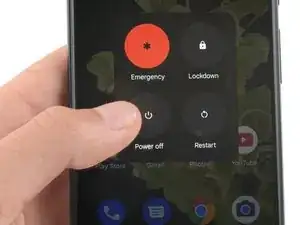
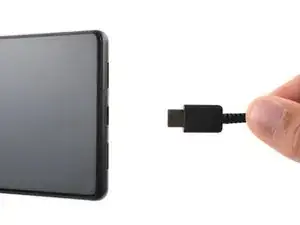
Перед началом ремонта разрядите аккумулятор до уровня ниже 25%. Если аккумулятор повреждён, он может загореться.
Полностью выключите телефон и отключите все кабели.
Шаг 2
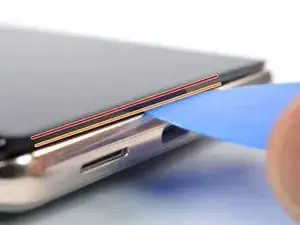
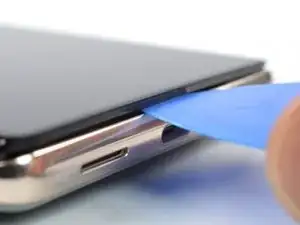
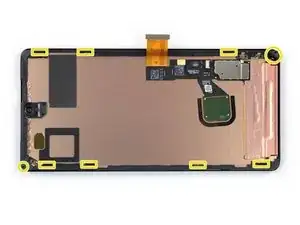
Экран Google Pixel 7 Pro удерживается на месте пластиковыми защёлками и клеем. Учтите следующее:
Шов экрана: Этот шов разделяет экран и корпус телефона. Не поддевайте этот шов.
Шов рамки: Здесь пластиковая рамка, предназначенная для защиты экрана, соединяется с корпусом. Она удерживается пластиковыми защёлками. Именно здесь следует поддевать.
Во время снятия экрана обязательно убедитесь, что вы вставляете инструмент в правильное положение, чтобы не отделить экран от защитной рамки.
Во время процедуры не вставляйте инструмент глубже, чем ~3,5 мм, чтобы избежать повреждения внутренних компонентов и не помешать работе пластиковых защёлок.
Вокруг всего экрана расположено несколько пластиковых защёлок. Если при снятии экрана инструмент перестаёт продвигаться, значит, он вставлен слишком глубоко под экран.
Шаг 3
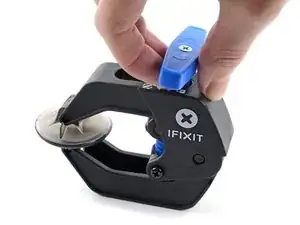
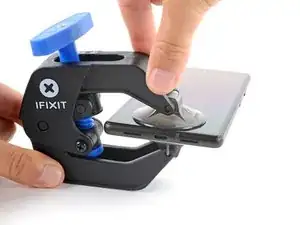
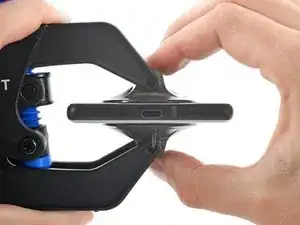
Следующие три шага демонстрируют использование Anti-Clamp — инструмента, разработанного нами для упрощения процедуры открытия устройства. Если вы не используете Anti-Clamp, перейдите к шагу 6, где описан альтернативный метод.
Полные инструкции по использованию Anti-Clamp доступны в этом руководстве.
Если экран треснул, наклейте прозрачную упаковочную плёнку, чтобы улучшить сцепление присоски.
Отодвиньте синюю рукоятку назад, чтобы разблокировать рычаги Anti-Clamp.
Наденьте рычаги на левый или правый край телефона.
Разместите присоски у нижнего края телефона — одну на передней панели, другую на задней.
Сожмите присоски, чтобы создать вакуум.
Если поверхность телефона слишком скользкая для надёжного захвата Anti-Clamp, вы можете использовать клейкую ленту, чтобы увеличить сцепление.
Шаг 4
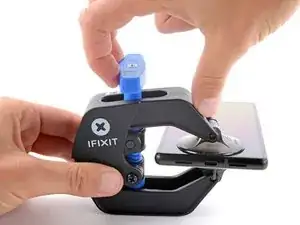
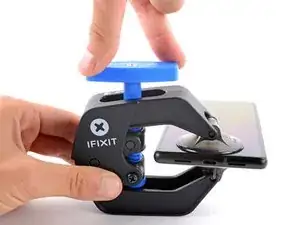
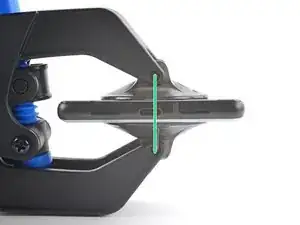
Передвиньте синюю рукоятку вперёд, чтобы зафиксировать рычаги.
Поверните рукоятку по часовой стрелке на 360 градусов или до тех пор, пока присоски не начнут растягиваться.
Следите, чтобы присоски оставались выровнены друг относительно друга. Если они начинают смещаться, немного ослабьте вакуум и снова выровняйте рычаги.
Шаг 5
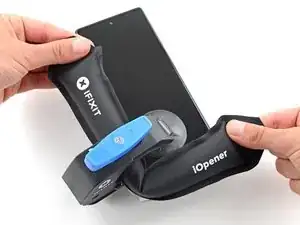
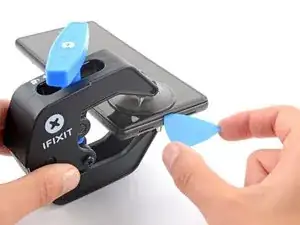
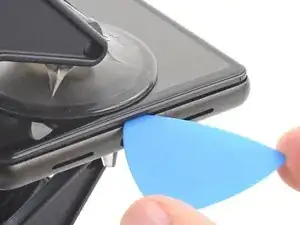
Нагрейте iOpener и пропустите его через рычаги Anti-Clamp.
Вы можете также использовать фен или тепловую пушку, но излишний нагрев может повредить дисплей и/или внутренний аккумулятор — действуйте осторожно.
Согните iOpener так, чтобы он лёг на нижний край телефона.
Подождите одну минуту, чтобы клей ослаб и образовалась щель для поддевания.
Вставьте инструмент под рамку экрана, когда Anti-Clamp создаст достаточно большую щель.
Если Anti-Clamp не создаёт достаточной щели, нанесите больше тепла на область и поверните рукоятку по часовой стрелке на пол-оборота.
Не вращайте рукоятку больше чем на пол-оборота за раз и ждите по одной минуте между каждым поворотом. Дайте Anti-Clamp и времени выполнить работу за вас.
Пропустите следующие два шага.
Шаг 6
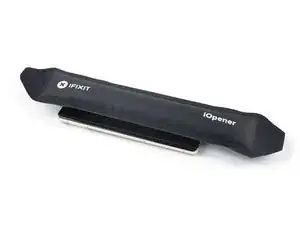
Нанесите нагретый iOpener на экран, чтобы размягчить клей под ним. Оставьте iOpener на месте как минимум на 3 минуты.
Можно также использовать фен, тепловую пушку или плиту, но будьте осторожны, чтобы не перегреть устройство. Край должен быть немного горячим на ощупь.
Шаг 7
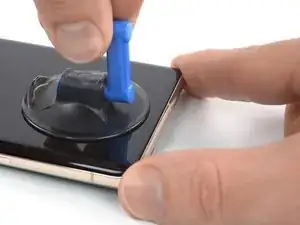
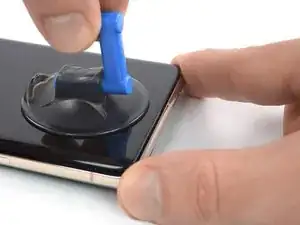
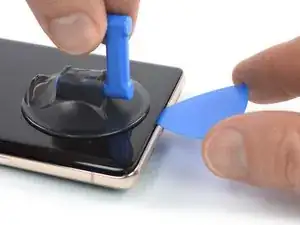
Как только экран станет тёплым на ощупь, прикрепите присоску к нижнему краю экрана.
Если дисплей сильно повреждён, нанесите слой прозрачной упаковочной плёнки, чтобы присоска надёжно зацепилась. В качестве альтернативы подойдёт очень прочная лента. Если ничего не помогает, приклейте присоску к экрану суперклеем.
Поднимите экран вместе с защитной рамкой с помощью присоски, чтобы создать небольшую щель между экраном и корпусом телефона.
В зависимости от возраста телефона это может быть трудно. Если возникают трудности, дополнительно нагрейте нижний край и повторите попытку.
Вставьте инструмент в образовавшуюся щель.
Шаг 8
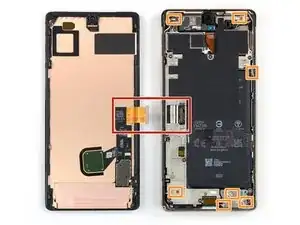
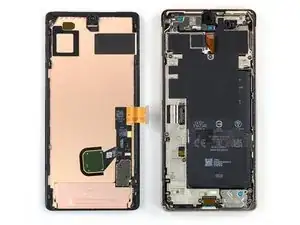
Чтобы не повредить телефон, не вставляйте инструмент глубже чем ~2,5 мм при разделении клея под экраном. Обратите внимание на следующие зоны:
Шлейф экрана расположен чуть ниже середины левого края телефона. Будьте особенно осторожны здесь, чтобы не порвать шлейф.
По периметру телефона расположено множество пружинных контактов. Будьте очень внимательны в этих областях, чтобы не погнуть контакты.
Шаг 9
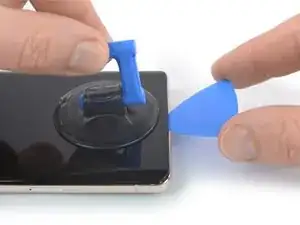
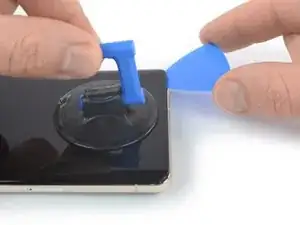
Проведите инструментом по нижнему правому углу экрана, чтобы разрезать клей.
Оставьте инструмент на месте, чтобы клей не склеился снова.
Шаг 10
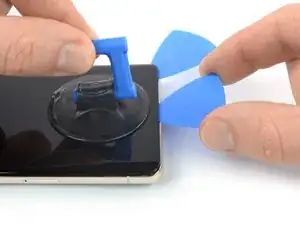
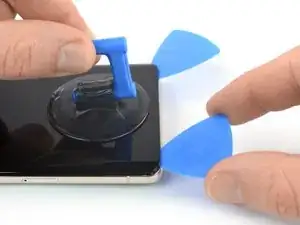
Вставьте вторую лопатку в нижний край и проведите ей в нижний левый угол экрана, чтобы разрезать клей.
Оставьте лопатку на месте, чтобы клей не сцепился снова.
В нижнем левом углу находится пластиковая защёлка, которая может заблокировать лопатку. Чтобы обойти её, используйте только кончик лопатки (~1 мм).
Шаг 11
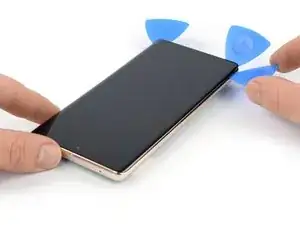
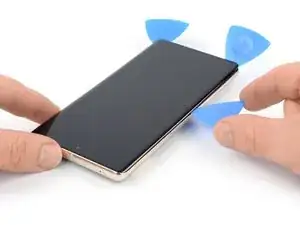
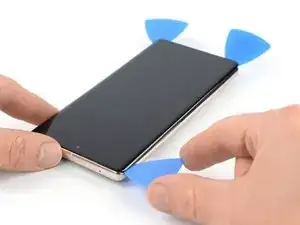
Вставьте третью лопатку под нижний левый угол экрана.
Проведите лопаткой вдоль левого края экрана, чтобы разрезать клей и освободить пластиковые защёлки.
Оставьте лопатку в верхнем левом углу, чтобы клей не сцепился снова.
Шаг 12
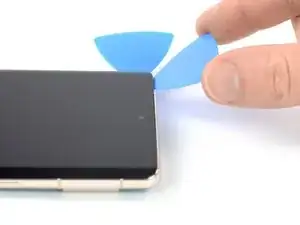
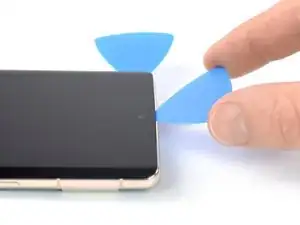
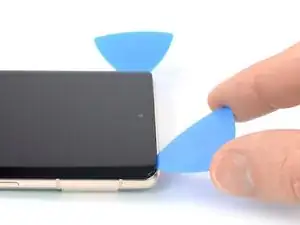
Если клей стало трудно разрезать, скорее всего, он остыл. Разогрейте его при помощи iOpener или строительного фена в течение 1–2 минут.
При разрезании клея рядом с фронтальной камерой вставляйте только кончик лопатки (~2,5 мм), чтобы не повредить и не размазать камеру.
Вставьте четвёртую лопатку в верхний левый угол экрана.
Проведите лопаткой вдоль верхнего края устройства, чтобы разрезать клей.
Оставьте лопатку в верхнем правом углу, чтобы клей не сцепился снова.
Шаг 13
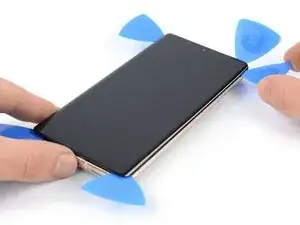
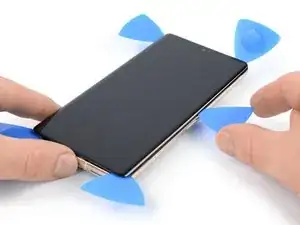
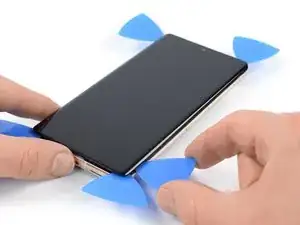
Вставьте пятую лопатку и проведите ею вдоль правого края устройства, чтобы разрезать оставшийся клей и освободить правые пластиковые защёлки.
Пока не пытайтесь полностью снять дисплей — экран всё ещё подсоединён к корпусу устройства гибким кабелем.
Шаг 14
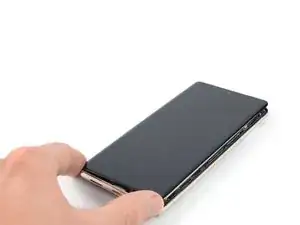
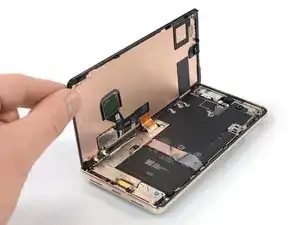
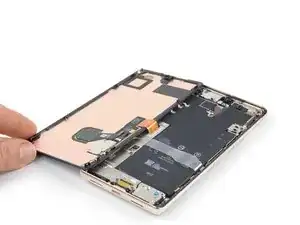
Поднимите правый край экрана и поверните его в сторону левого края устройства, как будто открываете книгу.
Не поворачивайте экран и не отводите его слишком далеко от корпуса, чтобы не повредить и не перенапрячь гибкий кабель.
Положите экран задней стороной вверх, параллельно корпусу.
Шаг 15
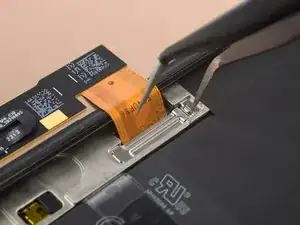
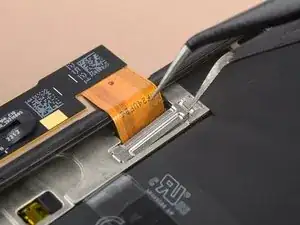
Кронштейн кабеля дисплея плотно сидит и требует приложения усилия для снятия.
Вставьте одно плечо пинцета в отверстие в верхней части кронштейна кабеля дисплея.
Надавите на кронштейн внутрь и приподнимите его, чтобы отсоединить.
Шаг 16
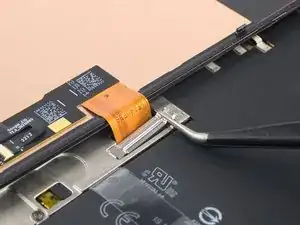
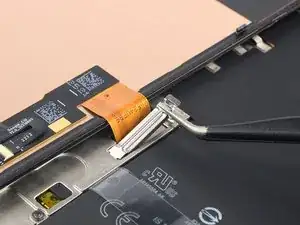
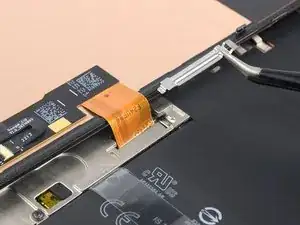
Используйте пинцет, чтобы снять кронштейн кабеля дисплея, потянув его из-под средней рамы в сторону камеры.
Шаг 17
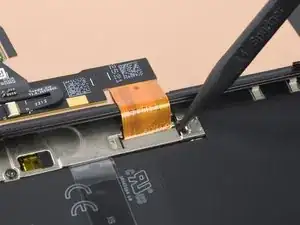
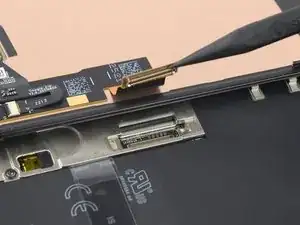
Отсоедините гибкий кабель дисплея, аккуратно поддев разъём отвёрткой-лопаткой строго вверх, из разъёма.
Чтобы подключить разъёмы-защёлки, как этот, аккуратно выровняйте их и нажмите сначала на одну сторону до щелчка, затем на другую. Не нажимайте по центру. При неправильной установке контакты могут погнуться, что приведёт к постоянному повреждению.
Шаг 18
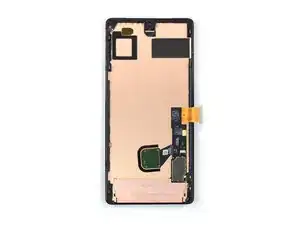
Задняя сторона экрана Pixel очень хрупкая. Даже небольшой царапины или вмятины может быть достаточно, чтобы повредить экран.
Чтобы не повредить экран или новый экран:
При работе с экраном держите его за края.
Когда кладёте экран на рабочую поверхность, убедитесь, что ничто не касается его нижней стороны. Рассмотрите возможность использования мягкой безворсовой ткани.
Шаг 19
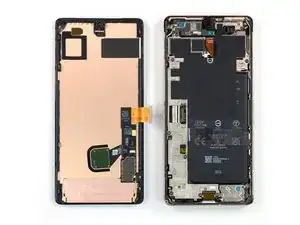
Отделите экран от корпуса устройства.
При сборке:
Убедитесь, что все винты затянуты и отсутствуют свободные детали.
Подключите экран и проверьте работоспособность телефона. После проверки отключите питание и продолжайте сборку.
Нанесите новый клей в необходимых местах после очистки поверхностей изопропиловым спиртом (>90 %).
Следуйте этому руководству, если используете самодельные куски клея.
Следуйте этому руководству, если используете предварительно вырезанные клеевые заготовки.
После сборки во время запуска экран пройдёт процедуру калибровки. Не прикасайтесь к экрану в этот момент, чтобы не вызвать ошибок калибровки сенсора и проблем с управлением.
Шаг 20
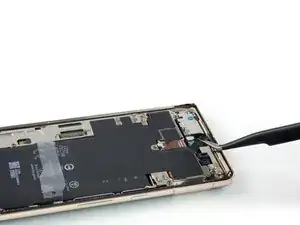
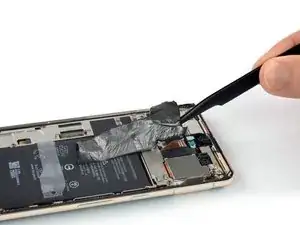
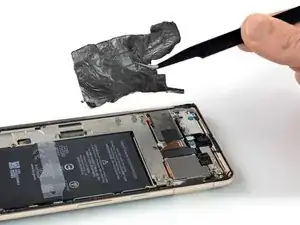
Аккуратно при помощи пинцета отделите графитовую плёнку от аккумулятора и средней рамы.
Следите, чтобы инструмент не проколол и не согнул аккумулятор — повреждённый или согнутый аккумулятор может привести к утечке опасных химических веществ или возгоранию.
Если трудно отделить плёнку, можно разогреть заднюю часть устройства с помощью подогретого iOpener в течение двух минут, чтобы ослабить клей.
Шаг 21
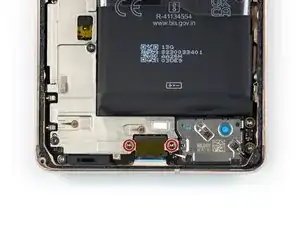
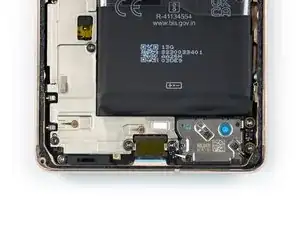
Открутите с помощью отвёртки Torx T3 два винта длиной 5,1 мм, фиксирующие кронштейн разъёма зарядки.
Шаг 22
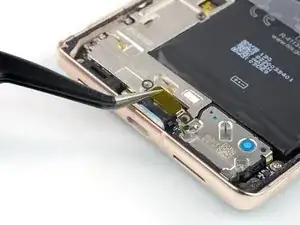
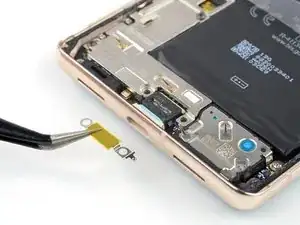
При помощи пинцета снимите кронштейн разъёма зарядки.
Шаг 23
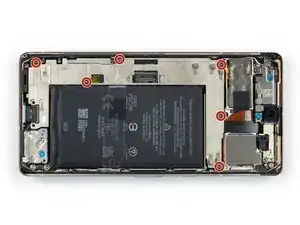
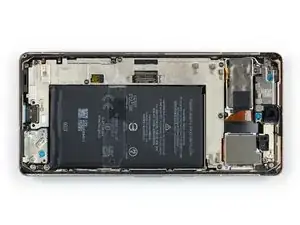
Открутите с помощью отвёртки Torx T3 шесть винтов длиной 5,1 мм, фиксирующих среднюю раму.
Шаг 24
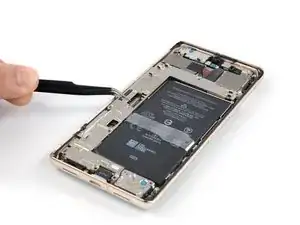
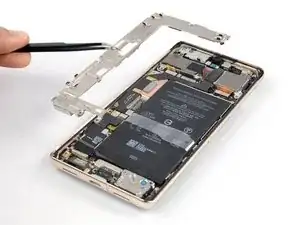
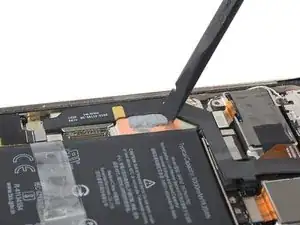
Воспользуйтесь пинцетом, чтобы извлечь среднюю рамку.
При сборке проверьте состояние теплопроводной прокладки. Если она повреждена, удалите прокладку, очистите область высококонцентрированным (более 90 %) изопропиловым спиртом и салфеткой из микрофибры или безворсовой ткани, затем установите новую теплопроводную прокладку.
Заключение
Сравните новую запасную деталь с оригинальной — возможно, потребуется переместить оставшиеся компоненты или снять клеевые подложки с новой детали перед установкой.
Чтобы собрать устройство, выполните эти инструкции в обратном порядке.
Ремонт прошёл не так, как планировалось? Попробуйте выполнить базовую диагностику или обратитесь за помощью в сообщество вопросов и ответов по Google Pixel 7 Pro.
Перевод руководства с ifixit.com