Удаление антенны 5G mmWave
Это руководство содержит только подготовительные этапы! Оно является частью другой процедуры и не предназначено для самостоятельного использования.
Используйте это руководство для замены антенны 5G mmWave в вашем Google Pixel 7.
Не все модели Google Pixel 7 оснащены антенной mmWave. Перед использованием этого руководства определите, какая у вас модель Pixel 7 Pro.
Примечание: Сохранение водонепроницаемости после ремонта зависит от того, насколько качественно Вы нанесёте клей, однако устройство потеряет свой класс защиты по стандарту IP (Ingress Protection).
Для завершения ремонта Вам понадобится заменяющий клей.
Шаг 1
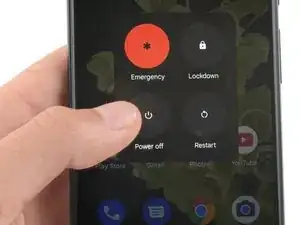
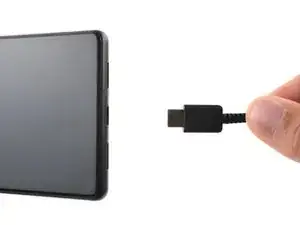
Перед началом ремонта разрядите аккумулятор ниже 25%. Заряженная аккумуляторная батарея при повреждении может загореться.
Полностью выключите телефон и отключите все кабели.
Шаг 2
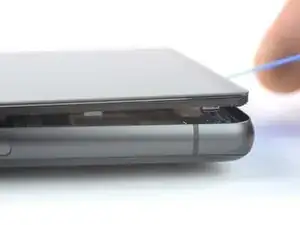
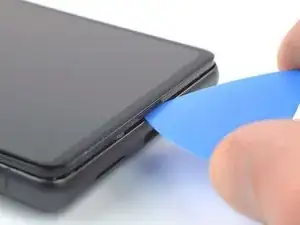
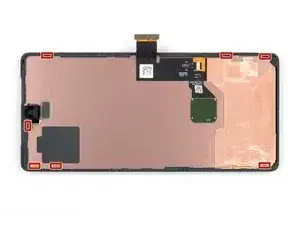
Экран Google Pixel 7 удерживается пластиковыми защёлками и клеем в защитной рамке.
При демонтаже вставляйте расширители под защитную рамку, чтобы не отделить её от экрана.
Глубина вставки расширителя при демонтаже не должна превышать ~3,5 мм, чтобы не повредить внутренние компоненты и не задеть пластиковые защёлки.
По всему периметру экрана расположено несколько пластиковых защёлок. Если расширитель застрял при демонтаже экрана, значит, он был вставлен слишком глубоко под экран.
Шаг 3
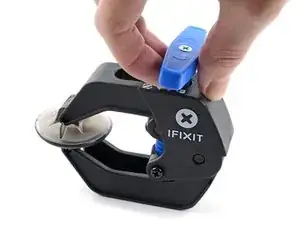
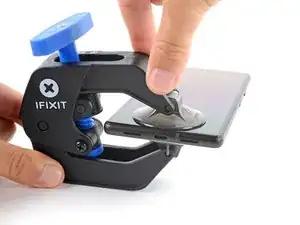
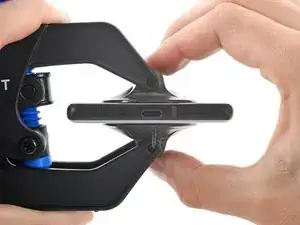
Следующие три шага демонстрируют использование Anti-Clamp — инструмента, разработанного нами для облегчения процедуры вскрытия. Если Вы не пользуетесь Anti-Clamp, перейдите к шагу 6, чтобы увидеть альтернативный метод.
Полные инструкции по использованию Anti-Clamp доступны в этом руководстве.
Если экран треснул, наклейте на него прозрачную упаковочную плёнку, чтобы улучшить сцепление присоски.
Оттяните синюю рукоятку назад, чтобы разблокировать рычаги Anti-Clamp.
Наденьте рычаги на правый или левый край телефона.
Разместите присоски возле нижнего края телефона — одну спереди, другую сзади.
Сожмите присоски, чтобы создать вакуум.
Если поверхность телефона слишком скользкая для удержания Anti-Clamp, можно использовать ленту, чтобы увеличить сцепление.
Шаг 4
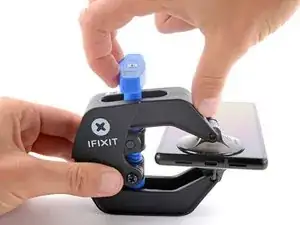
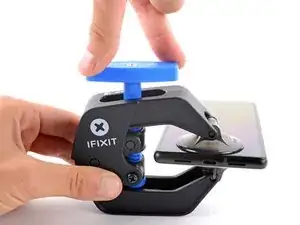
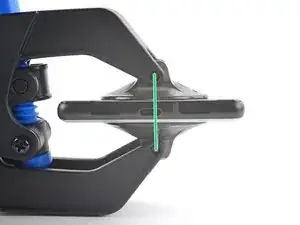
Сдвиньте синюю рукоятку вперёд, чтобы зафиксировать рычаги.
Поверните рукоятку по часовой стрелке на 360 градусов или пока присоски не начнут растягиваться.
Убедитесь, что присоски остаются выровнены. Если они смещаются, немного ослабьте вакуум и выровняйте рычаги.
Шаг 5
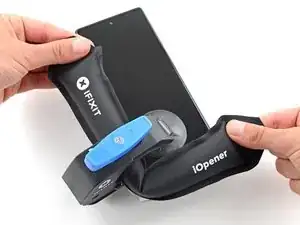
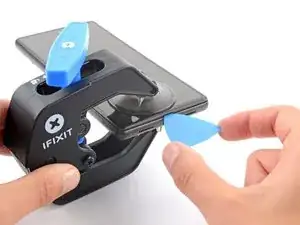
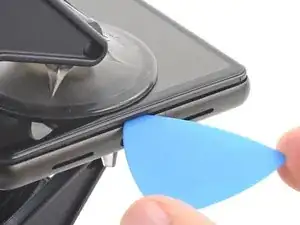
Нагрейте iOpener и протяните его через рычаги Anti-Clamp.
Также можно использовать фен или тепловую пушку, но чрезмерный нагрев может повредить дисплей или внутренний аккумулятор, поэтому будьте осторожны.
Сложите iOpener так, чтобы он оказался на нижнем крае телефона.
Подождите минуту, пока клей размягчится и появится зазор для вскрытия.
Вставьте расширитель под рамку экрана, когда Anti-Clamp образует достаточный зазор.
Если Anti-Clamp не создаёт достаточного зазора, дополнительно нагрейте участок и поверните рукоятку по часовой стрелке на пол-оборота.
Не вращайте рукоятку более чем на пол-оборота за раз и делайте паузу в одну минуту между вращениями. Дайте Anti-Clamp и времени выполнить работу за Вас.
Пропустите следующие два шага.
Шаг 6
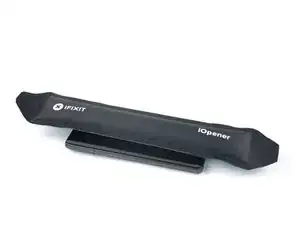
Приложите нагретый iOpener к экрану, чтобы размягчить клей. Держите iOpener не менее 3 минут.
Можно использовать фен, тепловую пушку или нагревательную плитку, но будьте осторожны — чрезмерный нагрев устройства недопустим. Край должен быть слегка горячим на ощупь.
Шаг 7
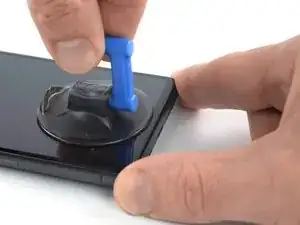
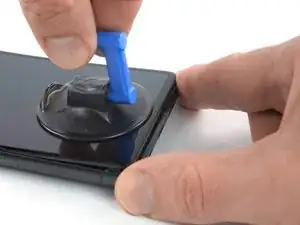
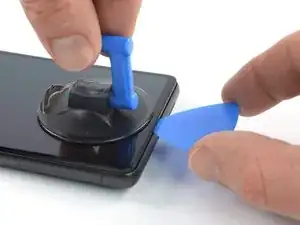
Как только экран станет тёплым, установите присоску на его нижнем краю.
Если дисплей сильно повреждён, наклейка слоя прозрачной упаковочной плёнки может обеспечить сцепление присоски. В качестве альтернативы можно использовать очень прочную ленту вместо присоски. Если ничего не помогает, приклейте присоску к разбитому экрану суперклеем.
Приподнимите экран вместе с его защитной рамкой с помощью присоски, чтобы образовался небольшой зазор между экраном и корпусом устройства.
В зависимости от возраста телефона, это может быть сложно. Если возникают трудности, дополнительно нагрейте нижний край и попробуйте снова.
Вставьте расширитель в образовавшийся зазор.
Шаг 8
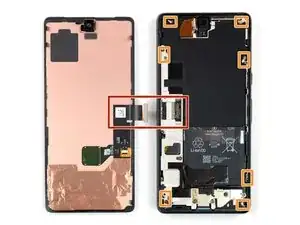
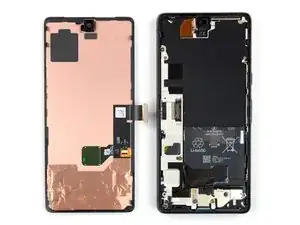
Чтобы не повредить телефон, вставляйте расширитель не глубже ~2,5 мм при вскрытии клея экрана. Обратите внимание на следующие зоны:
Кабель экрана расположен чуть ниже середины левого края телефона. Будьте предельно осторожны, чтобы не порвать его.
По периметру телефона расположено множество контактных пружин. Будьте крайне осторожны, чтобы не согнуть контакты.
Шаг 9
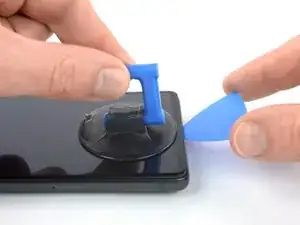
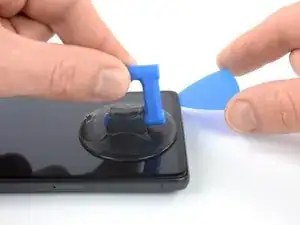
Проведите расширителем до правого нижнего угла экрана, чтобы разрезать клей.
Оставьте расширитель на месте, чтобы клей не схватился снова.
Шаг 10
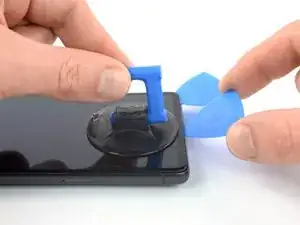
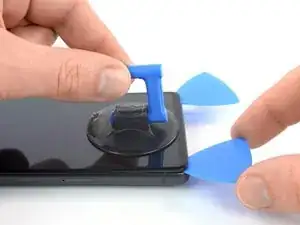
Вставьте вторую лопатку в нижний край и проведите ею в нижний левый угол экрана, чтобы разрезать клей.
Оставьте лопатку на месте, чтобы клей не сцепился снова.
Шаг 11
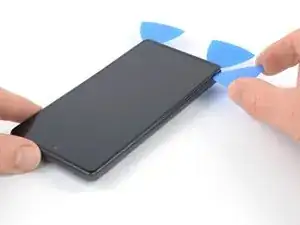
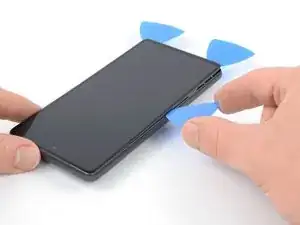
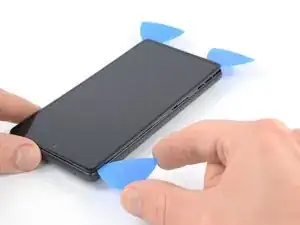
Вставьте третью лопатку под нижний левый угол экрана.
Проведите лопаткой вдоль левого края экрана, чтобы разрезать клей и освободить пластиковые защёлки.
Оставьте лопатку в верхнем левом углу, чтобы клей не сцепился снова.
Шаг 12
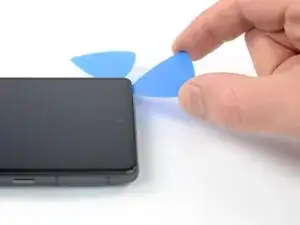
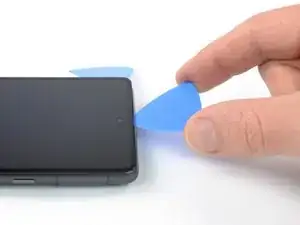
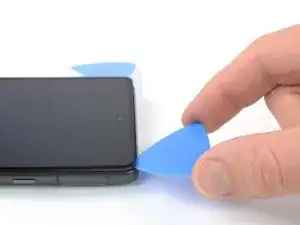
Если клей стало трудно разрезать, вероятно, он остыл. Используйте iOpener или тепловую пушку в течение 1–2 минут, чтобы снова разогреть его.
Когда разрезаете клей возле передней камеры, вставляйте только кончик лопатки (~2,5 мм), чтобы не повредить и не размазать камеру.
Вставьте четвёртую лопатку в верхний левый угол экрана.
Проведите лопаткой вдоль верхнего края телефона, чтобы разрезать клей.
Оставьте лопатку в верхнем правом углу, чтобы клей не сцепился снова.
Шаг 13
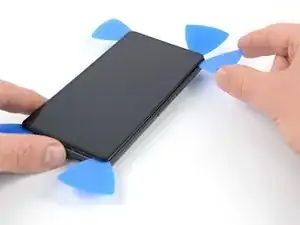
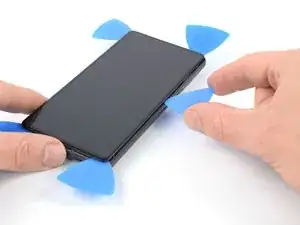
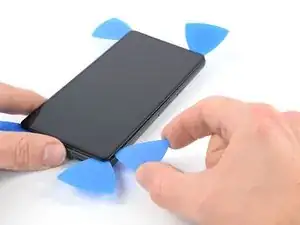
Вставьте пятую лопатку и проведите ею вдоль правого края телефона, чтобы разрезать оставшийся клей и освободить правые пластиковые защёлки.
Не пытайтесь полностью снять дисплей — он всё ещё подключён к корпусу телефона гибким кабелем.
Шаг 14
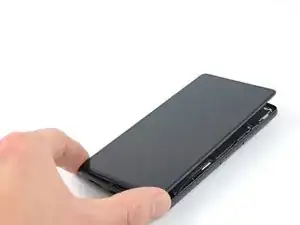
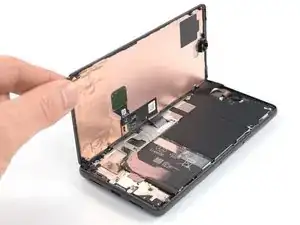
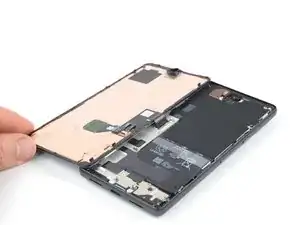
Поднимите правый край экрана и отведите его в сторону левой части устройства, как будто открываете книгу.
Не поворачивайте экран и не отводите его слишком далеко от корпуса, чтобы не повредить и не перенапрячь гибкий кабель.
Перед продолжением работы положите экран вверх дном параллельно рамке.
Шаг 15
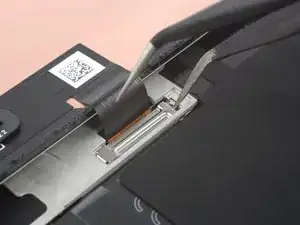
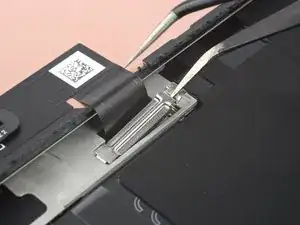
Кронштейн кабеля дисплея плотно сидит и требует приложения усилия для демонтажа.
Вставьте один из концов пинцета в отверстие в верхней части кронштейна кабеля дисплея.
Сдвиньте кронштейн внутрь и подденьте его, чтобы отсоединить.
Шаг 16

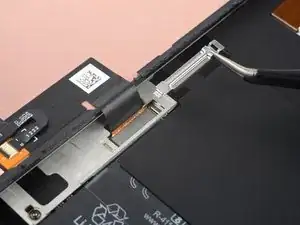
Используйте пинцет, чтобы снять кронштейн кабеля дисплея, потянув его из-под средней рамы в сторону камер.
Шаг 17
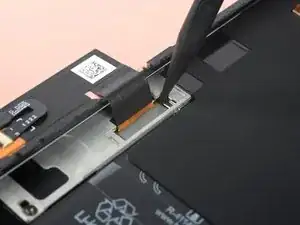
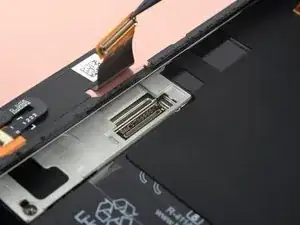
Отсоедините гибкий кабель дисплея с помощью лопатки, поддев разъём прямо вверх из его гнезда.
Чтобы вновь подключить такие разъёмы-защёлки, аккуратно выровняйте разъём и надавите сначала на одну сторону, пока он не защёлкнется, затем — на другую. Не нажимайте посередине. При неправильном выравнивании разъёма контакты могут согнуться и вызвать необратимые повреждения.
Шаг 18
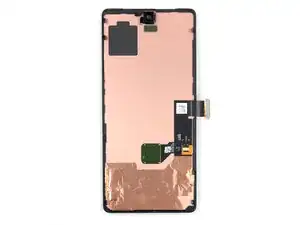
Задняя сторона экрана Pixel очень хрупкая. Даже небольшой царапины или вмятины может быть достаточно для повреждения экрана.
Чтобы не повредить экран или его замену:
При работе с экраном держите его за края.
Когда кладёте экран на рабочую поверхность, убедитесь, что ничто не касается нижней стороны экрана. Лучше всего положить его на мягкую безворсовую ткань.
Шаг 19
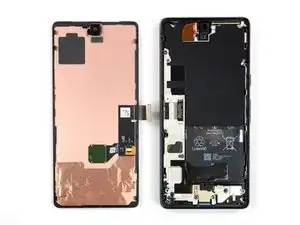
Отделите экран от телефона.
При сборке:
Убедитесь, что все винты затянуты, и нет свободных деталей.
Подключите экран и проверьте работу телефона. Затем выключите его и продолжайте сборку.
Нанесите новый клей в необходимых местах после очистки поверхностей изопропиловым спиртом (>90%).
Следуйте этому руководству, если вы используете самодельный клей.
Следуйте этому руководству, если вы используете готовую клеевую накладку.
После сборки во время включения экран проходит процедуру калибровки. Во время этого процесса не прикасайтесь к экрану, иначе может нарушиться калибровка сенсорного ввода и возникнуть проблемы с управлением.
Шаг 20
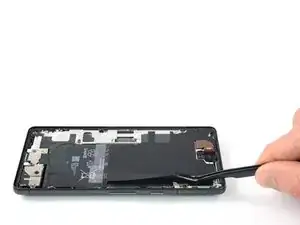
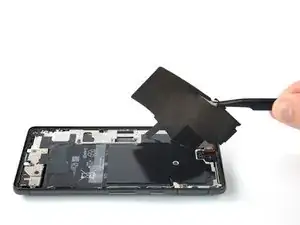
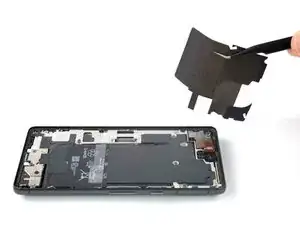
Будьте осторожны и не проколите и не согните батарею инструментом в следующих шагах — повреждённая или деформированная батарея может протечь и выделить опасные химические вещества или вызвать возгорание.
Используйте пинцет, чтобы снять чёрную силиконовую прокладку с батареи и средней рамы.
Шаг 21
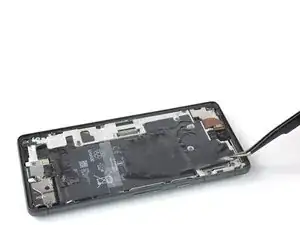
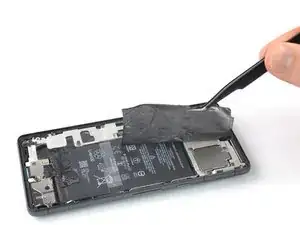
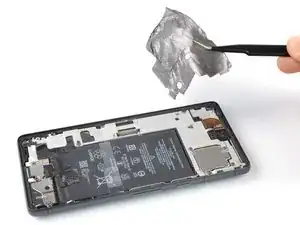
Используйте пинцет, чтобы аккуратно снять верхнюю графитовую фольгу с батареи и средней рамы.
Если вам трудно снять фольгу, приложите разогретый iOpener к фольге на две минуты, чтобы ослабить клей.
Шаг 22
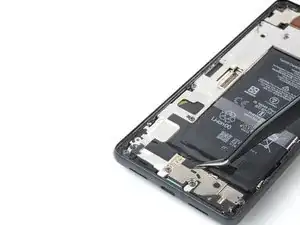
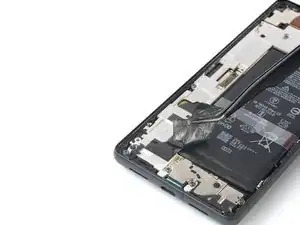
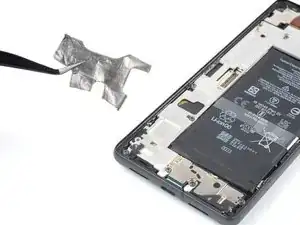
Используйте пинцет, чтобы аккуратно снять нижнюю графитовую фольгу с батареи и средней рамы.
Если вам трудно снять фольгу, приложите разогретый iOpener к фольге на две минуты, чтобы ослабить клей.
Шаг 23
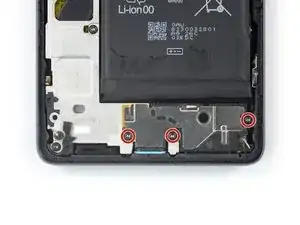
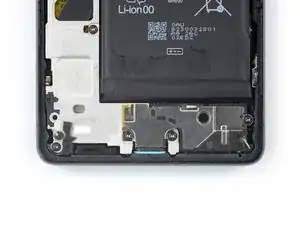
Открутите три винта длиной 5,1 мм, крепящие громкоговоритель, с помощью отвёртки Torx T3.
Шаг 24
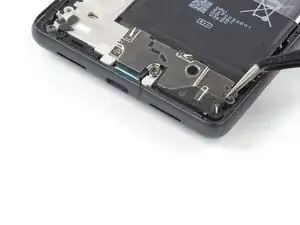
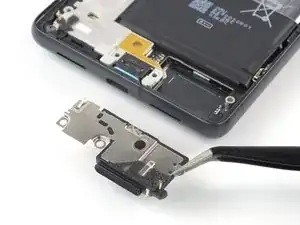
Используйте пинцет, чтобы поднять динамик из посадочного места и извлечь его.
Шаг 25
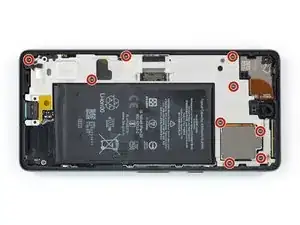
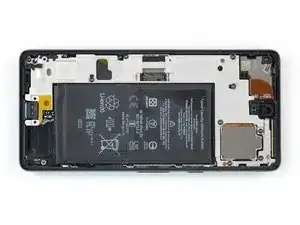
Используйте отвёртку Torx T3, чтобы вывернуть девять винтов длиной 5,1 мм, фиксирующих среднюю раму.
Шаг 26

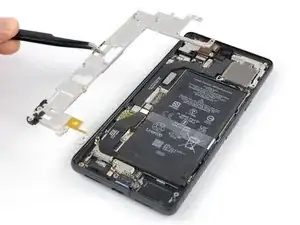
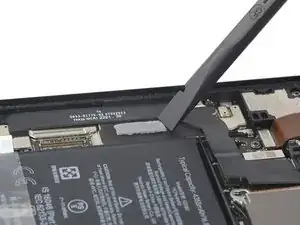
Используйте пинцет, чтобы извлечь среднюю раму.
При сборке проверьте состояние термопрокладки. Если она повреждена, удалите прокладку, очистите поверхность с помощью изопропилового спирта высокой концентрации (более 90 %) и тканью из микрофибры или безворсовой салфеткой, затем установите новую термопрокладку.
Шаг 27
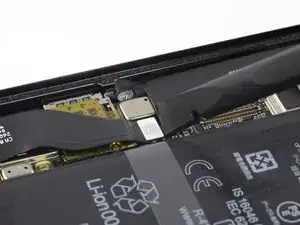
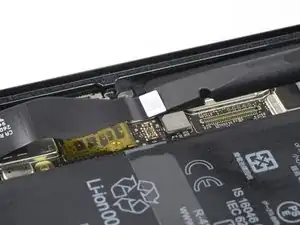
Используйте лопатку, чтобы отключить кабель аккумулятора, поддев разъём строго вверх от разъёма на плате.
Шаг 28
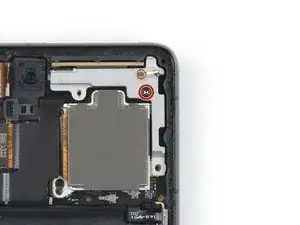
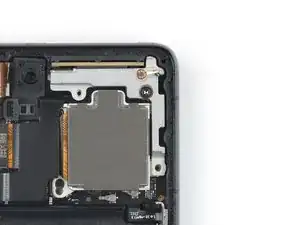
Следующие шесть шагов показывают, как снять антенну mmWave.
Используйте отвёртку Torx T3, чтобы вывернуть винт длиной 5,1 мм, фиксирующий кронштейн антенны mmWave.
Шаг 29
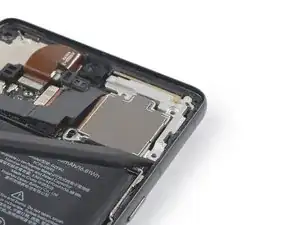
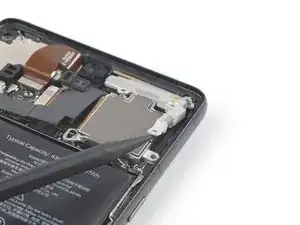
Вставьте лопатку под нижний правый край кронштейна антенны mmWave.
Подденьте кронштейн антенны mmWave вверх, чтобы ослабить его.
Шаг 30
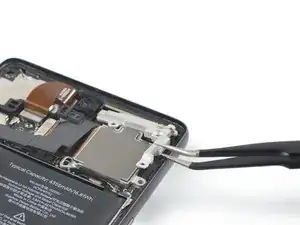
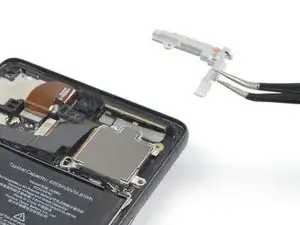
Используйте пинцет, чтобы извлечь кронштейн антенны mmWave.
Шаг 31
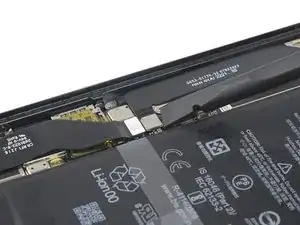
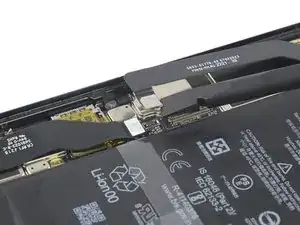
Используйте лопатку, чтобы отключить кабель антенны mmWave, поддев разъём строго вверх от разъёма на плате.
Шаг 32
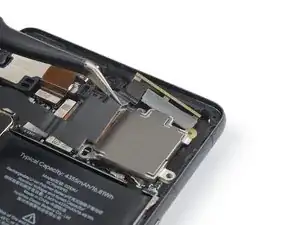
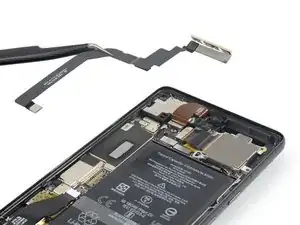
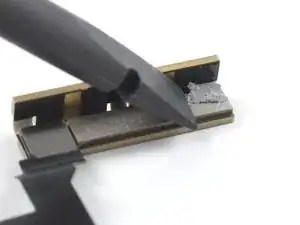
Используйте пинцет, чтобы поднять антенну mmWave (вместе с её кабелем) из посадочного места.
Удалите сборку антенны mmWave.
При сборке проверьте состояние термопрокладки. Если она повреждена, удалите прокладку, очистите поверхность с помощью изопропилового спирта высокой концентрации (более 90 %) и тканью из микрофибры или безворсовой салфеткой, затем установите новую термопрокладку.
Заключение
Сравните новую запасную деталь с оригиналом — возможно, перед установкой потребуется переместить оставшиеся компоненты или снять защитные плёнки с клеевого слоя новой детали.
Чтобы собрать устройство, выполните эти инструкции в обратном порядке.
Ремонт прошёл не так, как планировалось? Попробуйте выполнить базовую диагностику или обратитесь за помощью в сообщество ответов по Google Pixel 7 Pro.
Перевод руководства с ifixit.com