Как заменить клей для экрана в Вашем Google Pixel 7
Это руководство по ремонту подготовлено сотрудниками iFixit и не получало одобрения от Google. Узнайте больше о наших руководствах по ремонту здесь.
Используйте это руководство, чтобы нанести новый клей для экрана в Вашем Google Pixel 7 после ремонта.
Сохранение водозащищённости после ремонта будет зависеть от качества повторного нанесения клея, однако устройство утратит свой класс защиты IP (Ingress Protection).
Примечание: это руководство написано для Pixel 6, но процедура та же самая.
Шаг 1
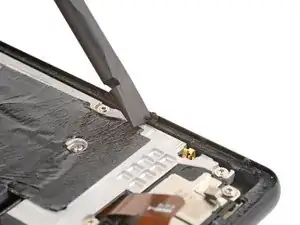
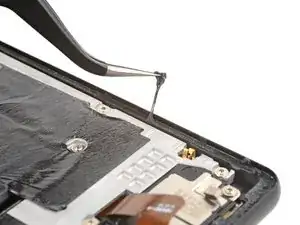
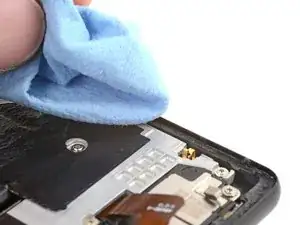
Любые остатки клея или мусор помешают экрану правильно запечататься.
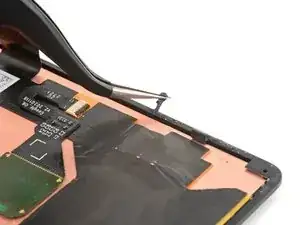
Используйте плоский конец лопатки, чтобы соскоблить как можно больше клея.
Осторожно, чтобы не повредить пружинные разъёмы возле кромки корпуса.
Используйте пинцет или пальцы, чтобы отрезать и удалить оставшийся клей.
Очистите кромку корпуса небольшим количеством сильно концентрированного изопропилового спирта (свыше 90%) и безворсовой или микрофибровой тканью.
Шаг 2
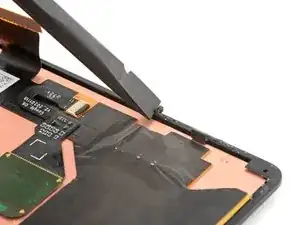
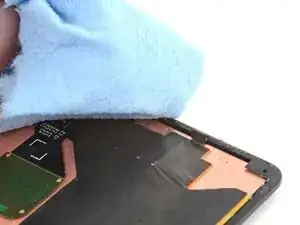
Если Вы повторно используете свой экран, очистите его так же, как и рамку.
Шаг 3
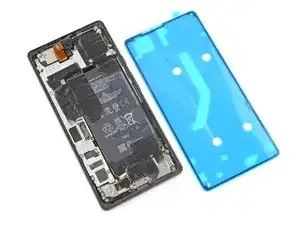
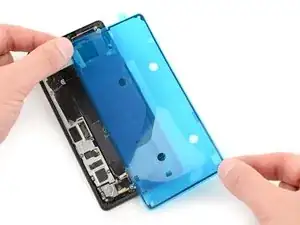
Перед нанесением нового клея уложите его на рамку, чтобы определить правильную ориентировку.
Используйте элементы, такие как вырез для верхнего динамика, отверстие в нижнем левом углу и отверстие в верхнем правом углу для ориентации клея.
Шаг 4
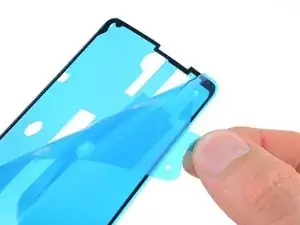
Возьмитесь за выдвижную бирку в верхней части клея и снимите защитную подложку.
Это откроет клей, который будет прилипать к рамке.
Шаг 5
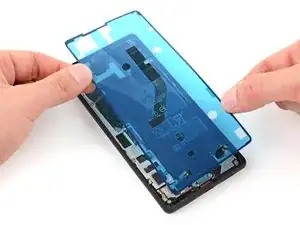
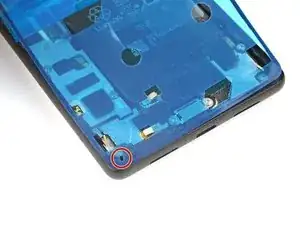
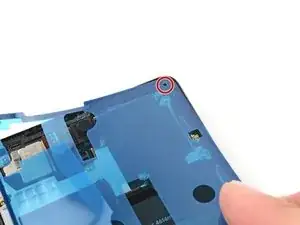
Будьте очень осторожны на этом этапе! Клей очень липкий и не подлежит повторному позиционированию после приклеивания. Неправильно размещённый клей может привести к неплотному уплотнению.
Положите клей на рамку, начиная с нижнего или верхнего края. Вносите небольшие коррекции по мере необходимости.
В нижнем левом и верхнем правом углах есть отверстия для выравнивания клея.
Шаг 6
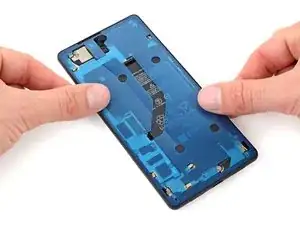
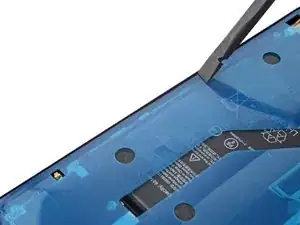
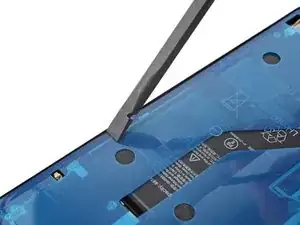
Используйте лопатку или пальцы, чтобы плотно прижать по периметру клея и приклеить его к рамке.
Осторожно, чтобы не повредить пружинные разъёмы возле кромки корпуса.
Шаг 7
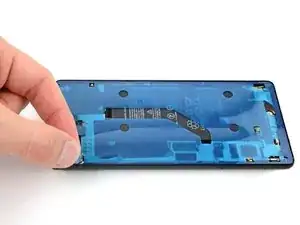
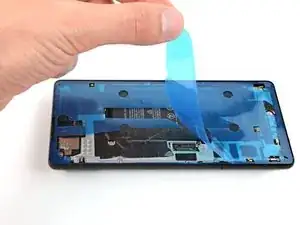
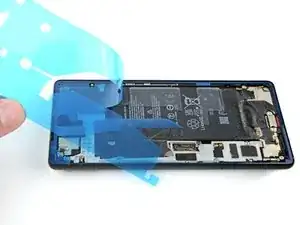
Схватите выдвижную бирку в верхнем левом углу рамки и снимите основную подложку.
Шаг 8
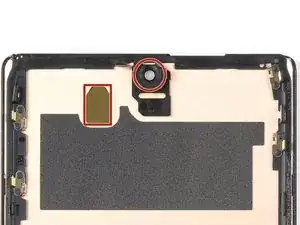
Если Вы заменили экран, проверьте отверстие для фронтальной камеры и вырез датчика на запасном экране и удалите любые оставшиеся защитные подложки в этих местах.
Шаг 9
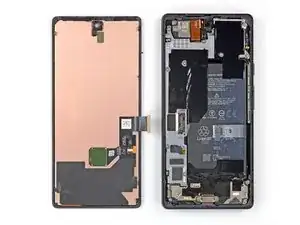
Вернитесь к руководству по разборке Вашего телефона и продолжайте сборку.
Не забудьте заново установить крепление разъёма экрана.
Завершите это руководство, когда экран установлен и Вы готовы запечатать телефон.
Шаг 10
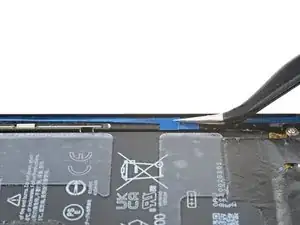
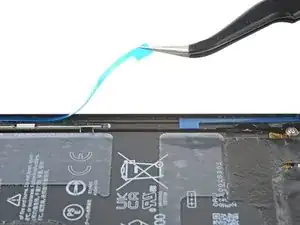
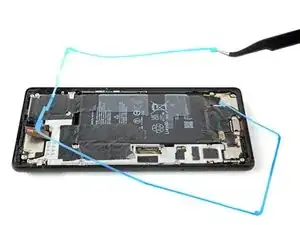
Берегитесь, чтобы не проткнуть аккумулятор пинцетом — проткнутый аккумулятор может протечь опасными химикатами или вызвать пожар.
Возьмитесь за выдвижную бирку в нижнем правом углу рамки и снимите подложку, покрывающую периферийный клей.
Убедитесь, что клей не оторвался вместе с подложкой.
Шаг 11
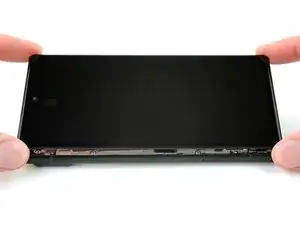
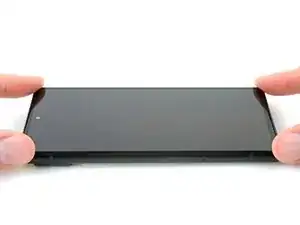
Переверните экран и уложите его на рамку.
Прижмите по периметру экрана, чтобы закрепить его.
Шаг 12
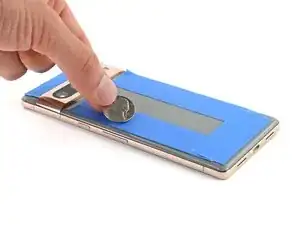
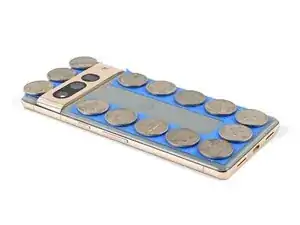

Чтобы равномерно сжать Pixel и усилить сцепление экрана с рамкой, необходимо учесть планку камеры.
Если у Вас есть зажимы для тисков экрана, можно обойти планку камеры. Закрепите зажимы на кромке устройства.
Наклейте ленту на кромку заднего стекла, чтобы защитить его поверхность.
Разместите монеты или аналогичные по толщине предметы вдоль краёв заднего стекла. Убедитесь, что они такой же толщины или толще, чем планка камеры.
Поставьте стопку книг или другие тяжёлые предметы на телефон. Оставьте их на тридцать минут или дольше. Желательно оставить на ночь.
Перевод руководства с ifixit.com