Замена экрана Google Pixel 7
Это руководство по ремонту подготовлено сотрудниками iFixit и не поддержано Google. Узнайте больше о наших руководствах по ремонту здесь.
Используйте это руководство для замены экрана вашего Google Pixel 7.
Для вашей безопасности разрядите аккумулятор до уровня ниже 25% перед разборкой телефона. Это снижает риск возгорания при случайном повреждении аккумулятора во время ремонта. Если аккумулятор вздут, примите соответствующие меры предосторожности.
Внимание: Pixel 7 содержит лазеры класса 1. Разборка может привести к воздействию невидимого инфракрасного лазерного излучения.
Новый запасной экран должен поставляться со сканером отпечатков пальцев, уже прикреплённым. Если нет, вам потребуется переставить оригинальный сканер отпечатков пальцев на новый экран и перекалибровать сканер, чтобы он продолжал работать.
Сохранение водозащиты после ремонта будет зависеть от качества повторного нанесения клея, но устройство потеряет свой рейтинг IP (защита от проникновения).
Вам понадобится запасной клей для завершения этого ремонта.
Шаг 1
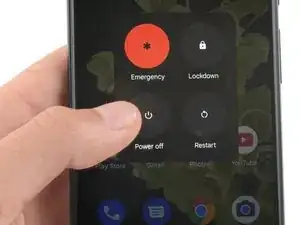
Разрядите аккумулятор ниже 25% перед началом ремонта. Заряженный аккумулятор может воспламениться при повреждении.
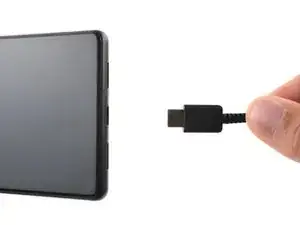
Полностью выключите телефон и отключите все кабели.
Шаг 2
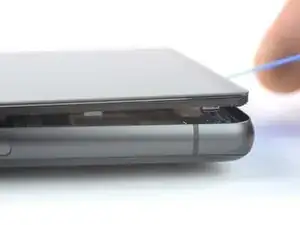
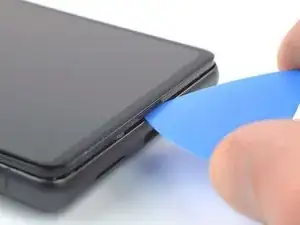
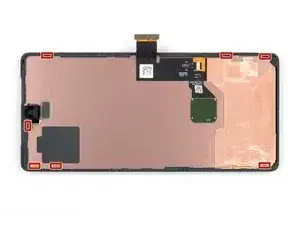
Экран Google Pixel 7 удерживается на месте защитной рамкой с пластиковыми защёлками и клеем.
Во время процедуры снятия обязательно вставляйте монтажные медиаторы под защитную рамку, чтобы не отделить её от экрана.
Вставляйте медиатор только на глубину примерно 3,5 мм во время удаления, чтобы не повредить внутренние компоненты и не помешать пластиковым защёлкам.
Вокруг всего экрана расположено несколько пластиковых защёлок. Если ваш медиатор застрял во время снятия экрана, это означает, что вы вставили его слишком глубоко под экран.
Шаг 3
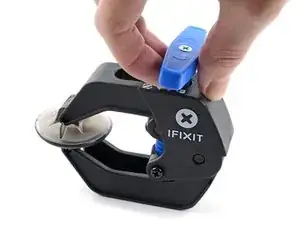
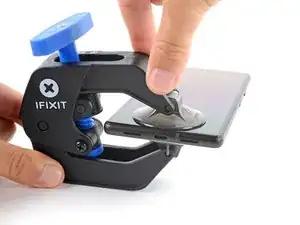
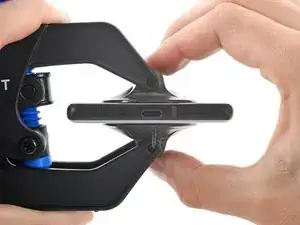
Следующие три шага демонстрируют Anti-Clamp — инструмент, который мы разработали, чтобы облегчить процедуру открытия. Если вы не используете Anti-Clamp, пропустите три шага вниз для альтернативного метода.
Для полного руководства по использованию Anti-Clamp ознакомьтесь с этим руководством.
Если экран треснул, наклейте на него слой прозрачного упаковочного скотча, чтобы присоска лучше держалась.
Оттяните синий рычаг назад, чтобы разблокировать рычаги Anti-Clamp.
Наденьте рычаги на левый или правый торец телефона.
Расположите присоски рядом с нижним торцом телефона — одну на передней стороне, одну на задней.
Сожмите присоски вместе, чтобы создать вакуум.
Если поверхность телефона слишком скользкая для надежного захвата Anti-Clamp, вы можете использовать скотч, чтобы сделать поверхность более цепкой.
Шаг 4
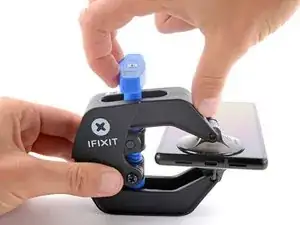
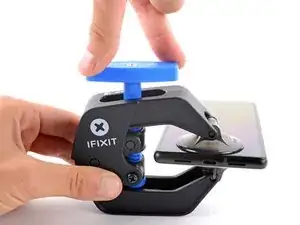
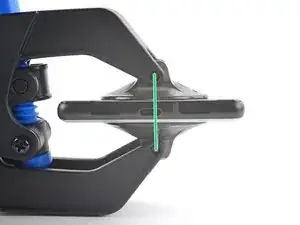
Потяните синий рычаг вперёд, чтобы зафиксировать рычаги.
Поверните рычаг по часовой стрелке на 360 градусов или пока присоски не начнут растягиваться.
Убедитесь, что присоски остаются выровненными друг с другом. Если они начинают смещаться, ослабьте присоски и выровняйте рычаги.
Шаг 5
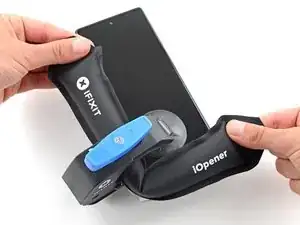
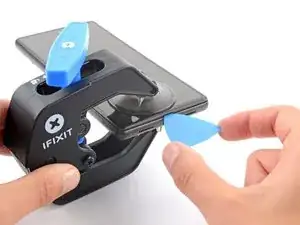
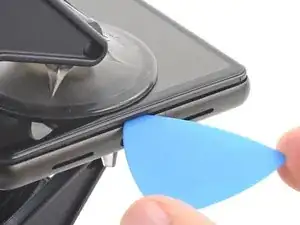
Нагрейте iOpener и проденьте его через рычаги Anti-Clamp.
Вы также можете использовать фен или термофен, но экстремальное тепло может повредить дисплей и/или внутренний аккумулятор, поэтому действуйте осторожно.
Сложите iOpener так, чтобы он лежал на нижнем торце телефона.
Подождите одну минуту, чтобы клей успел ослабнуть и образовалась щель для открытия.
Вставьте монтажный медиатор под рамку экрана, когда Anti-Clamp создаст достаточно большую щель.
Если Anti-Clamp не создает достаточной щели, примените больше тепла к области и поверните рычаг по часовой стрелке на пол-оборота.
Не проворачивайте более чем на пол-оборота за раз и подождите одну минуту между поворотами. Дайте Anti-Clamp и времени выполнить работу за вас.
Пропустите следующие два шага.
Шаг 6
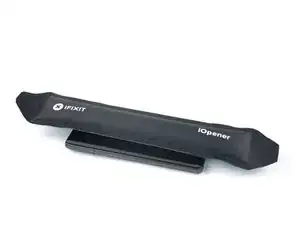
Приложите нагретый iOpener к экрану, чтобы размягчить клей под ним. Держите iOpener не менее 3 минут.
Можно также использовать фен, термофен или нагревательную пластину, но будьте осторожны, чтобы не перегреть устройство. Край должен ощущаться слегка слишком горячим при прикосновении.
Шаг 7
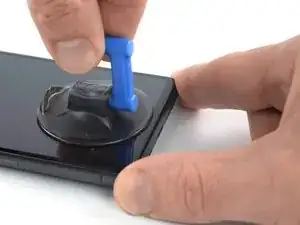
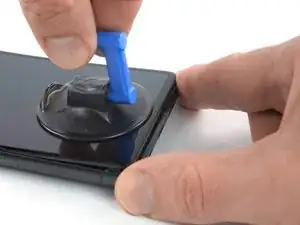
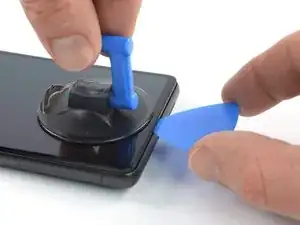
Как только экран станет тёплым на ощупь, прикрепите присоску к нижнему торцу экрана.
Если дисплей сильно треснул, покрытие его слоем прозрачного упаковочного скотча может позволить присоске лучше держаться. В качестве альтернативы можно использовать очень прочный скотч вместо присоски. Если ничего не помогает, присоску можно приклеить к разбитому экрану суперклеем.
Поднимите экран вместе с его защитной рамкой с помощью присоски, чтобы создать небольшую щель между экраном и корпусом телефона.
В зависимости от возраста телефона это может быть сложно. Если возникают трудности, нагрейте нижний торец ещё раз и попробуйте снова.
Вставьте монтажный медиатор в образовавшуюся щель.
Шаг 8
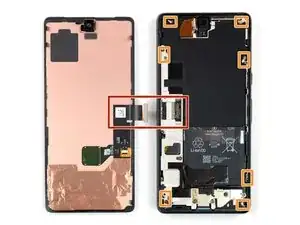
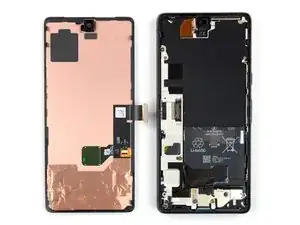
Чтобы не повредить телефон, не вставляйте медиатор глубже примерно 2,5 мм при отделении клея экрана. Обратите внимание на следующие зоны:
Кабель экрана находится чуть менее чем в половине высоты по левому краю телефона. Будьте очень осторожны, чтобы не порвать кабель.
Вокруг периметра телефона расположено много пружинных контактов. Будьте осторожны в этих местах, чтобы не согнуть контакты.
Шаг 9
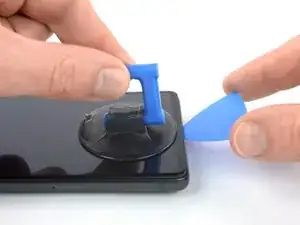
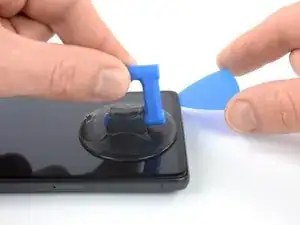
Просуньте монтировку в нижний правый угол экрана и проведите по краю, чтобы рассечь клей.
Оставьте монтировку на месте, чтобы клей не склеился снова.
Шаг 10
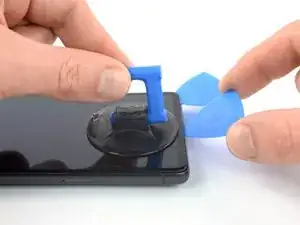
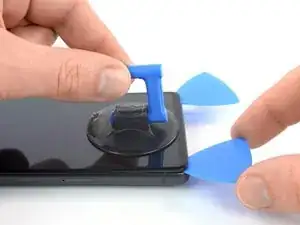
Вставьте вторую монтировку в нижний торец и проведите её в нижний левый угол экрана, чтобы рассечь клей.
Оставьте монтировку на месте, чтобы клей не склеился снова.
Шаг 11
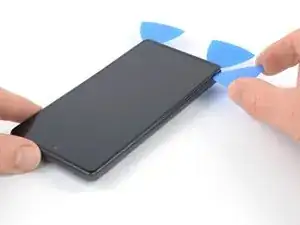
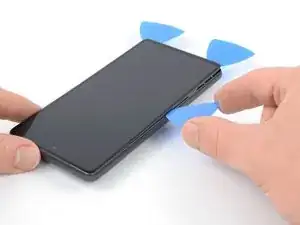
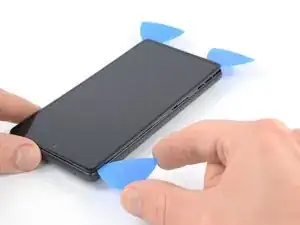
Вставьте третью монтировку под нижний левый угол экрана.
Проведите монтировкой вдоль левого края экрана, чтобы рассечь клей и освободить пластиковые защёлки.
Оставьте монтировку в верхнем левом углу, чтобы клей не склеился снова.
Шаг 12
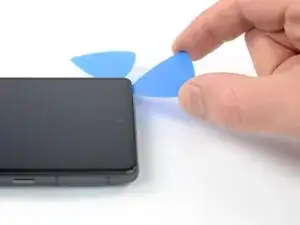
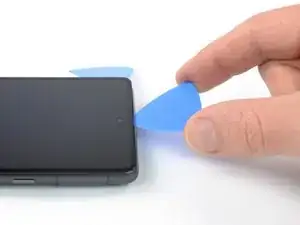
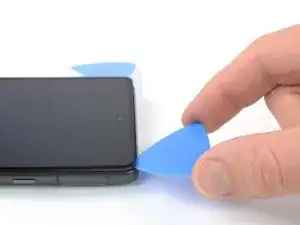
Если клей становится трудно резать, скорее всего он остыл. Используйте iOpener или термофен на 1–2 минуты, чтобы разогреть его.
При рассечении возле фронтальной камеры вставляйте только кончик монтировки (~2,5 мм), чтобы не повредить и не размазать камеру.
Вставьте четвёртую монтировку в верхний левый угол экрана.
Проведите монтировкой вдоль верхнего края телефона, чтобы рассечь клей.
Оставьте монтировку в верхнем правом углу, чтобы клей не склеился снова.
Шаг 13
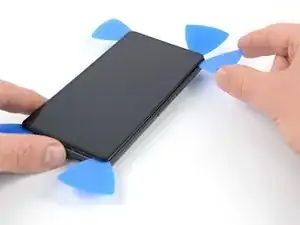
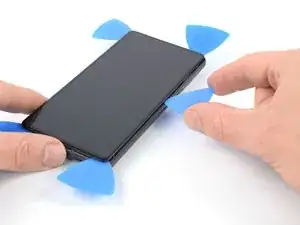
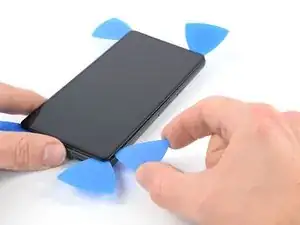
Вставьте пятую монтировку и проведите ею вдоль правого края телефона, чтобы рассечь оставшийся клей и освободить правые пластиковые защёлки.
Не пытайтесь полностью снять дисплей — экран всё ещё подключён к корпусу через шлейф.
Шаг 14
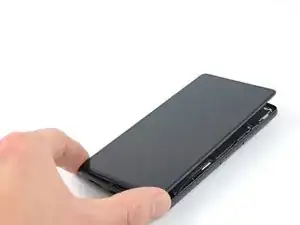
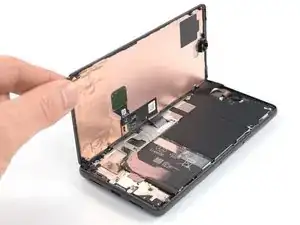
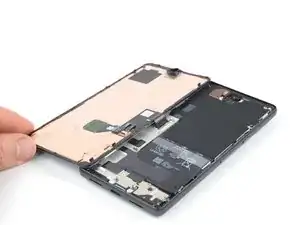
Поднимите правый край экрана вверх и влево, как при открывании книги.
Не скручивайте экран и не отводите его слишком далеко от рамки, чтобы не натянуть и не повредить шлейф.
Положите экран вниз лицевой стороной в направлении от корпуса и параллельно рамке перед дальнейшими действиями.
Шаг 15
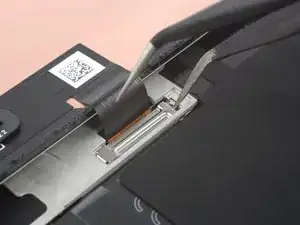
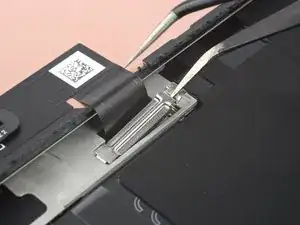
Кронштейн кабеля дисплея сидит плотно и для его освобождения потребуется усилие.
Вставьте один край пинцета в выемку в верхнем конце кронштейна кабеля дисплея.
Надавите на кронштейн внутрь и подденьте, чтобы освободить его.
Шаг 16

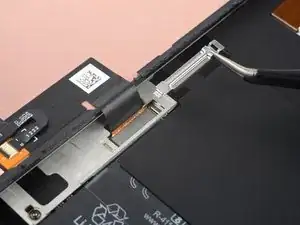
Используйте пинцет, чтобы снять кронштейн кабеля дисплея, потянув его из-под среднесборной рамки в сторону камер.
Шаг 17
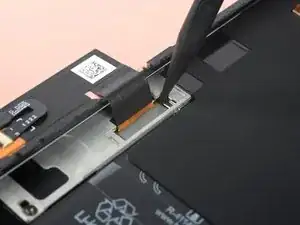
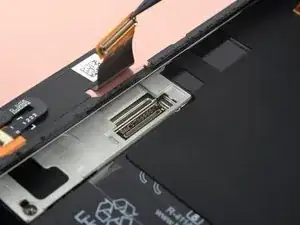
Используйте лопатку, чтобы отключить шлейф дисплея, поддев разъём и аккуратно оттянув его вверх из гнезда.
Чтобы снова присоединить такие прижимные разъёмы, аккуратно совместите и нажмите на одну сторону до щелчка, затем повторите с другой стороны. Не нажимайте по центру. При несовпадении разъёма контакты могут погнуться и получить необратимое повреждение.
Шаг 18
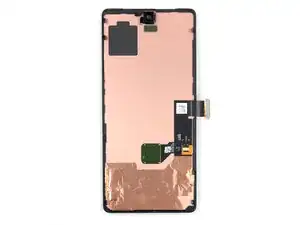
Задняя сторона экрана Pixel очень хрупкая. Даже мелкая царапина или вмятина может повредить экран.
Чтобы не повредить экран или запасной экран:
При обращении с экраном держите его за края.
При размещении экрана на рабочем столе убедитесь, что ничего не касается его тыльной стороны. Рекомендуется положить его на мягкую безворсовую ткань.
Шаг 19
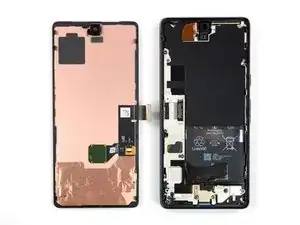
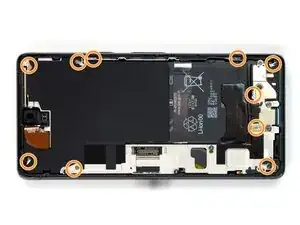
Снимите экран.
При повторной сборке:
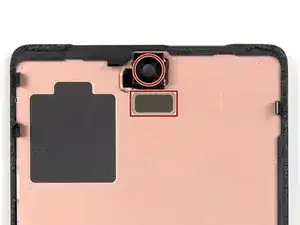
Если вы заменили экран, проверьте отверстие для фронтальной камеры и вырез для датчиков на запасном экране и удалите защитные плёнки, если они остались.
Проверьте рамку на предмет деформированных заземляющих пружин, которые торчат прямо вверх. Эти контактные пружины должны выступать под небольшим углом. Аккуратно прижмите пальцем любые деформированные пружины вниз.
Не забудьте заново установить кронштейн кабеля дисплея.
Это хорошее место, чтобы протестировать телефон перед окончательной герметизацией. Временно подключите экран, включите телефон и убедитесь, что он работает как положено. Перед продолжением сборки выключите телефон и отключите экран.
Следуйте этому руководству, если вы используете клей, вырезанный по индивидуальному шаблону для вашего устройства. В противном случае следуйте этому руководству, если вы используете заранее вырезанную карточку с клеем.
Если вы устанавливаете новый экран, следуйте этому руководству для калибровки датчика отпечатка пальца.
Заключение
Сравните новый запасной элемент с оригинальной деталью — возможно, вам потребуется перенести оставшиеся компоненты или удалить клейкие подложки с новой детали перед установкой.
Для повторной сборки устройства следуйте инструкциям в обратном порядке.
Чтобы запустить диагностический тест с помощью встроенного инструмента Pixel Diagnostic, нажмите здесь.
Ремонт пошёл не по плану? Попробуйте базовую диагностику или обратитесь в сообщество ответов Google Pixel 7 за помощью.
Перевод руководства с ifixit.com