Замена аккумулятора Google Pixel 7
Это руководство по ремонту было создано командой iFixit и не одобрено компанией Google. Узнайте больше о наших руководствах по ремонту здесь.
Используйте это руководство, чтобы заменить аккумулятор в вашем Google Pixel 7.
Для вашей безопасности разрядите аккумулятор ниже 25% перед разборкой телефона. Это снижает риск возгорания, если аккумулятор будет случайно повреждён во время ремонта. Если аккумулятор раздут, соблюдайте соответствующие меры предосторожности.
Внимание: в устройстве Pixel 7 установлен лазер 1 класса. Разборка может привести к попаданию невидимого инфракрасного лазерного излучения.
Сохранение водонепроницаемости после ремонта зависит от того, насколько качественно вы нанесёте клей, однако ваше устройство лишится рейтинга IP (защита от проникновения).
Для завершения ремонта вам понадобится заменить клей.
Шаг 1
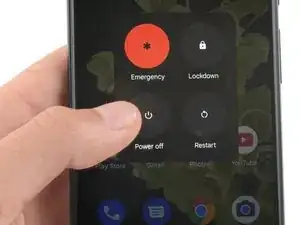
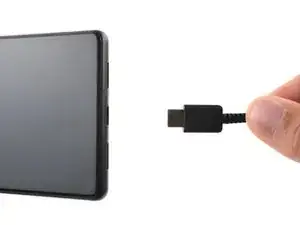
Разрядите аккумулятор менее чем до 25% перед началом ремонта. Заряженный аккумулятор в случае повреждения может воспламениться.
Полностью выключите телефон и отключите все кабели.
Шаг 2
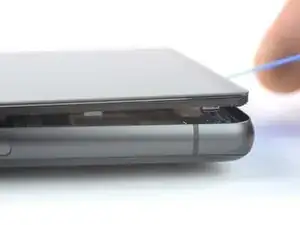
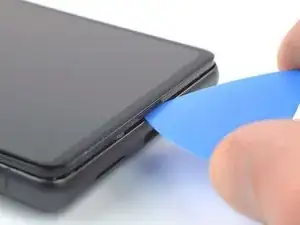
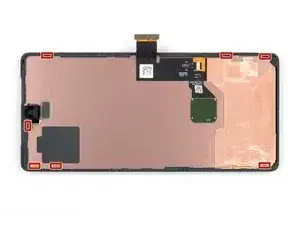
Экран Google Pixel 7 удерживается пластиковой рамкой безопасности с защёлками и клеем.
При снятии экрана убедитесь, что вы вставляете расширители под рамку безопасности, чтобы не оторвать её от экрана.
Во время процедуры снятия экрана вставляйте расширитель не более чем на ~3,5 мм, чтобы не повредить внутренние компоненты и не помешать работе пластиковых защёлок.
Вокруг всего экрана расположено несколько пластиковых защёлок. Если расширитель упирается при снятии экрана, это означает, что он вставлен слишком глубоко под экран.
Шаг 3
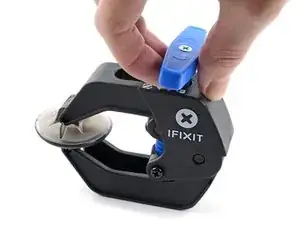
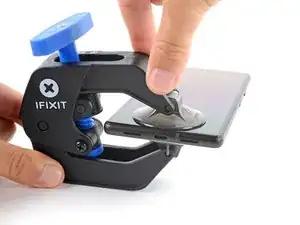
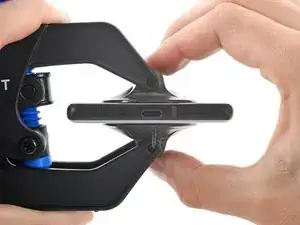
Следующие три шага демонстрируют использование Anti-Clamp — инструмента, который мы разработали для упрощения процедуры вскрытия. Если вы не используете Anti-Clamp, перейдите сразу к следующему третьему шагу, где описан альтернативный метод.
Полные инструкции по использованию Anti-Clamp см. в этом руководстве.
Если экран треснул, закройте его прозрачной упаковочной плёнкой, чтобы сильнее зафиксировать присоску.
Тяните синюю ручку назад, чтобы разблокировать рычаги Anti-Clamp.
Наденьте рычаги на левую или правую кромку телефона.
Разместите присоски у нижнего края телефона — одну на лицевой стороне, другую на задней.
Сожмите присоски, чтобы создать вакуум.
Если поверхность телефона слишком скользкая и инструмент не удерживается, можно использовать ленту, чтобы увеличить сцепление.
Шаг 4
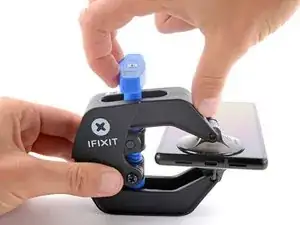
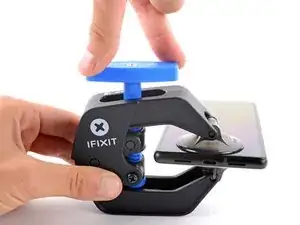
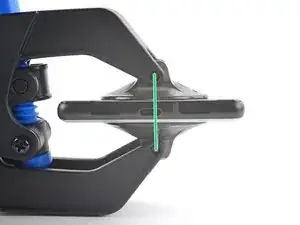
Тяните синюю ручку вперёд, чтобы зафиксировать рычаги.
Поверните ручку по часовой стрелке на 360 градусов или пока присоски не начнут растягиваться.
Следите, чтобы присоски оставались выровненными друг относительно друга. Если они начнут смещаться, немного ослабьте присоски и выровняйте рычаги.
Шаг 5
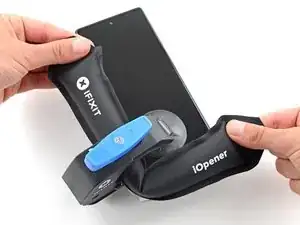
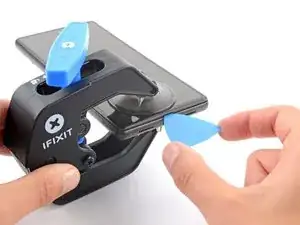
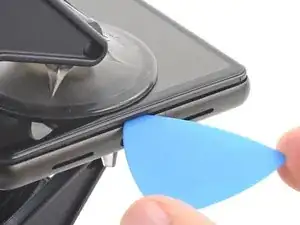
Нагрейте iOpener и протяните его через рычаги Anti-Clamp.
Также можно использовать фен или тепловую пушку, но сильный нагрев может повредить дисплей и/или внутренний аккумулятор, поэтому действуйте осторожно.
Сложите iOpener так, чтобы он лег на нижний край телефона.
Подождите минуту, чтобы клей ослаб и образовалась зазор для вскрытия.
Вставьте расширитель под рамку экрана, когда Anti-Clamp создаст достаточный зазор.
Если Anti-Clamp не создаёт достаточного зазора, нагрейте область дополнительно и поверните ручку по часовой стрелке на пол-оборота.
Не проворачивайте ручку более чем на пол-оборота за раз и ждите по минуте между каждым поворотом. Дайте Anti-Clamp и времени сделать работу за вас.
Перейдите сразу к следующему третьему шагу.
Шаг 6
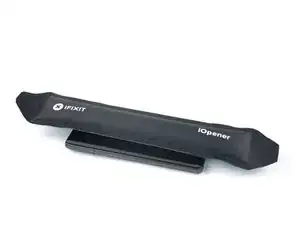
Нагретый iOpener приложите к экрану, чтобы размягчить клей под ним. Держите iOpener не менее 3 минут.
Можно также использовать фен, тепловую пушку или плиту, но будьте осторожны, чтобы не перегреть устройство. Край должен быть слегка горячим на ощупь.
Шаг 7
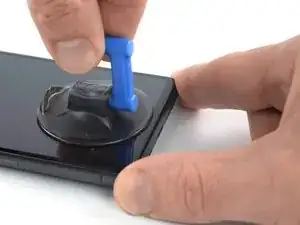
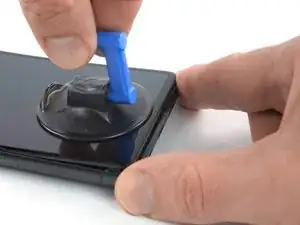
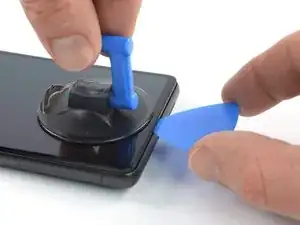
Как только экран станет тёплым на ощупь, прикрепите присоску к нижнему краю экрана.
Если дисплей сильно треснул, нанесение слоя прозрачной упаковочной плёнки может помочь присоске зафиксироваться. В качестве альтернативы можно использовать очень прочную ленту вместо присоски. Если ничего не помогает, присоску можно приклеить к разбитому экрану суперклеем.
Поднимите экран вместе с рамкой безопасности с помощью присоски, чтобы образовался небольшой зазор между экраном и корпусом телефона.
В зависимости от возраста телефона это может быть затруднительно. Если возникают сложности, подогрейте нижний край ещё и повторите попытку.
Вставьте расширитель в образовавшийся зазор.
Шаг 8
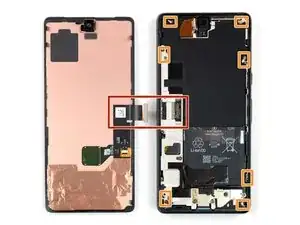
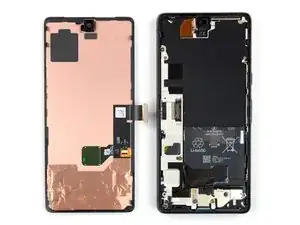
Чтобы не повредить телефон, не вставляйте расширитель глубже ~2,5 мм при разделении клеевого соединения экрана. Обратите внимание на следующие зоны:
Кабель экрана расположен чуть менее чем посередине левого края телефона. Будьте особо осторожны, чтобы не порвать кабель.
Вдоль периметра телефона расположено множество пружинных контактов. Будьте предельно аккуратны в этих областях, чтобы не загнуть контакты.
Шаг 9
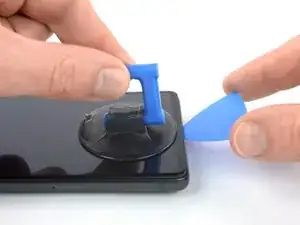
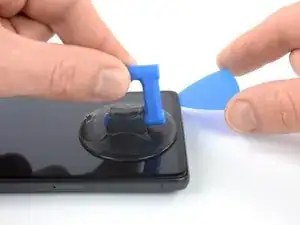
Проведите расширителем в правый нижний угол экрана, чтобы разрезать клей.
Оставьте расширитель на месте, чтобы клей не склеился снова.
Шаг 10
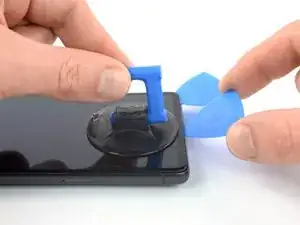
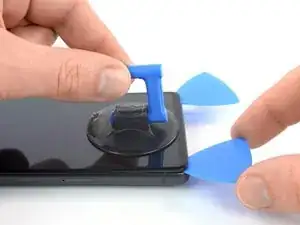
Вставьте вторую лопатку в нижний край и проведите ею в нижний левый угол экрана, чтобы разрезать клей.
Оставьте лопатку на месте, чтобы предотвратить повторное приклеивание.
Шаг 11
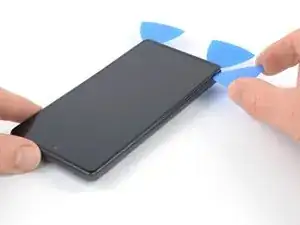
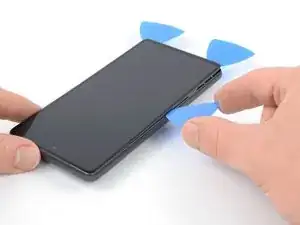
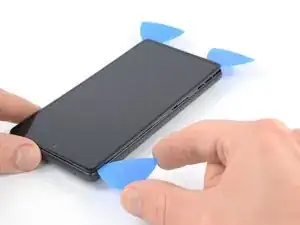
Вставьте третью лопатку под нижний левый угол экрана.
Проведите лопаткой вдоль левого края экрана, чтобы разрезать клей и освободить пластиковые защёлки.
Оставьте лопатку в верхнем левом углу, чтобы предотвратить повторное приклеивание.
Шаг 12
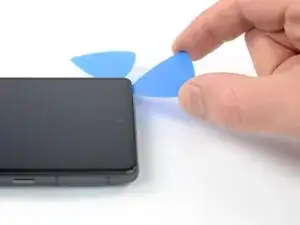
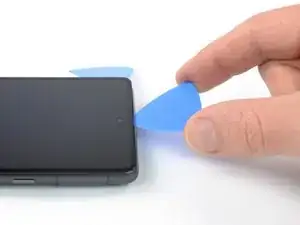
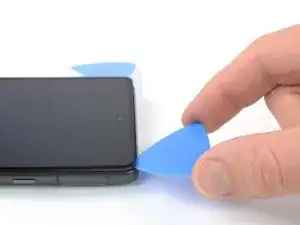
Если клей становится трудно разрезать, скорее всего, он остыл. Используйте разогреватель iOpener или тепловую пушку в течение 1–2 минут, чтобы повторно разогреть его.
Когда вы разрезаете клей рядом с фронтальной камерой, вставляйте только кончик лопатки (~2,5 мм), чтобы не повредить или не размазать камеру.
Вставьте четвёртую лопатку в верхнем левом углу экрана.
Проведите лопаткой вдоль верхнего края телефона, чтобы разрезать клей.
Оставьте лопатку в верхнем правом углу, чтобы предотвратить повторное приклеивание.
Шаг 13
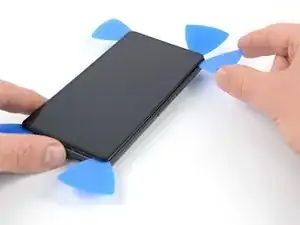
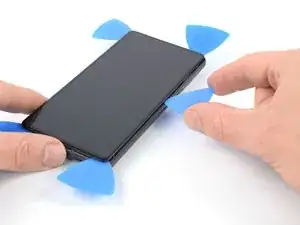
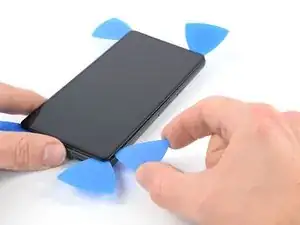
Вставьте пятую лопатку и проведите ею вдоль правого края телефона, чтобы разрезать оставшийся клей и освободить правые пластиковые защёлки.
Не пытайтесь полностью снять дисплей, экран всё ещё соединён с корпусом телефона гибким кабелем.
Шаг 14
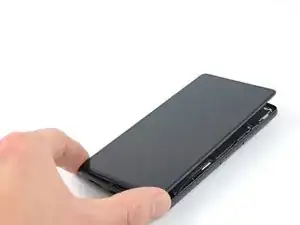
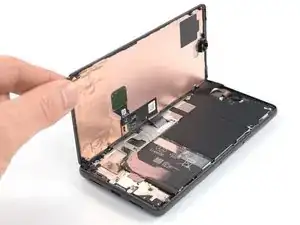
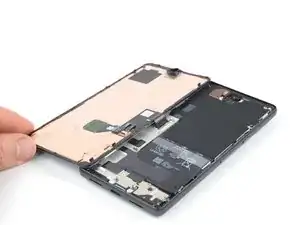
Поднимите правый край экрана и аккуратно отведите его в сторону левого края устройства, как будто открываете книгу.
Не поворачивайте экран и не отодвигайте его слишком далеко от рамы, чтобы не повредить гибкий кабель.
Перед дальнейшей работой положите экран изнанкой вверх параллельно раме.
Шаг 15
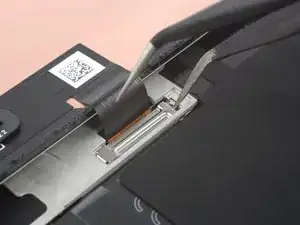
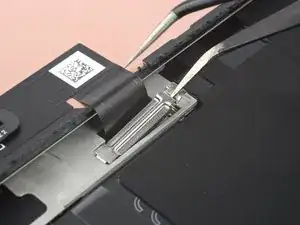
Кронштейн кабеля дисплея плотно зафиксирован и для его снятия требуется некоторое усилие.
Вставьте одно плечо пинцета в отверстие в верхней части кронштейна кабеля дисплея.
Нажмите на кронштейн внутрь и подденьте его, чтобы снять.
Шаг 16

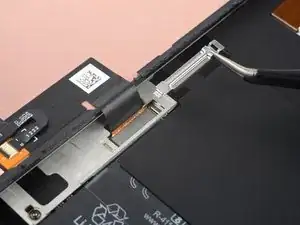
Используя пинцет, снимите кронштейн кабеля дисплея, потянув его из-под средней рамы в направлении камер.
Шаг 17
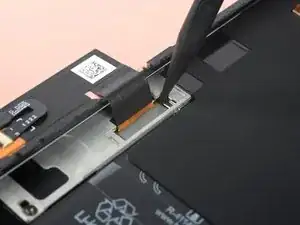
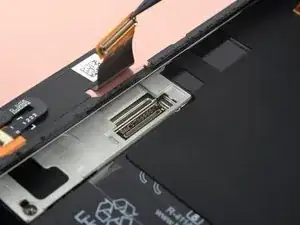
Используйте лопатку, чтобы отключить гибкий кабель дисплея, поддев разъём прямо вверх от разъёма.
Чтобы повторно подключить разъёмы с защёлкой, аккуратно выровняйте их и нажмите сначала на одну сторону, пока она не зафиксируется, затем повторите то же действие на другой стороне. Не нажимайте по центру. При неправильной установке контакты могут согнуться, что приведёт к неисправности.
Шаг 18
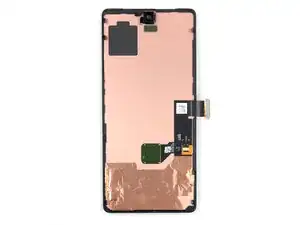
Задняя панель экрана Pixel очень хрупкая. Даже небольшой царапины или вмятины может быть достаточно, чтобы повредить экран.
Чтобы не повредить экран или новый экран:
При обращении с экраном держите его за края.
Когда кладёте экран на рабочую поверхность, убедитесь, что ничего не соприкасается с его нижней стороной. Рассмотрите возможность размещения его на мягкой ткани, не оставляющей ворса.
Шаг 19
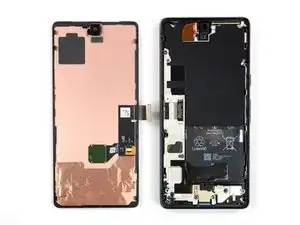
Отделите экран от телефона.
При сборке:
Убедитесь, что все винты закручены, а детали надёжно зафиксированы.
Подключите экран и проверьте работу телефона. Затем выключите и продолжите сборку.
Нанесите новый клей там, где это необходимо, предварительно очистив участки изопропиловым спиртом (>90%).
Следуйте этой инструкции, если используете самоклеящиеся полосы, вырезанные по размеру.
Следуйте этой инструкции, если используете готовую клеевую накладку.
Во время запуска после сборки экран пройдёт процесс калибровки. Не касайтесь экрана во время этого процесса, иначе возможны сбои в работе сенсорного управления.
Шаг 20
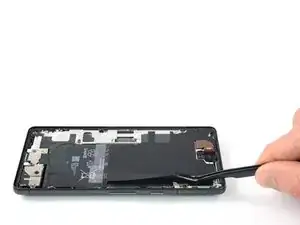
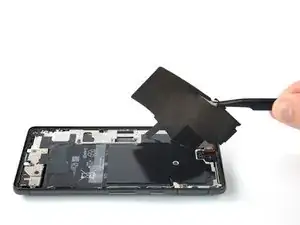
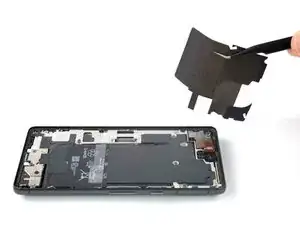
Будьте осторожны, чтобы не проткнуть или не согнуть батарею инструментом в следующих шагах — повреждённая или деформированная батарея может привести к утечке опасных химических веществ или возгоранию.
Используйте пинцет, чтобы снять чёрную силиконовую прокладку с батареи и средней рамы.
Шаг 21
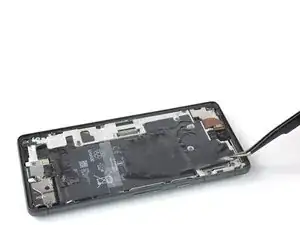
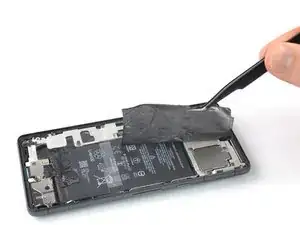
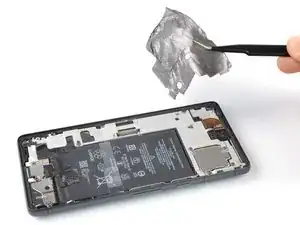
Осторожно отсоедините верхнюю графитовую фольгу от батареи и средней рамы, используя пинцет.
Если возникают трудности с отклеиванием фольги, приложите разогретый iOpener к фольге на две минуты, чтобы ослабить её клеевой слой.
Шаг 22
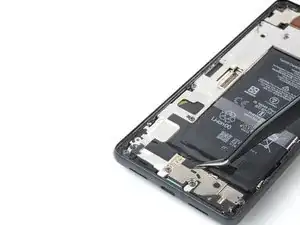
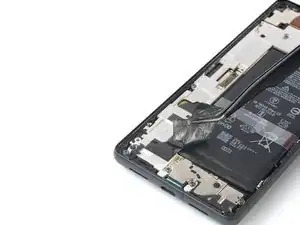
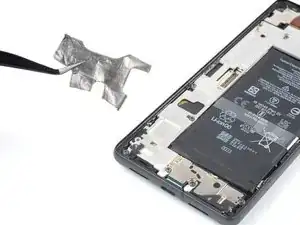
Осторожно отсоедините нижнюю графитовую фольгу от батареи и средней рамы, используя пинцет.
Если возникают трудности с отклеиванием фольги, приложите разогретый iOpener к фольге на две минуты, чтобы ослабить её клеевой слой.
Шаг 23
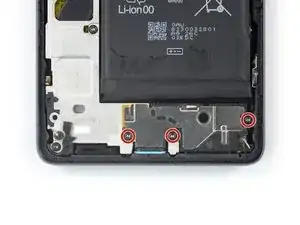
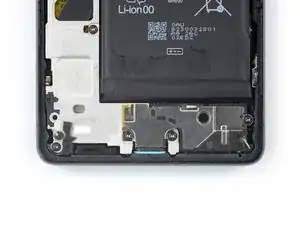
Открутите три винта длиной 5,1 мм, крепящие динамик, с помощью отвёртки Torx T3.
Шаг 24
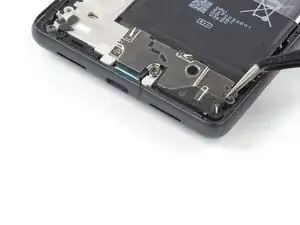
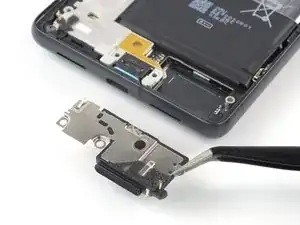
Аккуратно поднимите динамик из посадочного места и извлеките его, используя пинцет.
Шаг 25
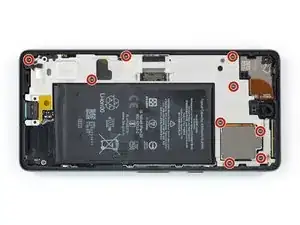
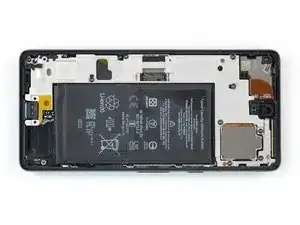
Открутите девять винтов длиной 5,1 мм, крепящих среднюю рамку, с помощью отвёртки Torx T3.
Шаг 26

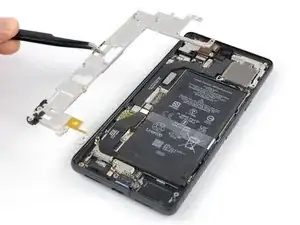
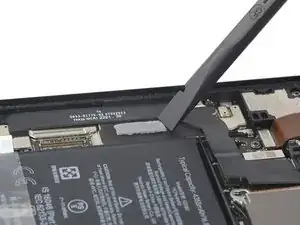
Извлеките среднюю рамку с помощью пинцета.
При сборке проверьте состояние термопрокладки. Если она повреждена, удалите прокладку, очистите поверхность с помощью изопропилового спирта высокой концентрации (более 90 %) и безворсовой салфетки, затем установите новую термопрокладку.
Шаг 27
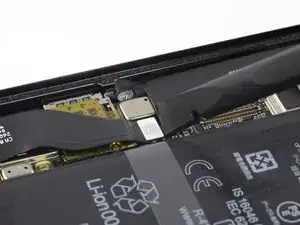
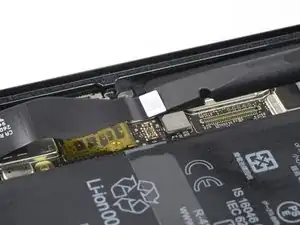
Отсоедините кабель аккумулятора, используя лопатку: подденьте разъём строго вверх от посадочного места.
Шаг 28
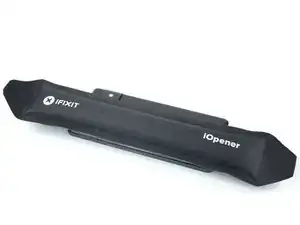
Приложите нагретый iOpener к задней панели устройства, чтобы ослабить клей под ним. Держите iOpener не менее 3 минут.
Вместо него можно использовать фен, тепловую пушку или подогреваемую плиту, но будьте осторожны — не перегрейте устройство. Край должен быть чуть слишком горячим на ощупь.
Шаг 29
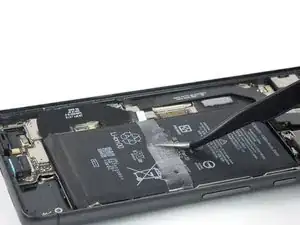
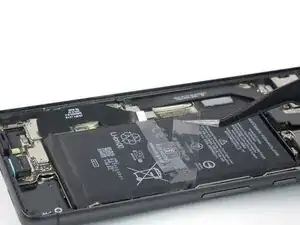
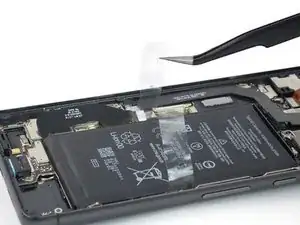
Используя пинцет или пальцы, потяните за пластиковые язычки, отделяя их от аккумулятора.
Шаг 30
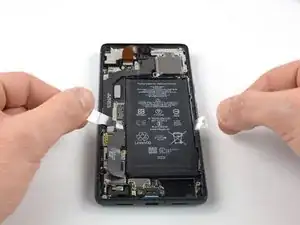
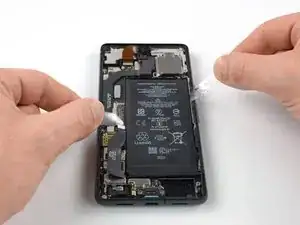
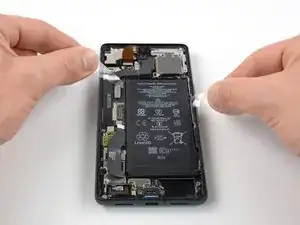
Перемещайте язычки вперёд и назад зигзагообразными движениями вдоль поверхности аккумулятора, чтобы отделить клей под ним.
Работайте медленно. Легко потерять сцепление и случайно оторвать язычок от-под аккумулятора.
Если клей плохо отделяется, дополнительно подогрейте поверхность и подождите, пока клей ослабнет.
Если язычок порвался или вы его потеряли, для извлечения аккумулятора выполните следующий шаг.
Шаг 31
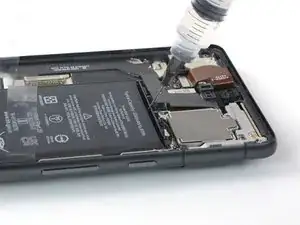
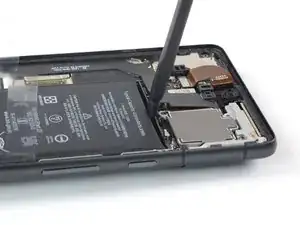
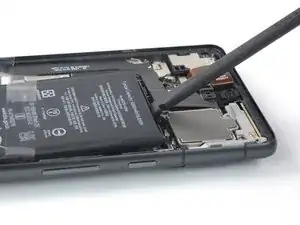
Выполните этот шаг, если не удалось освободить аккумулятор с помощью язычка.
Нанесите несколько капель изопропилового спирта высокой концентрации (90 % и выше) в зазор у верхнего края аккумулятора.
Не используйте слишком много спирта — иначе вы ослабите NFC-антенну и катушку зарядки под аккумулятором.
Подождите около минуты, пока раствор не ослабит клей.
Используя плоский конец лопатки или пластиковый инструмент для вскрытия, аккуратно приподнимите верхний край аккумулятора, чтобы получить возможность взяться за него пальцами.
Не прикладывайте чрезмерных усилий к аккумулятору. Достаточно медленного и равномерного давления, чтобы освободить его из корпуса.
Не прокалывайте и не деформируйте аккумулятор инструментом — повреждённый аккумулятор может выделять опасные химические вещества или вызвать возгорание.
Шаг 32
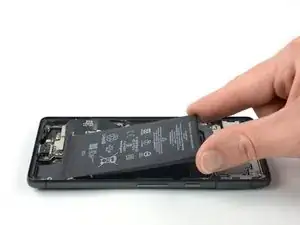
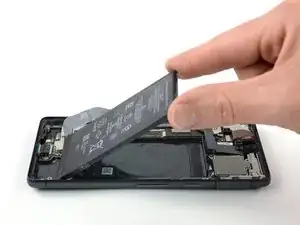
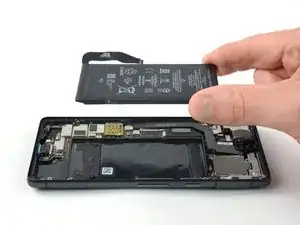
Наклоните аккумулятор, чтобы полностью отделить его от остатков клея.
Извлеките аккумулятор.
Не устанавливайте повреждённый или деформированный аккумулятор, так как это может создать угрозу безопасности.
Для фиксации нового аккумулятора:
Установите предварительно вырезанный клей или двухстороннюю ленту в отсек для аккумулятора в тех местах, где был старый клей, но не на сам аккумулятор.
Временно подключите аккумулятор к материнской плате, чтобы правильно его выровнять. После установки отключите аккумулятор.
Убедитесь, что аккумулятор установлен по центру отсека и вокруг него равномерный зазор.
Плотно прижмите новый аккумулятор на место.
Заключение
Сравните новую деталь со старой — возможно, потребуется перенести оставшиеся компоненты или удалить защитную плёнку с клеевого слоя новой детали перед установкой.
Чтобы собрать устройство, выполните эти инструкции в обратном порядке.
Для оптимальной производительности откалибруйте аккумулятор после установки.
Чтобы запустить диагностику с помощью встроенного инструмента диагностики Pixel, нажмите здесь.
Сдайте электронные отходы в центр утилизации, сертифицированный по стандарту R2 или e-Stewards.
Если ремонт прошёл не так, как планировалось, попробуйте выполнить базовую диагностику или обратитесь за помощью в сообщество iFixit по ремонту Google Pixel 7.
Перевод руководства с ifixit.com