Замена разъёма Lightning iPhone X
Разъём Lightning, или док-разъём, является основным соединением между портом зарядки и платой логики. Это, вероятно, самый повреждаемый разъём на устройстве Apple, так как он используется чаще всего, обеспечивая как зарядку, так и передачу данных для телефона.
Если вы уже пробовали прочистить порт Lightning без результата, замена док-разъёма может устранить проблемы с зарядкой, синхронизацией с компьютером, нераспознаванием аксессуаров или проблемы со звуком при подключении через адаптер. Это также решит проблемы с датчиками mic1 и PRS0, приводящие к циклической перезагрузке.
Шаг 1
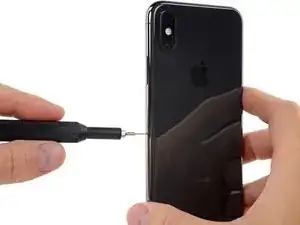
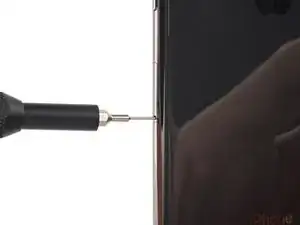
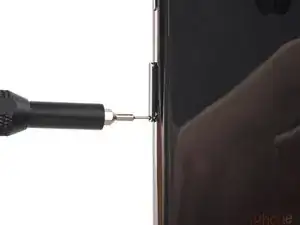
Вставьте инструмент для извлечения SIM-карты или скрепку в маленькое отверстие в лотке SIM-карты, расположенном рядом с боковой кнопкой на торце iPhone.
Нажмите решительно, чтобы извлечь лоток.
Шаг 2
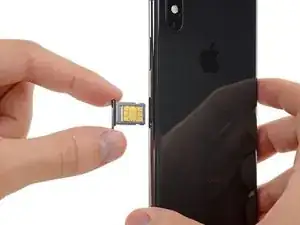
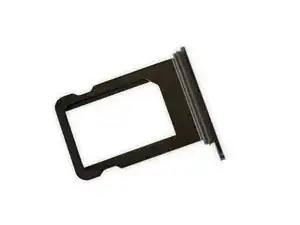
Достаньте лоток SIM-карты из iPhone.
SIM-карта легко выпадет из лотка.
При вставке SIM-карты убедитесь, что она правильно ориентирована относительно лотка.
Тонкая резиновая прокладка вокруг лотка SIM обеспечивает защиту от воды и пыли. Если эта прокладка повреждена или отсутствует, замените прокладку или весь лоток SIM, чтобы защитить внутренние компоненты iPhone.
Шаг 3
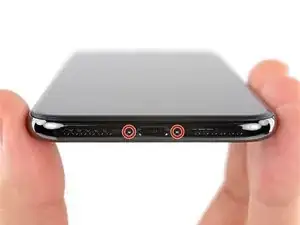
Перед началом разрядите аккумулятор iPhone ниже 25%. Заряженная литий-ионная батарея может загореться и/или взорваться при случайном проколе.
Выключите iPhone перед началом разборки.
Удалите два винта типа «пенталоб» длиной 6,9 мм на нижнем торце iPhone.
Если винты срезаны или повреждены, замените их.
Открытие дисплея нарушит его герметичные уплотнения. Имейте готовые запасные уплотнения перед переходом к следующему шагу, либо действуйте аккуратно, чтобы избежать попадания жидкости, если вы собираете iPhone без замены уплотнений.
Шаг 4



Если лезвие для открытия вставлено слишком глубоко, оно может повредить устройство. Выполните этот шаг, чтобы отметить лезвие и предотвратить повреждения.
Отмерьте 3 мм от кончика и отметьте лезвие для открытия перманентным маркером.
Вы также можете отметить другие углы лезвия с разными измерениями.
Альтернативно, приклейте монету к лезвию на 3 мм от кончика.
Apple продаёт инструмент Adhesive Cutter для безопасной резки клея дисплея в их магазине запчастей для самостоятельного ремонта.
Шаг 5
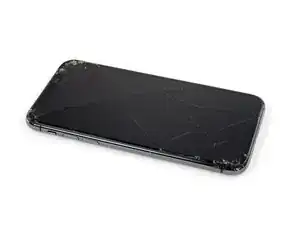
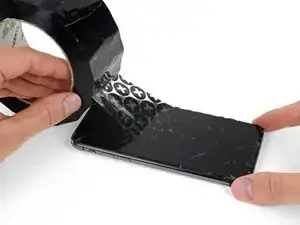
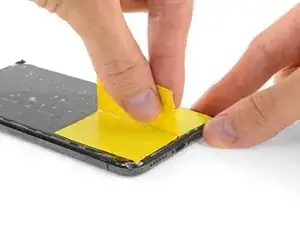
Если у вашего iPhone треснул экран, чтобы предотвратить дальнейшее разрушение и защитить себя при ремонте, заклейте стекло лентой.
Наклейте полоски прозрачной упаковочной ленты внахлёст на экран iPhone, пока вся передняя панель не будет покрыта.
Надевайте защитные очки, чтобы защитить глаза от осколков стекла, которые могут оторваться во время ремонта.
Если присоска не удерживается в следующих шагах, сложите прочную ленту (например, армированную) ручкой и поднимайте экран с её помощью.
В крайнем случае вы можете приклеить присоску к экрану супер-клеем.
Шаг 6
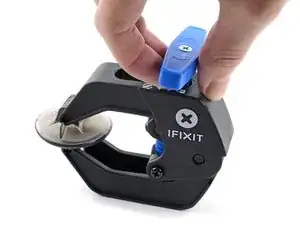
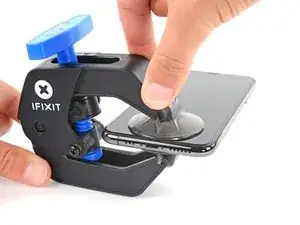
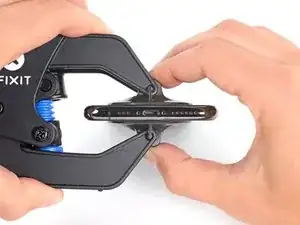
Следующие три шага демонстрируют Anti-Clamp — инструмент, который мы разработали, чтобы облегчить процедуру открытия. Если вы не используете Anti-Clamp, пропустите следующие три шага и выполните альтернативный метод.
Для полных инструкций по использованию Anti-Clamp ознакомьтесь с этим руководством.
Оттяните синюю ручку назад, чтобы разблокировать рычаги Anti-Clamp.
Наденьте рычаги на левый или правый торец iPhone.
Расположите присоски ближе к нижнему краю iPhone — одну на передней панели и одну на задней.
Сожмите присоски вместе, чтобы создать всасывание в нужной области.
Если поверхность iPhone слишком скользкая и Anti-Clamp не держится, вы можете использовать ленту для создания более сцепляемой поверхности.
Шаг 7
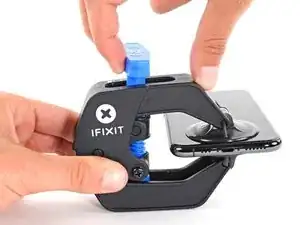
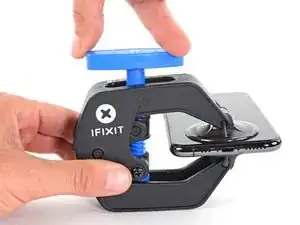
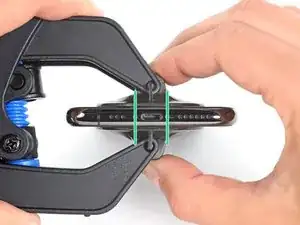
Потяните синюю ручку вперёд, чтобы зафиксировать рычаги.
Поверните ручку по часовой стрелке на 360 градусов или до тех пор, пока присоски не начнут растягиваться.
Убедитесь, что присоски остаются выровненными друг с другом. Если они начинают соскальзывать из выравнивания, слегка ослабьте присоски и выровняйте рычаги.
Шаг 8
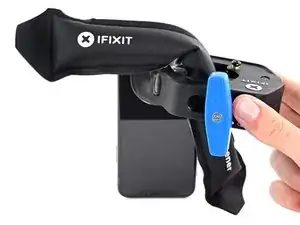
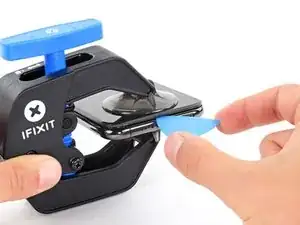
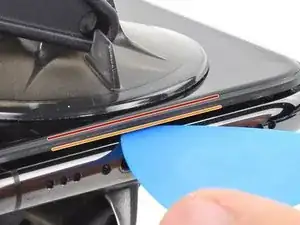
Разогрейте iOpener и проденьте его через рычаги Anti-Clamp.
Вы также можете использовать фен, тепловую пушку или горячую плиту — но чрезмерный нагрев может повредить дисплей и/или внутренний аккумулятор, поэтому действуйте осторожно.
Сложите iOpener так, чтобы он лежал на нижнем краю iPhone.
Подождите одну минуту, чтобы клей успел ослабнуть и образовался зазор для открытия.
Вставьте лезвие для открытия под экран и пластиковый обод, не под сам экран.
Если Anti-Clamp не создаёт достаточного зазора, примените больше тепла к области и поверните ручку на четверть оборота.
Не поворачивайте более чем на четверть оборота за раз и ждите одну минуту между поворотами. Дайте Anti-Clamp и времени сделать свою работу.
Пропустите следующие три шага.
Шаг 9
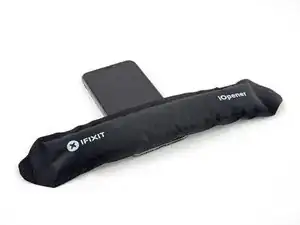
Нагрев нижнего края iPhone поможет размягчить клей, удерживающий дисплей, что облегчит его вскрытие.
Используйте фен или тепловую пушку либо приготовьте iOpener и приложите его к нижнему краю iPhone примерно на минуту, чтобы размягчить клей под дисплеем.
Если вы используете фен или тепловую пушку, не нагревайте слишком сильно, так как это может повредить экран.
Шаг 10
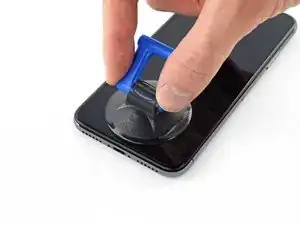
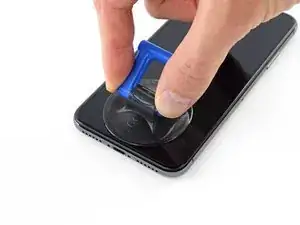
Если вы используете одну присоску, прикрепите её к нижнему краю телефона, избегая изогнутой части стекла.
Шаг 11
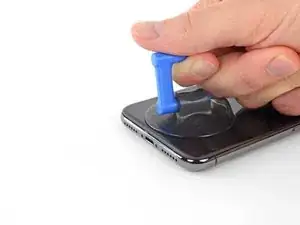
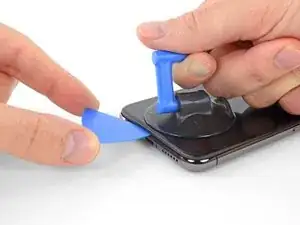
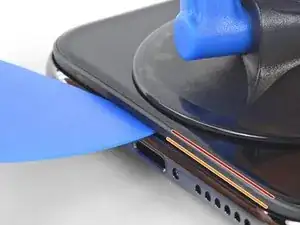
Потяните присоску вверх с ровным, постоянным давлением, чтобы создать небольшой зазор между экраном и рамкой.
Вставьте медиатор для вскрытия в зазор под пластиковой окантовкой экрана, не под экран.
Водонепроницаемый клей, удерживающий экран, очень прочный; создание начального зазора требует значительной силы. Если у вас не получается открыть зазор, примените больше тепла и аккуратно покачивайте экран вверх и вниз, чтобы ослабить клей, пока не появится достаточно места для вставки инструмента.
Шаг 12
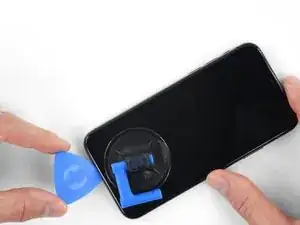
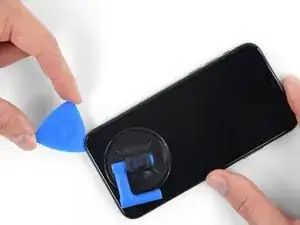
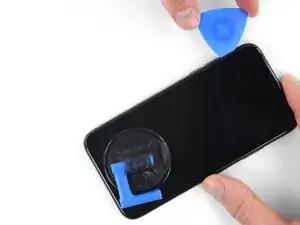
Проведите медиатором вокруг нижнего левого угла и вверх по левой стороне iPhone, разрезая клей, удерживающий дисплей.
Не вставляйте медиатор глубже 3 мм, вы можете повредить внутренние компоненты.
Шаг 13
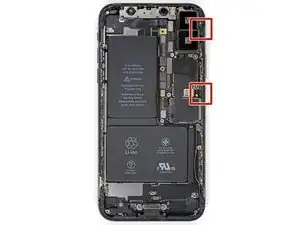
Вдоль правого края iPhone находятся тонкие кабели. Не вставляйте медиатор сюда, чтобы не повредить кабели.
Шаг 14
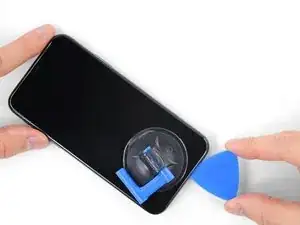
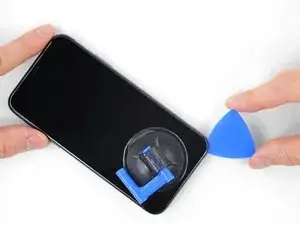
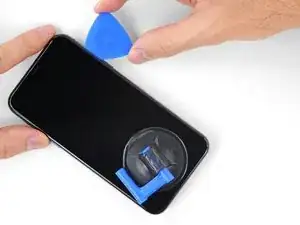
Снова вставьте медиатор в нижний край iPhone и проведите им вверх по правой стороне, продолжая отделять клей.
Не вставляйте медиатор глубже 3 мм, вы можете повредить кабели дисплея.
Шаг 15
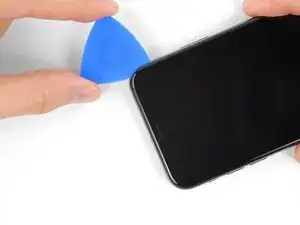
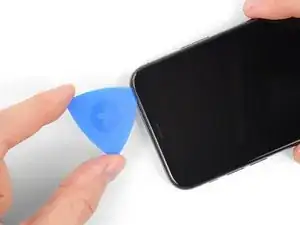
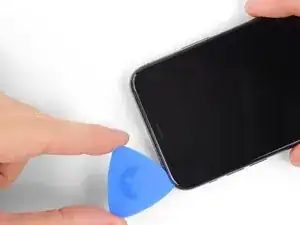
Верхний край дисплея закреплён как клеем, так и защёлками.
Проведите медиатором вокруг верхнего угла дисплея, одновременно аккуратно тянув или покачивая дисплей вниз в направлении порта Lightning.
Защёлки сломаются при чрезмерной силе. Работайте осторожно и терпеливо.
Не вставляйте медиатор глубже 3 мм, вы можете повредить модуль датчиков передней панели.
Проведите медиатором к противоположному углу и отрежьте оставшийся клей, фиксирующий дисплей.
Шаг 16
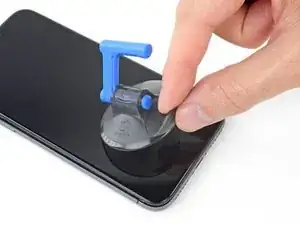
Потяните за маленький выступ на присоске, чтобы снять её с передней панели.
Шаг 17
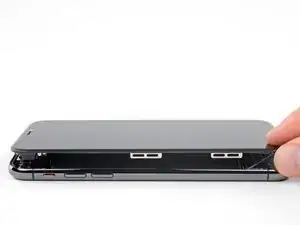
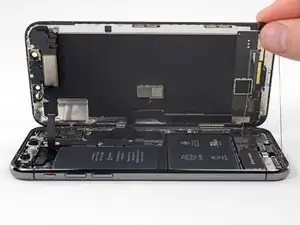
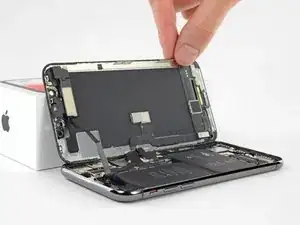
Откройте iPhone, поднимая дисплей с левой стороны, как обложку книги.
Не пытайтесь полностью отделить дисплей пока — несколько хрупких ленточных кабелей всё ещё соединяют его с платой логики iPhone.
Как показано на фото, убедитесь, что рамка снята вместе с дисплеем и не застряла в устройстве.
Подпереть дисплей чем‑то, чтобы он оставался в поднятом положении во время работы с телефоном.
При сборке положите дисплей на место, совместите защёлки вдоль верхнего края и аккуратно прижмите верхний край на место, прежде чем защёлкнуть остальную часть дисплея. Если он не защёлкивается легко, проверьте состояние защёлок по периметру дисплея и убедитесь, что они не погнуты.
Шаг 18
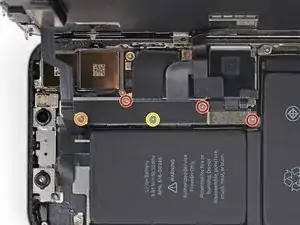
Удалите пять винтов Y000, крепящих кронштейн разъёмов платы логики, следующих длин:
Три винта по 1,1 мм
Один винт 3,1 мм
Один винт 3,7 мм
В ходе ремонта следите за каждым винтом и обязательно возвращайте его на то же место, чтобы избежать повреждений iPhone.
Шаг 19
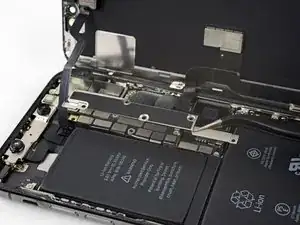
Снимите кронштейн.
Кронштейн может быть слегка приклеен. Поднимайте аккуратно, но уверенно, чтобы отделить его.
При сборке это удобный момент включить iPhone и проверить все функции перед тем, как запечатать дисплей на место. Обязательно полностью выключите iPhone перед продолжением работы.
Шаг 20
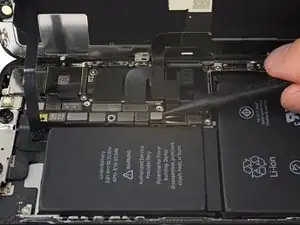
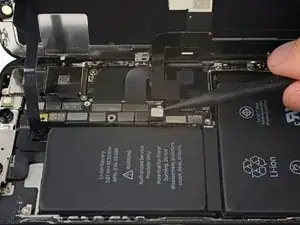
Используйте острый конец лопатки или чистый ноготь, чтобы поддеть разъём батареи и приподнять его из гнезда на плате логики.
Старайтесь не повредить чёрное силиконовое уплотнение вокруг этого и других соединений платы. Эти уплотнения обеспечивают дополнительную защиту от проникновения воды и пыли.
Слегка согните разъём от платы логики, чтобы он случайно не соприкоснулся с гнездом и не подал питание на телефон во время ремонта.
Шаг 21
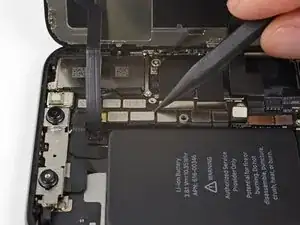
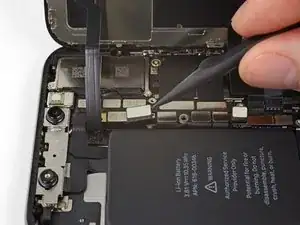
Используйте острый конец лопатки или ноготь, чтобы отсоединить разъём сборки датчиков передней панели.
Шаг 22
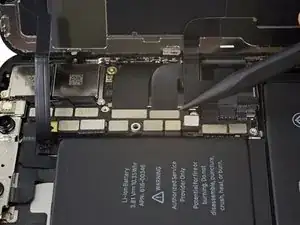
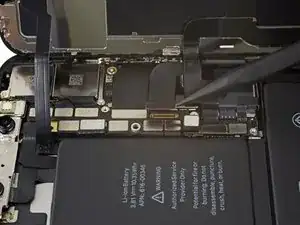
Используйте острие лопатки или ноготь, чтобы отсоединить разъем кабеля OLED-панели.
Чтобы заново подключить нажимные разъемы, такие как этот, аккуратно совместите и прижмите одну сторону до защёлкивания, затем повторите с другой стороной. Не нажимайте в середине. Если разъем смещён, контакты могут согнуться, что приведёт к необратимому повреждению.
Шаг 23
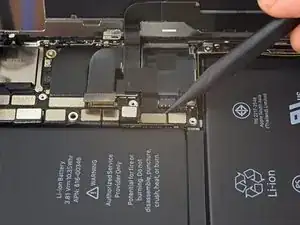
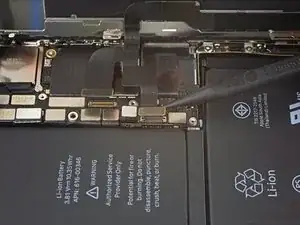
Используйте острие лопатки, чтобы приподнять разъем кабеля дигитайзера из его гнезда.
Из-за углублённого положения этого разъёма его трудно снова подключить. Не спешите: точно совместите контакты и аккуратно прижмите его кончиком пальца — сначала одну сторону, затем другую. Вы должны почувствовать защёлкивание.
Если после ремонта какая‑то часть экрана не реагирует на касания, отключите батарею и снова установите этот разъем, убедившись, что он полностью защёлкнулся и в гнезде нет пыли или других препятствий.
Шаг 24
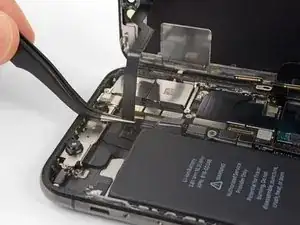
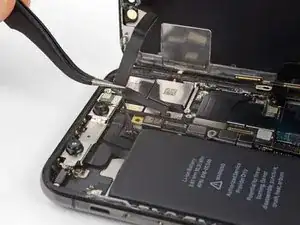
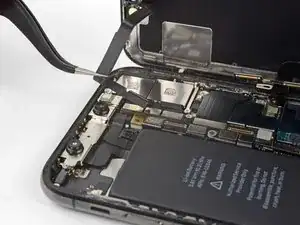
Гибкий кабель узла датчиков передней панели слегка приклеен.
Осторожно приподнимите кабель, пока клей не разомкнётся.
Шаг 25
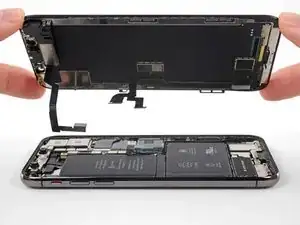
Снимите узел дисплея.
При сборке остановитесь на этом шаге, если хотите заменить водоотталкивающий клей по краям дисплея.
Шаг 26
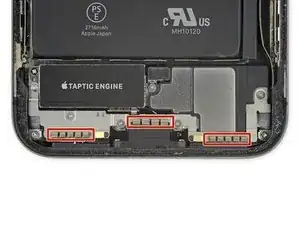
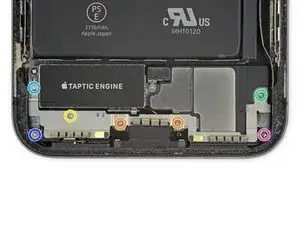
Будьте осторожны, не прикасайтесь к трем рядам контактных площадок заземления у нижней части iPhone.
Снимите семь винтов, фиксирующих кронштейн под тактильным двигателем и динамиком:
Два винта Y000 1,9 мм
Один винт Y000 1,2 мм
Один винт Y000 1,6 мм
Один винт Phillips 2,4 мм
Один винт Phillips 1,7 мм
Один винт Phillips 1,5 мм
Шаг 27
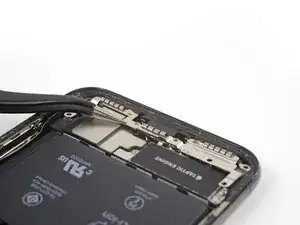
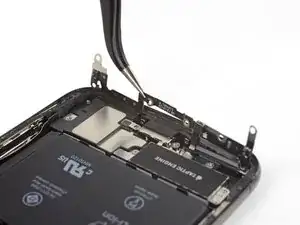
Поднимите кронштейн от края, ближайшего к батарее. Не пытайтесь полностью его снять — он всё ещё соединён небольшим гибким кабелем.
Шаг 28
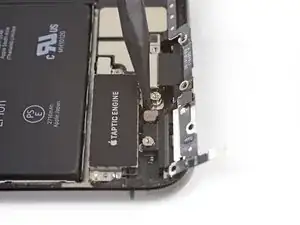
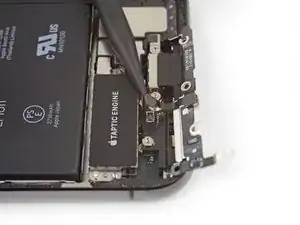
Держите кронштейн в стороне и используйте острие лопатки, чтобы приподнять и отсоединить гибкий кабель под ним.
Шаг 29
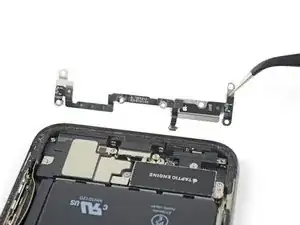
Снимите кронштейн.
Шаг 30
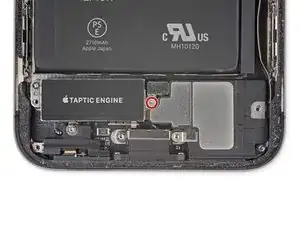
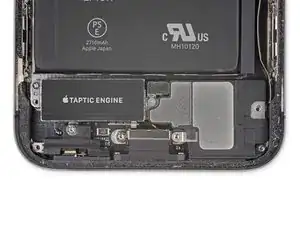
Выверните винт Y000 2,1 мм, фиксирующий крышку разъёма динамика.
Шаг 31
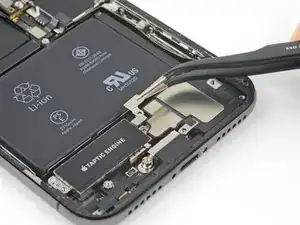
Снимите крышку разъёма динамика.
Шаг 32
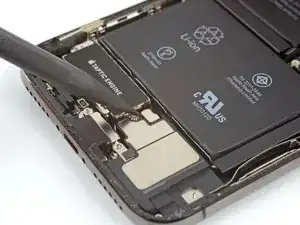
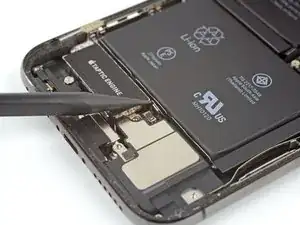
Используйте наконечник лопатки, чтобы приподнять и отсоединить разъём динамика.
Шаг 33
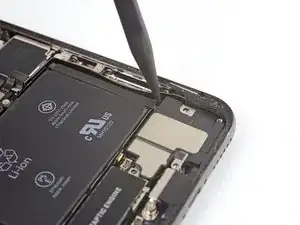
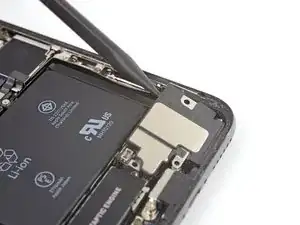
При отщёлкивании динамика следите, чтобы не повредить только что отсоединённый гибкий кабель. При необходимости отведите его в сторону, чтобы у динамика было место для извлечения.
Вставьте лопатку под верхний край динамика рядом с краем корпуса iPhone.
Аккуратно приподнимите и поднимите верхний край динамика.
При установке динамика проверьте положение гибкого кабеля и убедитесь, что он не зажат под динамиком.
Шаг 34
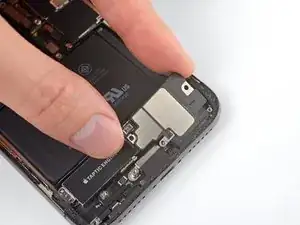
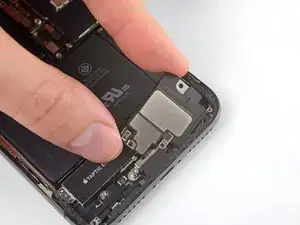
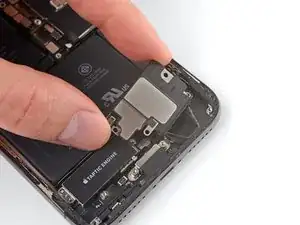
Держите динамик за боковые кромки и покачивайте его из стороны в сторону, чтобы разъединить клей, фиксирующий его к нижнему краю iPhone.
Оттяните динамик от нижнего края iPhone, пока клейкая прокладка полностью не отделится.
Шаг 35
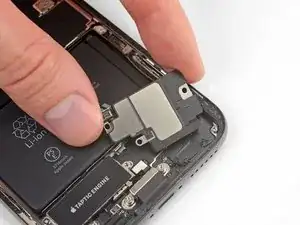
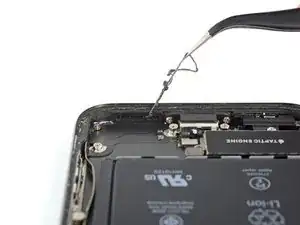
Снимите динамик.
Шаг 36
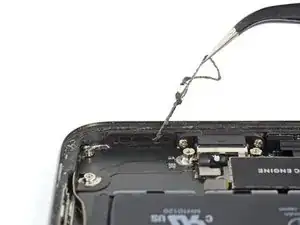
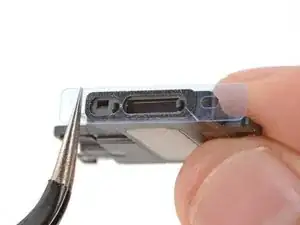
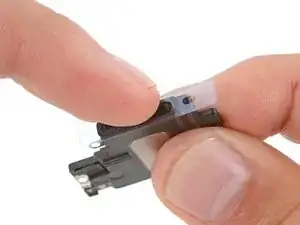
Прокладка динамика не пригодна для повторного использования. При сборке выполните этот шаг, чтобы заменить прокладку.
С помощью пинцета аккуратно снимите и удалите всю старую прокладку с рамки и динамика.
Протрите рамку и динамик микрофиброй и изопропиловым спиртом, чтобы удалить остатки клея от прокладки.
Перед установкой новой прокладки найдите её правильную ориентацию на нижней части динамика — большой вырез прокладки должен проходить вокруг сетки динамика.
Снимите большую прозрачную подложку с прокладки и с помощью пинцета аккуратно установите прокладку на нижнюю часть динамика.
Чтобы не прикоснуться к открытой клейкой поверхности, захватывайте прокладку только за наружные края подложки.
Используйте пальцы или лопатку, чтобы плотно прижать прокладку для надёжной фиксации клеем.
Удалите оставшуюся подложку и установите динамик на место, убедившись, что разъём динамика не оказался зажатым снизу.
Шаг 37
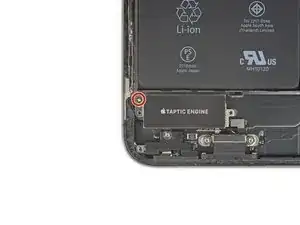
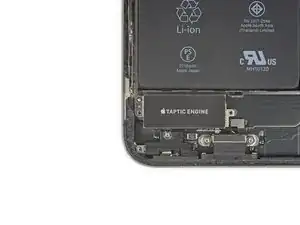
Выверните винт Phillips 2,3 мм, фиксирующий тактильный двигатель.
Шаг 38
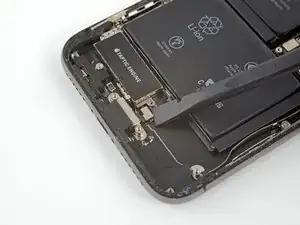
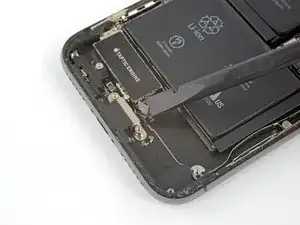
Используйте лопатку, чтобы отсоединить гибкий кабель тактильного двигателя, поддев его прямо вверх из гнезда.
Шаг 39
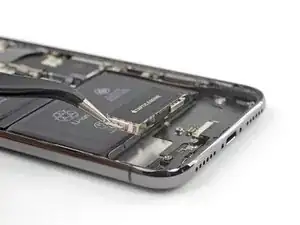
Снимите тактильный двигатель.
Шаг 40
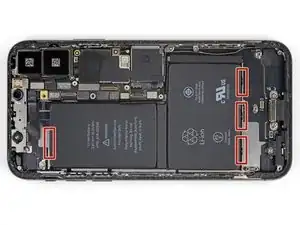
Аккумулятор iPhone X приклеен к задней крышке четырьмя пленками с клейким слоем с эффектом вытягивания — одна на верхней ячейке и три на нижней.
Каждая полоска имеет чёрную оттягивающую язычок на конце, который слегка приклеен к боковому краю аккумулятора.
Шаг 41
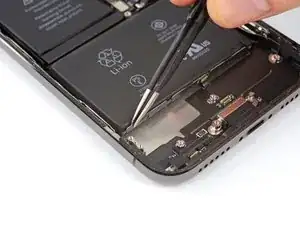
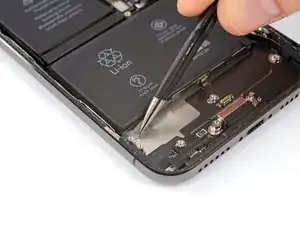
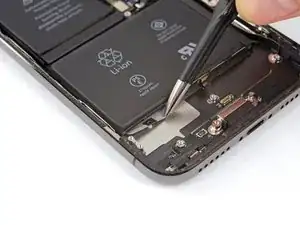
Отделите первую оттягивающую полоску от нижнего края аккумулятора.
Каждая полоска имеет небольшую петлю в центре; если вам трудно схватить язычок, проденьте инструмент через петлю.
Не протыкайте аккумулятор острыми инструментами. Прокол аккумулятора может привести к утечке опасных веществ или возгоранию.
Шаг 42
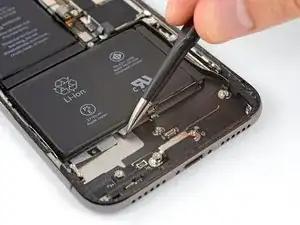
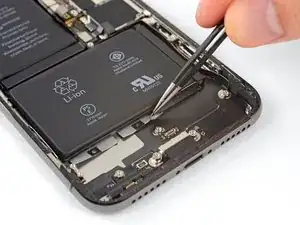
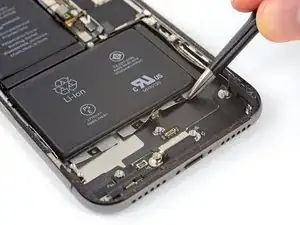
Повторите предыдущий шаг, чтобы отделить оставшиеся две полоски от нижнего края аккумулятора.
Осторожно, чтобы не повредить разъём кабеля динамика прямо под центральной полоской.
Шаг 43
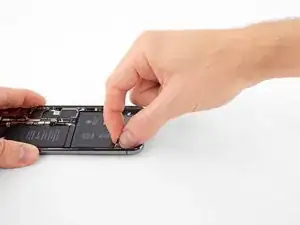
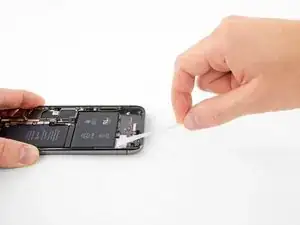
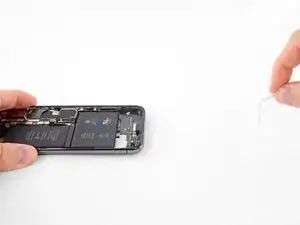
На следующих шагах вы будете тянуть каждую полоску, чтобы медленно растянуть клей под аккумулятором. Этот специальный клей теряет адгезию при растяжении и выходит к вам в руку, что позволяет легко поднять аккумулятор.
Если полоски порвутся, не паникуйте! Они не всегда работают как задумано. Продолжайте читать — далее приведены дополнительные шаги по удалению порванных полосок.
Чтобы повысить шансы на успех:
Не давите на аккумулятор. Держите iPhone крепко за боковые грани.
Держите полоски ровными и без складок во время вытягивания.
Тяните очень медленно, давая полоске время растянуться и отделиться. На растяжение каждой полоски уходит примерно 15–30 секунд.
Тяните под небольшим углом, чтобы полоска не зацепилась за нижний край аккумулятора.
Если полоска оторвётся и останется под аккумулятором и её нельзя достать, переходите к другим полоскам, а затем следуйте дополнительным шагам ниже.
Шаг 44
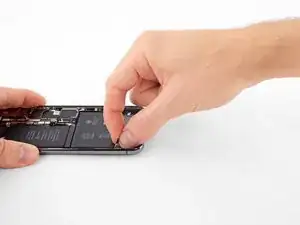
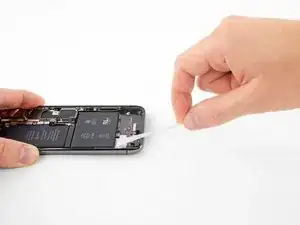
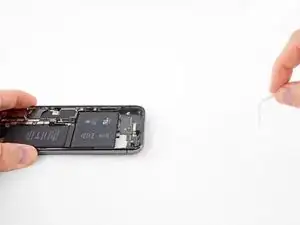
Возьмите одну из боковых оттягивающих полосок и медленно потяните её от аккумулятора в сторону нижней части iPhone.
Тяните ровно, поддерживая постоянное натяжение полоски, пока она не выскользнёт из-под аккумулятора и задней крышки.
Полоска растянется во много раз от исходной длины. Продолжайте тянуть и при необходимости перехватите полоску ближе к аккумулятору.
Если во время удаления полоски порвутся, используйте пальцы или тупые пинцеты, чтобы достать оставшуюся часть клеящей полоски, и продолжайте тянуть.
Если какая-либо из полосок оторвётся и останется под аккумулятором и её нельзя достать, постарайтесь удалить оставшиеся полоски, а затем действуйте как указано ниже.
Шаг 45
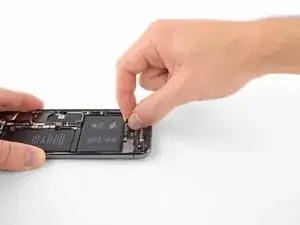
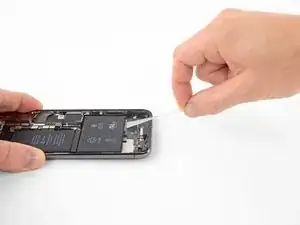
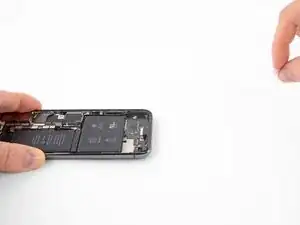
Повторите предыдущий шаг, чтобы удалить полоску с противоположной стороны, оставив центральную полоску на последний этап.
Шаг 46
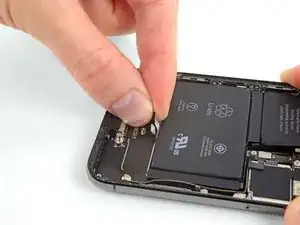
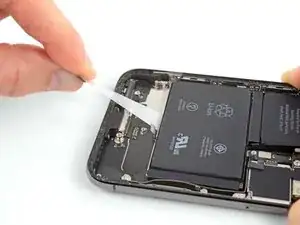
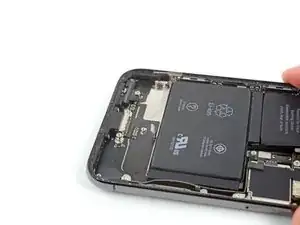
Снимите центральную полоску, аккуратно избегая зацепления за гибкий кабель динамика.
Шаг 47
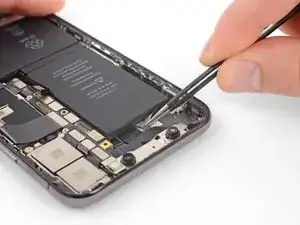
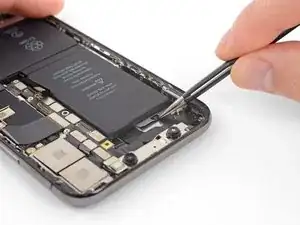
Последний язычок расположен очень близко к компонентам Face ID. При повреждении Face ID может быть восстановлен только Apple, поэтому работайте осторожно.
Отклейте и отделите оттягивающий язычок на последней полоске клея, на верхнем крае верхней ячейки аккумулятора.
Шаг 48
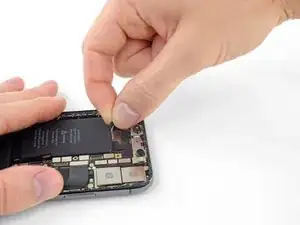
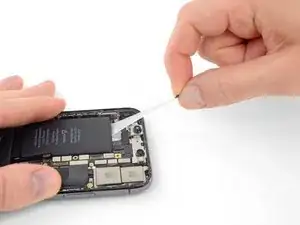
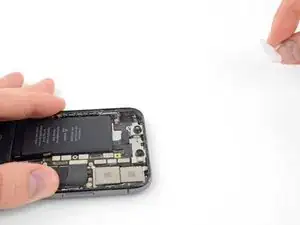
Потяните и удалите последнюю клеящую полоску.
Полоска может отстрелить аккумулятор при отделении от iPhone, поэтому прижмите рукой аккумулятор, чтобы зафиксировать его — но не давите на сам аккумулятор, иначе дополнительное давление может привести к отрыву полоски под аккумулятором.
Если вы успешно удалили все четыре полоски, пропустите следующий шаг.
Если клей оторвался и остался под аккумулятором и его нельзя достать, нанесите несколько капель изопропилового спирта высокой концентрации (свыше 90%) под край аккумулятора в области оторванной полоски(ок).
Подождите около одной минуты, чтобы спирт ослабил клей. Используйте плоский конец лопатки, чтобы осторожно приподнять аккумулятор.
Не пытайтесь грубо поддевать аккумулятор. При необходимости нанесите ещё несколько капель спирта, чтобы дополнительно ослабить клей. Никогда не деформируйте и не протыкайте аккумулятор инструментом.
Будьте осторожны, чтобы не повредить шлейфы и катушку беспроводной зарядки, расположенные непосредственно под аккумулятором.
Для альтернативных способов отделения аккумулятора от корпуса продолжайте к следующему шагу ниже.
Шаг 49

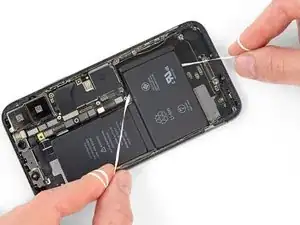
Если одна или несколько полосок порвались и аккумулятор остаётся приклеенным к задней крышке, подготовьте iOpener или используйте фен, чтобы нагреть заднюю крышку прямо за аккумулятором.
Нагревайте iPhone до тех пор, пока задняя крышка не станет немного слишком горячей для комфортного прикосновения. Не перегревайте iPhone, иначе вы рискуете случайно воспламенить аккумулятор.
Переверните iPhone и проденьте прочную нить (например, зубную нить или тонкую струну для гитары) под аккумулятор.
Обмотайте концы нити вокруг ткани (или наденьте перчатки), чтобы защитить пальцы.
Тяните нить из стороны в сторону пилящими движениями вдоль всей длины аккумулятора, чтобы отделить клей. Это может занять время, так как клей медленно деформируется, но при терпении аккумулятор освободится. Не деформируйте и не повреждайте аккумулятор.
Если вы решите использовать монтажные инструменты для подъёма аккумулятора из iPhone, действуйте предельно осторожно, иначе вы можете повредить шлейфы или катушку беспроводной зарядки, расположенные прямо под аккумулятором.
Шаг 50
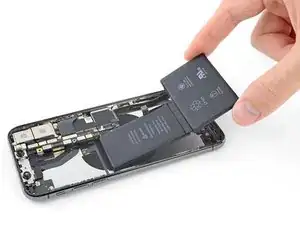
Схватите аккумулятор за нижний край и извлеките его из iPhone.
Если в телефоне остался раствор спирта, аккуратно протрите его или дайте ему высохнуть на воздухе перед установкой нового аккумулятора.
Установите Taptic Engine и динамик перед установкой нового аккумулятора. Это помогает правильно позиционировать аккумулятор при установке.
Перед приклеиванием сменного аккумулятора временно подключите разъем аккумулятора к гнезду на плате. Это гарантирует правильное размещение аккумулятора в его посадочном месте.
Приклейте аккумулятор, отключите его и продолжите сборку устройства.
Если в комплекте с новым аккумулятором отсутствуют предварительно установленные клейкие полоски, обратитесь к этому руководству для замены клеевых полосок.
После сборки выполните принудительную перезагрузку. Это может предотвратить несколько проблем и упростить устранение неисправностей.
Шаг 51
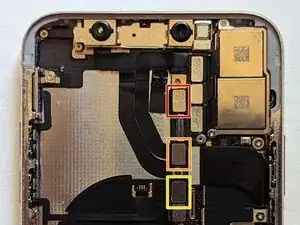
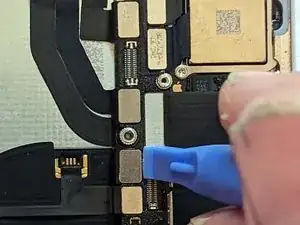
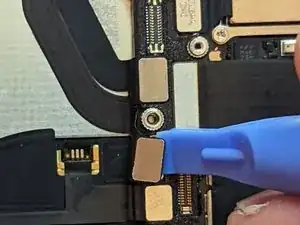
С помощью плоского конца лопатки отключите три гибких кабеля переднего модуля камеры:
Проектор точек.
Фронтальная камера.
Инфракрасная камера.
Шаг 52
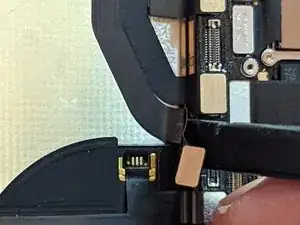
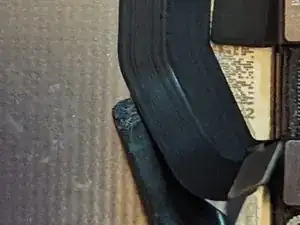
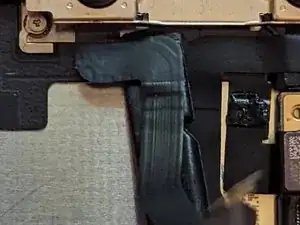
Кабели камер слегка приклеены к средней рамке.
Используя наконечник лопатки, начните от разъема и проскользните лопаткой между кабелем ИК-камеры и корпусом, чтобы отделить кабель от корпуса.
Повторите для кабеля фронтальной камеры.
Шаг 53
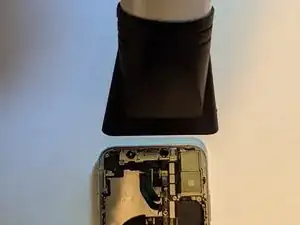
Нагрейте область, чтобы ослабить клей на сборке фронтальной камеры.
Шаг 54
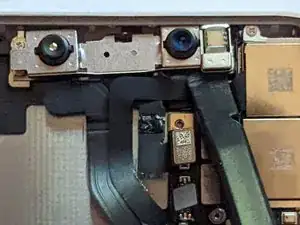
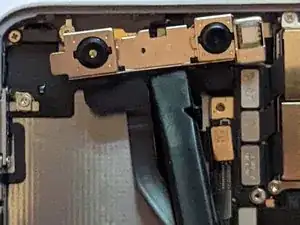
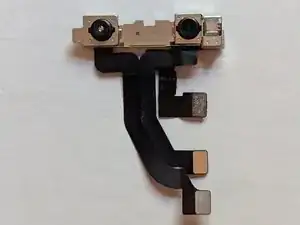
Снимите сборку фронтальной камеры.
Шаг 55
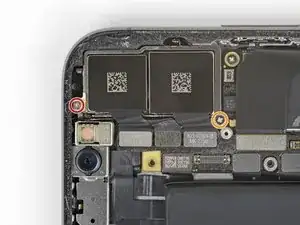
Удалите два винта Phillips, фиксирующие кронштейн камеры, следующих размеров:
Один винт 2,3 мм
Один винт 2,0 мм
Шаг 56
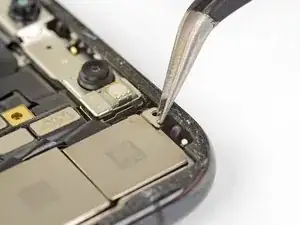
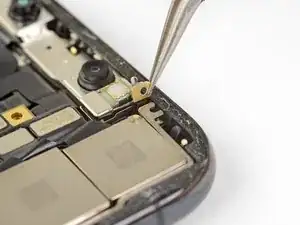
Пинцетом аккуратно отогните маленький металлический заземляющий кронштейн в сторону. Не тяните его вверх — он соединён с хрупким гибким кабелем.
Шаг 57
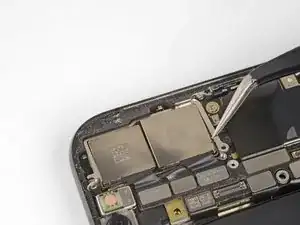
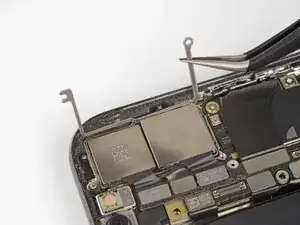
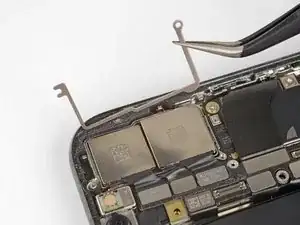
Поднимите кронштейн камеры с края, ближе к аккумулятору, и снимите его.
Для установки кронштейна выполните действия в точности в обратном порядке: сначала опустите внешний край, пока выступ с правой стороны не зайдет в зазор между корпусом телефона и модулем камеры. Затем опустите кронштейн над модулем камеры.
Шаг 58
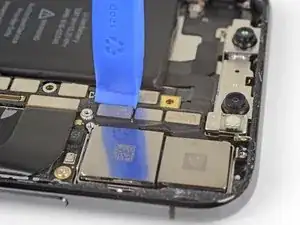
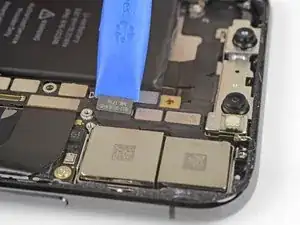
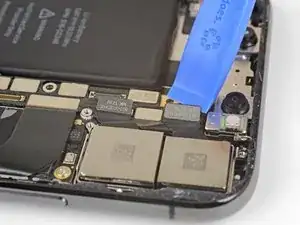
Используйте инструмент для открытия или ноготь, чтобы отсоединить два разъема камеры, поддев их прямо вверх из гнезд.
Шаг 59
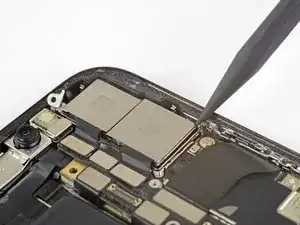
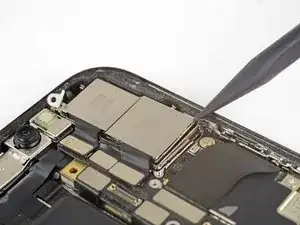
Нажмите острием лопатки на небольшой вырез в правом нижнем углу модуля камеры.
Осторожно подденьте, чтобы извлечь камеру из iPhone.
Шаг 60
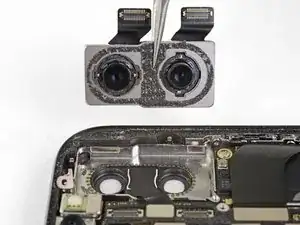
Снимите модуль задней камеры.
Шаг 61
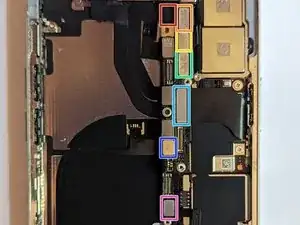
Отключите следующие кабельные разъемы.
Разъем Wi‑Fi антенны.
Разъем широкоугольной камеры.
Разъем кнопки питания / вспышки / микрофона.
Разъем телеобъектива.
Разъем шлейфа дока.
Разъем кнопки / беспроводной зарядки.
Разъем сотовой антенны.
Шаг 62
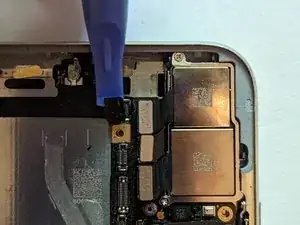
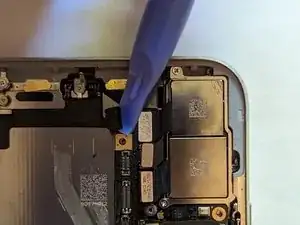
Отключите разъем кабеля Wi‑Fi антенны.
Шаг 63
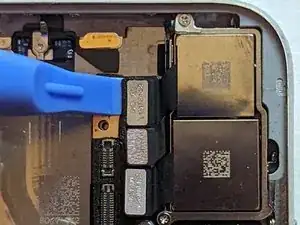
Отключите разъем кабеля широкоугольной камеры.
Шаг 64
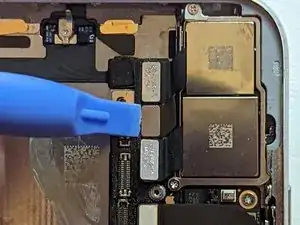
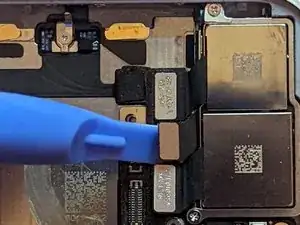
Отключите разъем кабеля кнопки питания / вспышки / микрофона.
Шаг 65
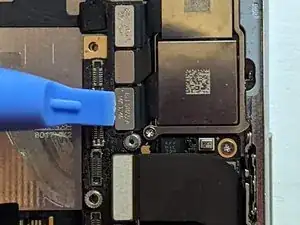
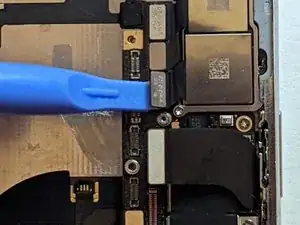
Отключите разъем кабеля телеобъектива.
Шаг 66
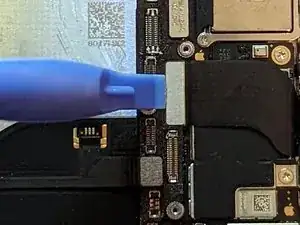
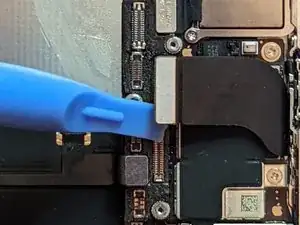
Отключите разъем шлейфа дока.
Согните кабель на 90 градусов вверх, чтобы обеспечить зазор для снятия платы.
Шаг 67
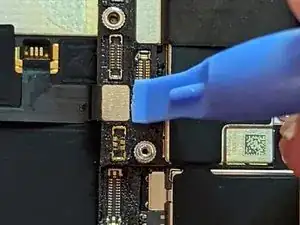
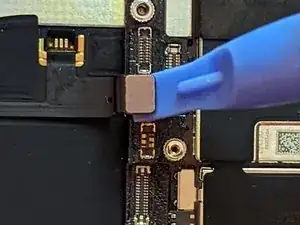
Отключите разъем кабеля кнопки / беспроводной зарядки.
Шаг 68
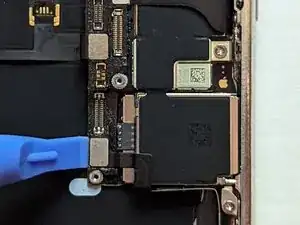
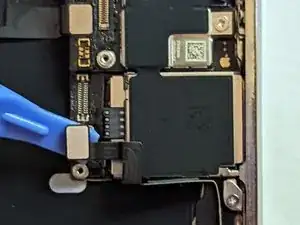
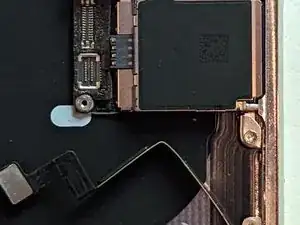
Отключите разъем кабеля сотовой антенны.
Отогните кабель в сторону.
Шаг 69
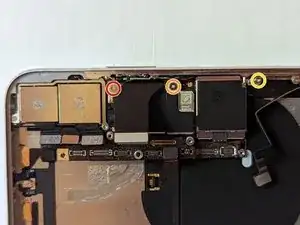
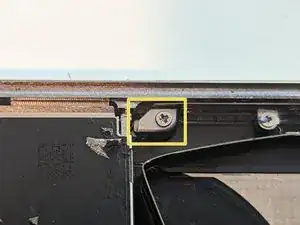
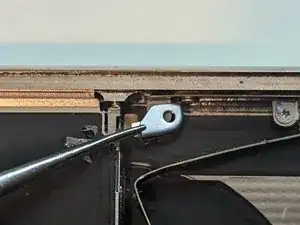
Логическую плату нельзя извлечь при установленном лотке для SIM-карты. Если Вы не сняли его ранее, извлеките сейчас.
Удалите два монтажных винта с крестовой шлицей.
Один винт Phillips 2,7 мм.
Один винт Phillips 2,1 мм.
Удалите заземляющий винт Phillips 2,0 мм.
Снимите заземляющую пластину.
Обязательно установите металлическую заземляющую пластину в той же ориентации при сборке.
Шаг 70
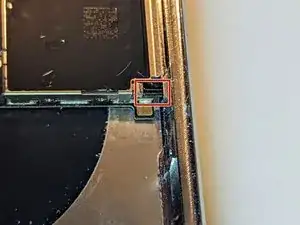
При извлечении SIM-карты из корпуса штифт выходит из рамы и нажимает на рычаг извлечения в держателе SIM-карты. Штифт необходимо вернуть в раму, чтобы он не мешал снятию логической платы.
Шаг 71
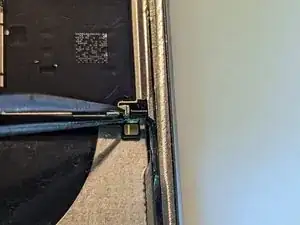
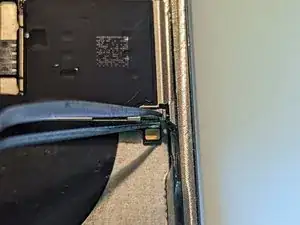
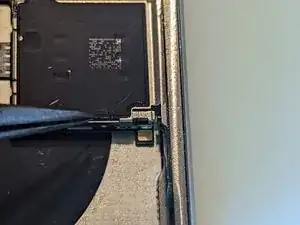
Используйте пинцет с тонкими наконечниками, чтобы сдвинуть рычаг извлечения SIM-карты в сторону корпуса.
Рычаг извлечения должен выглядеть так после завершения. Штифт больше не будет мешать снятию логической платы.
Шаг 72
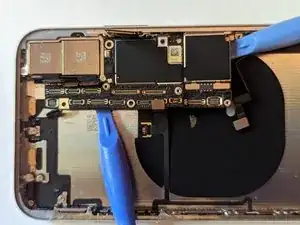
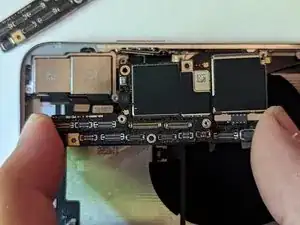
Сборка логической платы установлена на двух стойках, проходящих через нижнюю плату и закрепленных на верхней плате. Для её снятия необходимо равномерно поднять плату строго вверх, чтобы освободить стойки.
Шаг 73
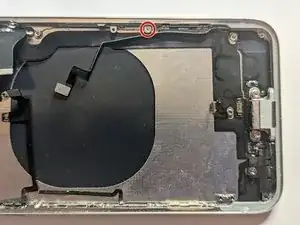
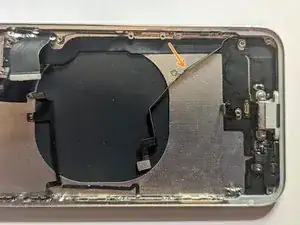
Удалите винт Y000 1,2 мм, фиксирующий кабель сотовой антенны к удерживающей планке экрана.
Отогните антенную линию от боковой части корпуса, чтобы получить доступ к винтам, закрепляющим планку на боковой части корпуса.
Шаг 74
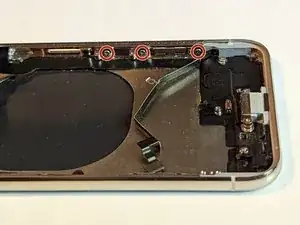
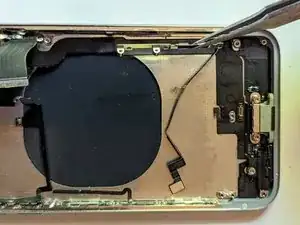
Удалите три винта Phillips 1,5 мм, удерживающие фиксирующую планку экрана.
Снимите фиксирующую планку.
Шаг 75
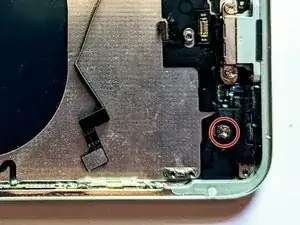
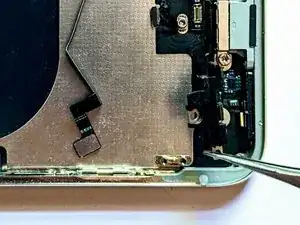
Удалите стойковый винт 2,3 мм, удерживающий барометрический порт.
Стойковые винты лучше всего удалять с помощью отвертки или биты для стойкок.
В экстренной ситуации можно использовать небольшую плоскую отвертку — но соблюдайте повышенную осторожность, чтобы она не соскользнула и не повредила соседние компоненты.
Снимите барометрический порт.
Шаг 76
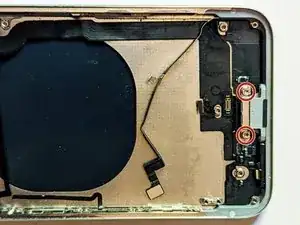
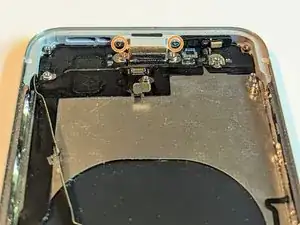
Удалите два стойковых винта 2,6 мм, фиксирующие разъём Lightning к задней части корпуса.
Удалите два винта Phillips 2,9 мм, удерживающие разъём зарядки внизу корпуса.
Шаг 77
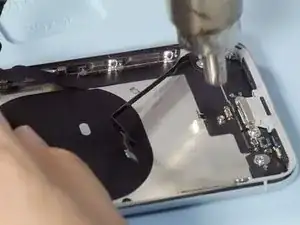
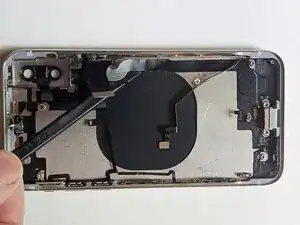
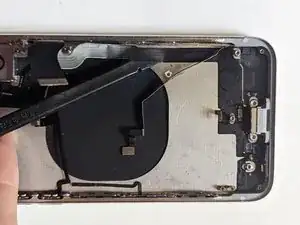
Чтобы размягчить клей, удерживающий гибкий кабель к корпусу, нагрейте его феном или другим источником горячего воздуха, либо нагрейте заднюю часть корпуса с помощью iOpener.
Подденьте кабель док-разъёма пластиковой лопаткой.
Шаг 78
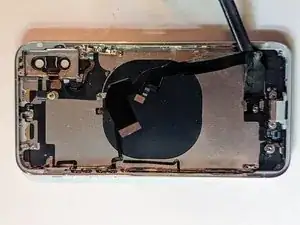
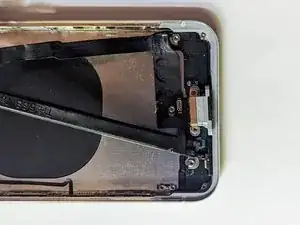
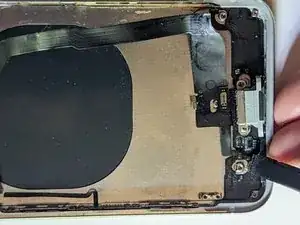
Продолжите поддевание кабеля док-разъёма.
Шаг 79
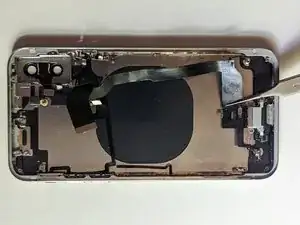
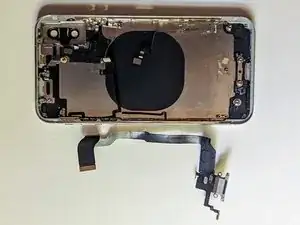
Снимите док-разъём.
Заключение
Для повторной сборки устройства выполните эти инструкции в обратном порядке.
Перевод руководства с ifixit.com