Замена приемника (динамика) и переднего сенсорного блока iPhone X
Следуйте шагам этого руководства, чтобы снять или перенести приемник и передний сенсорный блок в вашем iPhone X. Этот блок включает в себя приемник, микрофон, датчик окружающего освещения, осветитель (flood illuminator) и датчик приближения.
Этот блок спарен с вашим конкретным iPhone на заводе, поэтому при замене дисплея вы должны перенести его со старого дисплея на новый.
Осветитель является частью биометрической функции Face ID, и функции Face ID не будут работать, если оригинальный компонент поврежден или установлен неправильно. Замена его на новый также приведет к сбою Face ID, поэтому будьте особенно внимательны, чтобы не повредить ни один из этих компонентов в ходе процедуры. В случае повреждения только Apple сможет восстановить работу Face ID.
Шаг 1
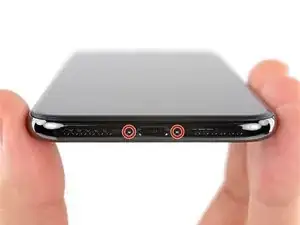
Перед началом разрядите аккумулятор iPhone ниже 25%. Заряженный литий‑ионный аккумулятор может загореться и/или взорваться при случайном проколе.
Выключите iPhone перед началом разборки.
Удалите два пентазвездных винта длиной 6,9 мм на нижнем крае iPhone.
Если винты срезаны или повреждены, замените их.
Открытие дисплея нарушит его водонепроницаемые уплотнения. Имейте под рукой запасные уплотнения перед тем, как продолжить после этого шага, или постарайтесь избежать попадания жидкости при повторной сборке iPhone без замены уплотнений.
Шаг 2



Если вставить медиатор (opening pick) слишком глубоко, он может повредить устройство. Следуйте этому шагу, чтобы пометить медиатор и предотвратить повреждение.
Отмерьте 3 мм от острия и отметьте медиатор перманентным маркером.
Вы также можете пометить другие углы медиатора разными измерениями.
Альтернативно, приклейте монету к медиатору в 3 мм от острия.
Apple продает инструмент Adhesive Cutter для безопасного разрезания клея дисплея в их магазине самостоятельного ремонта.
Шаг 3
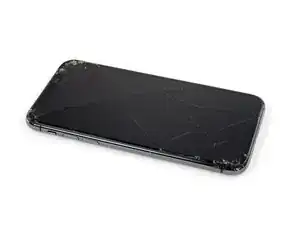
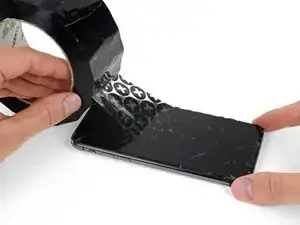
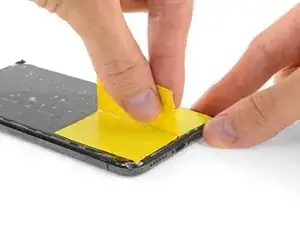
Если у вашего iPhone разбит экран, предотвратите дальнейшее разрушение и защитите себя от травм, заклеив стекло.
Наложите полосы прозрачной упаковочной ленты внахлест на экран iPhone до полного перекрытия лицевой стороны.
Наденьте защитные очки, чтобы защитить глаза от вылетающего стекла во время ремонта.
Если присоска не хочет держаться на следующих шагах, сложите прочную ленту (например, армированную) в ручку и поднимайте экран с её помощью.
Если ничего не помогает, можно вклеить присоску в экран суперклеем.
Шаг 4
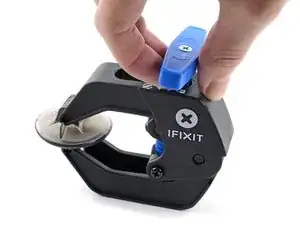
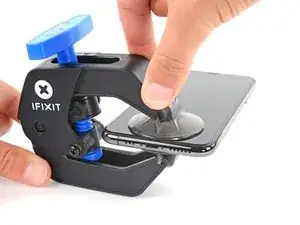
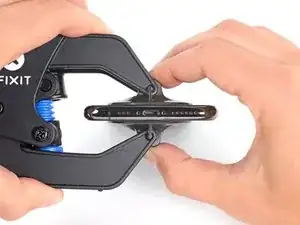
Следующие три шага демонстрируют Anti‑Clamp — инструмент, который мы разработали, чтобы упростить процедуру открывания. Если вы не используете Anti‑Clamp, пропустите три шага ниже для альтернативного метода.
Для полного руководства по использованию Anti‑Clamp ознакомьтесь с этим руководством.
Оттяните синюю ручку назад, чтобы разблокировать рычаги Anti‑Clamp.
Наденьте рычаги на левый или правый край iPhone.
Расположите присоски ближе к нижнему краю iPhone — одну спереди, другую сзади.
Сожмите присоски вместе, чтобы создать вакуум в выбранной области.
Если поверхность iPhone слишком скользкая и Anti‑Clamp не держится, вы можете использовать ленту для создания более шероховатой поверхности.
Шаг 5
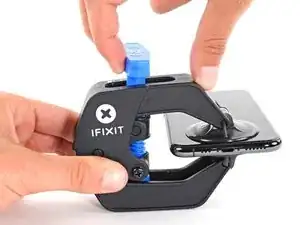
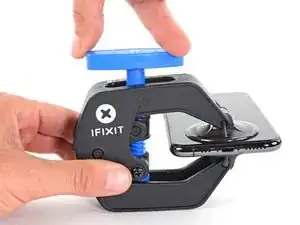
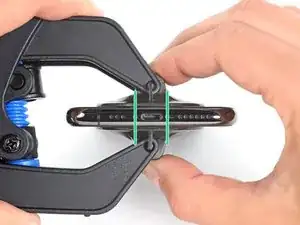
Вытяните синюю ручку вперед, чтобы зафиксировать рычаги.
Поверните ручку по часовой стрелке на 360 градусов или пока присоски не начнут натягиваться.
Убедитесь, что присоски остаются выровненными друг с другом. Если они начнут смещаться, ослабьте присоски и выровняйте рычаги заново.
Шаг 6
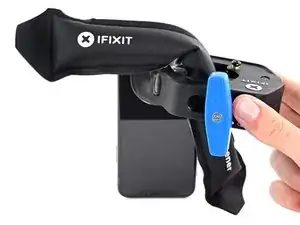
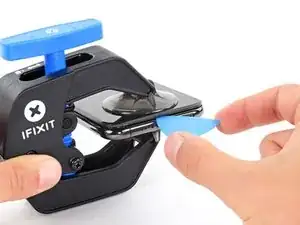
Разогрейте iOpener и протяните его через рычаги Anti‑Clamp.
Вы также можете использовать фен, тепловую пушку или нагревательную пластину, но чрезмерный нагрев может повредить дисплей и/или внутренний аккумулятор, поэтому действуйте осторожно.
Сложите iOpener так, чтобы он лежал на нижнем крае iPhone.
Подождите одну минуту, чтобы клей успел размягчиться и образовалась щель для открытия.
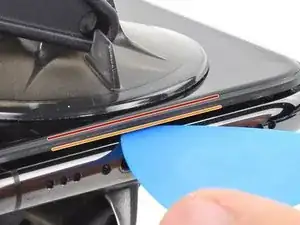
Вставьте медиатор под экран и пластиковую рамку, не под сам экран.
Если Anti‑Clamp не создал достаточно щели, подогрейте область сильнее и поверните ручку на четверть оборота.
Не проворачивайте более чем на четверть оборота за раз и делайте паузу в одну минуту между поворотами. Дайте Anti‑Clamp и времени сделать работу за вас.
Пропустите следующие три шага.
Шаг 7
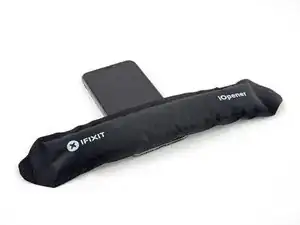
Нагрев нижнего края iPhone поможет размягчить клей, держащий дисплей, и облегчит его открытие.
Используйте фен или тепловую пушку или подготовьте iOpener и приложите к нижнему краю iPhone примерно на одну минуту, чтобы размягчить клей под ним.
Если вы используете фен или тепловую пушку, не перегрейте, поскольку это может повредить экран.
Шаг 8
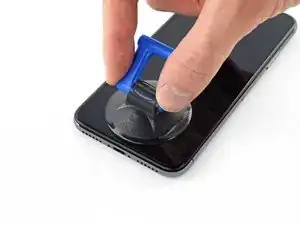
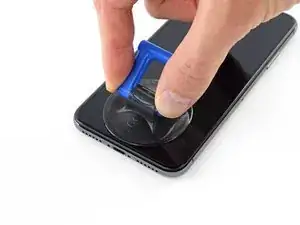
Если вы используете одну присоску, приложите её к нижнему краю телефона, избегая изогнутой части стекла.
Шаг 9
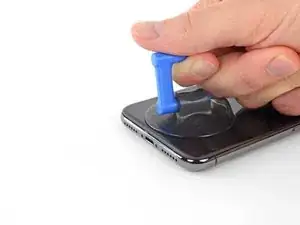
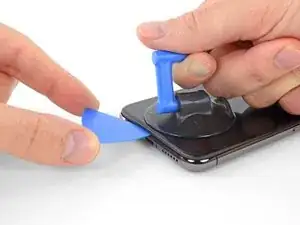
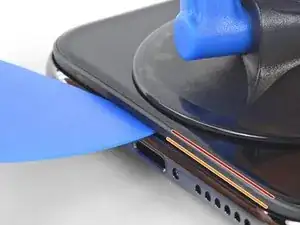
Вставьте вскрывающий медиатор в зазор под пластиковой окантовкой экрана, не под сам экран.
Водонепроницающий клей, удерживающий экран на месте, очень прочен; создание этого начального зазора требует значительной силы. Если вам трудно открыть зазор, примените больше тепла и аккуратно покачивайте экран вверх и вниз, чтобы ослабить клей, пока не появится достаточно зазора для ввода инструмента.
Шаг 10
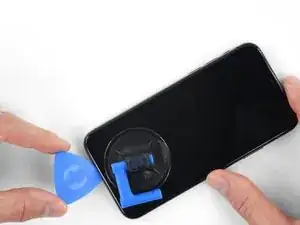
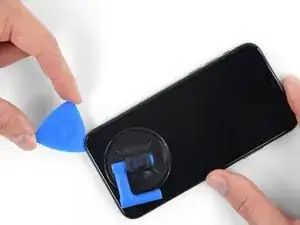
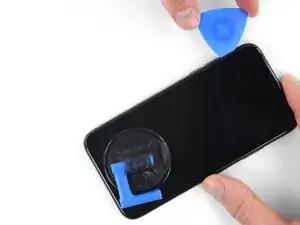
Проведите медиатором вокруг нижнего левого угла и вверх по левому краю iPhone, разрезая клей, удерживающий дисплей.
Не вставляйте медиатор более чем на 3 мм, так как вы можете повредить внутренние компоненты.
Шаг 11
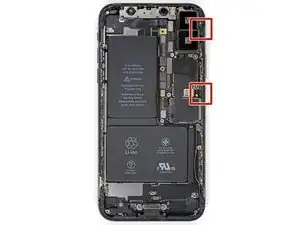
По правому краю iPhone проходят тонкие кабели. Не вставляйте медиатор здесь, так как вы можете повредить кабели.
Шаг 12
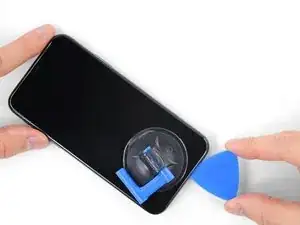
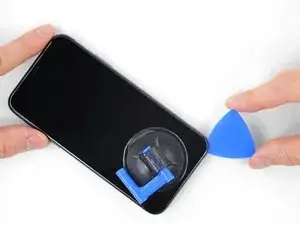
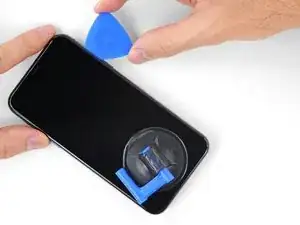
Снова вставьте медиатор в нижний край iPhone и проведите им вверх по правой стороне, продолжая отделять клей.
Не вставляйте медиатор более чем на 3 мм, так как вы можете повредить кабели дисплея.
Шаг 13
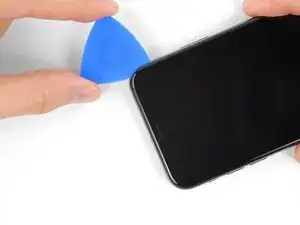
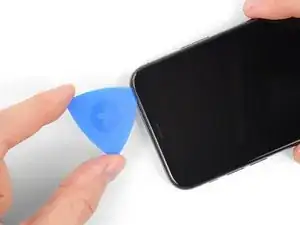
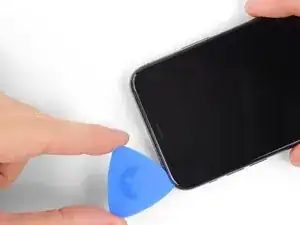
Верхний край дисплея закреплён как клеем, так и защёлками.
Проведите медиатором вокруг верхнего угла дисплея, одновременно аккуратно подтягивая или покачивая дисплей вниз в направлении порта Lightning.
Защёлки сломаются при чрезмерной силе. Работайте аккуратно и терпеливо.
Не вставляйте медиатор более чем на 3 мм, так как вы можете повредить блок датчиков передней панели.
Проведите медиатором к противоположному углу и прорежьте оставшийся клей, удерживающий дисплей.
Шаг 14
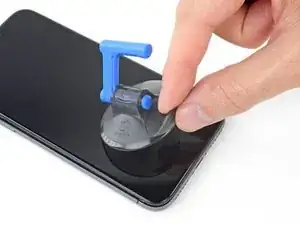
Потяните за маленький выступ на присоске, чтобы снять её с передней панели.
Шаг 15
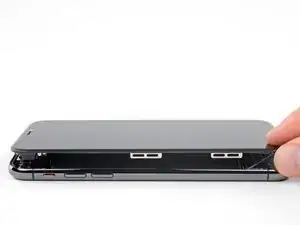
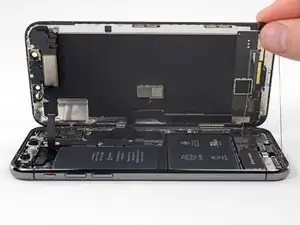
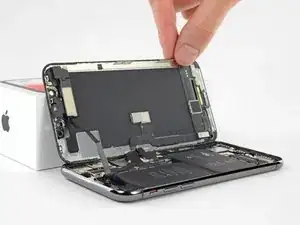
Откройте iPhone, откинув дисплей вверх с левой стороны, как обложку книги.
Не пытайтесь полностью отделить дисплей пока — несколько хрупких ленточных кабелей всё ещё соединяют его с логической платой.
Как показано на фото, убедитесь, что рамка отделяется вместе с дисплеем и не застревает в устройстве.
Подперните дисплей чем‑то, чтобы он оставался в вертикальном положении во время работы с телефоном.
При сборке положите дисплей на место, совместите защёлки вдоль верхнего края и аккуратно нажмите верхний край, затем защёлкните остальную часть дисплея. Если он не защёлкивается легко, проверьте состояние защёлок по периметру дисплея и убедитесь, что они не деформированы.
Шаг 16
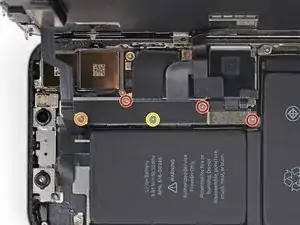
Удалите пять винтов Y000, крепящих скобу разъёмов логической платы, следующих размеров:
Три винта 1.1 мм
Один винт 3.1 мм
Один винт 3.7 мм
В ходе ремонта следите за каждым винтом и возвращайте его на то же место, чтобы избежать повреждения iPhone.
Шаг 17
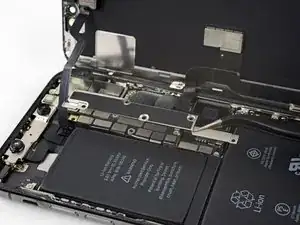
Снимите скобу.
Скоба может быть слегка приклеена. Поднимайте её аккуратно, но уверенно, чтобы отделить.
При сборке это хорошее место, чтобы включить iPhone и проверить все функции до того, как вы герметично закроете дисплей. Перед продолжением обязательно полностью выключите iPhone.
Шаг 18
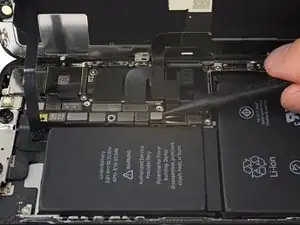
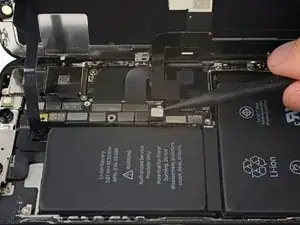
Используйте остриё лопатки или чистый ноготь, чтобы приподнять разъём батареи от его гнезда на логической плате.
Старайтесь не повредить чёрную силиконовую прокладку вокруг этого и других соединений платы. Эти прокладки обеспечивают дополнительную защиту от попадания воды и пыли.
Немного отогните разъём от платы, чтобы он случайно не соприкоснулся с гнездом и не подал питание на телефон во время ремонта.
Шаг 19
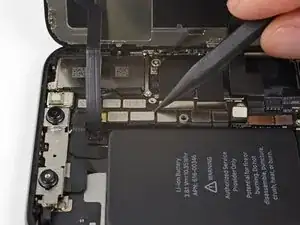
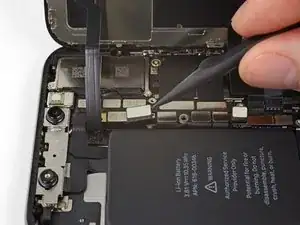
Используйте остриё лопатки или ноготь, чтобы отсоединить разъём сборки датчиков передней панели.
Шаг 20
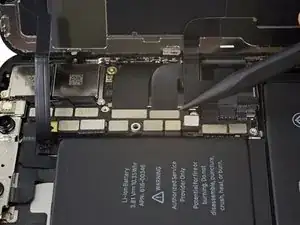
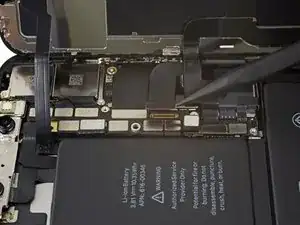
Используйте остриё лопатки или ноготь, чтобы отсоединить разъём кабеля OLED‑панели.
Чтобы заново подключить подобные пресс‑разъёмы, аккуратно совместите и нажмите одну сторону до щелчка, затем повторите с другой стороны. Не нажимайте по центру. При неправильном совмещении контакты могут согнуться и повредиться окончательно.
Шаг 21
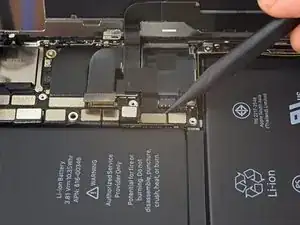
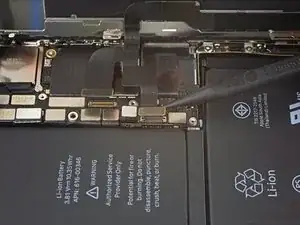
Используйте остриё лопатки, чтобы приподнять разъём кабеля дигитайзера из его гнезда.
Из‑за утопленного положения этот разъём сложно соединить обратно. Действуйте медленно и точно, затем аккуратно нажмите на него кончиком пальца — сначала с одной стороны, затем с другой. Вы должны почувствовать щелчок.
Если после ремонта часть экрана не реагирует на прикосновения, отключите батарею и затем снова установите этот разъём, убедившись, что он полностью защёлкнулся и в гнезде нет пыли или посторонних материалов.
Шаг 22
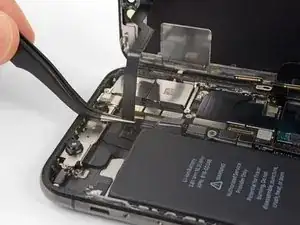
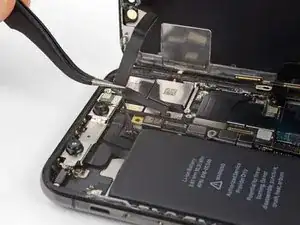
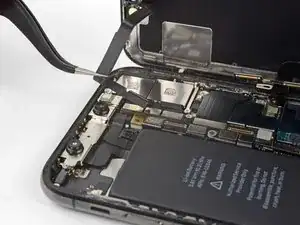
Гибкий кабель переднего сенсорного модуля слабо приклеен на месте.
Аккуратно приподнимите кабель, пока клей не отделится.
Шаг 23
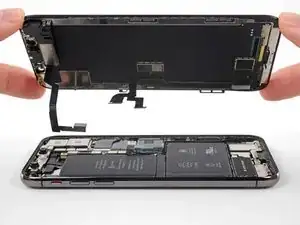
Снимите узел дисплея.
При сборке приостановитесь на этом этапе, если хотите заменить водонепроницаемый клей по краям дисплея.
Шаг 24
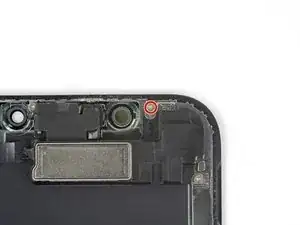
Удалите винт Y000 длиной 1,2 мм на задней части узла дисплея, рядом с отверстием инфракрасной камеры.
Шаг 25
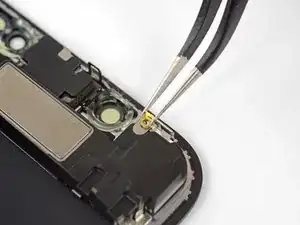
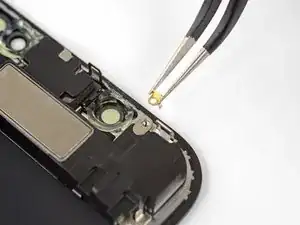
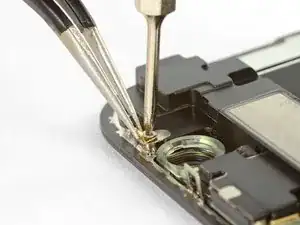
Под винтом, который вы только что сняли, находится маленькая металлическая заземляющая прищепка. Если она не вышла вместе с винтом, снимите её сейчас.
При сборке ориентируйте прищепку, как показано. Держите прищепку на месте при установке и затягивании винта.
Шаг 26
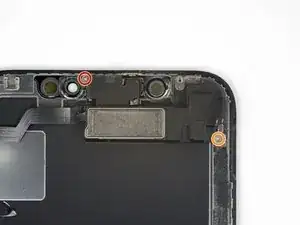
Удалите ещё два винта Y000, крепящие узел динамика/датчика:
Один винт 1,6 мм
Один винт 1,3 мм
Шаг 27
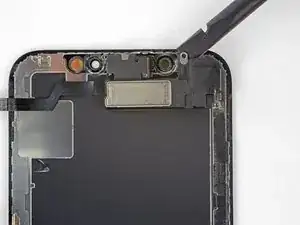
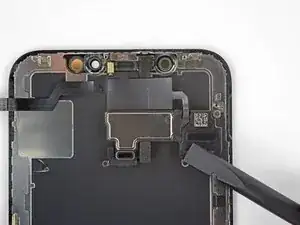
Динамик для телефонных разговоров слабо приклеен на месте.
Используя лопатку, аккуратно подденьте под верхний край узла динамика и переверните его — вниз и в сторону от верхнего края дисплея.
Динамик остаётся подключён очень тонким гибким кабелем. Будьте осторожны, чтобы не натянуть и не повредить кабель.
Шаг 28
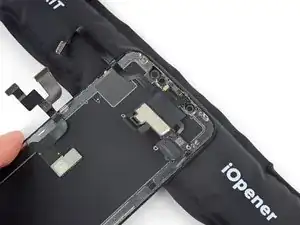
Используйте фен или термофен или подготовьте iOpener и нанесите на верхнюю переднюю часть дисплея примерно на минуту, чтобы смягчить клей, фиксирующий датчики.
Шаг 29
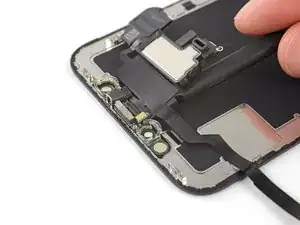
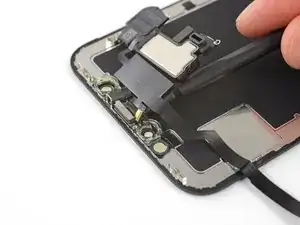
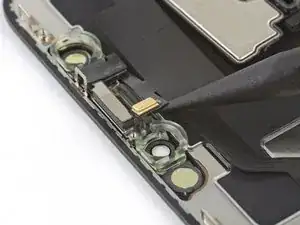
Осторожно подведите плоский край лопатки под гибкий кабель ниже микрофона.
Аккуратно поверните, чтобы отделить микрофон, при этом осторожно не натягивайте и не повреждайте гибкий кабель.
При необходимости используйте острие лопатки, чтобы завершить отделение микрофона от его выреза в передней панели.
Шаг 30
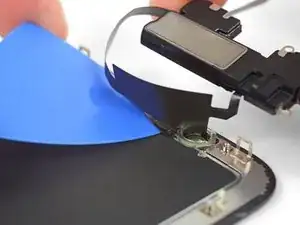
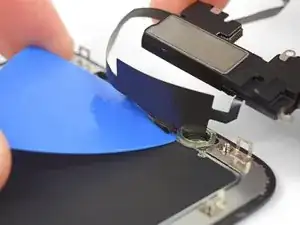
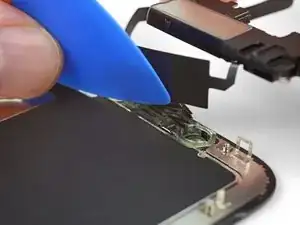
Работая слева направо, подведите медиатор под гибкий кабель и под модуль датчика приближения и подсветки.
Осторожно покачивайте и приподнимайте, чтобы отделить модуль от его выреза в передней панели.
Для доступа полезно приподнять и удерживать динамик в стороне. Просто будьте осторожны, чтобы не тянуть за тонкий гибкий кабель во время работы.
Шаг 31
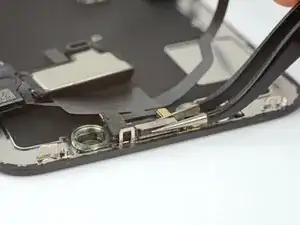
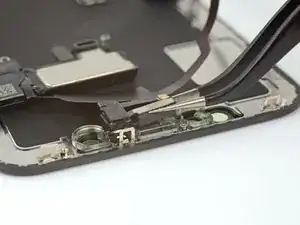
Используйте пинцет, чтобы пошевелить датчик освещённости и приподнять его из выреза в дисплее.
Датчик остаётся подключён к остальному узлу сенсоров очень тонким гибким кабелем. Будьте осторожны, чтобы не натянуть и не повредить кабель.
Шаг 32
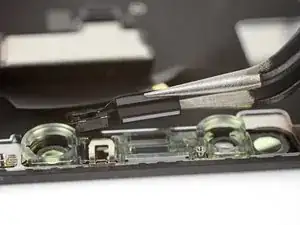
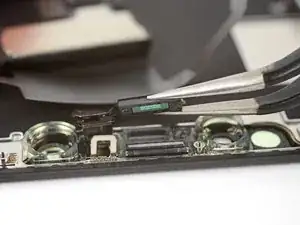
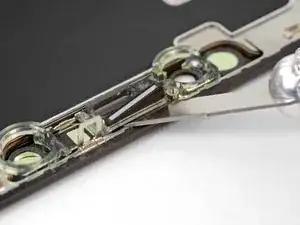
Если вы успешно вынули весь датчик освещённости, как показано на первой фотографии, переходите к следующему шагу ниже.
Если белая диффузная полоска оторвалась и осталась в дисплее, как показано на второй фотографии, вам потребуется аккуратно поддеть её по верхнему краю тонким лезвием или инструментом для поддевания. Сначала нанесение тепла может упростить эту задачу.
При сборке сначала установите диффузор в дисплей, убедившись, что он ориентирован в правильную сторону (лицевая сторона показана на первой фотографии, а тыльная — на третьей).
Затем поместите датчик освещённости поверх диффузора. Вам потребуется удерживать датчик на месте при установке винтов, фиксирующих узел динамика/датчика. После затягивания винтов датчик останется на месте и будет работать нормально.
Шаг 33
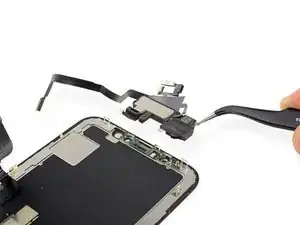
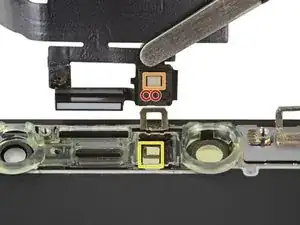
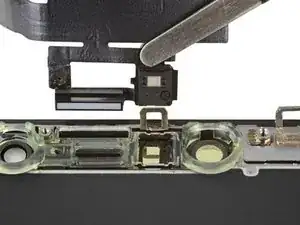
Снимите динамик для телефонных разговоров и передний сенсорный модуль.
При сборке проверьте положение чёрного пластикового модуля, содержащего эти компоненты:
Датчик приближения
Подсветка
Модуль должен быть расположен так, чтобы эти компоненты не были перекрыты каким-либо клеем.
Заключение
Сравните вашу новую запасную деталь с оригинальной — возможно, потребуется перенести оставшиеся компоненты или снять клейкие защитные ленты с новой детали перед установкой.
Чтобы собрать устройство, выполните вышеуказанные шаги в обратном порядке.
Отнесите электронные отходы в сертифицированный приём R2 или e-Stewards.
Ремонт не удался? Обратитесь в наше сообщество Answers за помощью по устранению неполадок.
Перевод руководства с ifixit.com