Замена платы логики (материнской платы) iPhone X
Плата логики, также известная как материнская плата, содержит процессор и большинство интегральных микросхем, которые управляют работой телефона. Платы логики iPhone X особенно сложно ремонтировать, поскольку они состоят из двух плат, уложенных друг на друга и припаянных вместе в единый блок. Ремонт любого компонента, расположенного между двумя платами, требует их разборки — дополнительного и трудного шага в ремонте платы, который сам по себе достаточно сложен и требует навыков микросварки.
В этом руководстве показано, как заменить плату логики.
Однако для сохранения работоспособности Face ID необходимо также заменить узел гарнитуры / датчика приближенности и модуль передней камеры, оба из которых должны быть спарены с платой логики.
Если утрата Face ID приемлема, то Вы можете воспользоваться этим руководством для замены только платы логики.
Шаг 1
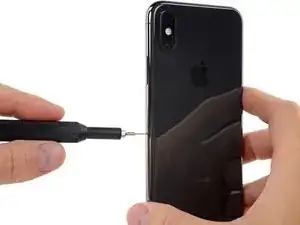
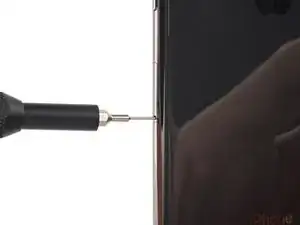
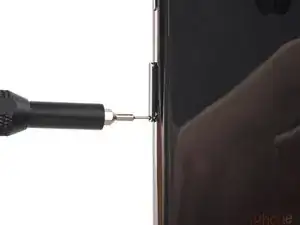
Вставьте инструмент для извлечения SIM-карты или скрепку в маленькое отверстие в лотке SIM-карты, расположенном рядом с боковой кнопкой на краю iPhone.
Нажмите с усилием, чтобы извлечь лоток.
Шаг 2
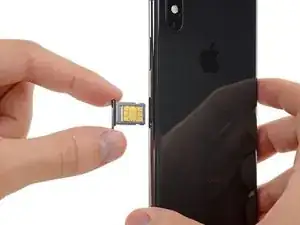
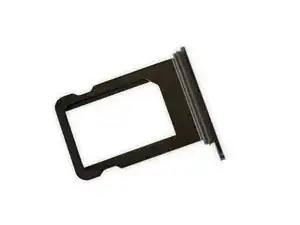
Извлеките лоток SIM-карты из iPhone.
SIM-карта легко выпадет из лотка.
При возврате SIM-карты убедитесь, что она правильно ориентирована относительно лотка.
Тонкая резиновая прокладка вокруг лотка SIM обеспечивает защиту от воды и пыли. Если эта прокладка повреждена или отсутствует, замените прокладку или весь лоток SIM, чтобы защитить внутренние компоненты iPhone.
Шаг 3
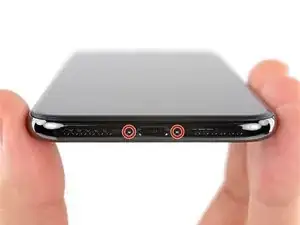
Перед началом разрядите аккумулятор iPhone ниже 25%. Заряженный литий-ионный аккумулятор может загореться и/или взорваться при случайном проколе.
Выключите iPhone перед началом разборки.
Уберите два пенталобных винта длиной 6,9 мм на нижнем крае iPhone.
Если винты сорваны или повреждены, замените их.
Открытие дисплея нарушит его герметичные уплотнения. Подготовьте сменные уплотнения до того, как переходить к следующему шагу, или избегайте контакта с жидкостями, если Вы собираетесь собрать iPhone без замены уплотнений.
Шаг 4



Если ввести инструмент для поддевания слишком глубоко, он может повредить устройство. Выполните этот шаг, чтобы отметить инструмент и избежать повреждений.
Отмерьте 3 мм от кончика и отметьте инструмент для поддевания перманентным маркером.
Вы также можете отметить другие углы инструмента с разными измерениями.
Альтернативно, приклейте монету к инструменту на расстоянии 3 мм от кончика.
Apple продаёт инструмент «Adhesive Cutter» для безопасного разрезания клея дисплея в их магазине Self Repair Store.
Шаг 5
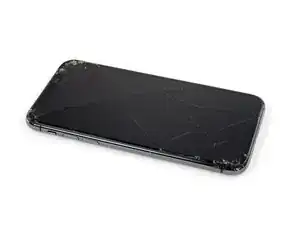
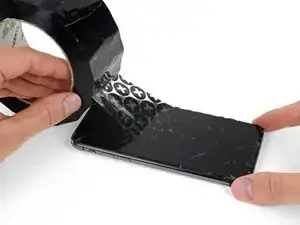
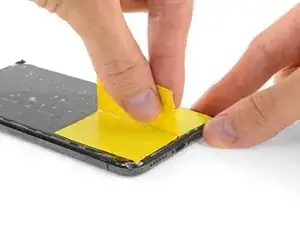
Если у вашего iPhone разбит экран, заклейте стекло, чтобы предотвратить дальнейшее разрушение и избежать травм при ремонте.
Наклейте перекрывающиеся полоски прозрачной упаковочной ленты на экран iPhone, пока вся лицевая часть не будет покрыта.
Наденьте защитные очки, чтобы защитить глаза от отлетевших осколков стекла в процессе ремонта.
Если присоска не прилипает на следующих шагах, сложите прочную ленту (например, гофрированную) в рукоять и поднимите экран с её помощью.
В крайнем случае можно приклеить присоску к экрану суперклеем.
Шаг 6
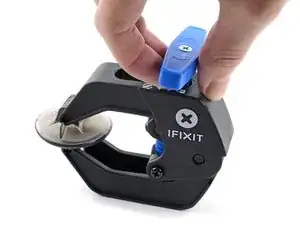
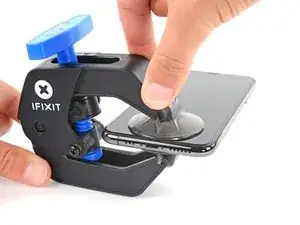
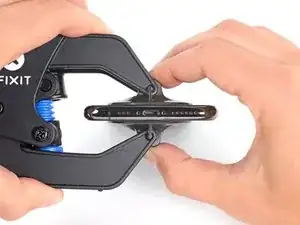
Следующие три шага демонстрируют Anti-Clamp — инструмент, который мы разработали, чтобы упростить процедуру открытия. Если Вы не используете Anti-Clamp, пропустите три шага вниз для альтернативного метода.
Полные инструкции по использованию Anti-Clamp доступны в этом руководстве.
Оттяните синюю рукоятку назад, чтобы разблокировать рычаги Anti-Clamp.
Наденьте рычаги на левый или правый край iPhone.
Расположите присоски ближе к нижнему краю iPhone — одну на лицевой стороне, другую на задней.
Сожмите присоски вместе, чтобы создать вакуум в выбранной области.
Если поверхность iPhone слишком скользкая и Anti-Clamp не держится, вы можете использовать ленту, чтобы создать более цепкую поверхность.
Шаг 7
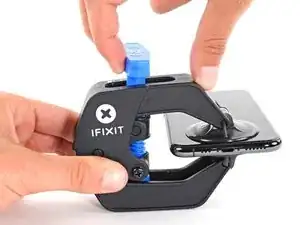
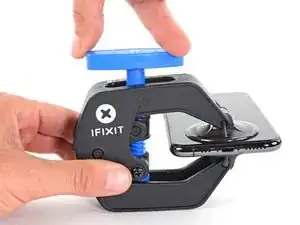
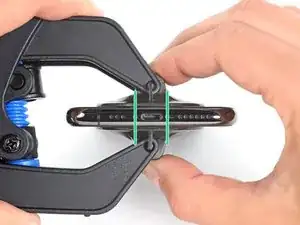
Потяните синюю рукоятку вперёд, чтобы зафиксировать рычаги.
Поверните рукоятку по часовой стрелке на 360 градусов или пока присоски не начнут растягиваться.
Убедитесь, что присоски остаются выровненными друг с другом. Если они начнут смещаться, немного ослабьте присоски и снова выровняйте рычаги.
Шаг 8
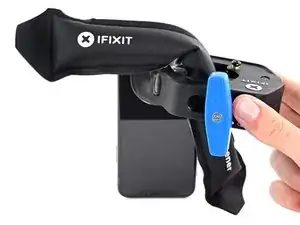
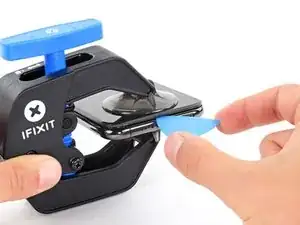
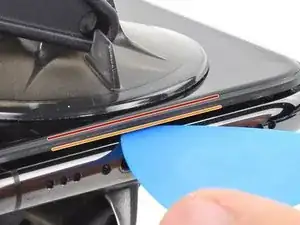
Нагрейте iOpener и проденьте его через рычаги Anti-Clamp.
Вы также можете использовать фен, тепловую пушку или горячую плиту — но чрезмерный нагрев может повредить дисплей и/или внутренний аккумулятор, поэтому действуйте осторожно.
Сложите iOpener так, чтобы он лежал на нижнем крае iPhone.
Подождите одну минуту, чтобы клей ослабел и образовался зазор для открытия.
Вставьте инструмент для поддевания под экран и пластиковую рамку, а не под сам экран.
Если Anti-Clamp не создаёт достаточного зазора, примените больше тепла к области и поверните рукоятку на четверть оборота.
Не крутите более чем на четверть оборота за раз и ждите одну минуту между поворотами. Дайте Anti-Clamp и времени сделать свою работу.
Пропустите следующие три шага.
Шаг 9
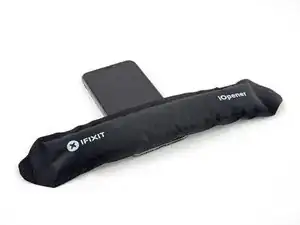
Нагрев нижнего края iPhone поможет смягчить клей, фиксирующий дисплей, что облегчит его открытие.
Используйте фен или термофен или подготовьте iOpener и приложите его к нижнему краю iPhone примерно на минуту, чтобы размягчить клей под дисплеем.
Если вы используете фен или термофен, не перегревайте, так как это может привести к повреждению экрана.
Шаг 10
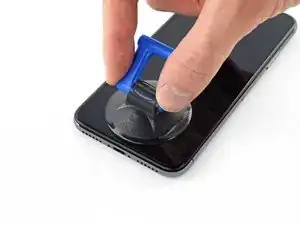
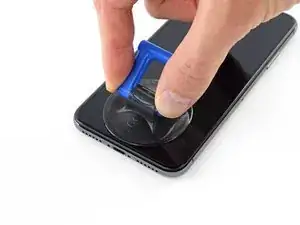
Если вы используете одиночную присоску, закрепите её на нижнем крае телефона, избегая изогнутой части стекла.
Шаг 11
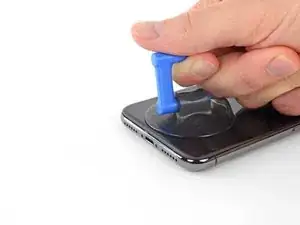
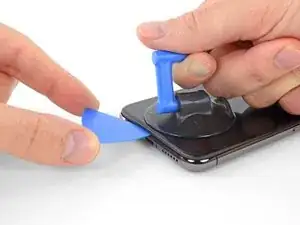
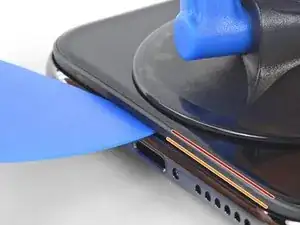
Потяните присоску вверх с ровным, постоянным усилием, чтобы создать небольшой зазор между экраном и рамкой.
Вставьте медиатор для вскрытия в зазор под пластиковым ободком экрана, не под экран.
Герметичный клей, удерживающий экран на месте, очень прочный; создание начального зазора требует значительной силы. Если вам трудно открыть зазор, примените больше тепла и осторожно покачайте экран вверх и вниз, чтобы ослабить клей, пока не получится вставить инструмент.
Шаг 12
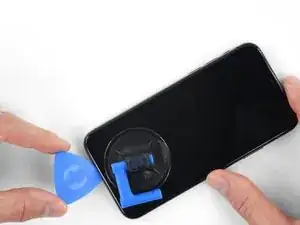
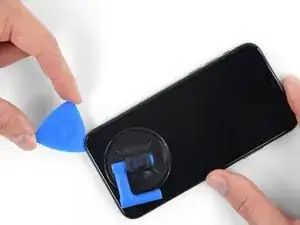
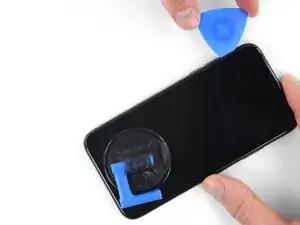
Проведите медиатором вокруг нижнего левого угла и вверх по левой кромке iPhone, разрезая клей, удерживающий дисплей.
Не вставляйте медиатор глубже 3 мм, иначе вы можете повредить внутренние компоненты.
Шаг 13
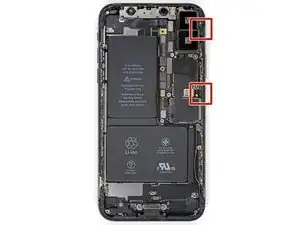
По правому краю iPhone проходят тонкие кабели. Не вставляйте медиатор здесь, чтобы не повредить кабели.
Шаг 14
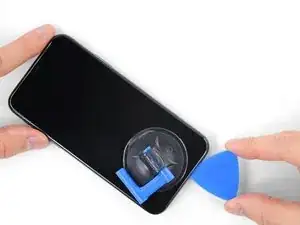
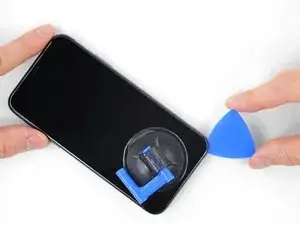
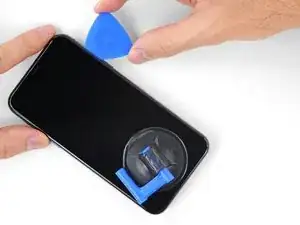
Повторно вставьте медиатор в нижний край iPhone и проведите им вверх по правой стороне, чтобы продолжить отделение клея.
Не вставляйте медиатор глубже 3 мм, иначе вы можете повредить кабели дисплея.
Шаг 15
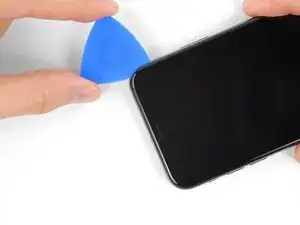
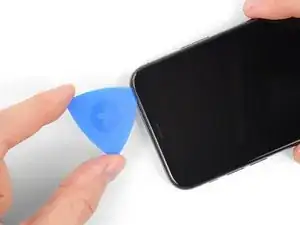
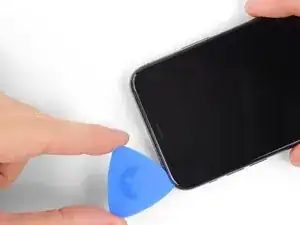
Верхний край дисплея закреплён как клеем, так и защёлками.
Проведите медиатором вокруг верхнего угла дисплея, одновременно аккуратно тянув или покачивая дисплей вниз в направлении разъёма Lightning.
Защёлки сломаются при чрезмерном усилии. Работайте аккуратно и терпеливо.
Не вставляйте медиатор глубже 3 мм, иначе вы можете повредить модуль датчиков передней панели.
Проведите медиатором до противоположного угла и отрежьте оставшийся клей, удерживающий дисплей.
Шаг 16
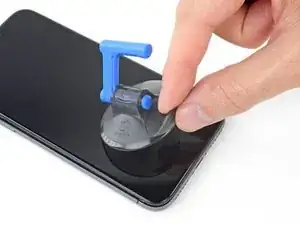
Потяните за маленькую выступающую часть на присоске, чтобы снять её с передней панели.
Шаг 17
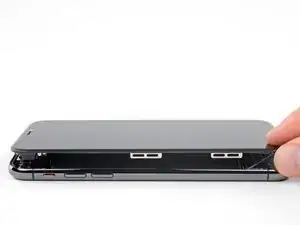
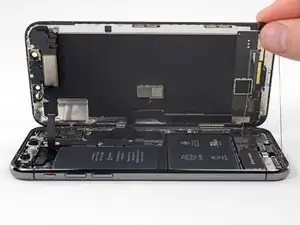
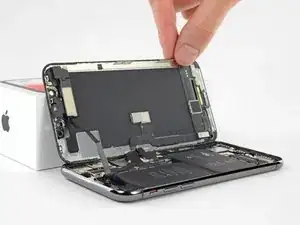
Откройте iPhone, откинув дисплей вверх с левой стороны, как обложку книги.
Не пытайтесь полностью отсоединить дисплей пока: несколько хрупких плоских кабелей всё ещё соединяют его с платой.
Как показано на фото, убедитесь, что рамка отходит вместе с дисплеем и не застревала в устройстве.
Подперегните дисплей чем-нибудь, чтобы он был зафиксирован во время работы с телефоном.
При сборке установите дисплей на место, выровняйте защёлки по верхнему краю и аккуратно нажмите верхний край на место перед тем, как защёлкнуть остальную часть дисплея. Если он не защёлкивается легко, проверьте состояние защёлок по периметру дисплея и убедитесь, что они не погнуты.
Шаг 18
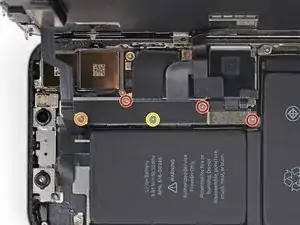
Удалите пять винтов Y000, фиксирующих планку разъёма платы, следующих длин:
Три винта 1.1 мм
Один винт 3.1 мм
Один винт 3.7 мм
В ходе ремонта следите за каждым винтом и возвращайте его точно на то место, откуда он был вытащен, чтобы не повредить iPhone.
Шаг 19
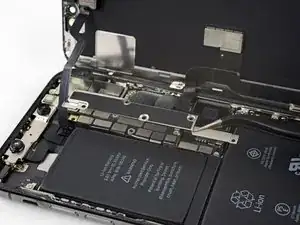
Снимите планку.
Планка может быть слегка приклеена. Поднимайте аккуратно, но уверенно, чтобы отделить её.
При повторной сборке это хорошее место, чтобы включить iPhone и проверить все функции перед фиксацией дисплея на месте. Обязательно полностью выключите iPhone перед продолжением работы.
Шаг 20
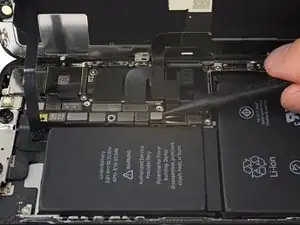
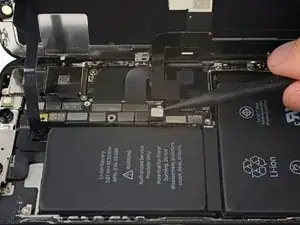
Используйте острый наконечник лопатки или чистый ноготь, чтобы приподнять разъём аккумулятора из его гнезда на плате.
Старайтесь не повредить чёрную силиконовую прокладку вокруг этого и других соединений платы. Эти прокладки обеспечивают дополнительную защиту от попадания воды и пыли.
Слегка отогните разъём от платы, чтобы он случайно не соприкоснулся с гнездом и не подал питание на телефон во время ремонта.
Шаг 21
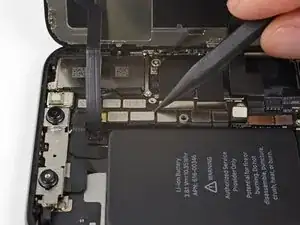
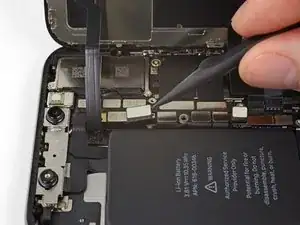
Используйте острый наконечник лопатки или ноготь, чтобы отсоединить разъём сборки датчиков передней панели.
Шаг 22
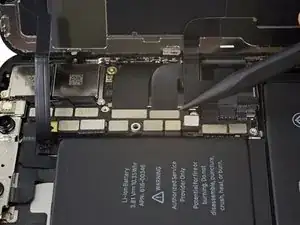
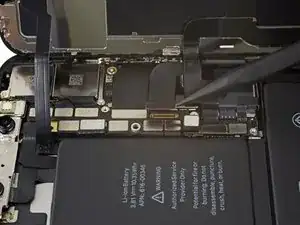
Используйте острый конец лопатки или ноготь, чтобы отключить разъём кабеля OLED-панели.
Чтобы вновь подключить нажимные разъёмы такого типа, аккуратно совместите стороны и нажмите на одну сторону до щелчка, затем повторите со второй стороной. Не нажимайте в середине. При неправильном выравнивании контакты могут погнуться, что приведёт к необратимому повреждению.
Шаг 23
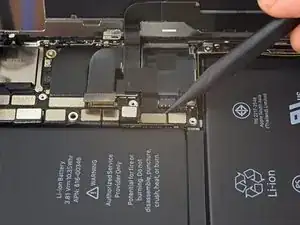
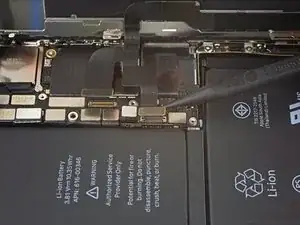
Используйте острый конец лопатки, чтобы поддеть и отключить разъём кабеля цифрового сенсора (digitizer) от его гнезда.
Из-за утопленного расположения этого разъёма его трудно снова подключить. Работайте медленно, аккуратно совместите контакты и затем слегка нажмите кончиком пальца — сначала с одной стороны, затем с другой. Вы должны почувствовать щелчок.
Если после ремонта часть экрана не реагирует на прикосновения, отключите питание (батарею) и затем повторно подключения этот разъём, убедившись, что он полностью защёлкнулся и в гнезде нет пыли или других препятствий.
Шаг 24
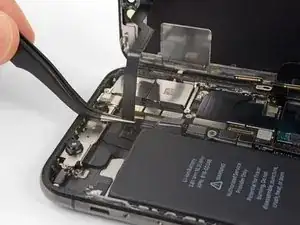
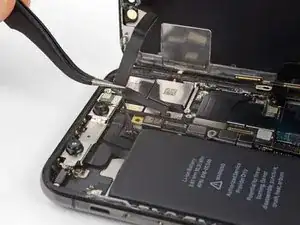
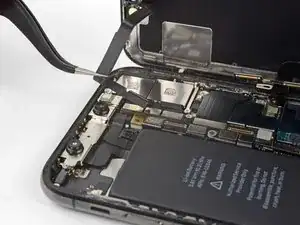
Гибкий кабель узла датчиков передней панели слегка приклеен.
Осторожно приподнимите кабель, пока клей не отделится.
Шаг 25
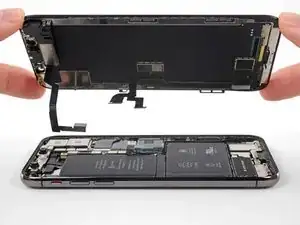
Снимите узел дисплея.
При сборке поставьте процесс на паузу здесь, если вы хотите заменить водонепроницающий клей по краям дисплея.
Шаг 26
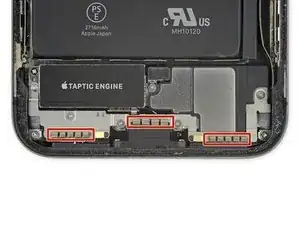
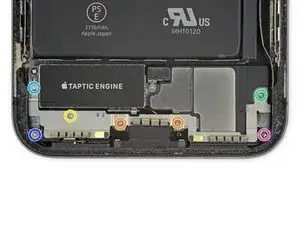
Будьте внимательны, не прикасайтесь к трём рядам контактных площадок заземления возле нижней части iPhone.
Удалите семь винтов, фиксирующих кронштейн под Taptic Engine и динамиком:
Два винта Y000 1.9 мм
Один винт Y000 1.2 мм
Один винт Y000 1.6 мм
Один винт Phillips 2.4 мм
Один винт Phillips 1.7 мм
Один винт Phillips 1.5 мм
Шаг 27
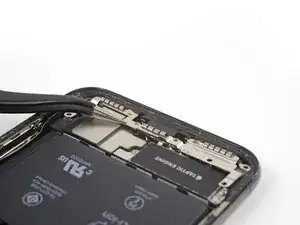
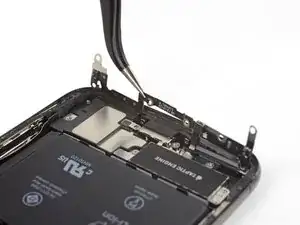
Поднимите кронштейн с края, ближайшего к батарее. Не пытайтесь полностью снять его — он всё ещё соединён небольшим гибким кабелем.
Шаг 28
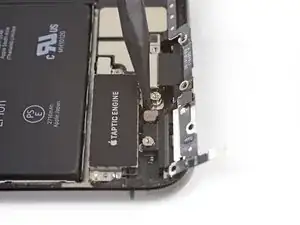
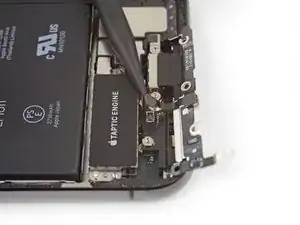
Держа кронштейн в отведённом положении, используйте острый конец лопатки, чтобы поддеть и отключить расположенный под ним гибкий кабель.
Шаг 29
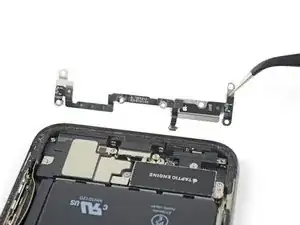
Снимите кронштейн.
Шаг 30
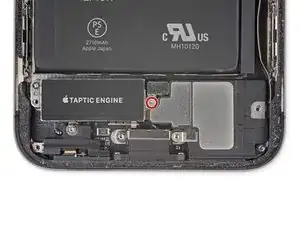
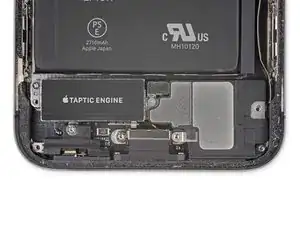
Удалите винт Y000 2.1 мм, фиксирующий кожух разъёма динамика.
Шаг 31
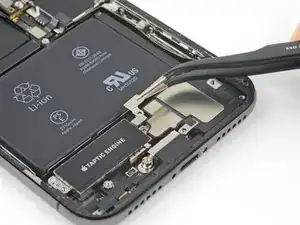
Снимите кожух разъёма динамика.
Шаг 32
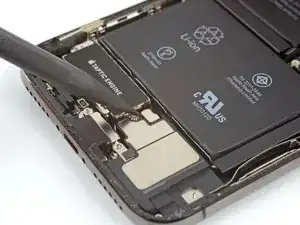
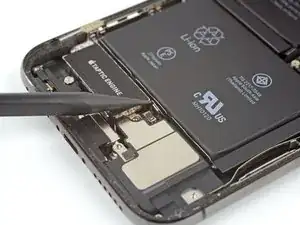
Используйте наконечник лопатки, чтобы поддеть и отключить разъём динамика.
Шаг 33
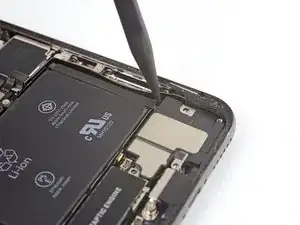
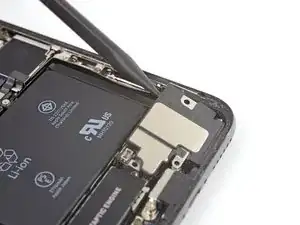
При поддевании динамика будьте осторожны, чтобы не повредить недавно отключённый гибкий кабель. При необходимости отведите его в сторону, чтобы динамику было куда выходить.
Вставьте лопатку под верхний край динамика рядом с краем корпуса iPhone.
Осторожно подденьте и приподнимите верхний край динамика.
При повторной установке динамика проверьте положение гибкого кабеля и убедитесь, что он не оказался зажат под динамиком.
Шаг 34
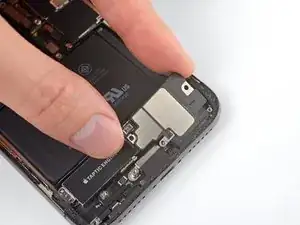
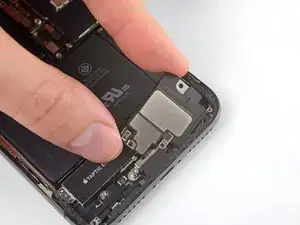
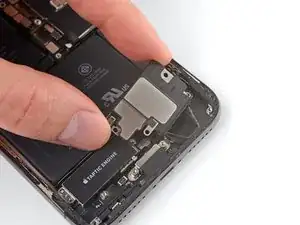
Держите динамик за боковые кромки и покачивайте из стороны в сторону, отделяя клей, фиксирующий его к нижнему краю iPhone.
Отведите динамик от нижнего края iPhone, пока клеевая прокладка не отделится.
Шаг 35
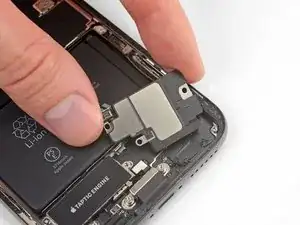
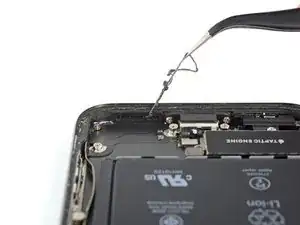
Снимите динамик.
Шаг 36
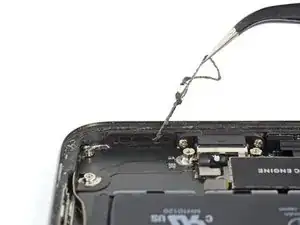
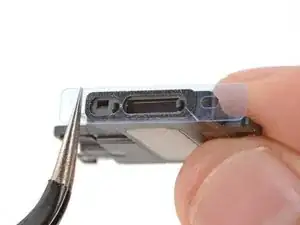
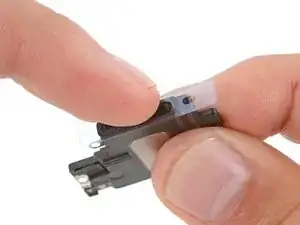
Прокладка динамика не подлежит повторному использованию. При сборке выполните этот шаг, чтобы заменить прокладку.
С помощью пинцета снимите и удалите всю старую прокладку с рамы и с динамика.
С помощью микрофибровой салфетки и изопропилового спирта очистите от клеевых остатков раму и динамик.
Перед установкой новой прокладки определите её правильную ориентацию на нижней части динамика — большой вырез прокладки должен располагаться вокруг сетки динамика.
Снимите большую прозрачную защитную плёнку с прокладки и с помощью пинцета аккуратно разместите прокладку на нижней части динамика.
Чтобы не касаться оголённого клея, держите прокладку только за внешние края защитной плёнки.
Пальцами или лопаткой плотно прижмите прокладку, чтобы зафиксировать её клеем.
Удалите оставшуюся защитную плёнку и установите динамик на место, убедившись, что разъём динамика не оказался зажат под ним.
Шаг 37
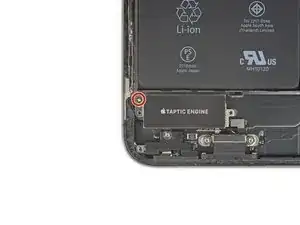
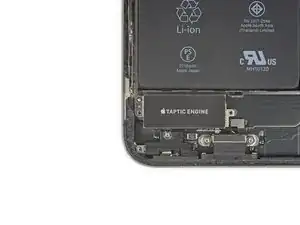
Удалите винт Phillips 2.3 мм, фиксирующий Taptic Engine.
Шаг 38
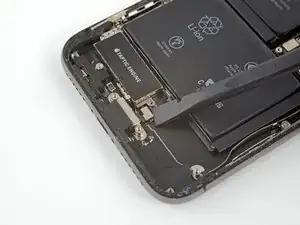
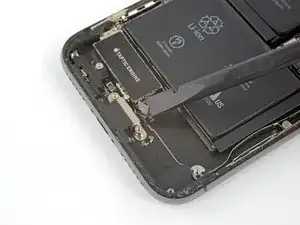
Используйте лопатку, чтобы отключить гибкий кабель Taptic Engine, поддев его и подняв прямо вверх из гнезда.
Шаг 39
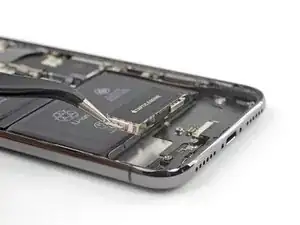
Снимите Taptic Engine.
Шаг 40
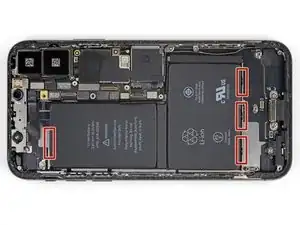
Батарея iPhone X прикреплена к задней крышке четырьмя полосками растягивающегося клея — по одной на верхней ячейке и три на нижней.
Каждая полоска клея имеет чёрную тянущую язычок на конце, который слабо приклеен к боковой кромке батареи.
Шаг 41
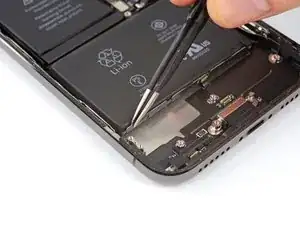
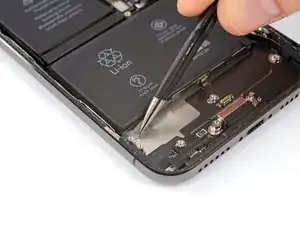
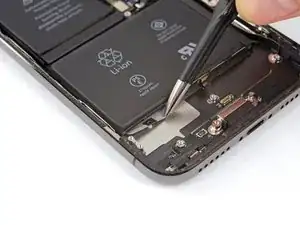
Отделите первую тянущуюся ленту от нижней кромки батареи.
У каждой ленты есть маленькая петля в центре; вставьте инструмент через петлю, если вам трудно захватить язычок.
Не прокалывайте батарею острыми инструментами. Проколотая батарея может протечь опасными химикатами или загореться.
Шаг 42
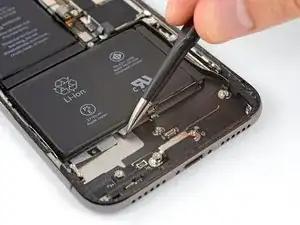
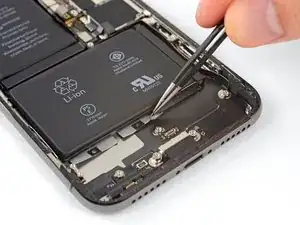
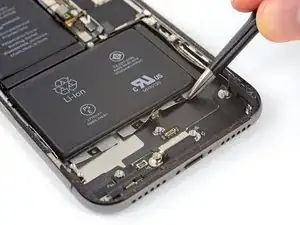
Повторите предыдущий шаг, чтобы отделить оставшиеся две ленты клея от нижней кромки батареи.
Следите, чтобы не повредить разъём кабеля динамика, расположенный чуть ниже центральной ленты клея.
Шаг 43
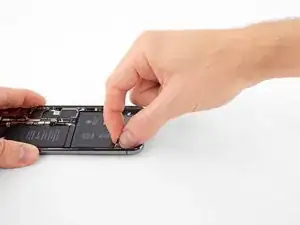
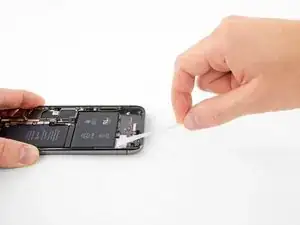
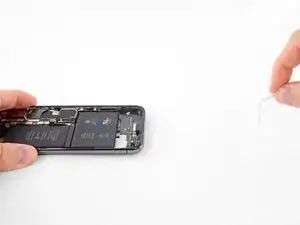
В следующих шагах вы будете тянуть каждую ленту, чтобы медленно растянуть клей под батареей. Этот специальный растягивающийся клей теряет адгезию при растяжении и выходит в руки, позволяя легко вынуть батарею.
Если полоски порвутся — не паникуйте! Они не всегда работают как задумано. Читайте далее дополнительные шаги по удалению сломанных полосок.
Чтобы увеличить шансы на успех:
Не давите на батарею. Держите iPhone крепко за боковые стороны.
Держите ленты ровными и без складок во время вытягивания.
Тяните очень медленно, давая ленте время растянуться и отделиться. На растяжение каждой ленты уходит около 15–30 секунд.
Тяните под небольшим углом, чтобы лента не зацепилась за нижнюю кромку батареи.
Если лента порвётся и останется под батареей и не поддаётся извлечению, продолжите работу с другими лентами, а затем выполните дополнительные шаги ниже.
Шаг 44
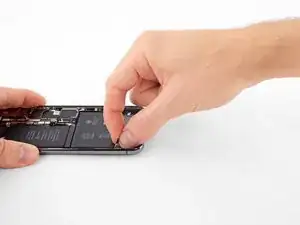
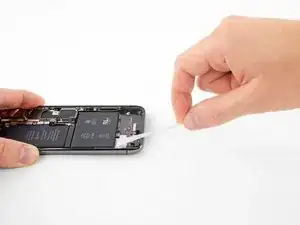
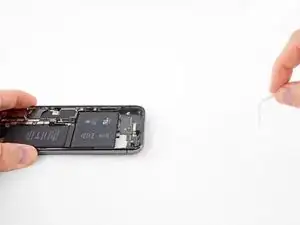
Схватите одну из внешних тянущихся лент и медленно потяните её от батареи, в сторону нижней части iPhone.
Тяните ровно, поддерживая постоянное натяжение полоски, пока она не выйдет из-под батареи и задней крышки.
Полоска растянется во много раз по сравнению с исходной длиной. Продолжайте тянуть и при необходимости снова захватите полоску ближе к батарее.
Если тянущиеся ленты порвутся во время удаления, используйте пальцы или тупые пинцеты, чтобы извлечь оставшуюся часть клея, и продолжайте тянуть.
Если какая-либо из лент оторвётся и останется под батареей и не может быть извлечена, попытайтесь удалить оставшиеся ленты, затем перейдите к инструкциям ниже.
Шаг 45
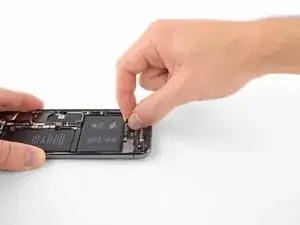
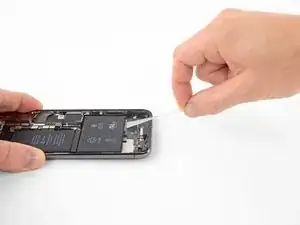
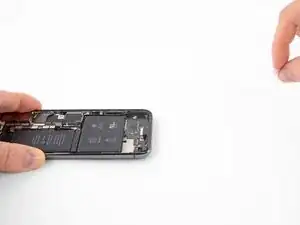
Повторите предыдущий шаг, чтобы удалить полоску на противоположной стороне, оставив центральную полоску напоследок.
Шаг 46
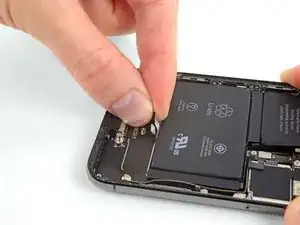
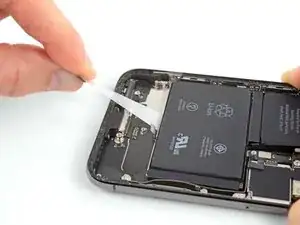
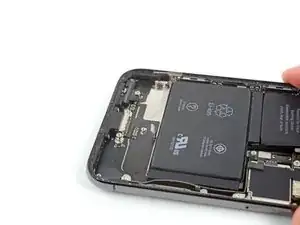
Удалите центральную полоску, не зацепив её за гибкий кабель динамика.
Шаг 47
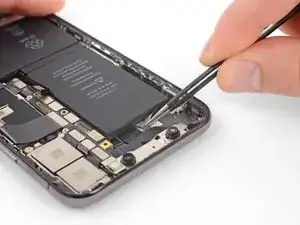
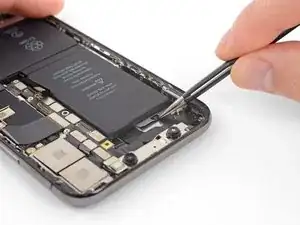
Последний тянущий язычок находится очень близко к компонентам Face ID. Если он будет повреждён, ремонт Face ID возможен только в Apple, поэтому работайте осторожно.
Отклейте и отделите язычок последней полоски клея на верхней кромке верхней ячейки батареи.
Шаг 48
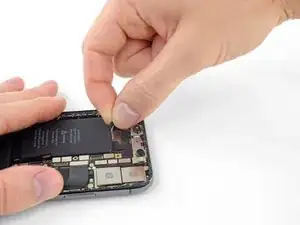
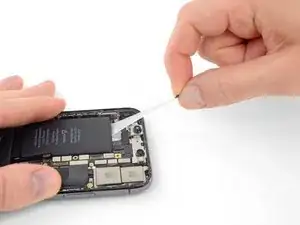
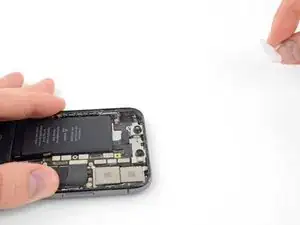
Потяните и удалите последнюю полоску клея.
При отделении полоска может откинуть батарею, поэтому прижмите рукой батарею сверху, чтобы зафиксировать её — но не давите на саму батарею, иначе дополнительное давление может привести к разрыву полоски под батареей.
Если вы успешно удалили все четыре полоски клея, переходите к следующему шагу.
Если клей оторвался и остался под батареей и его нельзя извлечь, нанесите несколько капель изопропилового спирта высокой концентрации (свыше 90%) под кромку батареи в месте сломанной полоски(ок) клея.
Подождите около одной минуты, чтобы спирт ослабил клей. Используйте плоский конец лопатки, чтобы аккуратно приподнять батарею.
Не пытайтесь резко поддевать батарею. При необходимости нанесите ещё несколько капель спирта, чтобы дальше ослабить клей. Никогда не деформируйте и не прокалывайте батарею инструментом.
Будьте осторожны, чтобы не повредить гибкие кабели или катушку беспроводной зарядки, расположенные непосредственно под батареей.
Для альтернативных методов открепления батареи от корпуса читайте следующий шаг ниже.
Шаг 49

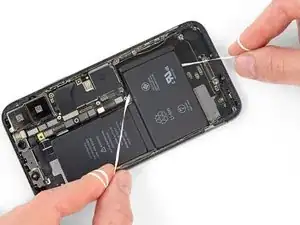
Если какая-либо из полосок клея оторвалась и батарея осталась приклеенной к задней крышке, подготовьте iOpener или используйте фен, чтобы нагреть заднюю крышку прямо позади батареи.
Нагрейте iPhone до состояния, когда задняя крышка станет чуть горячей для комфортного касания. Не перегревайте устройство, иначе вы можете случайно воспламенить батарею.
Переверните iPhone и проденьте под батарею прочную нить (например, зубную нитку или отрез тонкой струны для гитары).
Обмотайте концы нити вокруг тряпки (или наденьте перчатки), чтобы защитить пальцы.
Тяните нить из стороны в сторону пилящими движениями вдоль всей длины батареи, чтобы разделить клей. Это может занять некоторое время, так как клей медленно деформируется, но при терпении он отстанет. Не деформируйте и не повреждайте батарею.
Если вы решите использовать поддевные инструменты для извлечения батареи, проявляйте крайнюю осторожность, иначе вы можете повредить гибкие кабели или катушку беспроводной зарядки прямо под батареей.
Шаг 50
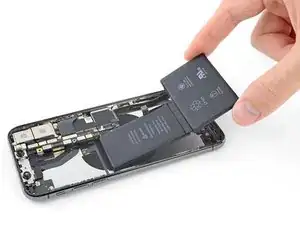
Возьмите аккумулятор за нижний край и извлеките его из iPhone.
Если внутри телефона осталось какое‑то спиртовое средство, аккуратно вытрите его или дайте высохнуть на воздухе перед установкой нового аккумулятора.
Снова установите Taptic Engine и динамик перед установкой нового аккумулятора. Это поможет правильно выровнять аккумулятор при установке.
Перед приклеиванием нового аккумулятора временно подключите разъём батареи к гнезду на плате. Это гарантирует, что аккумулятор правильно расположен в выемке.
Приклейте аккумулятор, отключите его и продолжите сборку устройства.
Если в комплекте с новым аккумулятором нет заранее установленного клеевого слоя, обратитесь к этому руководству по замене клеевых полосок.
После сборки выполните жёсткую перезагрузку. Это может предотвратить несколько проблем и упростить поиск неисправностей.
Шаг 51
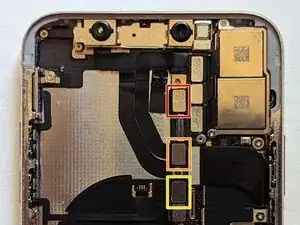
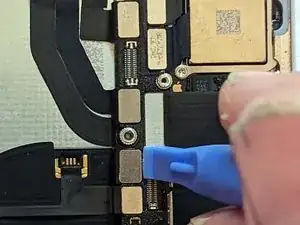
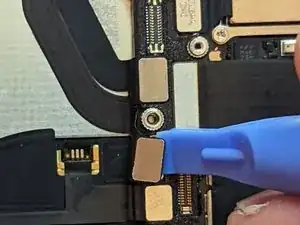
Плоским концом лопатки отсоедините три кабеля блока фронтальной камеры:
Проектор точек.
Фронтальная камера.
Инфракрасная камера.
Шаг 52
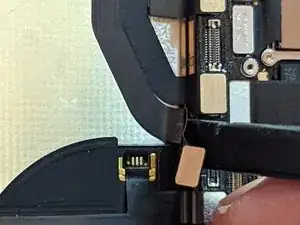
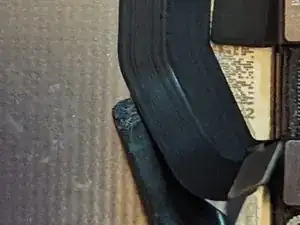
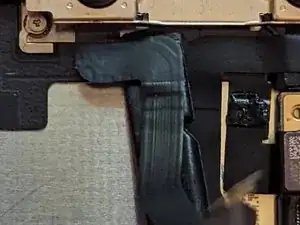
Кабели камер слабо приклеены к каркасу.
Используя наконечник лопатки, начните от разъёма и проведите лопаткой между кабелем ИК‑камеры и корпусом, чтобы отделить кабель от корпуса.
Повторите для кабеля фронтальной камеры.
Шаг 53
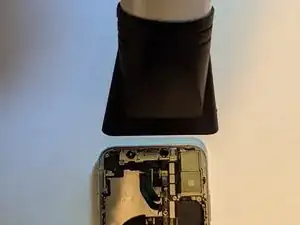
Примените тепло, чтобы ослабить клей на сборке фронтальной камеры.
Шаг 54
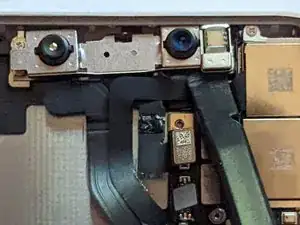
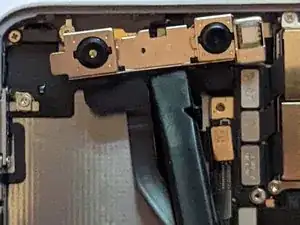
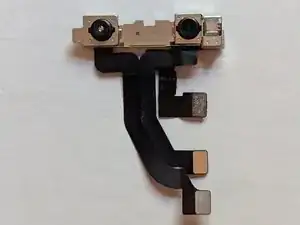
Снимите сборку фронтальной камеры.
Шаг 55
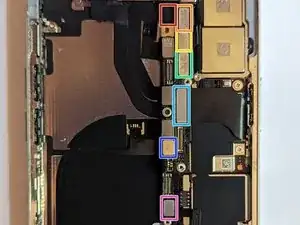
Отключите следующие кабельные разъёмы.
Разъём антенны Wi‑Fi.
Разъём широкоугольной камеры.
Разъём кнопки питания / вспышки / микрофона.
Разъём телеобъектива.
Разъём шлейфа док‑разъёма.
Разъём кнопки / беспроводной зарядки.
Разъём сотовой антенны.
Шаг 56
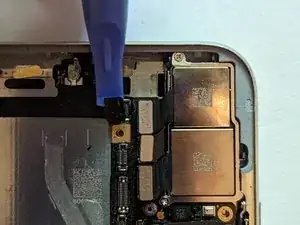
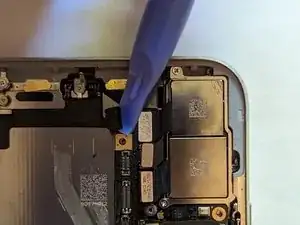
Отключите кабельный разъём антенны Wi‑Fi.
Шаг 57
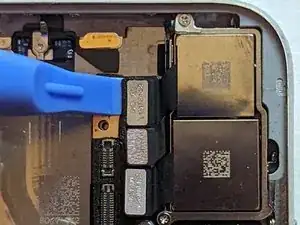
Отключите кабельный разъём широкоугольной камеры.
Шаг 58
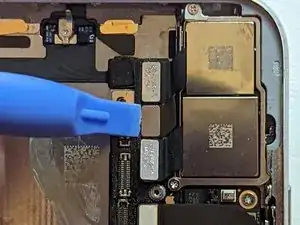
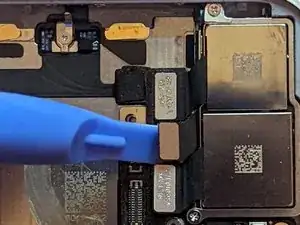
Отключите кабельный разъём кнопки питания / вспышки / микрофона.
Шаг 59
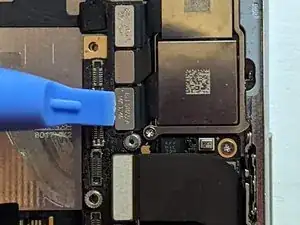
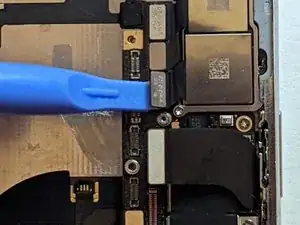
Отключите кабельный разъём телеобъектива.
Шаг 60
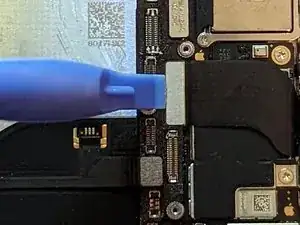
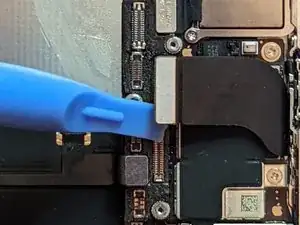
Отключите кабельный разъём шлейфа док‑разъёма.
Согните кабель на 90 градусов вверх, чтобы обеспечить зазор для снятия логической платы.
Шаг 61
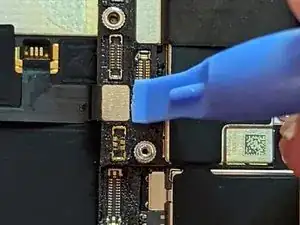
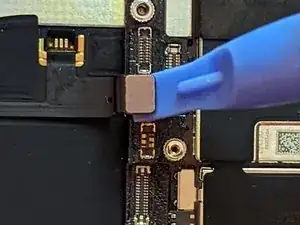
Отключите кабельный разъём кнопки / беспроводной зарядки.
Шаг 62
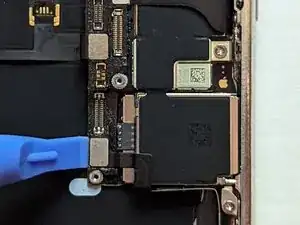
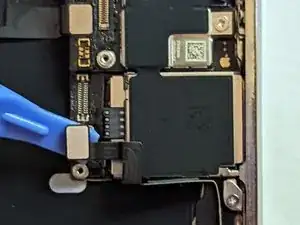
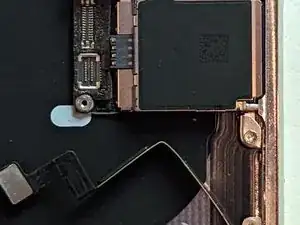
Отключите кабельный разъём сотовой антенны.
Отведите кабель в сторону.
Шаг 63
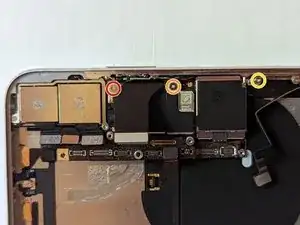
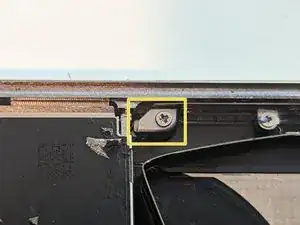
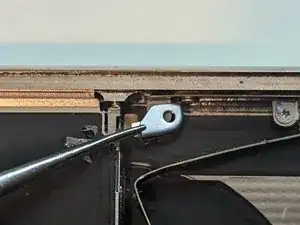
Логическую плату нельзя вынуть, пока лоток SIM‑карты установлен. Если вы не извлекали его ранее, выньте его сейчас.
Снимите два крепёжных винта с крестообразным шлицем.
Один винт Phillips 2,7 мм.
Один винт Phillips 2,1 мм.
Снимите заземляющий винт Phillips 2,0 мм.
Снимите заземляющую пластину.
Убедитесь, что при установке металлическая заземляющая пластина возвращена в том же положении.
Шаг 64
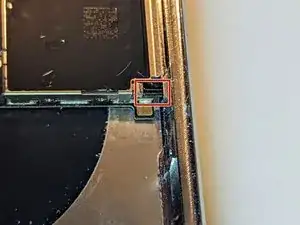
Когда SIM‑карта извлекается, штифт выдвигается из рамки и нажимает на рычаг уёма держателя SIM‑карты. Штифт нужно задвинуть назад в рамку, чтобы он не блокировал снятие логической платы.
Шаг 65
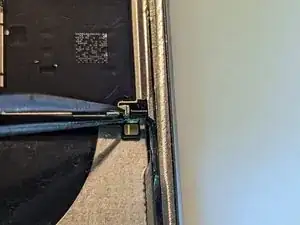
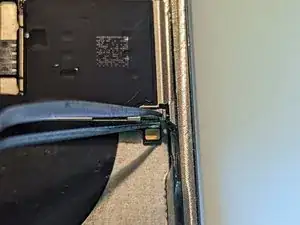
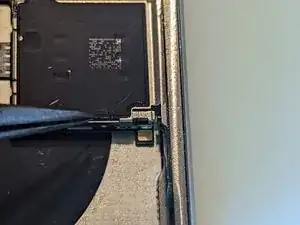
Используйте пинцет с тонкими наконечниками, чтобы сдвинуть рычаг извлечения SIM‑карты в сторону корпуса.
Рычаг извлечения должен выглядеть так, когда вы закончите. Штифт больше не будет препятствовать снятию логической платы.
Шаг 66
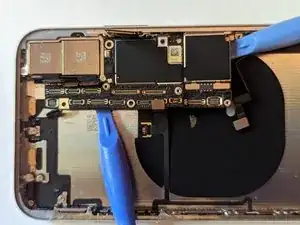
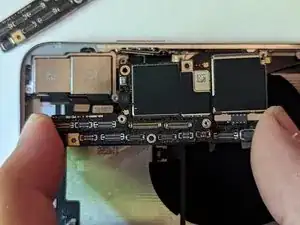
Сборка логической платы установлена на двух стойках, проходящих через нижнюю плату, и зафиксирована на верхней плате. Чтобы снять её, нужно равномерно приподнять прямо вверх, чтобы освободить опорные стойки.
Заключение
Для повторной сборки устройства следуйте этим инструкциям в обратном порядке.
Перевод руководства с ifixit.com