Замена нижнего динамика iPhone X
iPhone X использует как основной динамик, так и разговорный динамик совместно для воспроизведения стереозвука. Следуйте этому руководству, чтобы заменить только основной динамик в нижней части телефона. Замена этого динамика может помочь исправить такие проблемы, как отсутствие звука, плохое качество звука и искажение звука.
Шаг 1
Перед началом разрядите аккумулятор iPhone до уровня ниже 25%. Заряженный литий-ионный аккумулятор может загореться и/или взорваться при случайном проколе.
Перед началом разборки выключите iPhone.
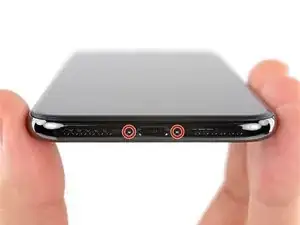
Удалите два пенталобовских винта длиной 6,9 мм на нижнем краю iPhone.
Если винты сорваны или повреждены, замените их.
Открытие дисплея iPhone нарушит его водонепроницаемые уплотнения. Подготовьте запасные уплотнения перед продолжением этого шага или будьте осторожны с попаданием жидкости, если вы собираете iPhone без замены уплотнений.
Шаг 2



Если лопатка вставлена слишком глубоко, она может повредить устройство. Выполните этот шаг, чтобы отметить лопатку и предотвратить повреждения.
Отмерьте 3 мм от кончика и отметьте лопатку перманентным маркером.
Вы также можете отметить другие углы лопатки разными измерениями.
Альтернативно, приклейте монету к лопатке на расстоянии 3 мм от кончика с помощью ленты.
Apple продаёт инструмент Adhesive Cutter для безопасного разрезания клея дисплея в своём магазине саморемонта.
Шаг 3
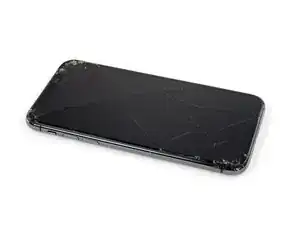
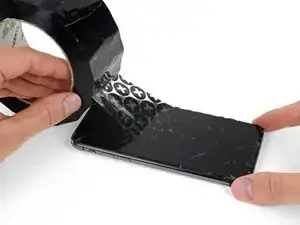
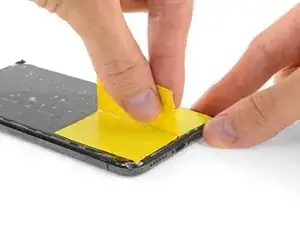
Если у вашего iPhone треснул экран, приклейте стекло, чтобы предотвратить дальнейшее разрушение и избежать травм во время ремонта.
Наложите накладывающиеся полосы прозрачной упаковочной ленты на экран iPhone, пока вся передняя панель не будет закрыта.
Наденьте защитные очки, чтобы защитить глаза от осколков стекла, которые могут оторваться во время ремонта.
Если вам не удаётся закрепить присоску на следующих шагах, сложите прочную ленту (например, армированную) в ручку и поднимите экран с её помощью.
Если ничего не помогает, можно приклеить присоску к экрану суперклеем.
Шаг 4
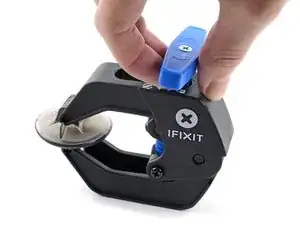
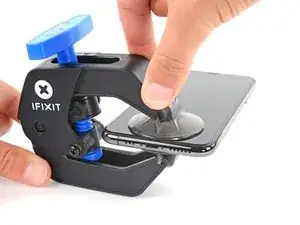
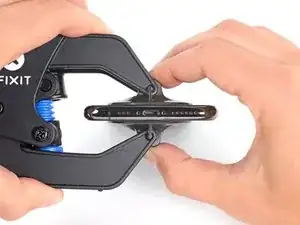
Следующие три шага демонстрируют Anti-Clamp — инструмент, который мы разработали, чтобы упростить процедуру открывания. Если вы не используете Anti-Clamp, пропустите три шага вниз для альтернативного метода.
Для полного руководства по использованию Anti-Clamp ознакомьтесь с этим руководством.
Потяните синюю ручку назад, чтобы разблокировать рычаги Anti-Clamp.
Наденьте рычаги на левый или правый край iPhone.
Разместите присоски возле нижнего края iPhone — одну на передней панели и одну на задней.
Сожмите присоски вместе, чтобы создать вакуум на нужной области.
Если поверхность вашего iPhone слишком скользкая и Anti-Clamp не удерживается, вы можете использовать ленту, чтобы создать более цепкую поверхность.
Шаг 5
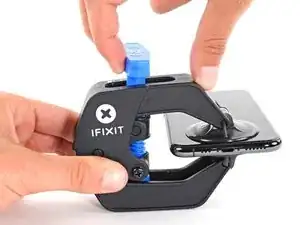
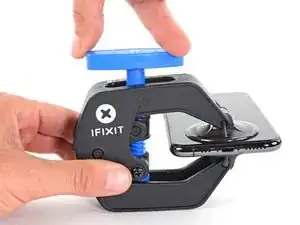
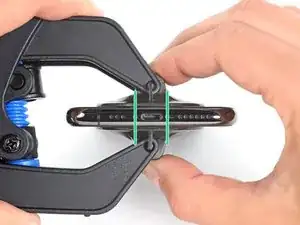
Потяните синюю ручку вперёд, чтобы зафиксировать рычаги.
Поверните ручку по часовой стрелке на 360 градусов или до тех пор, пока присоски не начнут растягиваться.
Убедитесь, что присоски остаются выровнены друг с другом. Если они начинают соскальзывать из-за выравнивания, слегка ослабьте присоски и выровняйте рычаги.
Шаг 6
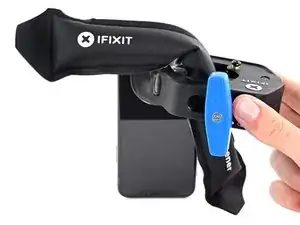
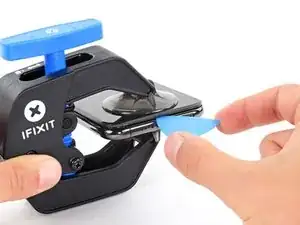
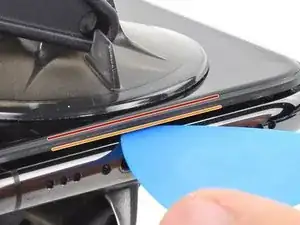
Разогрейте iOpener и пропустите его через рычаги Anti-Clamp.
Вы также можете использовать фен, тепловую пушку или горячую плиту — но чрезмерный нагрев может повредить дисплей и/или внутренний аккумулятор, поэтому действуйте осторожно.
Сложите iOpener так, чтобы он плотно лежал на нижнем крае iPhone.
Подождите одну минуту, чтобы клей успел немного размягчиться и образовалась щель для открытия.
Вставьте лопатку под экран и пластиковый безель, не под сам экран.
Если Anti-Clamp не создаёт достаточной щели, приложите больше тепла к области и поверните ручку на четверть оборота.
Не крутите более чем на четверть оборота за раз и ждите одну минуту между поворотами. Дайте Anti-Clamp и времени сделать свою работу.
Пропустите следующие три шага.
Шаг 7
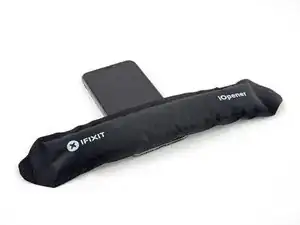
Нагрев нижнего края iPhone поможет смягчить клей, удерживающий дисплей, и упростит его вскрытие.
Используйте фен или тепловую пушку либо подготовьте iOpener и приложите его к нижнему краю iPhone примерно на минуту, чтобы размягчить клей внизу.
Если вы используете фен или тепловую пушку, не перегревайте — это может повредить экран.
Шаг 8
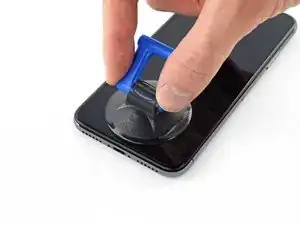
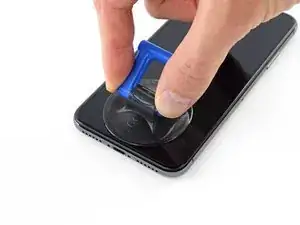
Если вы используете одну ручку с присоской, прикрепите её к нижнему краю телефона, избегая изогнутой части стекла.
Шаг 9
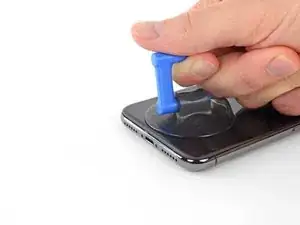
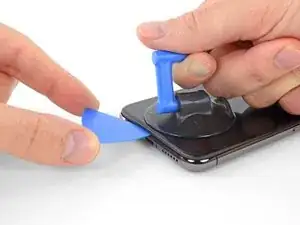
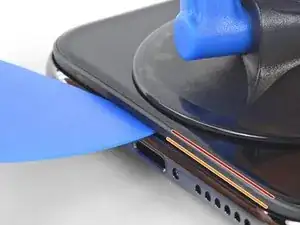
Поднимайте присоску с устойчивым, равномерным усилием, чтобы создать небольшую щель между экраном и рамкой.
Вставьте лопатку в щель под пластиковым безелем экрана, не под сам экран.
Водонепроницающий клей, удерживающий экран, очень прочен; создание этой начальной щели требует значительной силы. Если вам трудно открыть щель, приложите больше тепла и аккуратно покачайте экран вверх-вниз, чтобы ослабить клей до тех пор, пока не образуется достаточная щель для вставки инструмента.
Шаг 10
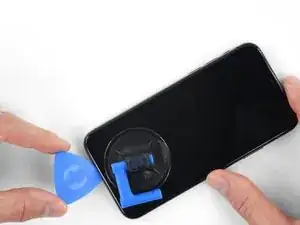
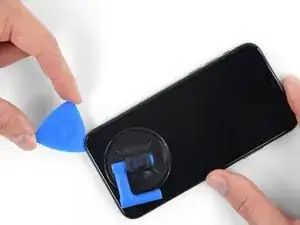
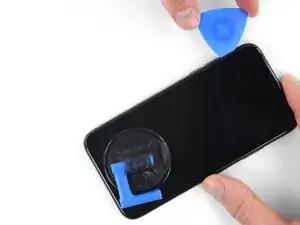
Проведите открывающей лопаткой вокруг нижнего левого угла и вверх по левой стороне iPhone, разрезая клей, удерживающий дисплей на месте.
Не вставляйте лопатку глубже 3 мм, чтобы не повредить внутренние компоненты.
Шаг 11
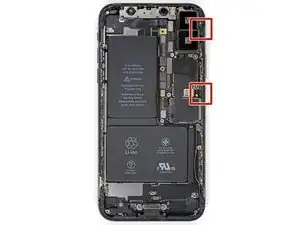
Вдоль правого края iPhone проходят деликатные кабели. Не вставляйте лопатку здесь, чтобы не повредить кабели.
Шаг 12
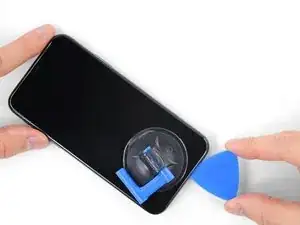
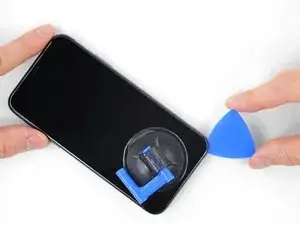
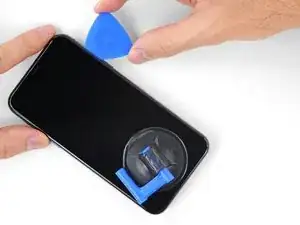
Повторно вставьте лопатку в нижнем торце iPhone и проведите ею вверх по правой стороне, продолжая отделять клей.
Не вставляйте лопатку глубже 3 мм, чтобы не повредить кабели дисплея.
Шаг 13
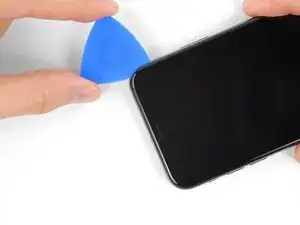
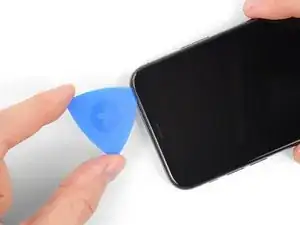
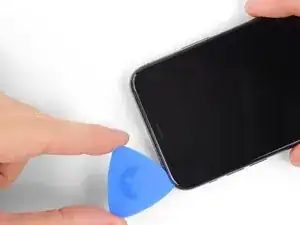
Верхний край дисплея закреплён как клеем, так и зажимами.
Проведите открывающей лопаткой вокруг верхнего угла дисплея, одновременно аккуратно тянув или покачивая дисплей вниз в направлении разъёма Lightning.
Зажимы ломаются при чрезмерной силе. Работайте аккуратно и терпеливо.
Не вставляйте лопатку глубже 3 мм, чтобы не повредить фронтальный сенсорный модуль.
Проведите лопатку к противоположному углу и перережьте оставшийся клей, фиксирующий дисплей.
Шаг 14
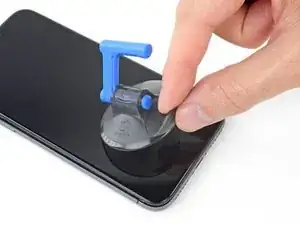
Потяните за маленький выступ на присоске, чтобы снять её с передней панели.
Шаг 15
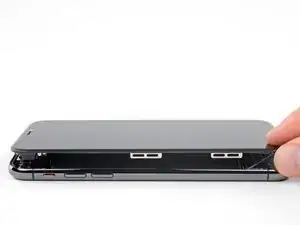
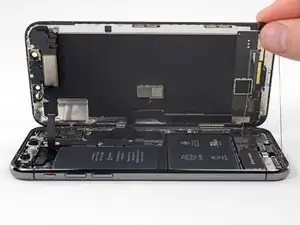
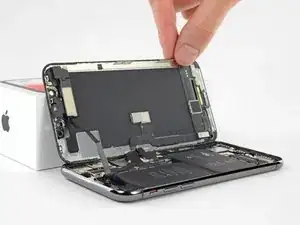
Откройте iPhone, откинув дисплей вверх с левой стороны, как заднюю крышку книги.
Не пытайтесь полностью отделить дисплей — несколько хрупких ленточных кабелей всё ещё соединяют его с платой iPhone.
Как показано на фото, убедитесь, что рамка снимается вместе с дисплеем и не застревает в корпусе.
Подприте дисплей, чтобы он оставался в поднятом положении во время работы с телефоном.
При сборке положите дисплей на место, совместите защёлки вдоль верхнего края и осторожно прижмите верхний край, затем защёлкните остальную часть дисплея. Если он не защёлкивается легко, проверьте состояние защёлок по периметру дисплея и убедитесь, что они не деформированы.
Шаг 16
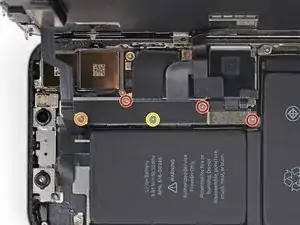
Удалите пять винтов Y000, фиксирующих держатель разъёмов платы, следующих размеров:
Три винта по 1.1 мм
Один винт 3.1 мм
Один винт 3.7 мм
В ходе ремонта не теряйте винты и возвращайте каждый на его исходное место, чтобы не повредить iPhone.
Шаг 17
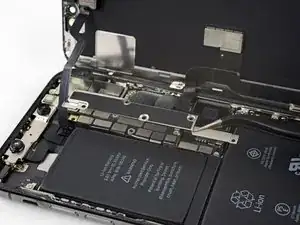
Снимите держатель.
Держатель может быть слегка приклеен. Поднимайте осторожно, но уверенно, чтобы отделить его.
При сборке это хорошее место, чтобы включить iPhone и проверить все функции, прежде чем закреплять дисплей. Обязательно полностью выключите iPhone перед продолжением работ.
Шаг 18
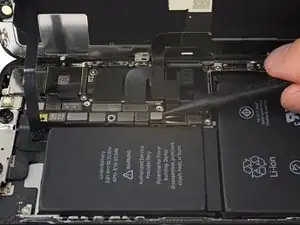
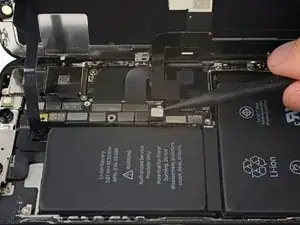
Используйте острый край лопатки или чистый ноготь, чтобы поддеть разъём батареи и поднять его из гнезда на плате.
Старайтесь не повредить чёрную силиконовую прокладку вокруг этого и других разъёмов платы. Эти прокладки обеспечивают дополнительную защиту от воды и пыли.
Слегка отогните разъём от платы, чтобы он случайно не коснулся гнезда и не подал питание на телефон во время ремонта.
Шаг 19
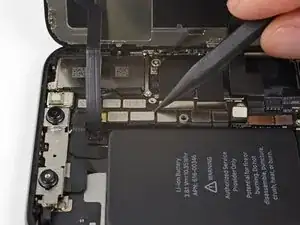
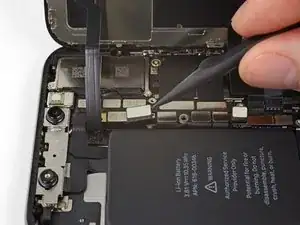
Используйте острый край лопатки или ноготь, чтобы отсоединить разъём сборки фронтального сенсорного модуля.
Шаг 20
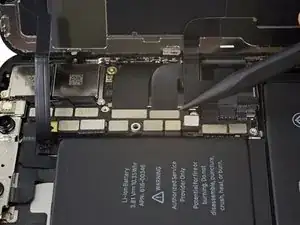
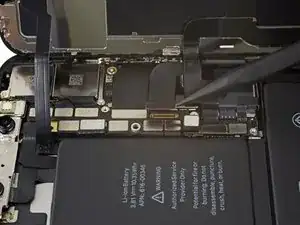
Используйте острый край лопатки или ноготь, чтобы отсоединить разъём шлейфа OLED-панели.
Чтобы снова соединить такие нажимные разъёмы, аккуратно совместите и прижмите одну сторону до щелчка, затем повторите с другой стороной. Не нажимайте по центру. Если разъём совпадёт неверно, контакты могут погнуться и получить необратимое повреждение.
Шаг 21
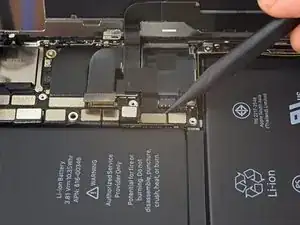
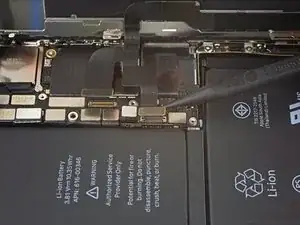
Используйте острый край лопатки, чтобы поддеть разъём шлейфа дигитайзера и поднять его из гнезда.
Из-за западающего расположения этого разъёма его трудно подключать. Не торопитесь и аккуратно совместите его, затем осторожно прижмите пальцем — сначала одну сторону, затем другую. Вы должны почувствовать щелчок.
Если после ремонта часть экрана не реагирует на касания, отключите батарею и затем заново установите этот разъём, убедившись, что он полностью защёлкнулся и в гнезде нет пыли или других помех.
Шаг 22
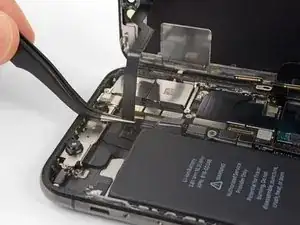
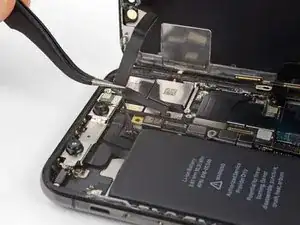
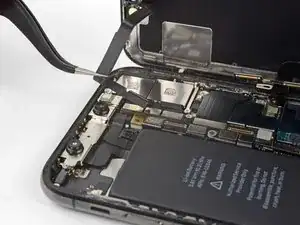
Ленточный кабель сборки фронтального сенсора слегка приклеен.
Осторожно подденьте кабель, пока клей не отделится.
Шаг 23
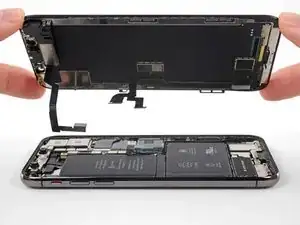
Снимите сборку дисплея.
При сборке остановитесь здесь, если вы хотите заменить водозащищающий клей по краям дисплея.
Шаг 24
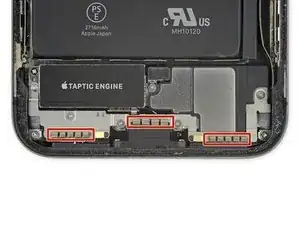
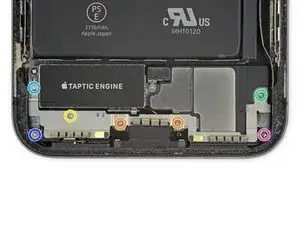
Будьте осторожны и не касайтесь трёх рядов контактных площадок заземления в нижней части iPhone.
Удалите семь винтов, крепящих кронштейн под тактильным двигателем и динамиком:
Два винта Y000 1,9 мм
Один винт Y000 1,2 мм
Один винт Y000 1,6 мм
Один винт Phillips 2,4 мм
Один винт Phillips 1,7 мм
Один винт Phillips 1,5 мм
Шаг 25
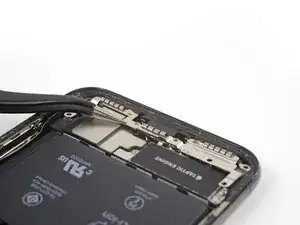
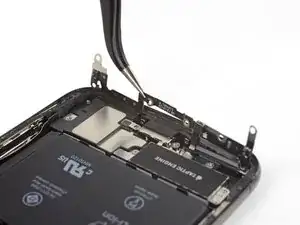
Поднимите кронштейн от края, ближайшего к батарее. Не пытайтесь полностью снять его — он всё ещё соединён небольшим гибким кабелем.
Шаг 26
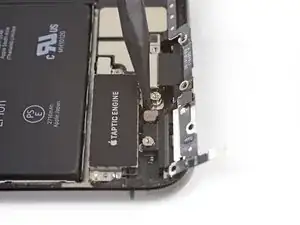
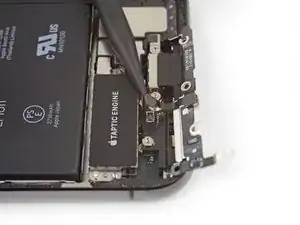
Держа кронштейн в отведённом положении, используйте острый наконечник лопатки, чтобы поддеть и отсоединить находящийся под ним гибкий кабель.
Шаг 27
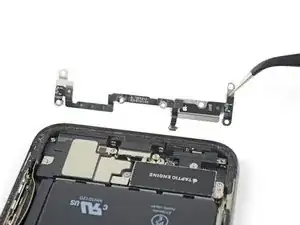
Снимите кронштейн.
Шаг 28
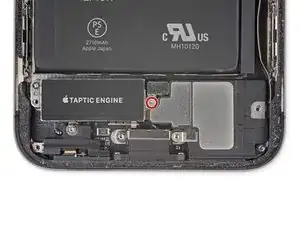
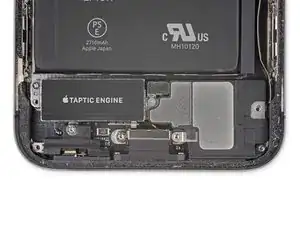
Удалите винт Y000 2,1 мм, фиксирующий крышку разъёма динамика.
Шаг 29
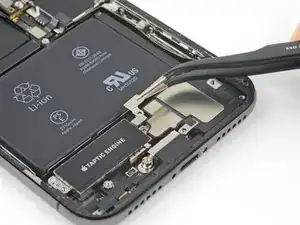
Снимите крышку разъёма динамика.
Шаг 30
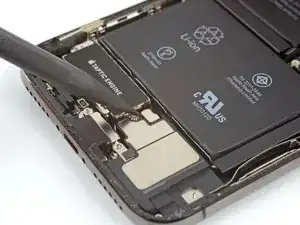
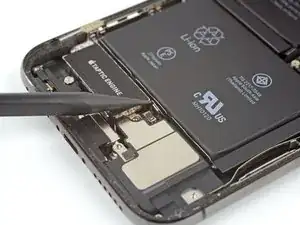
Используйте кончик лопатки, чтобы поддеть и отсоединить разъём динамика.
Шаг 31
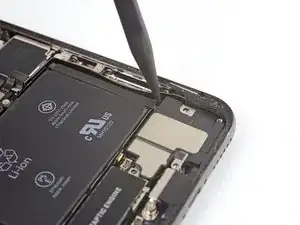
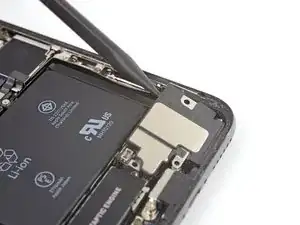
При поддевании динамика следите за тем, чтобы не повредить только что отсоединённый гибкий кабель. При необходимости отведите его в сторону, чтобы динамику было куда выходить.
Вставьте лопатку под верхний край динамика возле кромки корпуса iPhone.
Осторожно подденьте и приподнимите верхний край динамика.
При повторной установке динамика проверьте положение гибкого кабеля и убедитесь, что он не попал под динамик.
Шаг 32
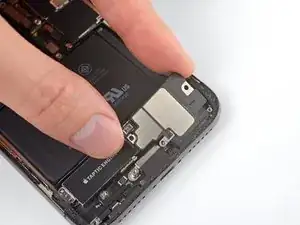
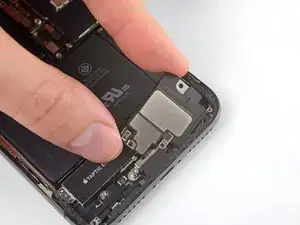
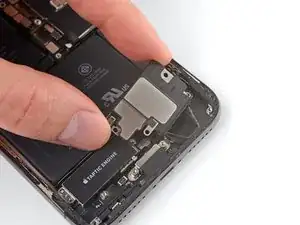
Удерживая динамик за боковые кромки, покачивайте его из стороны в сторону, разрывая клей, который прикрепляет его к нижнему краю iPhone.
Оттяните динамик от нижнего края iPhone до отделения клеевого уплотнителя.
Шаг 33
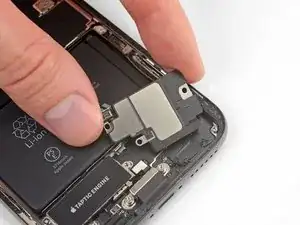
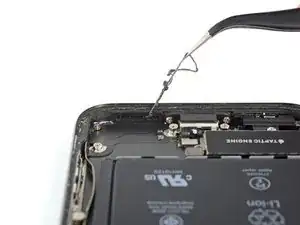
Снимите динамик.
Шаг 34
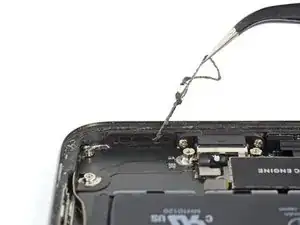
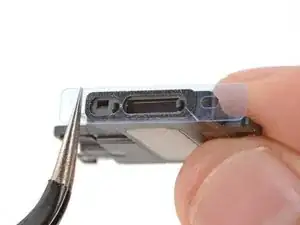
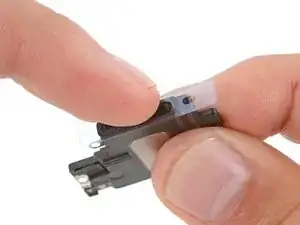
Уплотнитель динамика не подлежит повторному использованию. При сборке выполните этот шаг, чтобы заменить уплотнитель.
Используя пинцет, аккуратно оторвите и удалите весь старый уплотнитель с рамки и динамика.
Очистите микрофиброй и изопропиловым спиртом все остатки клея уплотнителя с рамки и динамика.
Перед установкой нового уплотнителя определите его правильную ориентацию внизу динамика — большой вырез уплотнителя должен охватывать сетку решётки динамика.
Удалите большую прозрачную подложку с уплотнителя и с помощью пинцета аккуратно установите уплотнитель на нижнюю часть динамика.
Чтобы не коснуться открытого клеевого слоя, держите уплотнитель только за наружные края подложки.
Пальцами или лопаткой плотно прижмите уплотнитель, чтобы зафиксировать его клеем.
Снимите оставшуюся подложку и установите динамик на место, убедившись, что разъём динамика не оказался под ним.
Заключение
Сравните новую заменяемую деталь с оригинальной — возможно, потребуется перенести оставшиеся компоненты или удалить защитные плёнки с новой детали перед установкой.
Для повторной сборки устройства выполните вышеуказанные шаги в обратном порядке.
Утилизируйте электронные отходы в пункте, сертифицированном по стандарту R2 или e-Stewards.
Ремонт прошёл не так, как планировалось? Обратитесь в сообщество Answers за помощью по устранению неполадок.
Перевод руководства с ifixit.com