Замена блока дисплея iPhone X
Только предварительные действия для отсоединения блока дисплея.
Шаг 1
Перед началом разрядите аккумулятор iPhone ниже 25%. Заряженный литий-ионный аккумулятор может загореться и/или взорваться при случайном проколе.
Перед началом разборки выключите iPhone.
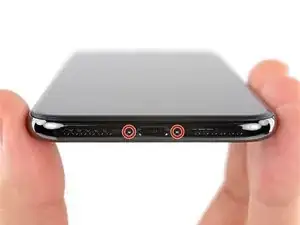
Отверните два пенталобных винта длиной 6,9 мм на нижнем торце iPhone.
Если винты сорваны или повреждены, замените их.
Открытие дисплея нарушит водонепроницаемые уплотнения iPhone. Приготовьте заменные уплотнения до продолжения, либо избегайте попадания жидкости при сборке устройства без замены уплотнений.
Шаг 2
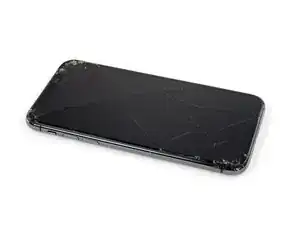
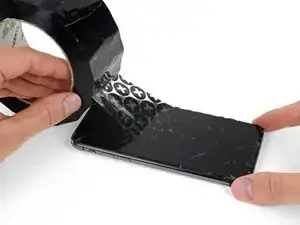
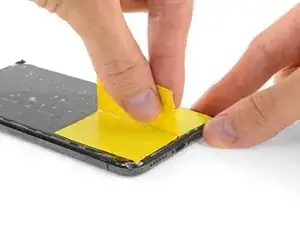
Если экран вашего iPhone треснул, заклейте стекло, чтобы удержать дальнейшее разрушение и предотвратить травмы при ремонте.
Наклейте перекрывающиеся полосы прозрачной упаковочной ленты на экран iPhone до полного покрытия лицевой поверхности.
Наденьте защитные очки, чтобы защитить глаза от осколков стекла, которые могут отлететь во время ремонта.
Если присоска не фиксируется в следующих шагах, сложите прочный кусок ленты (например, армированной) в ручку и поднимите экран с её помощью.
Если ничего не помогает, можно приклеить присоску к экрану суперклеем.
Шаг 3
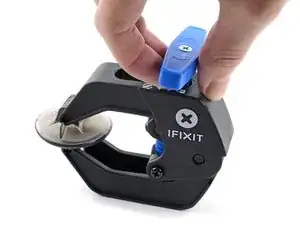
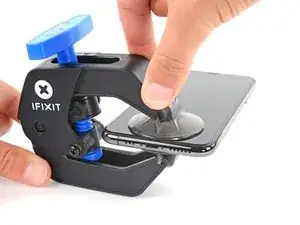
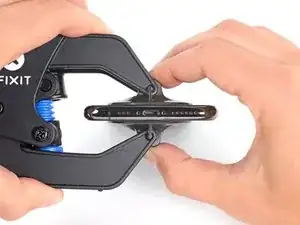
Следующие три шага демонстрируют Anti-Clamp — инструмент, который мы разработали, чтобы упростить процедуру открытия. Если вы не используете Anti-Clamp, пропустите три шага вниз для альтернативного способа.
Полные инструкции по использованию Anti-Clamp можно найти в этом руководстве: посмотреть руководство.
Оттяните синюю рукоятку назад, чтобы разблокировать рычаги Anti-Clamp.
Надвиньте рычаги на левый или правый край iPhone.
Расположите присоски рядом с нижним краем iPhone — одну спереди и одну сзади.
Сожмите присоски вместе, чтобы создать вакуум на выбранном участке.
Если поверхность iPhone слишком скользкая и Anti-Clamp не держится, можно использовать ленту для создания более шероховатой поверхности.
Шаг 4
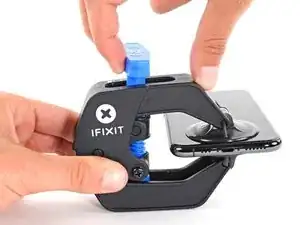
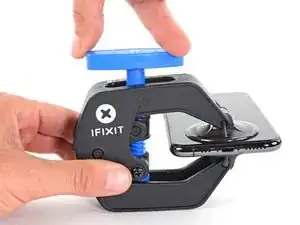
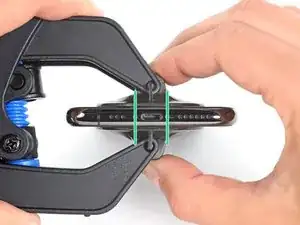
Толкните синюю рукоятку вперёд, чтобы зафиксировать рычаги.
Поверните рукоятку по часовой стрелке на 360 градусов или пока присоски не начнут натягиваться.
Убедитесь, что присоски остаются выровненными друг с другом. Если они начинают смещаться, ослабьте присоски и выровняйте рычаги.
Шаг 5
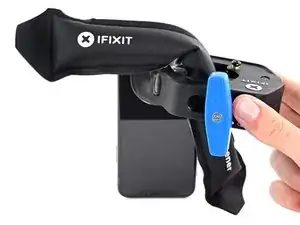
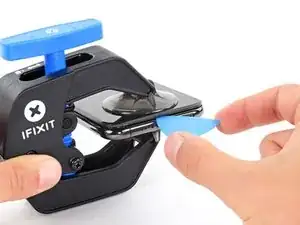
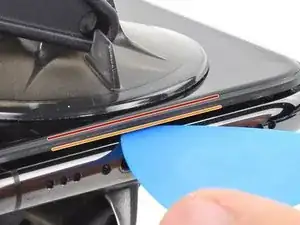
Нагрейте iOpener и проденьте его через рычаги Anti-Clamp.
Также можно использовать фен, тепловую пушку или горячую плиту, но сильный нагрев может повредить дисплей и/или внутренний аккумулятор, поэтому действуйте осторожно.
Сложите iOpener так, чтобы он лежал на нижнем крае iPhone.
Подождите одну минуту, чтобы клей размягчился и образовалась щель для открытия.
Вставьте медиатор для вскрытия под экран и пластиковую рамку, не под сам экран.
Если Anti-Clamp не создаёт достаточную щель, нагрейте область сильнее и поверните рукоятку на четверть оборота.
Не поворачивайте более чем на четверть оборота за раз и ждите одну минуту между поворотами. Дайте Anti-Clamp и времени сделать свою работу.
Пропустите следующие три шага.
Шаг 6
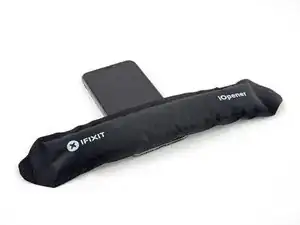
Нагрев нижнего края iPhone поможет размягчить клей, фиксирующий дисплей, что упростит открытие.
Используйте фен или тепловую пушку либо подготовьте iOpener и приложите к нижнему краю iPhone примерно на минуту, чтобы размягчить клей.
Если вы используете фен или тепловую пушку, не перегревайте, так как это может повредить экран.
Шаг 7
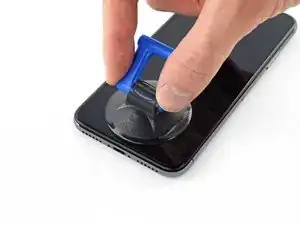
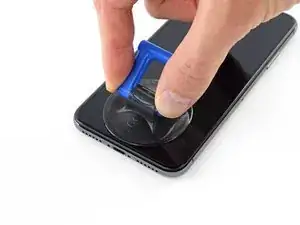
Если используете одиночную присоску, прижмите её к нижнему краю телефона, избегая изгиба стекла.
Шаг 8
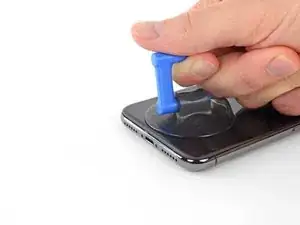
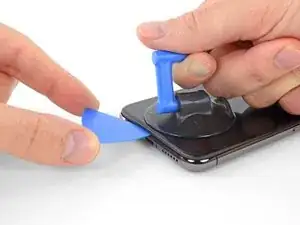
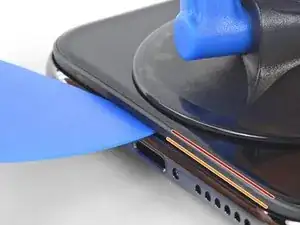
Поднимите присоску с равномерным, постоянным усилием, чтобы создать небольшую щель между экраном и рамкой.
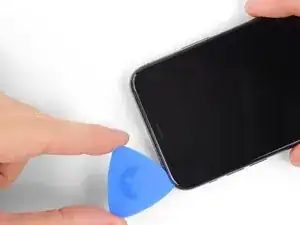
Вставьте медиатор в щель под пластиковой рамкой экрана, не под сам экран.
Герметизирующий клей, удерживающий экран, очень прочен; создание начальной щели требует значительной силы. Если сложно открыть щель, нагрейте больше и аккуратно покачайте экран вверх-вниз, чтобы ослабить клей, пока не получится вставить инструмент.
Шаг 9
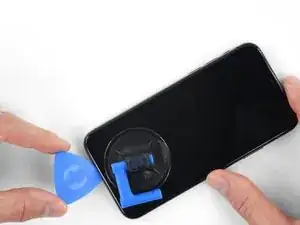
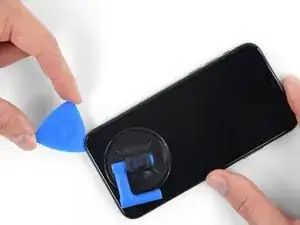
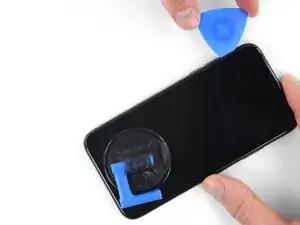
Проведите медиатором вокруг нижнего левого угла и вверх по левому краю iPhone, разрезая клей, удерживающий дисплей.
Не вставляйте медиатор глубже 3 мм, чтобы не повредить внутренние компоненты.
Шаг 10
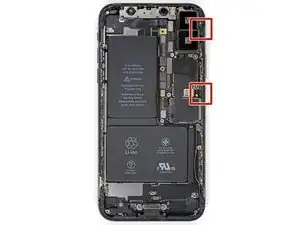
Вдоль правого края iPhone проходят хрупкие кабели. Не вставляйте туда медиатор, чтобы не повредить кабели.
Шаг 11
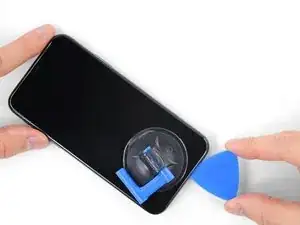
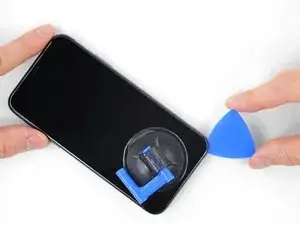
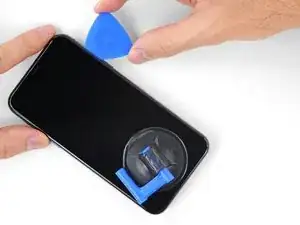
Вставьте медиатор снова в нижний край iPhone и проведите им вверх по правой стороне, чтобы продолжить отделение клея.
Не вставляйте медиатор глубже 3 мм, чтобы не повредить кабели дисплея.
Шаг 12
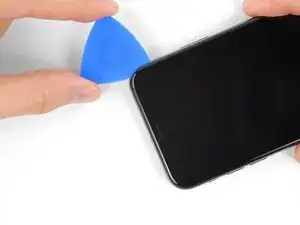
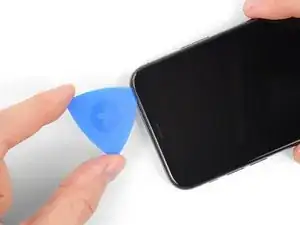
Верхний край дисплея закреплён как клеем, так и защёлками.
Проведите медиатором вокруг верхнего угла дисплея, одновременно аккуратно потянув или покачивая дисплей вниз в направлении разъёма Lightning.
Защёлки сломаются при чрезмерной силе. Работайте осторожно и терпеливо.
Не вставляйте медиатор глубже 3 мм, чтобы не повредить блок датчиков на передней панели.
Проведите медиатором к противоположному углу и отрежьте оставшийся клей, фиксирующий дисплей.
Шаг 13
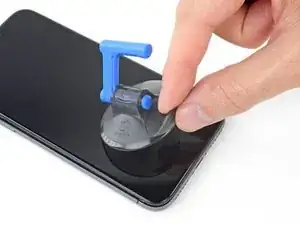
Потяните за небольшую выступающую часть на присоске, чтобы снять её с передней панели.
Шаг 14
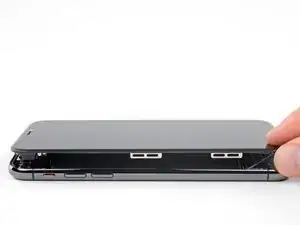
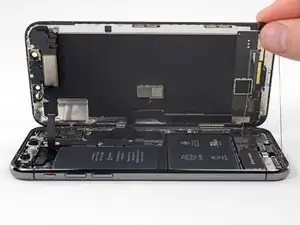
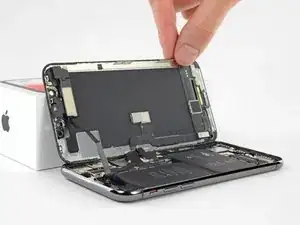
Откройте iPhone, откинув дисплей вверх с левой стороны, как обложку книги.
Не пытайтесь полностью отсоединить дисплей — несколько хрупких ленточных кабелей всё ещё соединяют его с платой.
Как показано на фото, убедитесь, что рамка снимается вместе с дисплеем и не застревает в устройстве.
Подперите дисплей чем‑то, чтобы он был устойчиво зафиксирован, пока вы работаете с телефоном.
При сборке уложите дисплей на место, выровняйте защёлки по верхнему краю и аккуратно прижмите верхний край перед тем, как защёлкнуть остальную часть дисплея. Если он не защёлкивается легко, проверьте состояние защёлок по периметру дисплея и убедитесь, что они не погнуты.
Шаг 15
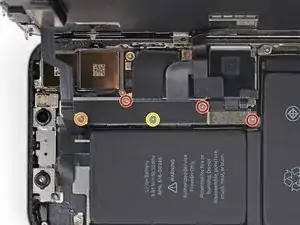
Удалите пять винтов Y000, которые фиксируют планку разъёмов логической платы, следующих длин:
Три винта 1,1 мм
Один винт 3,1 мм
Один винт 3,7 мм
В ходе ремонта следите за каждым винтом и возвращайте его строго в то же место, чтобы не повредить iPhone.
Шаг 16
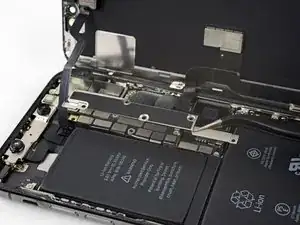
Снимите планку.
Планка может быть слабоприклеена. Поднимайте аккуратно, но уверенно, чтобы отделить её.
При сборке это хорошее место, чтобы включить iPhone и проверить все функции до того, как вы окончательно закрепите дисплей. Обязательно полностью выключите iPhone перед продолжением работ.
Шаг 17
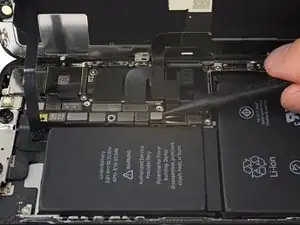
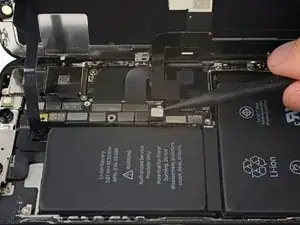
Используйте острый конец лопатки или чистый ноготь, чтобы приподнять разъём аккумулятора из его гнезда на плате.
Постарайтесь не повредить чёрную силиконовую прокладку вокруг этого и других соединений платы. Эти прокладки обеспечивают дополнительную защиту от попадания воды и пыли.
Слегка отогните разъём от платы, чтобы он случайно не коснулся гнезда и не подал питание на телефон во время ремонта.
Шаг 18
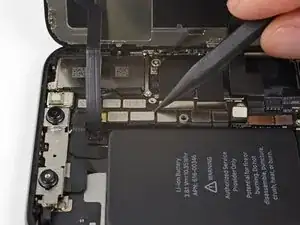
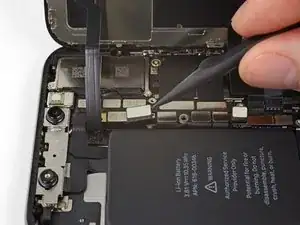
Используйте острый конец лопатки или ноготь, чтобы отсоединить разъём шлейфа блока датчиков передней панели.
Шаг 19
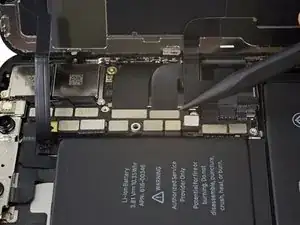
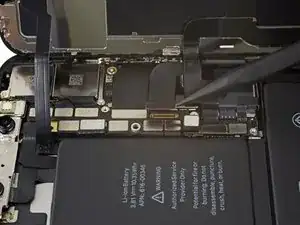
Используйте острый конец лопатки или ноготь, чтобы отсоединить разъём кабеля OLED‑панели.
Чтобы заново подключить такие защёлкивающиеся разъёмы, аккуратно совместите и прижмите одну сторону до щелчка, затем повторите с другой стороны. Не нажимайте по центру. При неправильном совмещении контакты могут погнуться и получить необратимые повреждения.
Шаг 20
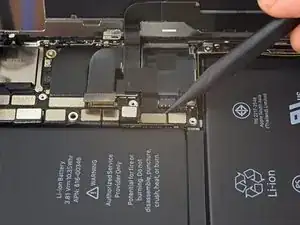
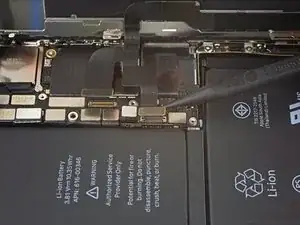
Используйте острый конец лопатки, чтобы приподнять разъём кабеля дигитайзера из его гнезда.
Из‑за утопленного расположения этого разъёма его трудно снова подключить. Не торопитесь, аккуратно выровняйте его, затем осторожно прижмите кончиком пальца — сначала одну сторону, затем другую. Вы должны почувствовать щелчок.
Если после ремонта часть экрана не реагирует на касания, отключите аккумулятор и заново установите этот разъём, убедившись, что он полностью защёлкнулся и в гнезде нет пыли или посторонних предметов.
Шаг 21
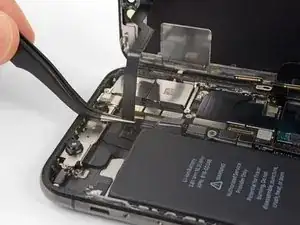
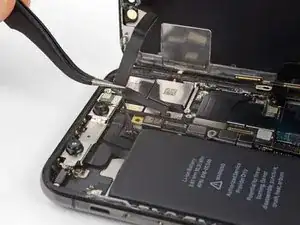
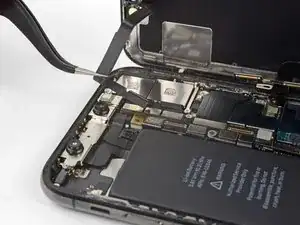
Ленточный кабель блока датчиков передней панели слегка приклеен.
Осторожно приподнимите кабель, пока клей не отделится.
Шаг 22
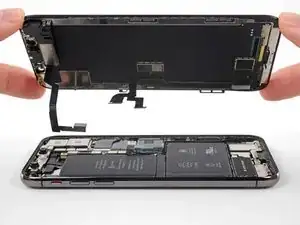
Снимите узел дисплея.
При сборке на этом этапе можно приостановиться, если вы хотите заменить водонепроницаемый клей по краям дисплея.
Заключение
Чтобы собрать устройство обратно, выполните эти инструкции в обратном порядке.
Перевод руководства с ifixit.com