Замена слухового динамика iPhone X без потери Face ID
Используйте это руководство, чтобы заменить слуховой динамик, не теряя Face ID.
Слуховой динамик соединён с передним модулем датчиков только двумя точками пайки, поэтому хотя в этой процедуре требуется минимальная пайка, она относительно проста и позволяет сохранить существующий передний модуль датчиков, не влияя на работу Face ID.
Фактически, для этого ремонта даже не обязательно снимать передний модуль датчиков, что делает его проще, чем полное руководство Замена слухового динамика и переднего модуля датчиков iPhone X.
Это руководство было вдохновлено видео на YouTube от Tech MD, в котором показан метод выполнения этой процедуры.
iPhone 11 Pro Max Замена слухового динамика и батареи с сохранением Face ID Подробно - YouTube
Шаг 1
Перед началом разрядите батарею iPhone ниже 25%. Заряженная литий-ионная батарея может загореться и/или взорваться при случайном проколе.
Перед началом разборки выключите iPhone.
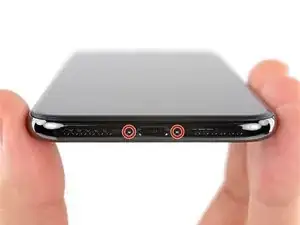
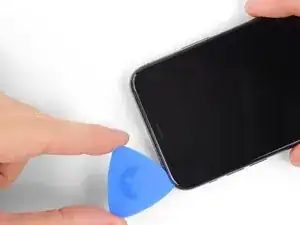
Удалите два пентаградных винта длиной 6,9 мм на нижнем торце iPhone.
Если винты сорваны или повреждены, замените их.
Открытие дисплея iPhone нарушит его водонепроницаемые уплотнения. Имейте запасные уплотнения под рукой перед тем, как переходить дальше, или избегайте попадания жидкости при сборке устройства без замены уплотнений.
Шаг 2



Если инструмент для поддевания вставлен слишком глубоко, он может повредить устройство. Выполните этот шаг, чтобы разметить инструмент и избежать повреждений.
Отмерьте 3 мм от конца и отметьте лезвие инструмента постоянным маркером.
Также можно отметить другие углы лезвия разными метками.
В качестве альтернативы приклейте монету к лезвию на расстоянии 3 мм от конца.
Apple продаёт инструмент Adhesive Cutter для безопасного разрезания клея дисплея в своём магазине Self Repair.
Шаг 3
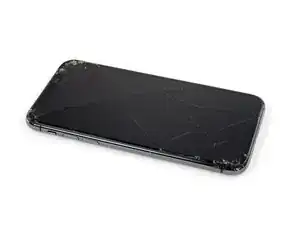
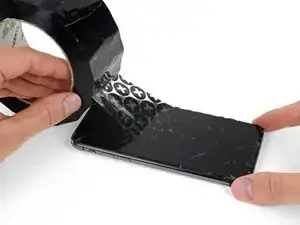
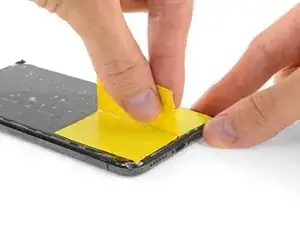
Если у вашего iPhone треснут экран, предотвратите дальнейшее разрушение и защитите себя во время ремонта, заклеив стекло.
Наклейте перекрывающиеся полосы прозрачной упаковочной ленты на экран iPhone, пока вся лицевая часть не будет покрыта.
Наденьте защитные очки, чтобы защитить глаза от возможных осколков стекла при ремонте.
Если присоска не держится на следующих шагах, сложите прочный кусок ленты (например, клейкой ленты) в ручку и поднимите экран с её помощью.
Если ничего не помогает, можно приклеить присоску к экрану суперклеем.
Шаг 4
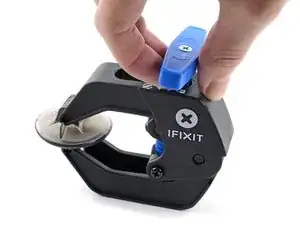
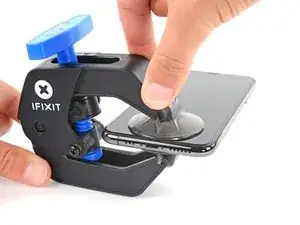
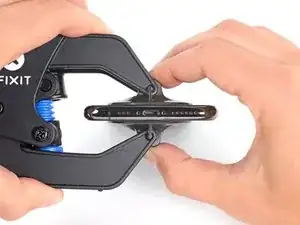
Следующие три шага демонстрируют Anti-Clamp — инструмент, который мы разработали, чтобы упростить процедуру открытия. Если вы не используете Anti-Clamp, пропустите три шага вниз для альтернативного метода.
Для полного руководства по использованию Anti-Clamp ознакомьтесь с этим руководством.
Оттяните синюю рукоятку назад, чтобы разблокировать рычаги Anti-Clamp.
Наденьте рычаги на левый или правый торец iPhone.
Расположите присоски у нижнего края iPhone — одну спереди и одну сзади.
Сожмите присоски вместе, чтобы создать всасывание в нужной области.
Если поверхность iPhone слишком скользкая и Anti-Clamp не держится, можно использовать ленту для создания более цепкой поверхности.
Шаг 5
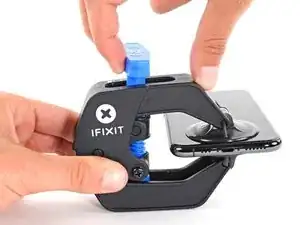
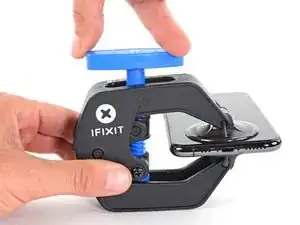
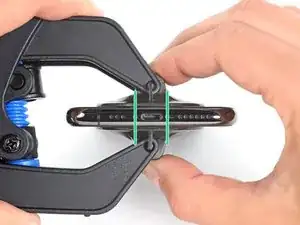
Потяните синюю рукоятку вперёд, чтобы зафиксировать рычаги.
Поверните рукоятку по часовой стрелке на 360 градусов или пока присоски не начнут растягиваться.
Убедитесь, что присоски остаются выровненными друг с другом. Если они начинают смещаться, слегка ослабьте присоски и выровняйте рычаги заново.
Шаг 6
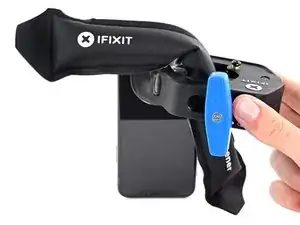
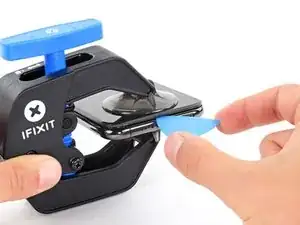
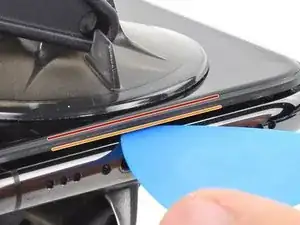
Разогрейте iOpener и проденьте его через рычаги Anti-Clamp.
Также можно использовать фен, термофен или горячую плиту, но чрезмерное тепло может повредить дисплей и/или внутреннюю батарею, поэтому действуйте осторожно.
Сложите iOpener так, чтобы он лежал на нижнем крае iPhone.
Подождите одну минуту, чтобы клей мог немного размягчиться и образовался зазор для открытия.
Вставьте лезвие для поддевания под экран и пластмассовую окантовку, а не под сам экран.
Если Anti-Clamp не создаёт достаточного зазора, приложите больше тепла к области и поверните рукоятку на четверть оборота.
Не поворачивайте более чем на четверть оборота за раз и ждите одну минуту между поворотами. Дайте Anti-Clamp и времени сделать свою работу.
Пропустите следующие три шага.
Шаг 7
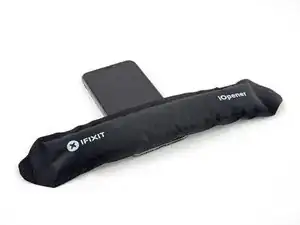
Нагрев нижнего края iPhone поможет размягчить клей, удерживающий дисплей, что облегчит его открытие.
Используйте фен или термофен или подготовьте iOpener и приложите его к нижнему краю iPhone примерно на одну минуту, чтобы размягчить клей под ним.
Если вы используете фен или термофен, не перегревайте, так как это может повредить экран.
Шаг 8
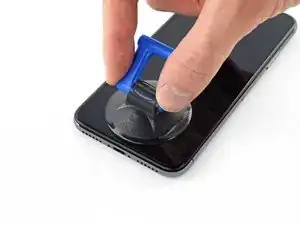
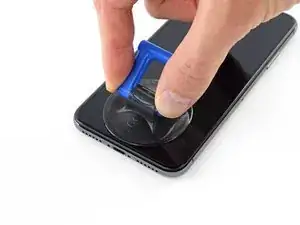
Если вы используете одиночную присоску, приложите её к нижнему краю телефона, избегая изогнутой части стекла.
Шаг 9
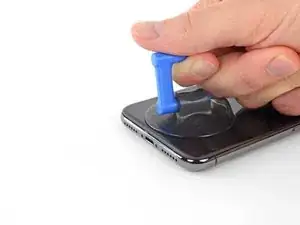
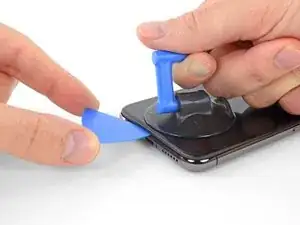
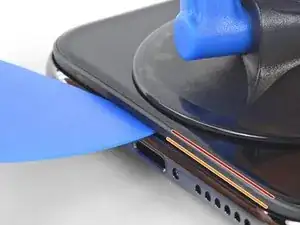
Поднимите присоску с равномерным, постоянным усилием, чтобы создать небольшой зазор между экраном и рамкой.
Вставьте монтажную лопатку в зазор под пластиковой окантовкой экрана, не в сам экран.
Герметичный клей, удерживающий экран на месте, очень прочен; создание начального зазора требует значительной силы. Если у Вас возникают трудности с открытием зазора, примените больше тепла и аккуратно покачивайте экран вверх-вниз, чтобы ослабить клей, пока не получится вставить инструмент.
Шаг 10
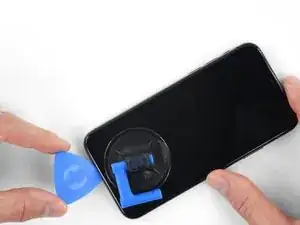
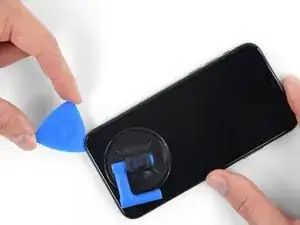
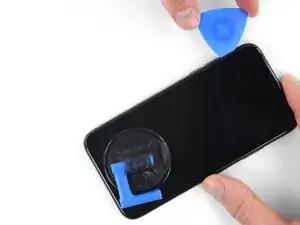
Проведите монтажной лопаткой вокруг нижнего левого угла и вверх по левому краю iPhone, разрезая клей, удерживающий дисплей.
Не вставляйте лопатку более чем на 3 мм, чтобы не повредить внутренние компоненты.
Шаг 11
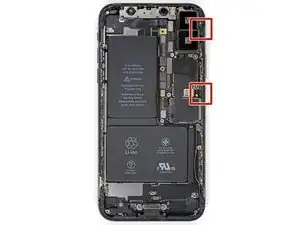
По правому краю iPhone проходят нежные шлейфы. Не вставляйте лопатку здесь, чтобы не повредить шлейфы.
Шаг 12
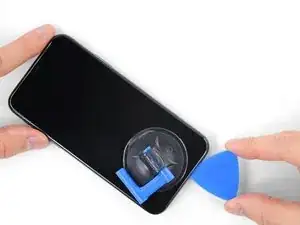
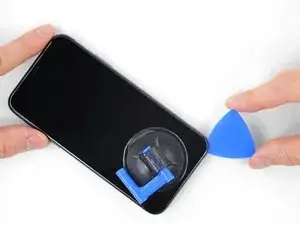
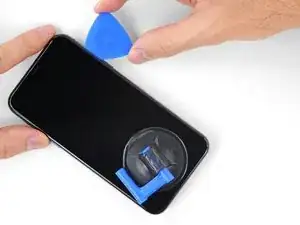
Снова вставьте лопатку в нижний край iPhone и проведите вверх по правой стороне, чтобы продолжить отделение клея.
Не вставляйте лопатку более чем на 3 мм, чтобы не повредить шлейфы дисплея.
Шаг 13
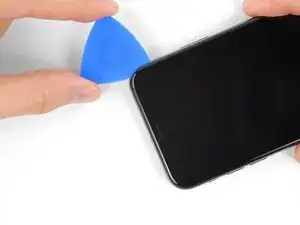
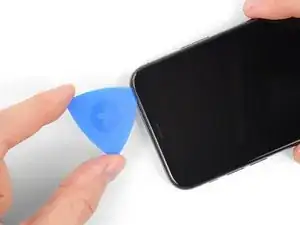
Верхний край дисплея зафиксирован как клеем, так и защёлками.
Проведите монтажной лопаткой вокруг верхнего угла дисплея, одновременно аккуратно тянув или покачивая дисплей вниз в направлении разъёма Lightning.
Защёлки сломаются при чрезмерной силе. Работайте аккуратно и терпеливо.
Не вставляйте лопатку более чем на 3 мм, чтобы не повредить сенсорный блок передней панели.
Проведите лопатку к противоположному углу и перережьте оставшийся клей, фиксирующий дисплей.
Шаг 14
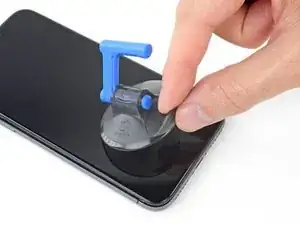
Потяните за маленький выступ на присоске, чтобы снять её с передней панели.
Шаг 15
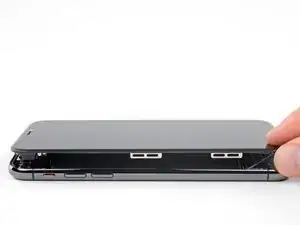
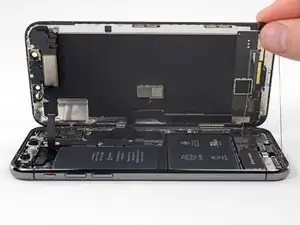
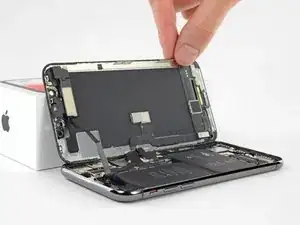
Откройте iPhone, откинув дисплей вверх с левой стороны, как обложку книги.
Не пытайтесь полностью отделить дисплей — несколько хрупких ленточных кабелей всё ещё соединяют его с платой логики iPhone.
Как показано на фото, убедитесь, что рамка снимается вместе с дисплеем и не застревает в устройстве.
Подперите дисплей чем‑то, чтобы он оставался в приподнятом положении, пока Вы работаете с телефоном.
При сборке положите дисплей на место, выровняйте защёлки вдоль верхнего края и аккуратно защёлкните верхний край перед тем, как прижать остальную часть дисплея. Если он не защёлкивается легко, проверьте состояние защёлок по периметру дисплея и убедитесь, что они не погнуты.
Шаг 16
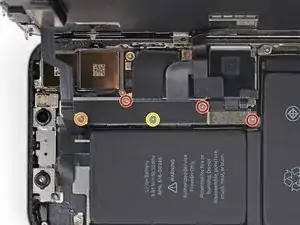
Удалите пять винтов Y000, фиксирующих крепление разъёмов платы логики, следующих длин:
Три винта по 1,1 мм
Один винт 3,1 мм
Один винт 3,7 мм
В ходе ремонта отслеживайте каждый винт и возвращайте его точно на прежнее место, чтобы не повредить iPhone.
Шаг 17
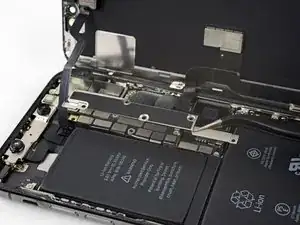
Снимите крепление.
Крепление может быть слегка приклеено. Поднимайте аккуратно, но уверенно, чтобы отделить его.
При сборке это хорошее место включить iPhone и проверить все функции прежде чем запечатывать дисплей. Обязательно полностью выключите iPhone перед продолжением работы.
Шаг 18
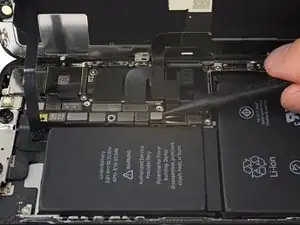
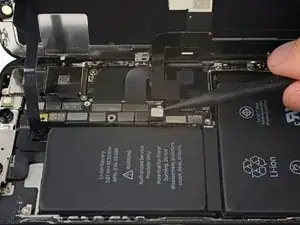
Используйте острый конец лопатки или чистый ноготь, чтобы поддеть разъём батареи и приподнять его из гнезда на плате логики.
Старайтесь не повредить чёрное силиконовое уплотнение вокруг этого и других соединений платы. Эти уплотнения обеспечивают дополнительную защиту от попадания воды и пыли.
Слегка отогните разъём от платы логики, чтобы предотвратить случайный контакт с гнездом и подачу питания на телефон во время ремонта.
Шаг 19
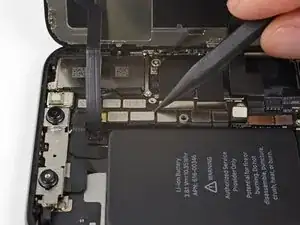
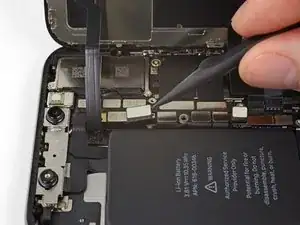
Используйте острый конец лопатки или ноготь, чтобы отсоединить разъём сборки датчиков передней панели.
Шаг 20
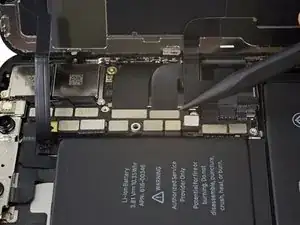
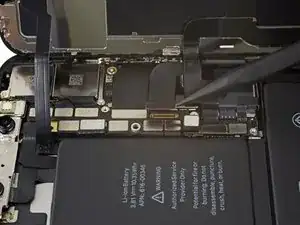
Используйте острый конец лопатки или ноготь, чтобы отсоединить разъём кабеля OLED‑панели.
Чтобы заново подключить такие защёлкивающиеся разъёмы, аккуратно выровняйте и нажмите на одну сторону до щелчка, затем повторите с другой стороны. Не нажимайте на середину. Если разъём смещён, контакты могут согнуться, что приведёт к необратимому повреждению.
Шаг 21
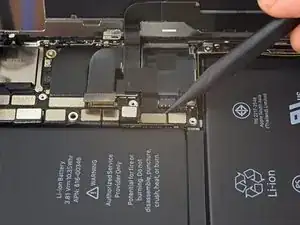
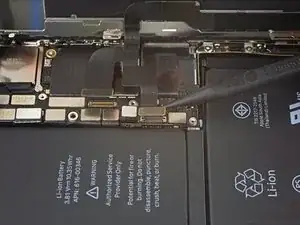
Используйте острый конец лопатки, чтобы поддеть разъём шлейфа цифрового датчика и приподнять его из гнезда.
Из‑за заподлицо расположения этого разъёма его сложно снова подключить. Не торопитесь и выровняйте его аккуратно, затем осторожно прижмите пальцем — сначала с одной стороны, затем с другой. Вы должны почувствовать щелчок.
Если после ремонта какая‑то часть экрана не реагирует на прикосновения, отключите батарею и затем заново подсоедините этот разъём, убедившись, что он полностью защёлкнулся и в гнезде нет пыли или других препятствий.
Шаг 22
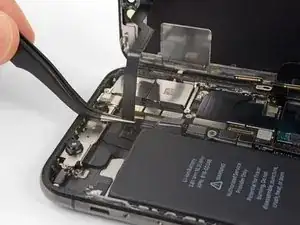
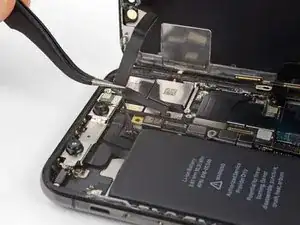
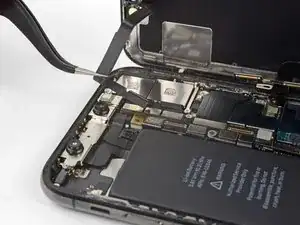
Гибкий кабель переднего сенсорного модуля слегка приклеен на место.
Осторожно поднимите кабель, пока клей не отделится.
Шаг 23
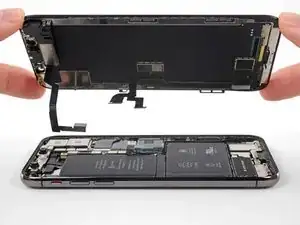
Снимите сборку дисплея.
При повторной сборке остановитесь здесь, если хотите заменить водонепроницающий клей по краям дисплея.
Шаг 24
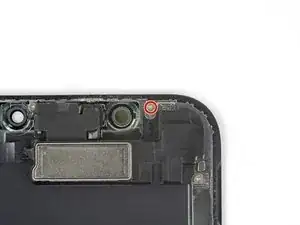
Удалите винт Y000 1,2 мм на задней части сборки дисплея, рядом с отверстием для инфракрасной камеры.
Шаг 25
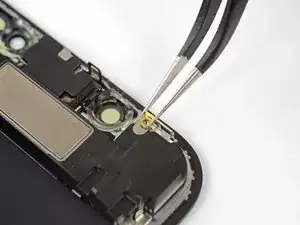
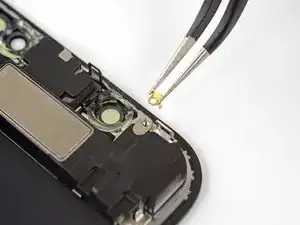
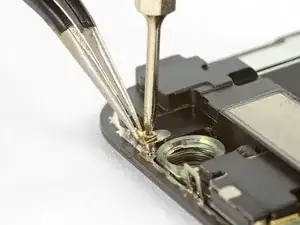
Под винтом, который вы только что удалили, находится маленькая металлическая заземляющая скоба. Если она не вышла вместе с винтом, удалите её сейчас.
При повторной сборке ориентируйте скобу так, как показано. Держите скобу на месте, пока устанавливаете и затягиваете винт.
Шаг 26
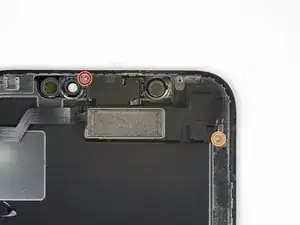
Удалите ещё два винта Y000, которые фиксируют динамик/сенсорный модуль:
Один винт 1,6 мм
Один винт 1,3 мм
Шаг 27
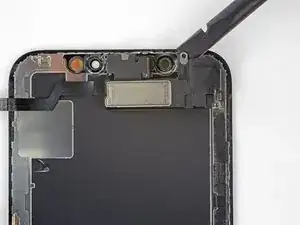
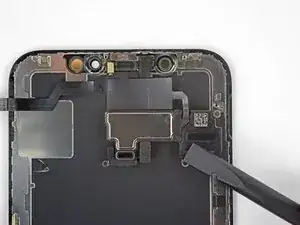
Динамик для разговоров слегка приклеен на место.
Используя лопатку, аккуратно подденьте по верхнему краю сборки динамика и переверните её — вниз и от верхнего края дисплея.
Динамик остаётся подключённым тонким гибким кабелем. Будьте осторожны, чтобы не растянуть и не повредить кабель.
Шаг 28
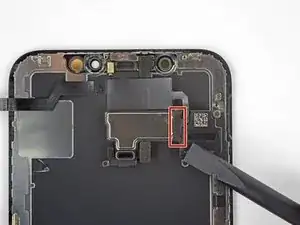
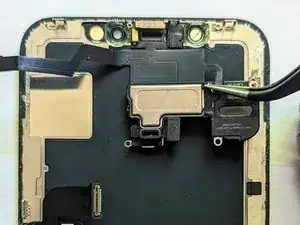
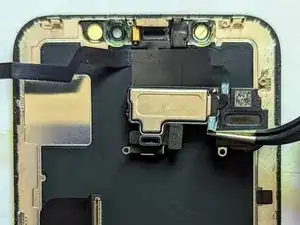
Снимите ленту, закрывающую точки пайки.
Шаг 29
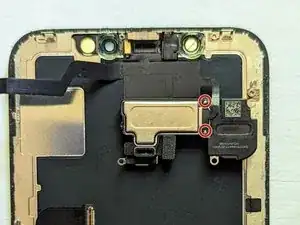
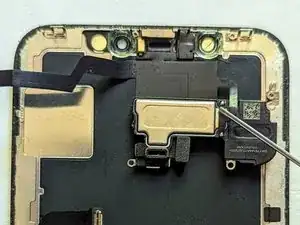
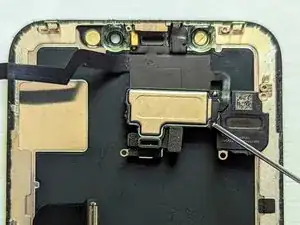
Нанесите флюс на две точки пайки.
Шаг 30
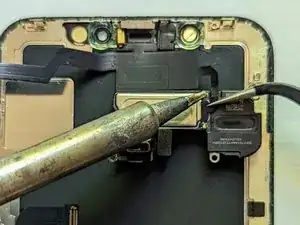
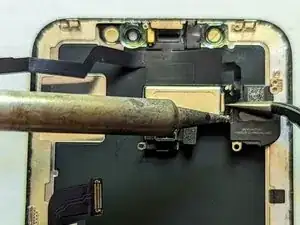
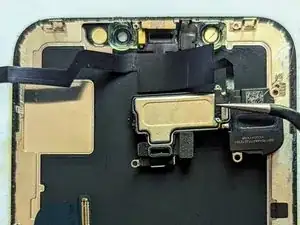
Держа гибкий кабель пинцетом, нагрейте первую контактную площадку. Как только припой расплавится, отведите паяльник и поднимите гибкий кабель, чтобы он не приклеился обратно к динамику при остывании припоя.
Повторите для другой контактной площадки.
Шаг 31
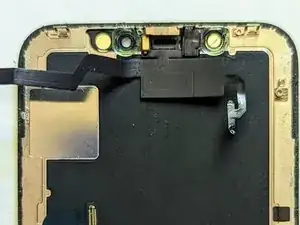
Динамик для разговоров снят.
Заключение
Для сборки устройства выполните эти инструкции в обратном порядке.
Перевод руководства с ifixit.com