Замена задней панели iPhone X
Используйте это руководство, чтобы извлечь все компоненты из задней части вашего iPhone X. В этом руководстве показано, как снять динамик, кабели, вибромотор, аккумулятор, материнскую плату и крышки кнопок для замены треснувшей, вдавленной или погнутой панели.
Предупреждаем: это самый сложный ремонт для iPhone X, не требующий микропайки.
Шаг 1
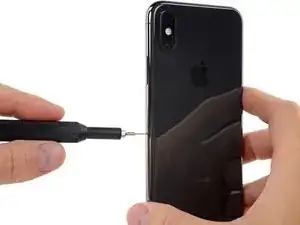
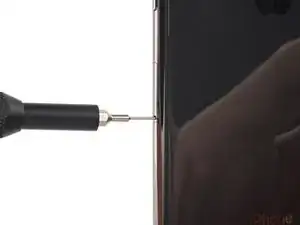
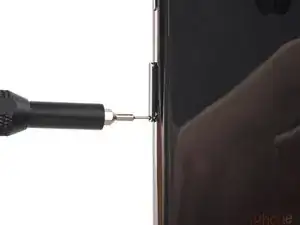
Вставьте инструмент для извлечения SIM-карты или скрепку в небольшое отверстие лотка SIM-карты, расположенное на боковой грани iPhone рядом с кнопкой.
Нажмите firmly, чтобы извлечь лоток.
Шаг 2
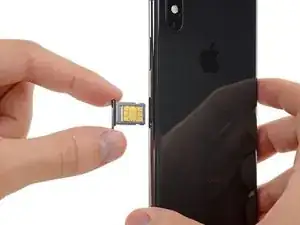
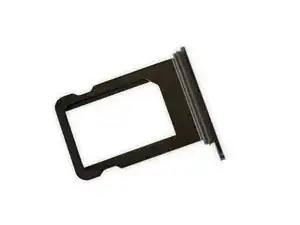
Извлеките лоток SIM-карты из iPhone.
SIM-карта легко выпадет из лотка.
При повторной установке SIM-карты убедитесь, что она правильно ориентирована относительно лотка.
Тонкая резиновая прокладка вокруг лотка SIM-карты обеспечивает защиту от воды и пыли. Если эта прокладка повреждена или отсутствует, замените прокладку или весь лоток SIM-карты, чтобы защитить внутренние компоненты вашего iPhone.
Шаг 3
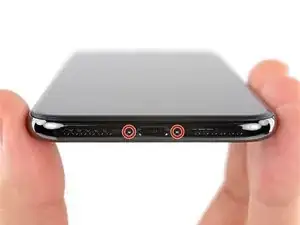
Перед началом разрядите аккумулятор вашего iPhone ниже 25%. Заряженный литий-ионный аккумулятор может загореться и/или взорваться при случайном проколе.
Выключите iPhone перед началом разборки.
Выкрутите два 6,9-мм винта с пятигранной звёздочкой (Pentalobe) на нижней грани iPhone.
Если винты сорваны или повреждены, замените их.
Вскрытие дисплея iPhone нарушит его водоупорные уплотнения. Будьте готовы заменить уплотнения перед переходом к следующим шагам, либо будьте осторожны, избегая контакта с жидкостью, если вы собираете iPhone без замены уплотнений.
Шаг 4



Если ввести открывающую лопатку слишком глубоко, можно повредить устройство. Следуйте этому шагу, чтобы отметить лопатку и предотвратить повреждения.
Отмерьте 3 мм от кончика и отметьте открывающую лопатку перманентным маркером.
Вы также можете отметить другие углы лопатки на разном расстоянии.
В качестве альтернативы, приклейте монету к лопатке на расстоянии 3 мм от кончика.
Apple продаёт инструмент Adhesive Cutter для безопасного разрезания клея дисплея в своём магазине Self Repair Store.
Шаг 5
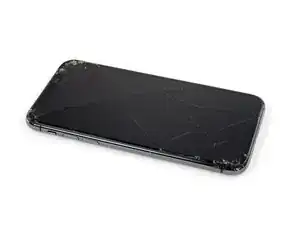
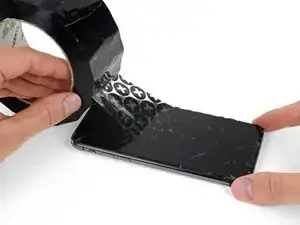
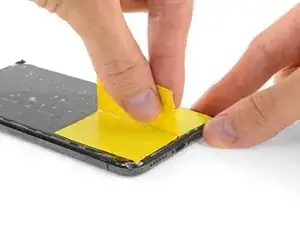
Если у вашего iPhone треснул экран, заклейте стекло скотчем, чтобы предотвратить дальнейшее разрушение и травмирование во время ремонта.
Наклейте перекрывающиеся полосы прозрачной упаковочной ленты на экран iPhone, пока вся лицевая часть не будет покрыта.
Наденьте защитные очки, чтобы защитить глаза от осколков стекла, которые могут высвободиться во время ремонта.
Если в следующих шагах вам не удаётся закрепить присоску, сложите прочный кусок скотча (например, малярного) в виде ручки и приподнимите экран с его помощью.
Если ничего не помогает, вы можете приклеить присоску к экрану суперклеем.
Шаг 6
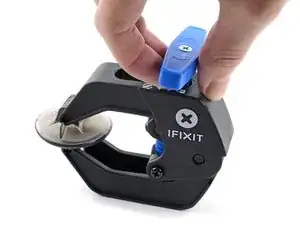
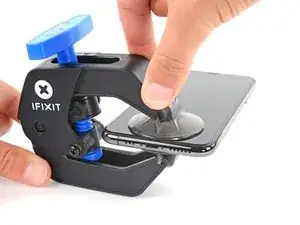
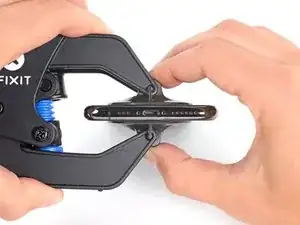
Следующие три шага демонстрируют использование инструмента Anti-Clamp, который мы разработали для упрощения процедуры вскрытия. Если вы не используете Anti-Clamp, перейдите на три шага вперёд к альтернативному методу.
Полные инструкции по использованию Anti-Clamp см. в этом руководстве.
Потяните синюю ручку назад, чтобы разблокировать рычаги Anti-Clamp.
Наденьте рычаги на левую или правую грань вашего iPhone.
Расположите присоски ближе к нижней грани iPhone — одну на передней панели, другую на задней.
Сожмите присоски, чтобы создать вакуум в нужной области.
Если поверхность вашего iPhone слишком скользкая для надёжного сцепления с Anti-Clamp, вы можете использовать скотч, чтобы создать более цепкую поверхность.
Шаг 7
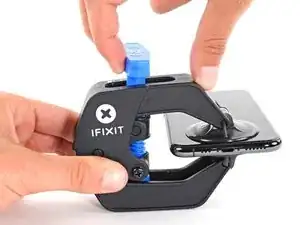
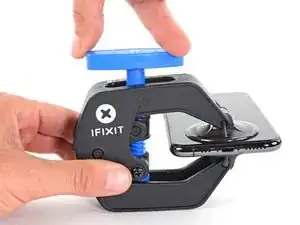
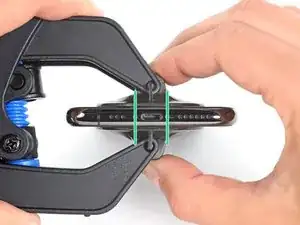
Потяните синюю ручку вперёд, чтобы зафиксировать рычаги.
Поверните ручку по часовой стрелке на 360 градусов или до тех пор, пока присоски не начнут растягиваться.
Следите, чтобы присоски оставались выровненными друг относительно друга. Если они начинают смещаться, слегка ослабьте присоски и перевыровняйте рычаги.
Шаг 8
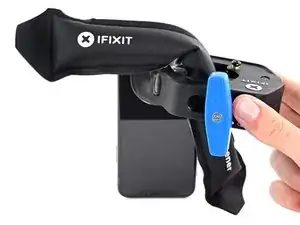
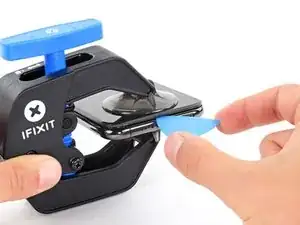
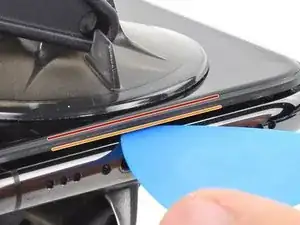
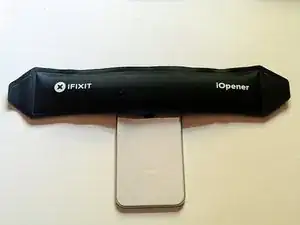
Разогрейте iOpener и проденьте его через рычаги Anti-Clamp.
Вы также можете использовать фен, термофен или горячую плиту — но чрезмерный нагрев может повредить дисплей и/или внутренний аккумулятор, поэтому действуйте осторожно.
Согните iOpener так, чтобы он лег на нижнюю грань iPhone.
Подождите минуту, чтобы клей успел ослабнуть и появилась щель для вскрытия.
Введите открывающую лопатку под экран и пластиковый кант, а не под сам экран.
Если Anti-Clamp не создаёт достаточную щель, прогрейте область ещё раз и поверните ручку на четверть оборота.
Не поворачивайте больше чем на четверть оборота за раз и ждите минуту между поворотами. Позвольте Anti-Clamp и времени сделать работу за вас.
Пропустите следующие три шага.
Шаг 9
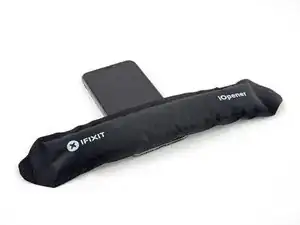
Прогрев нижней грани iPhone поможет смягчить клей, удерживающий дисплей, что облегчит вскрытие.
Используйте фен, термофен или подготовьте iOpener и приложите его к нижней грани iPhone примерно на минуту, чтобы размягчить клей под ней.
Если вы используете фен или термофен, не перегревайте устройство, так как это может привести к повреждению экрана.
Шаг 10
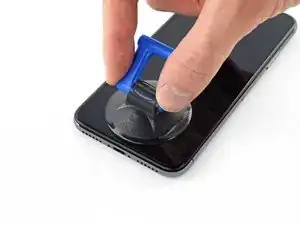
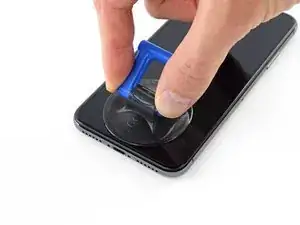
Если используется одинарная присоска, наклейте её на нижний край телефона, избегая изогнутой части стекла.
Шаг 11
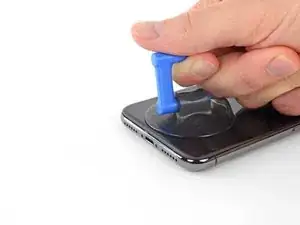
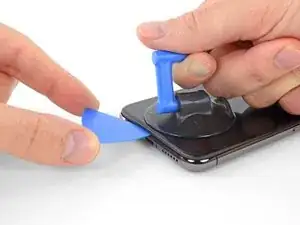
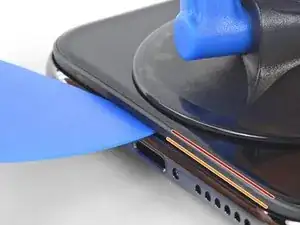
Потяните за присоску с сильным, постоянным давлением, чтобы создать небольшую щель между экраном и рамкой.
Введите медиатор для вскрытия в зазор под пластиковой рамкой экрана, а не под самим экраном.
Водонепроницаемый клей, удерживающий экран, очень прочный; создание этой начальной щели требует значительных усилий. Если у Вас не получается создать зазор, приложите больше тепла и аккуратно покачивайте экран вверх-вниз, чтобы ослабить клей, пока не создадите достаточно щели для введения инструмента.
Шаг 12
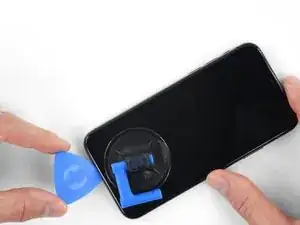
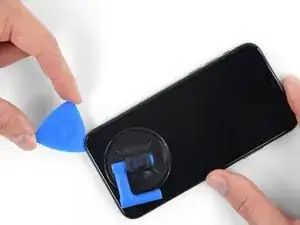
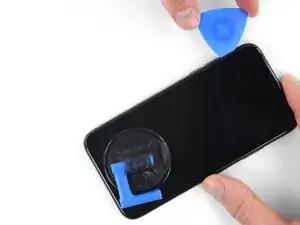
Проведите медиатором вокруг нижнего левого угла и вверх по левому краю iPhone, разрезая клей, удерживающий дисплей на месте.
Не вводите медиатор более чем на 3 мм, так как вы можете повредить внутренние компоненты.
Шаг 13
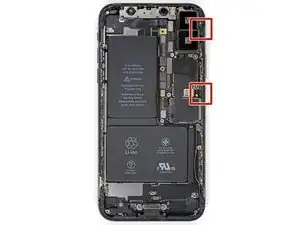
Вдоль правого края Вашего iPhone проходят хрупкие кабели. Не вводите сюда медиатор, так как вы можете их повредить.
Шаг 14
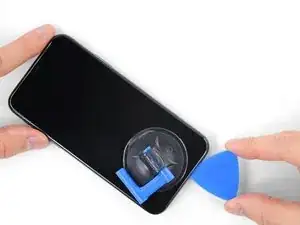
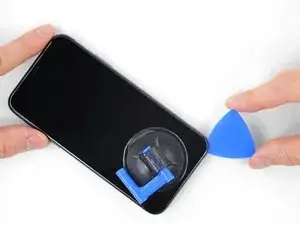
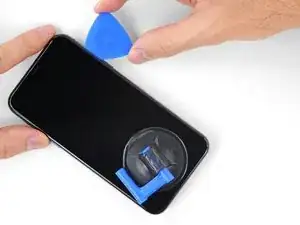
Снова введите медиатор в нижний край iPhone и проведите им вверх по правой стороне, чтобы продолжить отделение клея.
Не вводите медиатор более чем на 3 мм, так как вы можете повредить шлейфы дисплея.
Шаг 15
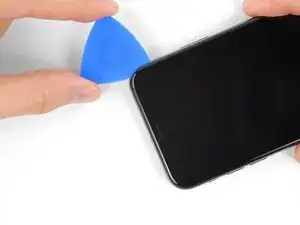
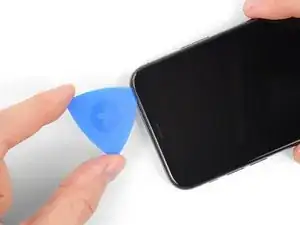
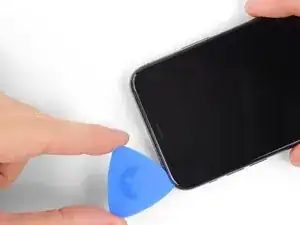
Верхний край дисплея закреплен как клеем, так и защелками.
Проведите медиатором вокруг верхнего угла дисплея, одновременно аккуратно потянув или покачивая дисплей вниз в направлении порта Lightning.
Защелки сломаются, если приложить слишком много силы. Работайте осторожно и наберитесь терпения.
Не вводите медиатор более чем на 3 мм, так как вы можете повредить массив датчиков передней панели.
Проведите медиатором до противоположного угла и разрежьте оставшийся клей, фиксирующий дисплей.
Шаг 16
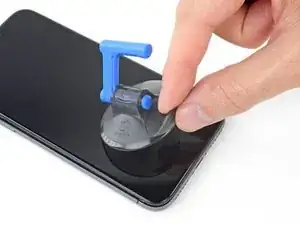
Потяните за маленький выступ на присоске, чтобы отсоединить её от передней панели.
Шаг 17
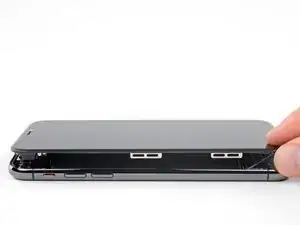
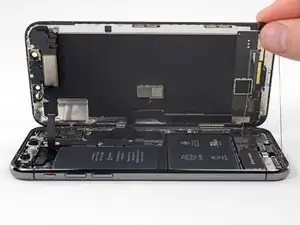
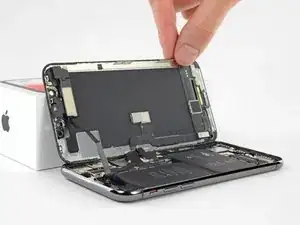
Откройте iPhone, откинув дисплей вверх с левой стороны, как обложку книги.
Пока не пытайтесь полностью отделить дисплей, так как несколько хрупких гибких шлейфов все еще соединяют его с материнской платой iPhone.
Как показано на рисунке, убедитесь, что рамка отсоединяется вместе с дисплеем и не застревает внутри устройства.
Обоприте дисплей о что-нибудь, чтобы он оставался в приподнятом положении, пока вы работаете с телефоном.
При сборке положите дисплей на место, совместите защелки вдоль верхнего края и аккуратно нажмите на верхний край, чтобы он встал на место, прежде чем защелкнуть остальную часть дисплея. Если он не защелкивается легко, проверьте состояние защелок по периметру дисплея и убедитесь, что они не погнуты.
Шаг 18
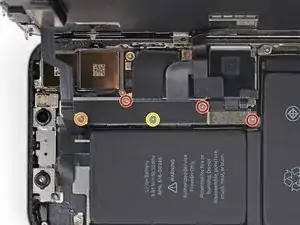
Выкрутите пять винтов типа Y000, фиксирующих скобу разъемов материнской платы, следующей длины:
Три винта длиной 1,1 мм
Один винт длиной 3,1 мм
Один винт длиной 3,7 мм
В ходе этого ремонта следите за каждым винтом и убедитесь, что он возвращается точно на своё место, чтобы избежать повреждения iPhone.
Шаг 19
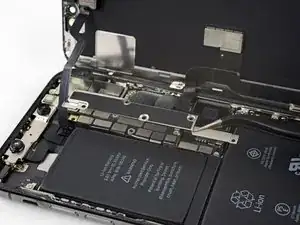
Снимите скобу.
Скоба может быть слегка приклеена. Поддевайте ее аккуратно, но уверенно, чтобы отделить.
При сборке на этом этапе рекомендуется включить iPhone и проверить все функции перед тем, как фиксировать дисплей на месте. Обязательно полностью выключите iPhone, прежде чем продолжить работу.
Шаг 20
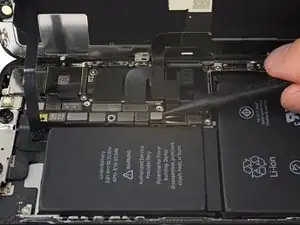
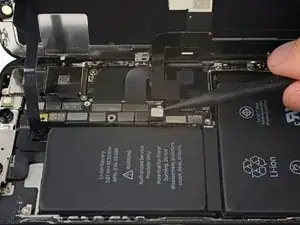
Используйте кончик медиатора или чистый ноготь, чтобы поддеть разъем аккумулятора из его гнезда на материнской плате.
Старайтесь не повредить черный силиконовый уплотнитель, окружающий это и другие соединения на плате. Эти уплотнители обеспечивают дополнительную защиту от проникновения воды и пыли.
Слегка отогните разъем от материнской платы, чтобы предотвратить его случайный контакт с гнездом и подачу питания на телефон во время ремонта.
Шаг 21
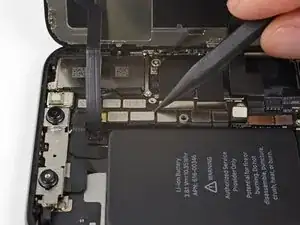
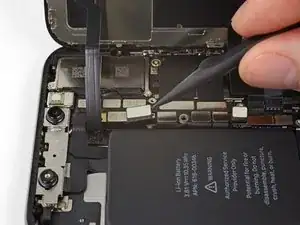
Используйте кончик медиатора или ноготь, чтобы отсоединить разъем сборки датчиков передней панели.
Шаг 22
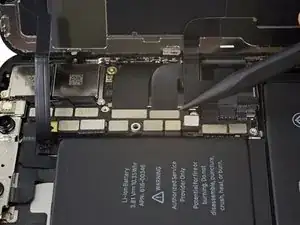
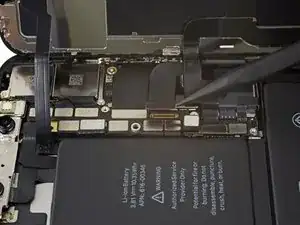
Используйте кончик медиатора или ноготь, чтобы отсоединить разъем кабеля OLED-панели.
Чтобы защелкнуть разъемы такого типа, аккуратно совместите и нажмите на одну сторону до щелчка, затем повторите для другой стороны. Не нажимайте на середину. Если разъем смещен, контакты могут погнуться, что приведет к необратимому повреждению.
Шаг 23
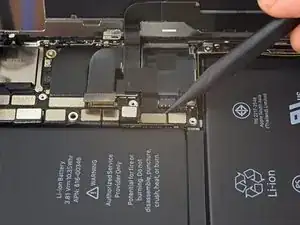
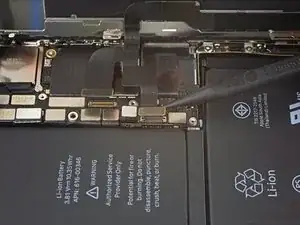
Используйте острие медиатора, чтобы поддеть разъем шлейфа дисплея от разъема.
Углубленное расположение этого разъема делает его повторное подключение непростым. Не торопитесь и carefully align it carefully, затем аккуратно нажмите на него пальцем — сначала одну сторону, затем другую. Вы должны почувствовать, как он защелкивается.
Если какая-либо часть экрана не реагирует на касание после repair, отсоедините аккумулятор, а затем переустановите этот разъем, ensuring it clicks fully into place и что в разъеме нет пыли или других помех.
Шаг 24
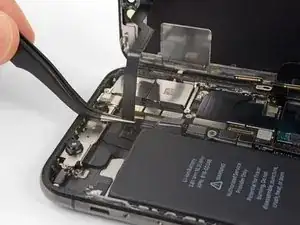
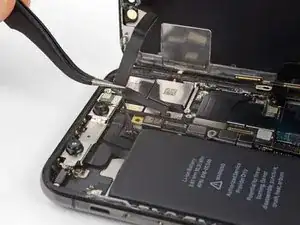
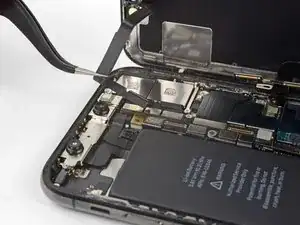
Шлейф сборки датчика передней панели слабо закреплен адгезивом.
Аккуратно подденьте шлейф, пока адгезив не отделится.
Шаг 25
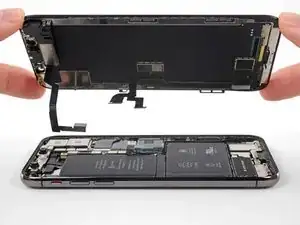
Извлеките сборку дисплея.
При обратной сборке, остановитесь здесь, если хотите заменить водостойкий адгезив по краям дисплея.
Шаг 26
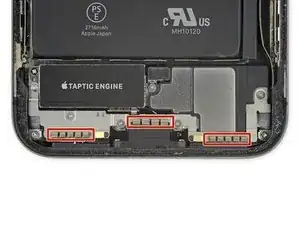
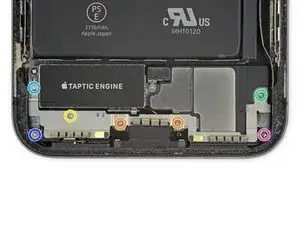
Будьте осторожны, не касайтесь трех рядов контактных площадок заземления near the bottom of the iPhone.
Извлеките семь винтов, крепящих кронштейн под вибромотором и динамиком:
Два винта Y000 длиной 1,9 мм
Один винт Y000 длиной 1,2 мм
Один винт Y000 длиной 1,6 мм
Один винт Phillips длиной 2,4 мм
Один винт Phillips длиной 1,7 мм
Один винт Phillips длиной 1,5 мм
Шаг 27
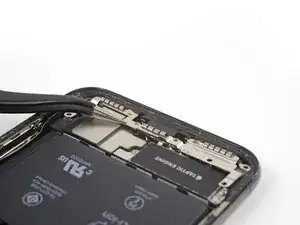
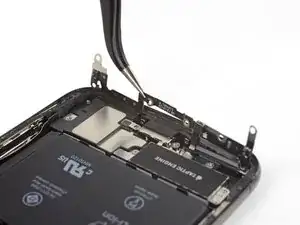
Подденьте кронштейн за край, ближайший к аккумулятору. Не пытайтесь извлечь его полностью, так как он все еще соединен тонким шлейфом.
Шаг 28
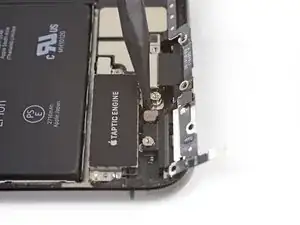
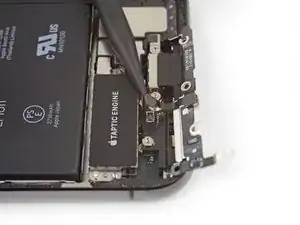
Придерживая кронштейн, используйте острие медиатора, чтобы поддеть и отсоединить шлейф под ним.
Шаг 29
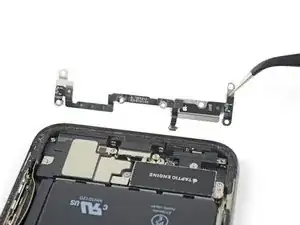
Извлеките кронштейн.
Шаг 30
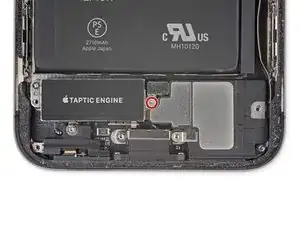
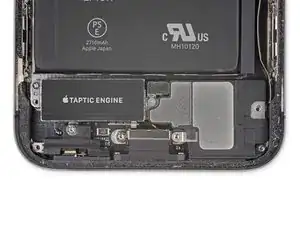
Извлеките винт Y000 длиной 2,1 мм, крепящий крышку разъема динамика.
Шаг 31
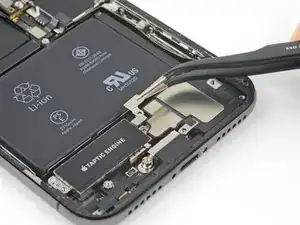
Извлеките крышку разъема динамика.
Шаг 32
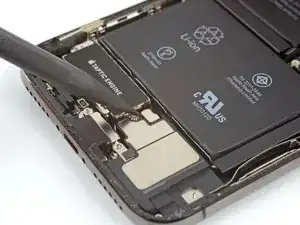
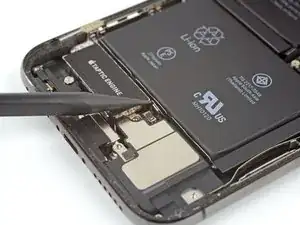
Используйте кончик медиатора, чтобы поддеть и отсоединить разъем динамика.
Шаг 33
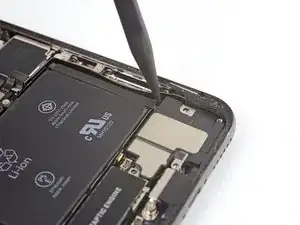
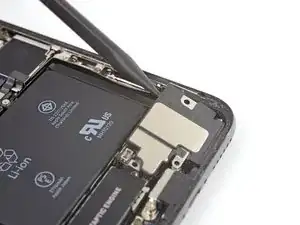
При поддевании динамика будьте осторожны, чтобы не повредить шлейф, который вы только что отсоединили. При необходимости отведите его в сторону, чтобы динамик мог выйти.
Вставьте медиатор под верхний край динамика near the edge of the iPhone's case.
Аккуратно подденьте и приподнимите верхний край динамика.
При повторной установке динамика проверьте положение шлейфа и убедитесь, что он не зажат под динамиком.
Шаг 34
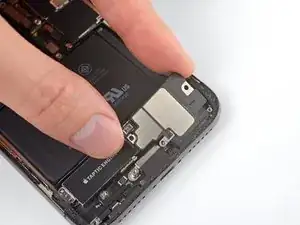
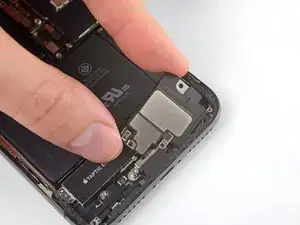
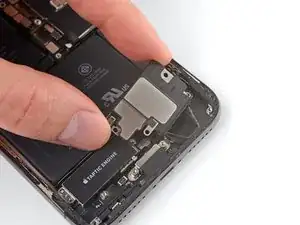
Держите динамик за боковые края и покачивайте его из стороны в сторону, отделяя адгезив, крепящий его к нижнему краю iPhone.
Потяните динамик от нижнего края iPhone, пока адгезивная прокладка не отделится.
Шаг 35
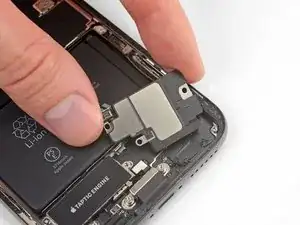
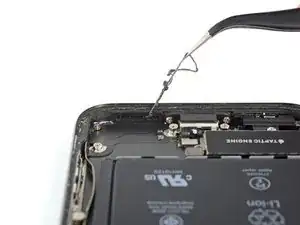
Извлеките динамик.
Шаг 36
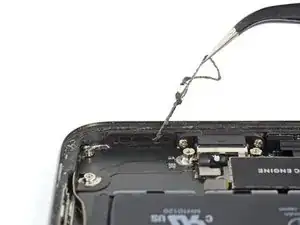
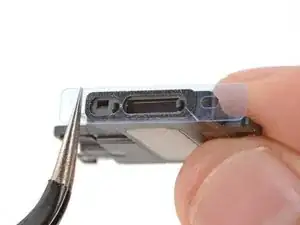
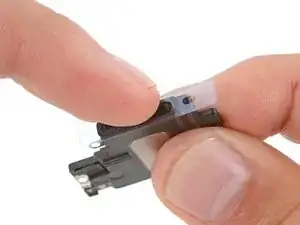
Прокладка динамика не подлежит повторному использованию. При обратной сборке выполните этот шаг для замены прокладки.
Используйте пинцет, чтобы снять и удалить всю старую прокладку с рамки и dynamic.
Используйте микрофибровую ткань и изопропиловый спирт, чтобы очистить весь остаток адгезива прокладки с рамки и dynamic.
Перед установкой прокладки dynamic найдите ее правильную ориентацию на нижней части dynamic—большой вырез на прокладке должен располагаться around the speaker grille mesh.
Снимите больший, прозрачный liner с прокладки и с помощью пинцета аккуратно установите прокладку на нижнюю часть dynamic.
Чтобы avoid touching the exposed adhesive, берите прокладку only за внешние края liner.
Используйте пальцы или медиатор, чтобы firmly press the gasket into place для фиксации адгезивом.
Снимите оставшийся liner и установите dynamic на место, убедившись, что разъем dynamic не зажат под ним.
Шаг 37
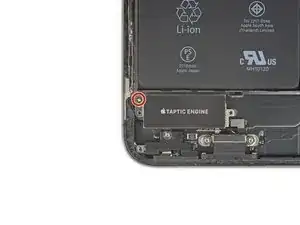
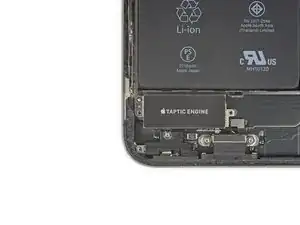
Извлеките винт Phillips длиной 2,3 мм, крепящий вибромотор.
Шаг 38
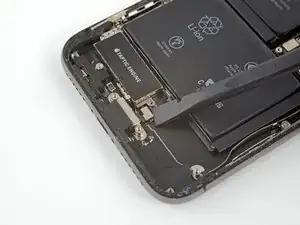
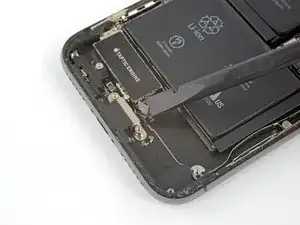
Используйте медиатор, чтобы отсоединить шлейф вибромотора, поддев его прямо вверх из разъема.
Шаг 39
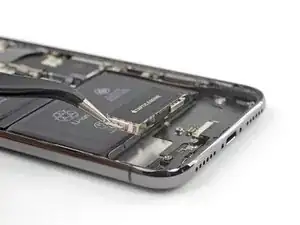
Извлеките вибромотор.
Шаг 40
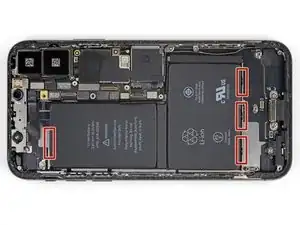
Аккумулятор iPhone X крепится к задней части корпуса четырьмя полосками растягивающегося адгезива—одна на верхней ячейке, и три на нижней.
Каждая полоска адгезива имеет черную pull-tab на конце, which is lightly adhered to the side edge of the battery.
Шаг 41
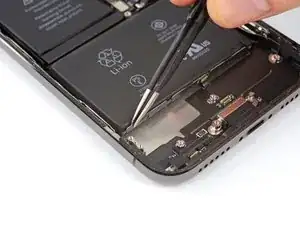
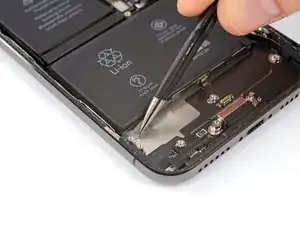
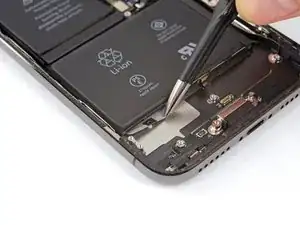
Отделите первую клейкую полоску аккумулятора от нижнего края аккумулятора.
На каждой полоске есть маленькая петля в центре; вставьте инструмент в петлю, если у вас не получается ухватиться за полоску.
Не протыкайте аккумулятор острыми инструментами. Проколотый аккумулятор может протечь опасными химическими веществами или загореться.
Шаг 42
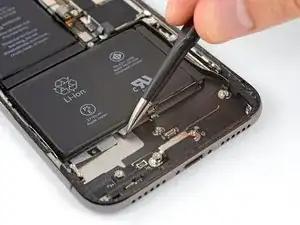
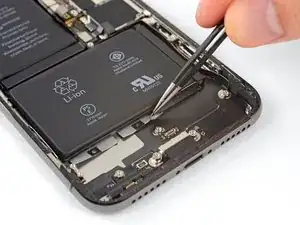
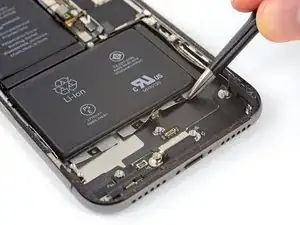
Повторите предыдущий шаг, чтобы отделить оставшиеся две клейкие полоски от нижнего края аккумулятора.
Будьте осторожны, чтобы не повредить разъем кабеля динамика, расположенный чуть ниже центральной клейкой полоски.
Шаг 43
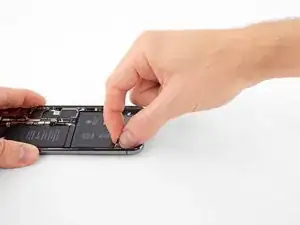
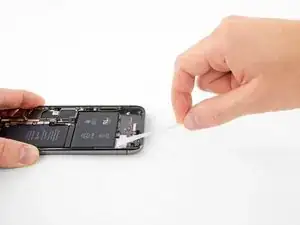
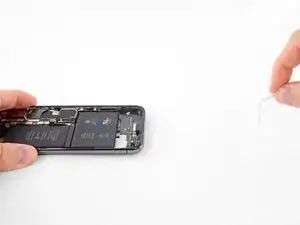
В следующих шагах вы будете тянуть за каждую полоску, чтобы медленно растянуть клей под аккумулятором. Этот специальный растягивающийся клей теряет липкость при растяжении и затем остается у вас в руке, что позволяет вам легко извлечь аккумулятор.
Если полоски порвутся, не паникуйте! Они не всегда работают так, как задумано. Читайте дальше для дополнительных шагов по удалению оборванных полосок.
Чтобы увеличить шансы на успех:
Не нажимайте на аккумулятор. Крепко держите iPhone за боковые стороны.
Держите полоски плоскими и без складок, когда тянете.
Тяните очень медленно, давая полоске время растянуться и отделиться. На удаление каждой полоски уходит около 15-30 секунд растягивания.
Тяните под небольшим углом, чтобы полоска не зацепилась за нижний край аккумулятора.
Если полоска все же оборвется под аккумулятором и ее нельзя будет извлечь, перейдите к другим полоскам, а затем продолжите выполнение дополнительных шагов ниже.
Шаг 44
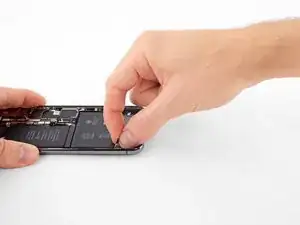
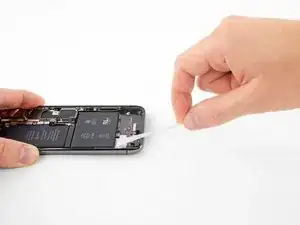
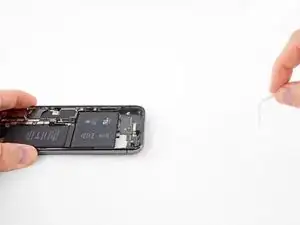
Ухватитесь за одну из внешних клейких полосок аккумулятора и медленно потяните ее away от аккумулятора по направлению к низу iPhone.
Тяните равномерно, поддерживая постоянное натяжение полоски, пока она не выскользнет из-под аккумулятора и задней панели.
Полоска растянется во много раз больше своей исходной длины. Продолжайте тянуть и, при необходимости, перехватывайте полоску ближе к аккумулятору.
Если клейкие полоски аккумулятора порвутся во время извлечения, используйте пальцы или тупые пинцеты, чтобы достать оставшуюся часть клея, и продолжайте тянуть.
Если какая-либо из клейких полосок порвется под аккумулятором и ее нельзя будет извлечь, попробуйте удалить оставшиеся полоски, а затем действуйте, как указано ниже.
Шаг 45
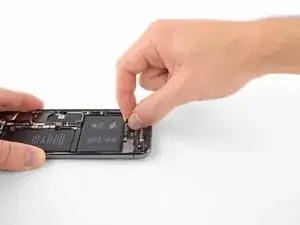
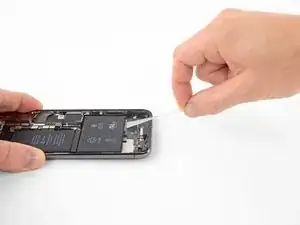
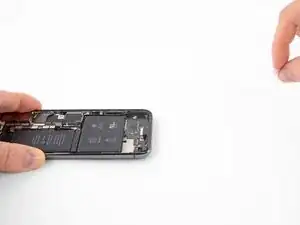
Повторите предыдущий шаг, чтобы удалить полоску с противоположной стороны, оставив центральную полоску на последок.
Шаг 46
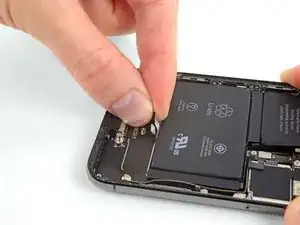
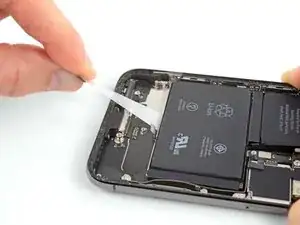
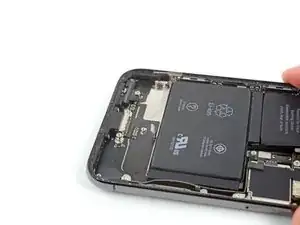
Удалите центральную полоску, соблюдая осторожность, чтобы она не зацепилась за гибкий кабель динамика.
Шаг 47
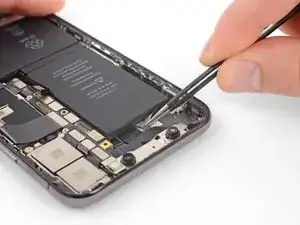
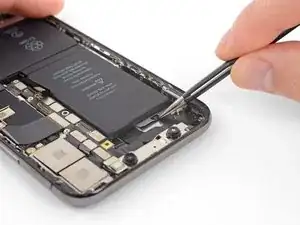
Последняя петля для извлечения находится очень близко к аппаратному обеспечению Face ID. В случае повреждения Face ID может быть восстановлен только Apple, поэтому работайте аккуратно.
Отделите и отсоедините петлю для извлечения на последней клейкой полоске, на верхнем крае верхней ячейки аккумулятора.
Шаг 48
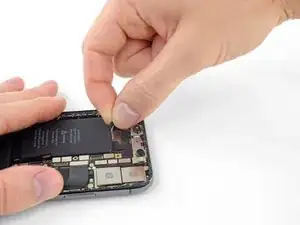
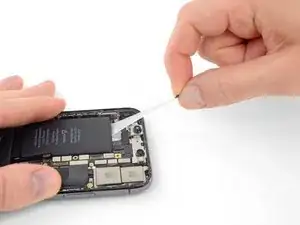
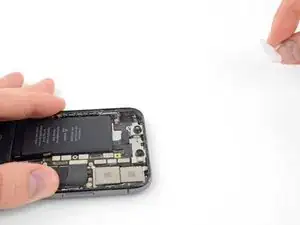
Потяните и удалите последнюю клейкую полоску.
Полоска может выбросить аккумулятор, когда отделится от iPhone, поэтому придерживайте аккумулятор рукой — но не нажимайте на сам аккумулятор, так как дополнительное давление может привести к тому, что клейкая полоска оторвется под аккумулятором.
Если вы успешно удалили все четыре клейкие полоски, пропустите следующий шаг.
Если клей оторвался под аккумулятором и его нельзя извлечь, нанесите несколько капель высококонцентрированного (свыше 90%) изопропилового спирта под край аккумулятора в области оборванной клейкой полоски(ок).
Подождите около минуты, чтобы спиртовой раствор ослабил клей. Используйте плоский конец медиатора, чтобы аккуратно приподнять аккумулятор.
Не пытайтесь силой поддеть аккумулятор. При необходимости нанесите еще несколько капель спирта, чтобы further ослабить клей. Никогда не деформируйте и не протыкайте аккумулятор вашим инструментом для поддевания.
Будьте осторожны, чтобы не повредить ленточные кабели или катушку беспроводной зарядки, расположенные непосредственно под аккумулятором.
Для альтернативных методов отсоединения аккумулятора от корпуса, продолжайте следующему шагу ниже.
Шаг 49

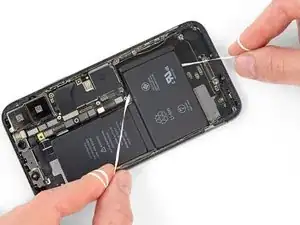
Если какая-либо из клейких полосок оборвалась и аккумулятор остается приклеенным к задней панели, приготовьте iOpener или используйте фен для нагрева задней панели непосредственно за аккумулятором.
Нагревайте iPhone до тех пор, пока задняя панель не станет слегка слишком горячей, чтобы ее комфортно касаться. Не перегревайте iPhone, иначе вы можете случайно воспламенить аккумулятор.
Переверните iPhone обратно и пропустите прочную нить (например, зубную нить или отрезок тонкой гитарной струны) под аккумулятор.
Оберните концы нити вокруг ткани (или наденьте перчатки), чтобы защитить пальцы.
Двигайте нить из стороны в сторону пилящим движением вдоль всей длины аккумулятора, чтобы отделить клей. Это может занять некоторое время, так как клей медленно деформируется, но терпение освободит его. Не деформируйте и не повреждайте аккумулятор.
Если вы решите использовать инструменты для поддевания, чтобы извлечь аккумулятор из iPhone, проявляйте крайнюю осторожность, иначе вы можете повредить ленточные кабели или катушку беспроводной зарядки, расположенные непосредственно под аккумулятором.
Шаг 50
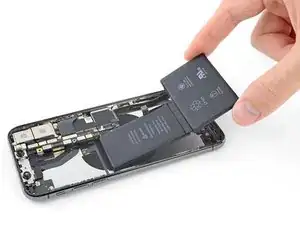
Возьмитесь за аккумулятор за нижний край и извлеките его из iPhone.
Если внутри телефона остался спиртовой раствор, аккуратно вытрите его или дайте ему высохнуть на воздухе перед установкой нового аккумулятора.
Установите на место тактовый двигатель и динамик перед установкой нового аккумулятора. Это поможет правильно выровнять аккумулятор во время установки.
Перед тем как закрепить заменяемый аккумулятор, временно подсоедините разъем аккумулятора к гнезду на материнской плате. Это гарантирует, что аккумулятор правильно расположен в своем отсеке.
Закрепите аккумулятор, отсоедините его и продолжайте сборку устройства.
Если на вашем новом аккумуляторе заранее не установлена клейкая лента, обратитесь к этому руководству для помощи в замене клейких полос.
Выполните принудительную перезагрузку после сборки. Это может предотвратить несколько проблем и упростить диагностику.
Шаг 51
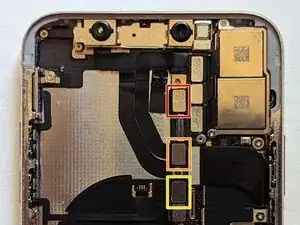
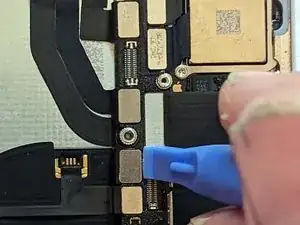
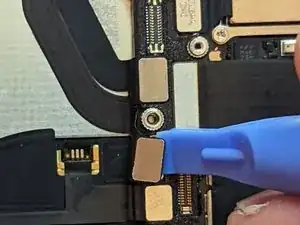
Используя плоский конец медиатора, отсоедините три кабеля сборки фронтальной камеры:
Датчик точек.
Фронтальная камера.
Инфракрасная камера.
Шаг 52
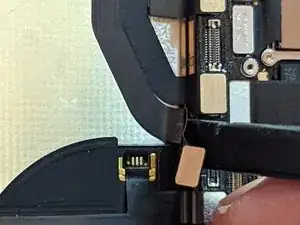
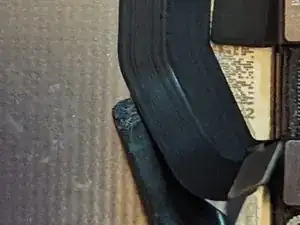
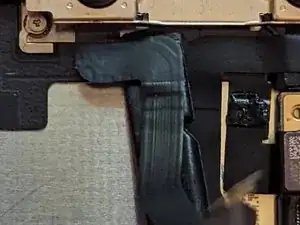
Кабели камеры слегка приклеены к средней рамке.
Используя кончик медиатора, начните от разъема и проведите медиатором между кабелем ИК-камеры и корпусом, чтобы отделить кабель от корпуса.
Повторите для кабеля фронтальной камеры.
Шаг 53
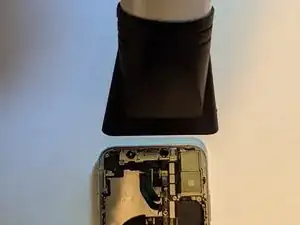
Нагрейте, чтобы ослабить клей на сборке фронтальной камеры.
Шаг 54
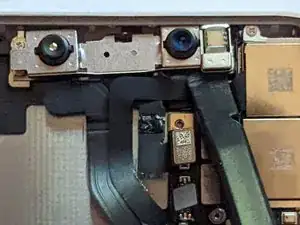
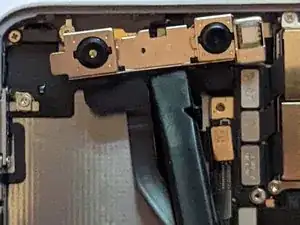
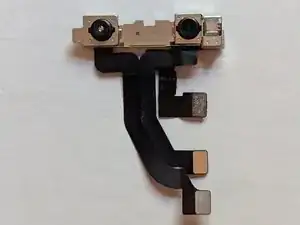
Извлеките сборку фронтальной камеры.
Шаг 55
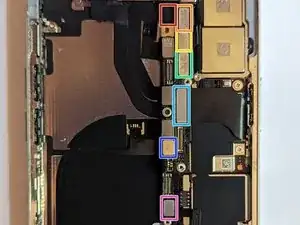
Отсоедините следующие разъемы кабелей.
Разъем антенны Wi-Fi.
Разъем широкоугольной камеры.
Разъем кнопки питания / вспышки / микрофона.
Разъем телефото-камеры.
Разъем кабеля дока.
Разъем кнопок / беспроводной зарядки.
Разъем антенны сотовой связи.
Шаг 56
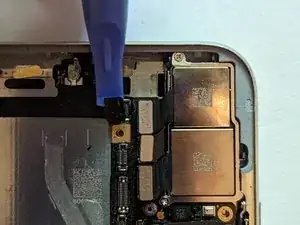
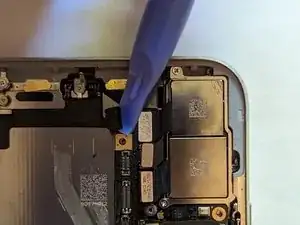
Отсоедините разъем кабеля антенны Wi-Fi.
Шаг 57
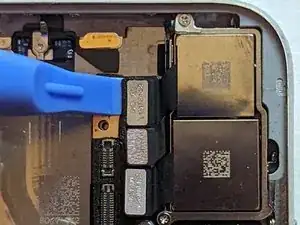
Отсоедините разъем кабеля широкоугольной камеры.
Шаг 58
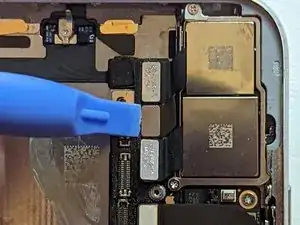
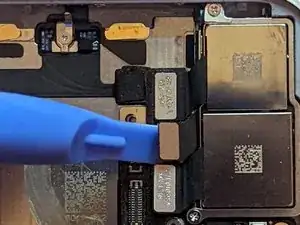
Отсоедините разъем кабеля кнопки питания / вспышки / микрофона.
Шаг 59
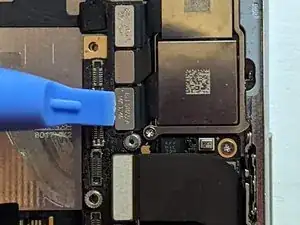
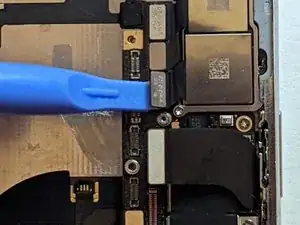
Отсоедините разъем кабеля телефото-камеры.
Шаг 60
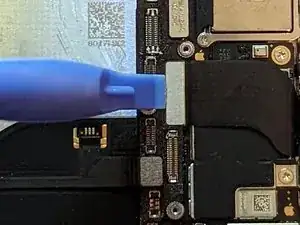
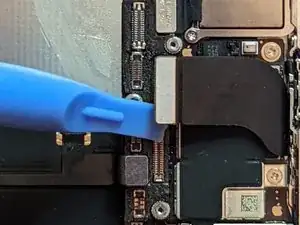
Отсоедините разъем кабеля дока.
Согните кабель под углом 90 градусов прямо вверх, чтобы обеспечить зазор для извлечения материнской платы.
Шаг 61
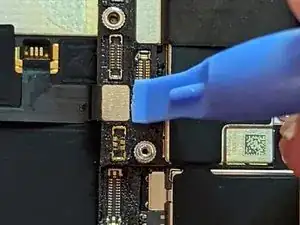
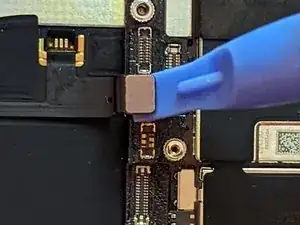
Отсоедините разъем кабеля кнопок / беспроводной зарядки.
Шаг 62
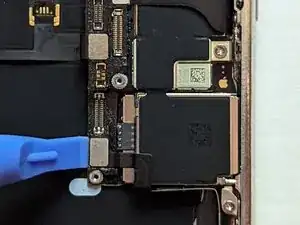
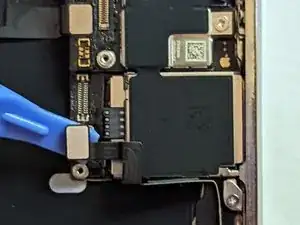
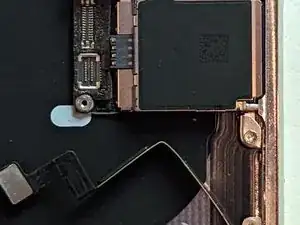
Отсоедините разъем кабеля антенны сотовой связи.
Отогните кабель в сторону.
Шаг 63
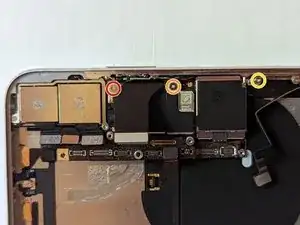
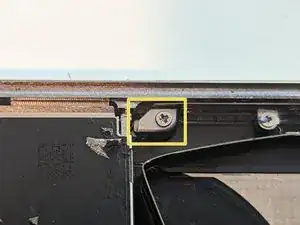
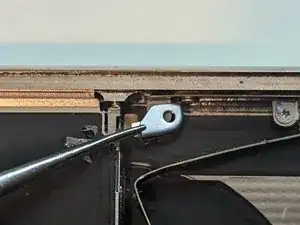
Материнскую плату нельзя извлечь, если установлен лоток SIM-карты. Если вы не извлекли его ранее, сделайте это сейчас.
Выверните два крепежных винта Филлипс.
Один винт Филлипс длиной 2,7 мм.
Один винт Филлипс длиной 2,1 мм.
Выверните заземляющий винт Филлипс длиной 2,0 мм.
Снимите заземляющую пластину.
Обязательно установите металлическую заземляющую пластину в той же ориентации.
Шаг 64
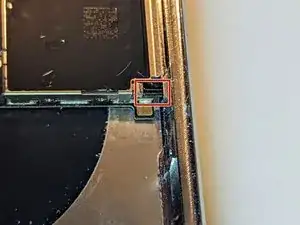
При извлечении SIM-карты штифт выдвигается из рамки и нажимает на рычаг извлечения в держателе SIM-карты. Штифт необходимо вдавить обратно в рамку, чтобы он не блокировал извлечение материнской платы.
Шаг 65
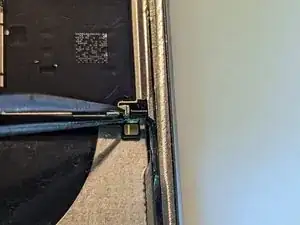
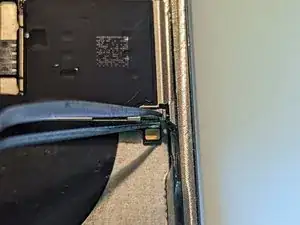
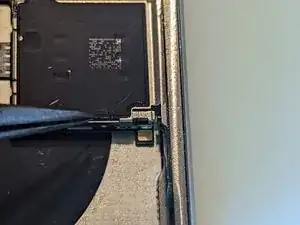
Используйте пинцет с тонкими кончиками, чтобы сдвинуть рычаг извлечения SIM-карты в сторону корпуса.
Рычаг извлечения должен выглядеть так, когда вы закончите. Штифт больше не будет блокировать извлечение материнской платы.
Шаг 66
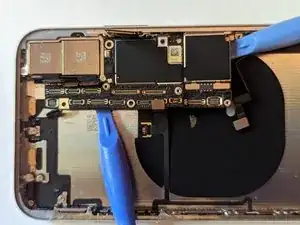
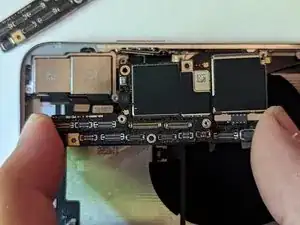
Сборка материнской платы установлена на двух стойках, которые проходят через нижнюю плату и закреплены на верхней плате. Чтобы извлечь ее, необходимо равномерно поднять ее прямо вверх, чтобы освободить от стоек.
Шаг 67
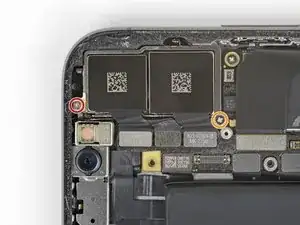
Выверните два винта Филлипс, крепящие кронштейн камеры, следующей длины:
Один винт длиной 2,3 мм
Один винт длиной 2,0 мм
Шаг 68
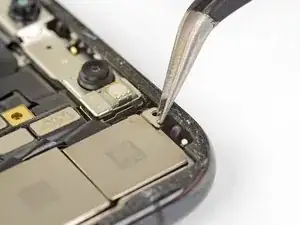
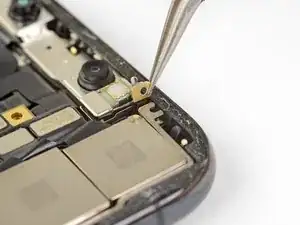
Используйте пинцет, чтобы аккуратно отогнуть небольшую металлическую заземляющую скобу в сторону. Не тяните ее вверх, так как она соединена с хрупким гибким кабелем.
Шаг 69
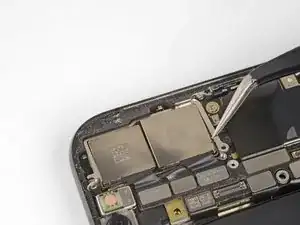
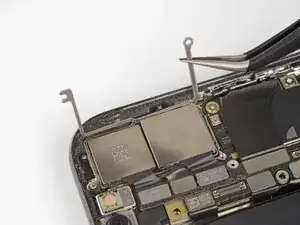
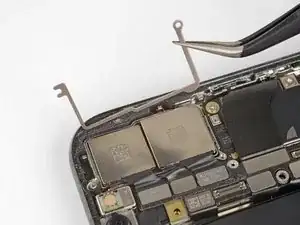
Поднимите кронштейн камеры за край, ближайший к аккумулятору, и снимите его.
Чтобы установить кронштейн камеры обратно, следуйте изображениям в строго обратном порядке: сначала опустите внешний край до тех пор, пока выступ с правой стороны не войдет в зазор между корпусом телефона и модулем камеры. Затем, поверните кронштейн вниз над модулем камеры.
Шаг 70
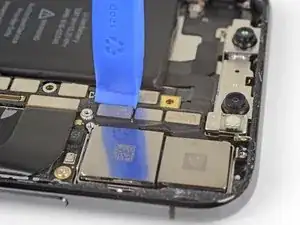
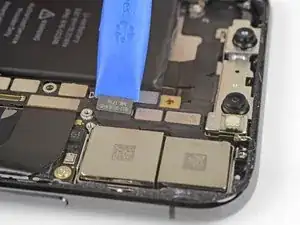
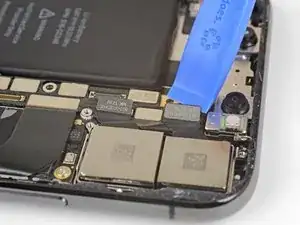
Используйте инструмент для вскрытия или ноготь, чтобы отсоединить два разъема камеры, поддев их прямо вверх из гнезд.
Шаг 71
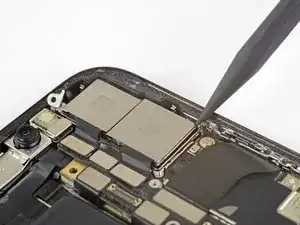
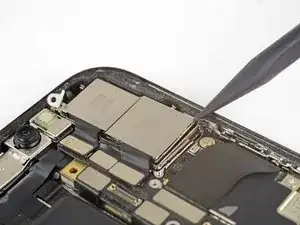
Нажмите острием медиатора на небольшую выемку в правом нижнем углу модуля камеры.
Аккуратно подденьте, чтобы извлечь камеру из iPhone.
Шаг 72
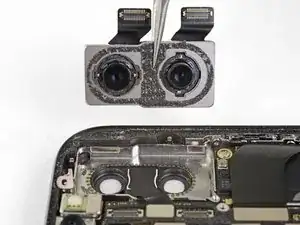
Снимите модуль основной камеры.
Шаг 73
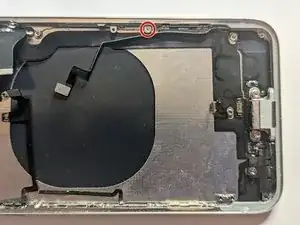
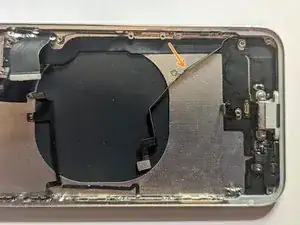
Удалите винт Y000 длиной 1,2 мм, крепящий кабель сотовой антенны к рамке экрана.
Отогните кабель антенны от боковой части корпуса, чтобы получить доступ к винтам, крепящим рамку к боковой части корпуса.
Шаг 74
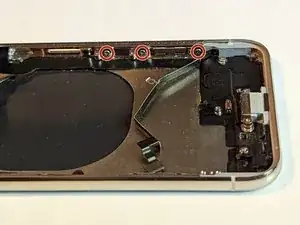
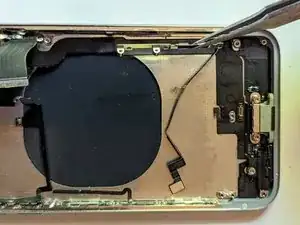
Удалите три винта Phillips длиной 1,5 мм, удерживающие рамку экрана.
Снимите рамку.
Шаг 75
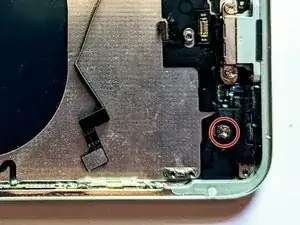
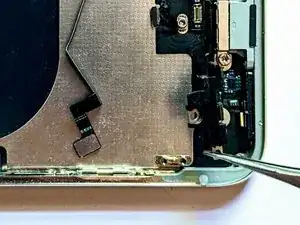
Удалите стоечный винт длиной 2,3 мм, удерживающий барометрический вентиляционный канал.
Стоечные винты лучше всего удалять с помощью специальной отвертки или биты для стоечных винтов.
В крайнем случае, подойдет небольшая плоская отвертка — но соблюдайте особую осторожность, чтобы она не соскользнула и не повредила окружающие компоненты.
Снимите барометрический вентиляционный канал.
Шаг 76
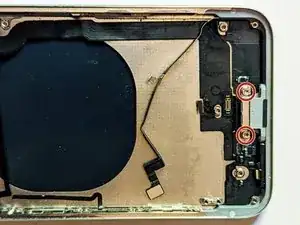
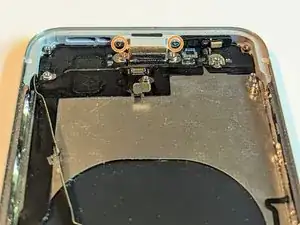
Удалите два стоечных винта длиной 2,6 мм, крепящие разъем Lightning к задней части корпуса.
Удалите два винта Phillips длиной 2,9 мм, удерживающие порт зарядки в нижней части корпуса.
Шаг 77
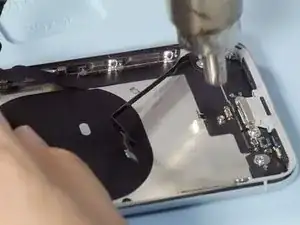
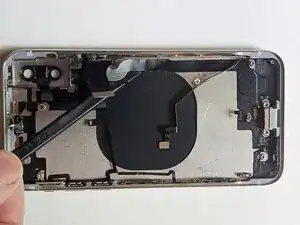
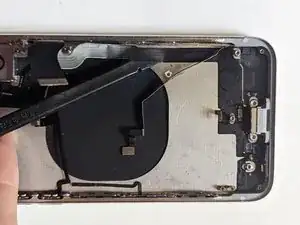
Чтобы размягчить клей, удерживающий гибкий кабель на корпусе, нагрейте его с помощью термовоздушной паяльной станции или фена, либо нагрейте заднюю часть корпуса с помощью iOpener.
Подденьте и отслоите кабель разъема док-станции с помощью медиатора.
Шаг 78
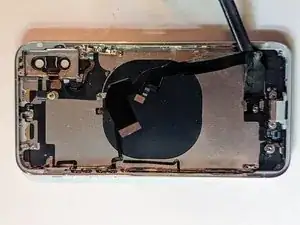
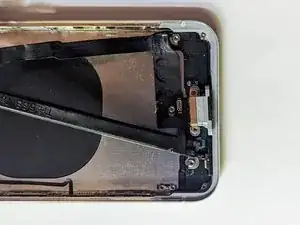
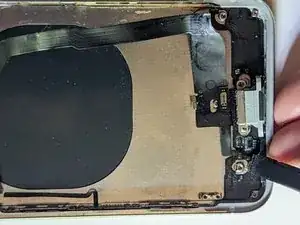
Продолжайте отслаивать разъем док-станции.
Шаг 79
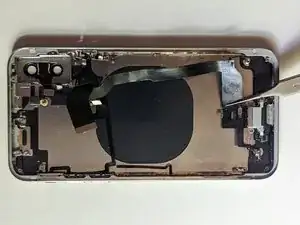
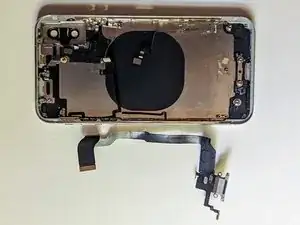
Снимите разъем док-станции.
Шаг 80
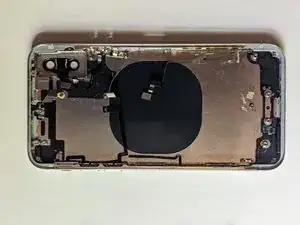
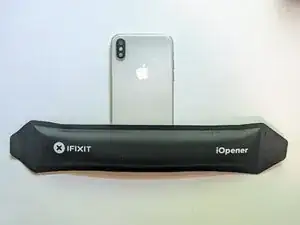
После снятия разъема Lightning соединительный кабель удерживается в корпусе только клеем.
Чтобы размягчить клей, удерживающий гибкий кабель на корпусе, нагрейте его с помощью термовоздушной паяльной станции или фена, либо нагрейте заднюю часть корпуса с помощью iOpener.
Шаг 81
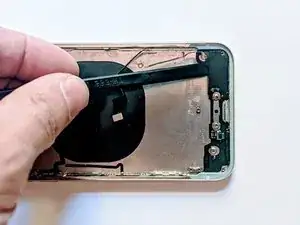
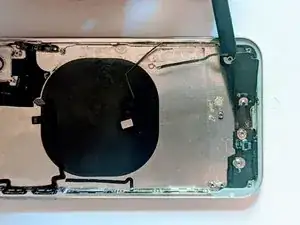
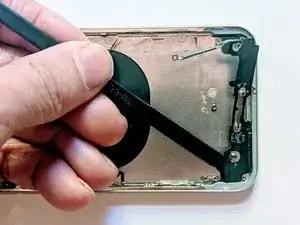
Отслоите кабель с помощью медиатора.
Шаг 82
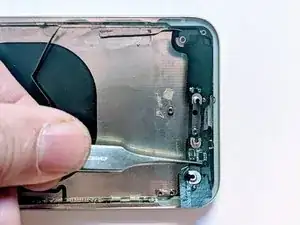
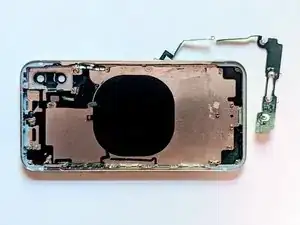
Снимите соединительный кабель.
Шаг 83
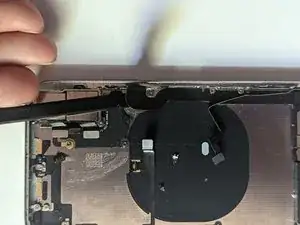
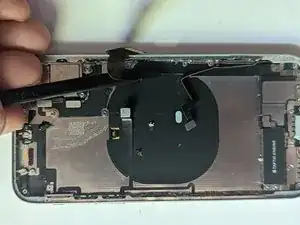
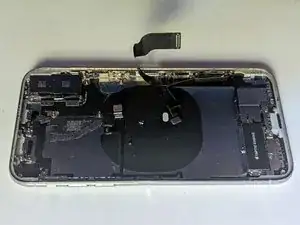
Приподнимите конец разъема док-станции, чтобы получить доступ к кнопке питания и рамке экрана.
Отогните разъем док-станции вверх и в сторону.
Шаг 84
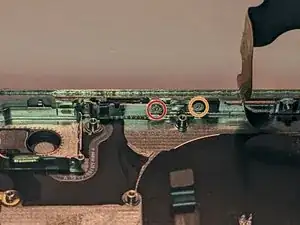
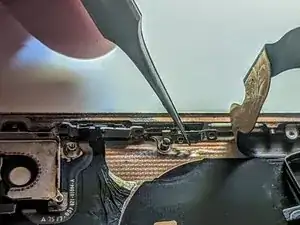
Удалите два винта, удерживающие клипс-фиксатор экрана.
Один винт Phillips длиной 2,1 мм.
Один винт Phillips длиной 1,9 мм.
Снимите фиксатор экрана.
При повторной сборке фиксатора обязательно заведите его за черную пластиковую деталь на конце, противоположном кнопке питания.
Шаг 85
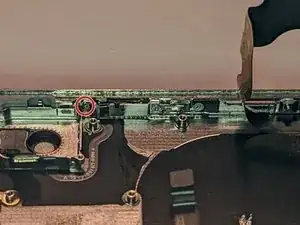
Удалите оставшийся винт Phillips длиной 2,0 мм, фиксирующий кнопку питания.
Шаг 86
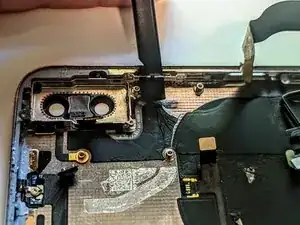
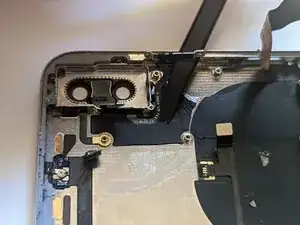
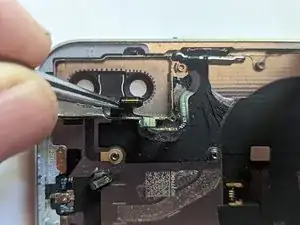
Отслоите гибкий кабель от рамки.
Шаг 87
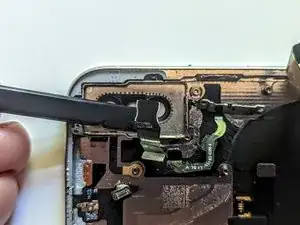
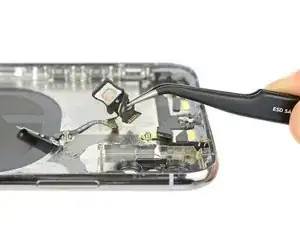
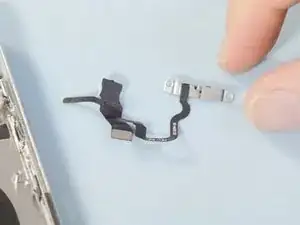
С помощью медиатора извлеките вспышку и микрофон.
Снимите сборку.
Шаг 88
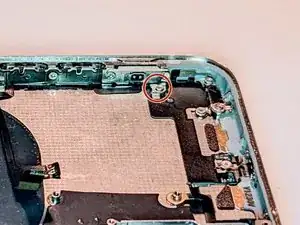
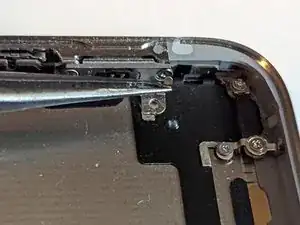
Удалите винт Phillips длиной 1,4 мм, удерживающий заземляющую пластину.
Снимите заземляющую пластину.
Обратите внимание на ориентацию пластины и обязательно установите ее правильно при сборке.
Шаг 89
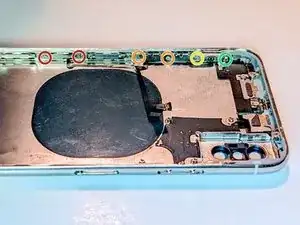
Снимите шесть винтов, крепящих кнопки.
Два винта Phillips 1,5 мм.
Два винта Phillips 1,9 мм.
Один винт Phillips 2,4 мм.
Один винт Phillips 1,7 мм.
Шаг 90
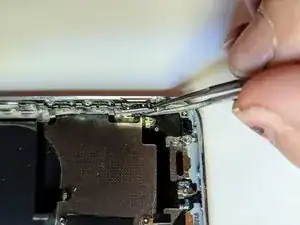
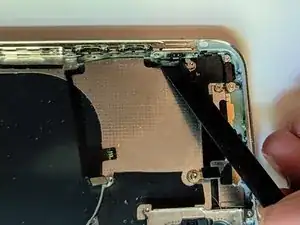
Отсоедините кольцевой переключатель / переключатель беззвучного режима от боковой части корпуса.
Используйте лопатку, чтобы отсоединить гибкий кабель от дна корпуса.
Шаг 91
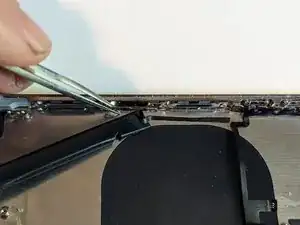
Нагрев корпуса с помощью iOpener или кабеля с помощью термофена или фена поможет смягчить клей и облегчить его удаление.
Отсоедините кабель кнопки.
Если вы планируете повторно использовать сборку кнопки / катушки беспроводной зарядки, действуйте крайне осторожно при отсоединении этого кабеля. Он очень тонкий и хрупкий. Работайте медленно и аккуратно, прилагая к кабелю как можно меньше усилий.
Придерживайте кабель пинцетом, одновременно поддевая и проводя лопаткой между кабелем и корпусом.
Шаг 92
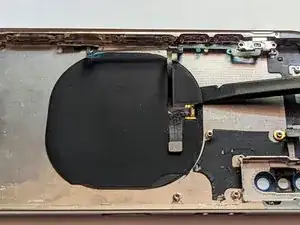
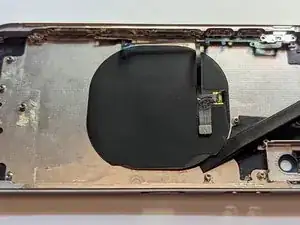
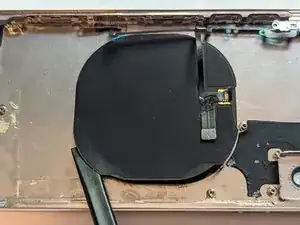
Нагрейте заднюю часть телефона с помощью iOpener или катушку с помощью термофена или фена, чтобы смягчить клей и облегчить ее удаление.
Снимите катушку беспроводной зарядки.
Шаг 93
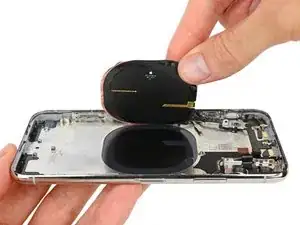
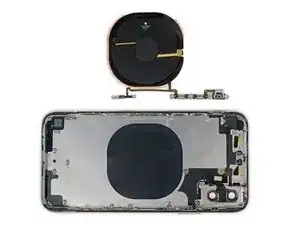
Снимите сборку.
Шаг 94
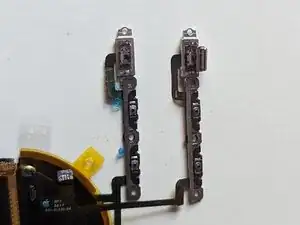
Если вы заменяете сборку кнопок, вам потребуется перенести кольцевой переключатель / переключатель беззвучного режима со старой сборки на новую.
Инструкции по снятию наружного переключателя со сборки кнопок см. в руководстве по кнопкам питания и аудио iPhone X.
Шаг 95
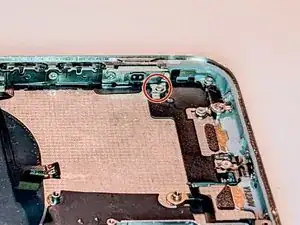
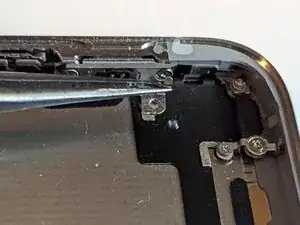
Снимите винт Phillips 1,4 мм, удерживающий первую контактную площадку заземления.
Снимите контактную площадку заземления.
Обратите внимание на ориентацию площадки и убедитесь, что правильно установили ее обратно при сборке.
Шаг 96
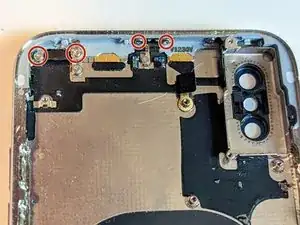
Снимите четыре винта Phillips 1,5 мм.
Шаг 97
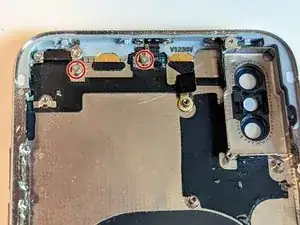
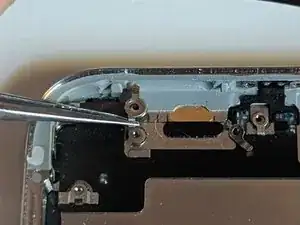
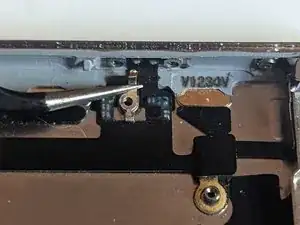
Снимите два винта Y000 1,1 мм.
Снимите две контактные площадки заземления.
Обратите внимание на ориентацию площадок и убедитесь, что правильно установили их обратно при сборке.
Шаг 98
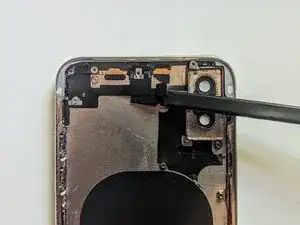
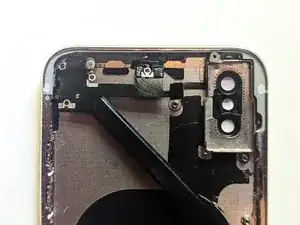
Нагрейте заднюю часть корпуса с помощью iOpener или антенну Wi-Fi с помощью термофена или фена.
С помощью лопатки отсоедините антенну Wi-Fi от корпуса.
Шаг 99
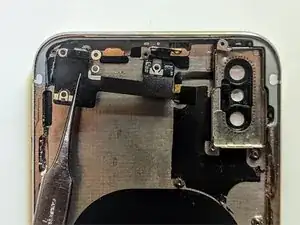
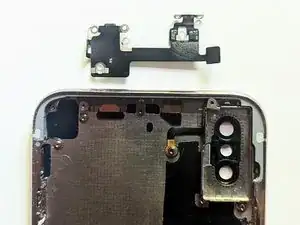
Снимите антенну Wi-Fi.
Шаг 100
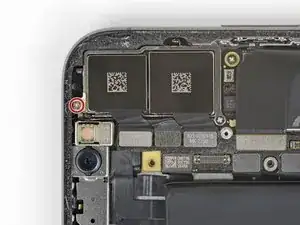
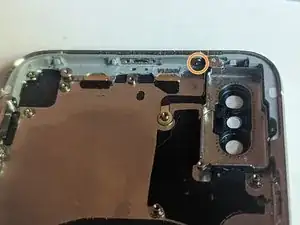
Снимите винт Phillips 2,3 мм, крепящий антенну к рамке задней камеры.
Снимите винт Phillips 1,5 мм, крепящий антенну к корпусу.
Шаг 101
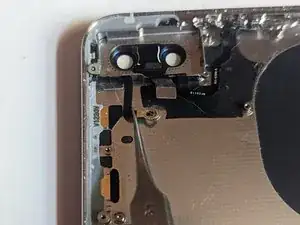
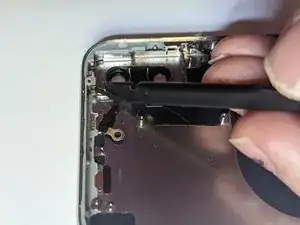
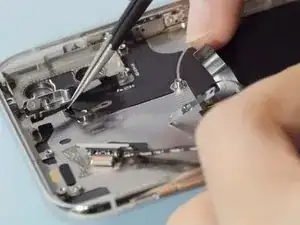
Отделите конец кабеля от штифта на задней части корпуса.
С помощью лопатки отсоедините кабель от корпуса задней камеры.
Снимите антенну Bluetooth.
Шаг 102
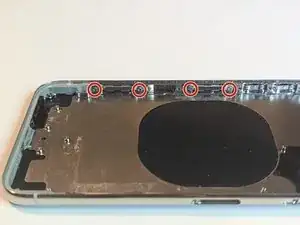
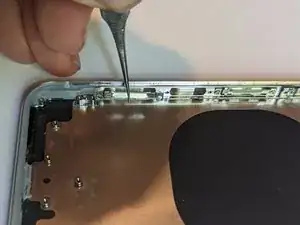
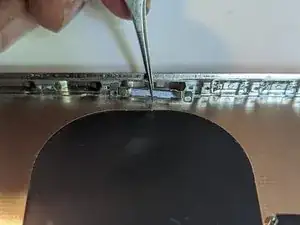
Снимите четыре винта Phillips 1,5 мм, удерживающие два фиксирующих клипа левой стороны экрана.
Снимите два фиксатора.
Шаг 103
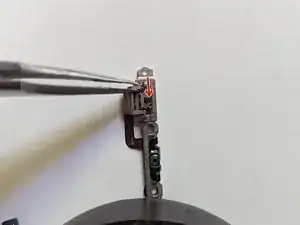
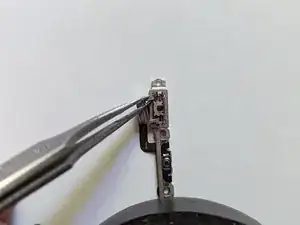
Переключите переключатель влево.
Зажмите верхний рычаг переключателя тонким пинцетом и сдвиньте его вниз, чтобы освободить от фиксатора.
Поднимите кончик вверх и выдвиньте его с другой стороны.
При обратной сборке оранжевая полоса должна быть на верхней стороне, как показано здесь.
Шаг 104
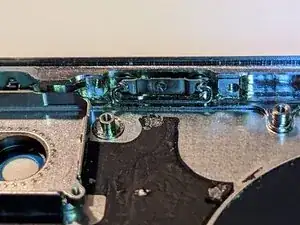
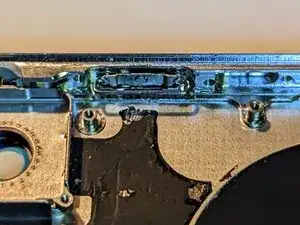
Прежде чем пытаться разобрать эти детали, посмотрите видео, упомянутое во введении. Снятие этих кнопок — сложная и раздражающая задача, поэтому внимательно изучите видео и постарайтесь максимально точно следовать инструкциям iPhoneRepairGirl.
При снятии пружинных клипс и фиксаторов полезно придерживать кнопку снаружи пальцем, чтобы удерживать ее как можно глубже внутри рамки.
Отогните пружинную клипсу на 90 градусов вверх.
Шаг 105
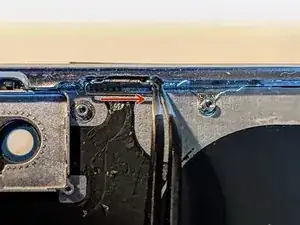
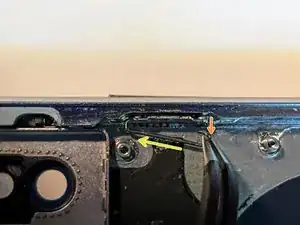
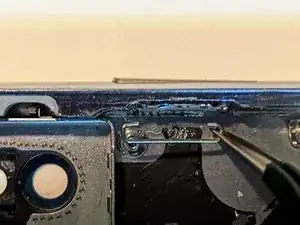
Зажмите один конец пружинной клипсы пинцетом.
Тяните за конец клипсы, пока она не освободится от кнопки.
Отведите клипсу немного от кнопки.
Сдвиньте клипсу в противоположном направлении, чтобы освободить другой конец.
Снимите пружинную клипсу.
Повторите для кнопок увеличения и уменьшения громкости.
Шаг 106
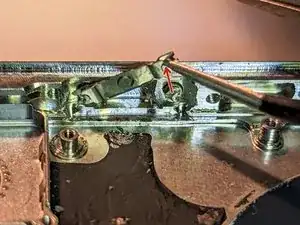
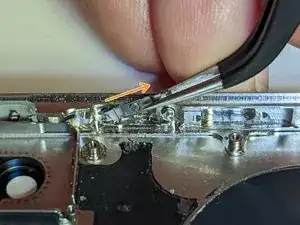

Подденьте правую сторону фиксатора примерно на 20 градусов.
Потяните фиксатор прямо от кнопки.
Повторите действия.
При обратной установке фиксаторов убедитесь, что фиксатор полностью опущен; зазор внизу должен быть равномерным по всей длине кнопки.
Шаг 107
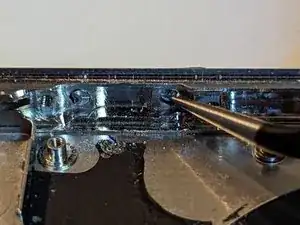
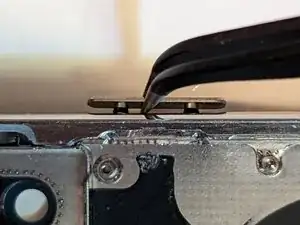
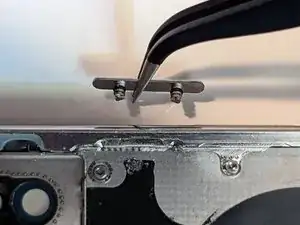
Если не получается подцепить кнопку с внешней стороны корпуса, вытолкните штифты изнутри.
Извлеките кнопку.
Повторите для оставшихся кнопок.
Прежде чем пытаться собрать кнопки обратно, посмотрите видео еще раз. Если вам показалось, что разбирать их было сложно, подождите, пока не попробуете собрать их назад. Наберитесь терпения, действуйте аккуратно, и в конце концов они встанут на место.
Шаг 108
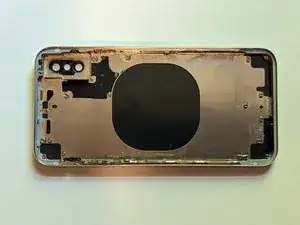
Корпус полностью очищен от всех деталей. Теперь вы можете перенести их в новый корпус.
Заключение
Чтобы собрать устройство, выполните эти инструкции в обратном порядке.
Перевод руководства с ifixit.com