Замена внешних кнопок питания и звука iPhone X
К внешним кнопкам корпуса относятся кнопка питания/блокировки, кнопки регулировки громкости и переключатель «Звонок/Тишина». Используйте это руководство для замены кнопок с косметическими повреждениями.
Это руководство во многом заимствовано из видео iPhoneRepairGirl, в котором подробно показано, как снять и заменить кнопки питания и громкости — благодарность ей за то, что она разобралась в этом и поделилась с нами. Ссылка на её видео приведена ниже.
iPhone X Side Button Replacement Tutorial - DIY Pro Tips - Repair With Me - YouTube
Шаг 1
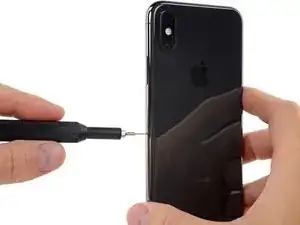
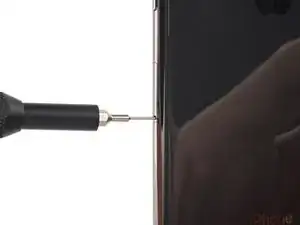
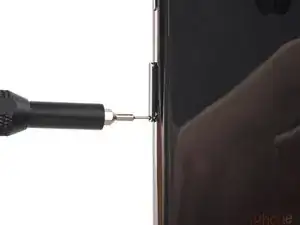
Вставьте инструмент для извлечения SIM-карты или скрепку в маленькое отверстие лотка SIM-карты, расположенное рядом с боковой кнопкой на торце iPhone.
Нажмите крепко, чтобы извлечь лоток.
Шаг 2
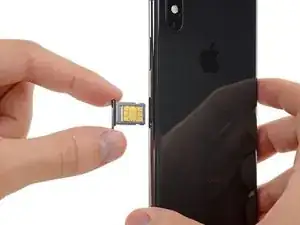
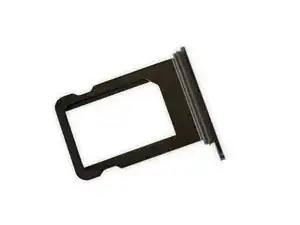
Извлеките лоток SIM-карты из iPhone.
SIM-карта легко выпадет из лотка.
При повторной установке SIM-карты убедитесь, что она имеет правильную ориентацию относительно лотка.
Тонкая резиновая прокладка вокруг лотка SIM обеспечивает защиту от воды и пыли. Если эта прокладка повреждена или отсутствует, замените прокладку или весь лоток SIM, чтобы защитить внутренние компоненты iPhone.
Шаг 3
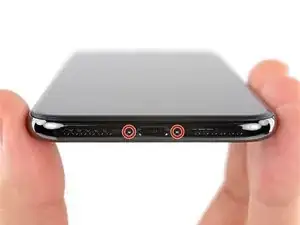
Перед началом разрядите аккумулятор iPhone ниже 25%. Заряженный литий‑ионный аккумулятор может загореться и/или взорваться при случайном проколе.
Выключите iPhone перед началом разборки.
Удалите два пенталобных винта длиной 6,9 мм на нижнем торце iPhone.
Если винты срезаны или повреждены, замените их.
Открытие дисплея нарушит его водонепроницаемые уплотнения. Имейте заменяющиеся уплотнения под рукой перед продолжением, или избегайте попадания жидкости при повторной сборке iPhone без замены уплотнений.
Шаг 4



Если инструмент для поддевания вставлен слишком глубоко, он может повредить устройство. Выполните этот шаг, чтобы отметить инструмент и избежать повреждений.
Измерьте 3 мм от кончика и отметьте инструмент для поддевания перманентным маркером.
Вы также можете отметить другие углы инструмента с разными измерениями.
В качестве альтернативы приклейте монету к инструменту в 3 мм от кончика.
Apple продаёт инструмент Adhesive Cutter для безопасного отрезания клея дисплея в своём магазине Self Repair.
Шаг 5
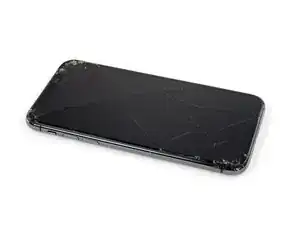
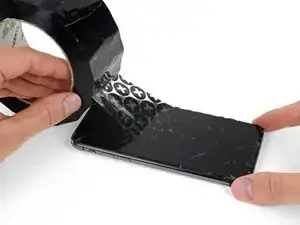
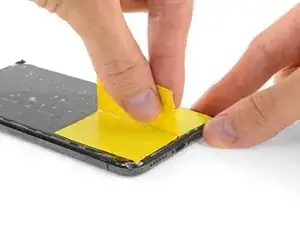
Если у вашего iPhone треснут экран, заклейте стекло, чтобы ограничить дальнейшее разрушение и предотвратить травмы во время ремонта.
Наложите накладывающиеся полоски прозрачной упаковочной ленты поверх экрана iPhone, пока вся передняя панель не будет покрыта.
Наденьте защитные очки, чтобы защитить глаза от отлетевших осколков стекла во время ремонта.
Если присоска не приклеивается на следующих шагах, сложите прочную ленту (например, армированную) в ручку и поднимите экран с её помощью.
Если ничего не помогает, вы можете приклеить присоску к экрану суперклеем.
Шаг 6
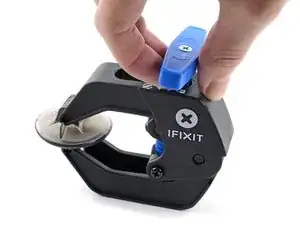
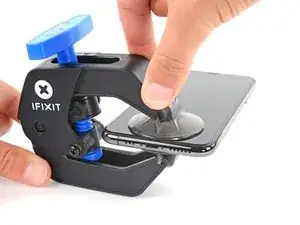
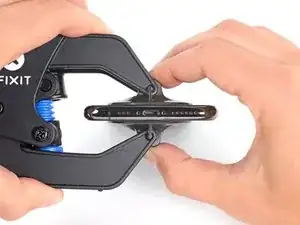
Следующие три шага демонстрируют Anti-Clamp — инструмент, который мы разработали, чтобы упростить процедуру открытия. Если вы не используете Anti-Clamp, пропустите три шага вниз для альтернативного метода.
Для полной инструкции по использованию Anti-Clamp ознакомьтесь с этим руководством.
Оттяните синюю рукоятку назад, чтобы разблокировать рычаги Anti-Clamp.
Наденьте рычаги на левый или правый торец iPhone.
Расположите присоски близко к нижнему торцу iPhone — одну на передней стороне и одну на задней.
Сожмите чашки вместе, чтобы создать вакуум в нужной области.
Если поверхность iPhone слишком скользкая и Anti-Clamp не удерживается, вы можете использовать ленту для создания более сцепляющей поверхности.
Шаг 7
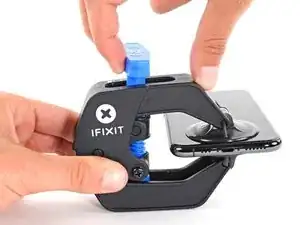
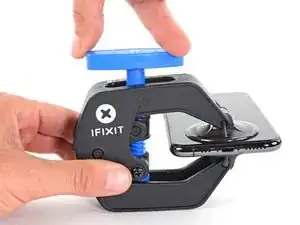
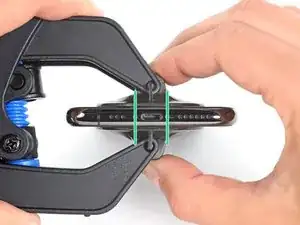
Подвиньте синюю рукоятку вперёд, чтобы зафиксировать рычаги.
Поверните рукоятку по часовой стрелке на 360 градусов или до тех пор, пока чашки не начнут растягиваться.
Убедитесь, что присоски остаются выровненными друг с другом. Если они начинают соскальзывать, слегка ослабьте присоски и выровняйте рычаги.
Шаг 8
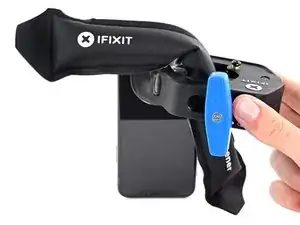
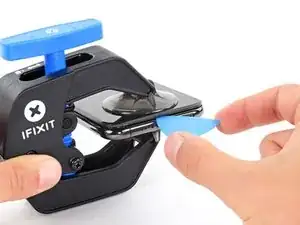
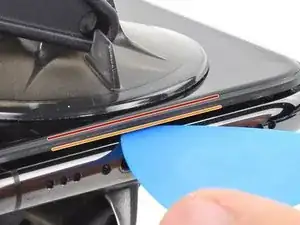
Подогрейте iOpener и проведите его через рычаги Anti-Clamp.
Вы также можете использовать фен, термопистолет или нагревательную пластину — но экстремально высокая температура может повредить дисплей и/или внутренний аккумулятор, поэтому действуйте осторожно.
Сложите iOpener так, чтобы он лежал на нижнем торце iPhone.
Подождите одну минуту, чтобы клей мог ослабить сцепление и образовать зазор для открытия.
Вставьте инструмент для поддевания под экран и пластиковую окантовку, а не под сам экран.
Если Anti-Clamp не создаёт достаточного зазора, приложите больше тепла к области и поверните рукоятку на четверть оборота.
Не поворачивайте больше чем на четверть оборота за раз и ждите одну минуту между поворотами. Дайте Anti-Clamp и времени сделать работу за вас.
Пропустите следующие три шага.
Шаг 9
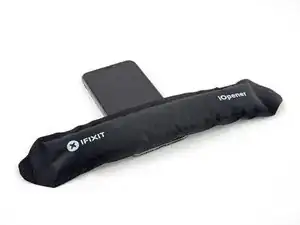
Нагрев нижнего края iPhone поможет размягчить клей, фиксирующий дисплей, и упростит его раскрытие.
Используйте фен или тепловую пушку или приготовьте iOpener и приложите его к нижнему краю iPhone примерно на минуту, чтобы размягчить клей под дисплеем.
Если вы используете фен или тепловую пушку, не перегревайте, так как это может повредить экран.
Шаг 10
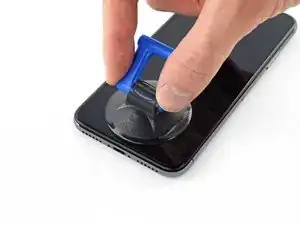
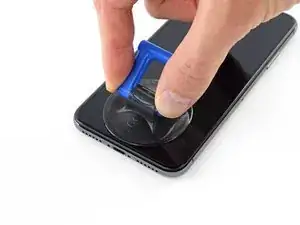
Если вы используете одну присоску, установите её на нижний край телефона, избегая изогнутой части стекла.
Шаг 11
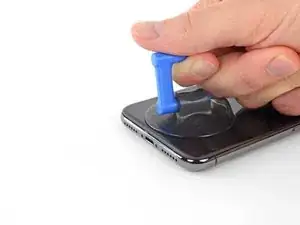
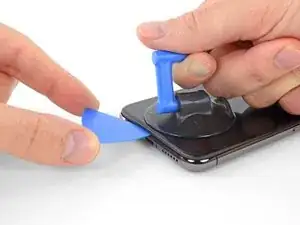
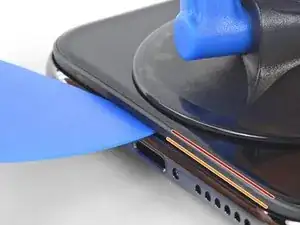
Подтяните присоску вверх с уверенным, постоянным нажимом, чтобы создать небольшой зазор между экраном и рамкой.
Вставьте медиатор для вскрытия в зазор под пластиковым ободком экрана, не под сам экран.
Герметичный клей, удерживающий экран, очень прочный; создание начального зазора требует значительной силы. Если вам трудно создать зазор, примените больше тепла и осторожно покачивайте экран вверх и вниз, чтобы ослабить клей, пока не появится достаточно места для вставки инструмента.
Шаг 12
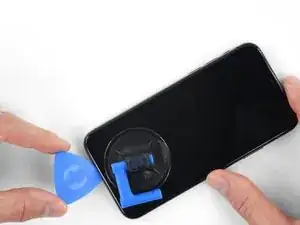
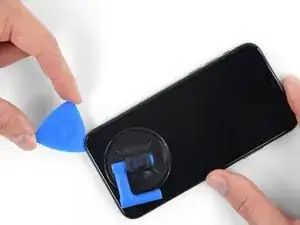
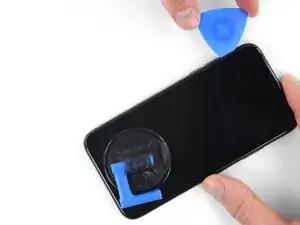
Проведите медиатором вокруг нижнего левого угла и вверх по левой стороне iPhone, разрезая клей, удерживающий дисплей.
Не вставляйте медиатор более чем на 3 мм, так как вы можете повредить внутренние компоненты.
Шаг 13
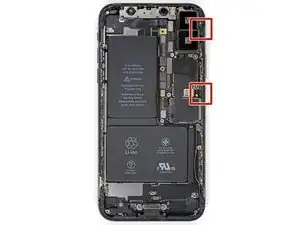
Вдоль правого края iPhone проходят деликатные шлейфы. Не вставляйте медиатор здесь, так как вы можете повредить эти шлейфы.
Шаг 14
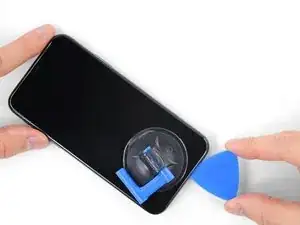
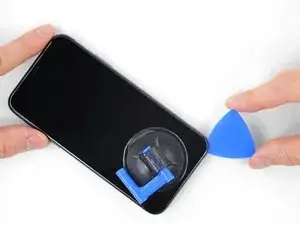
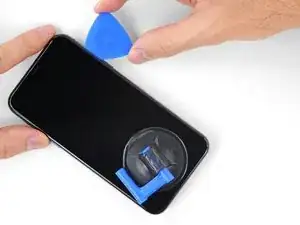
Вставьте медиатор снова у нижнего края iPhone и проведите им вверх по правой стороне, продолжая отделять клей.
Не вставляйте медиатор более чем на 3 мм, так как вы можете повредить шлейфы дисплея.
Шаг 15
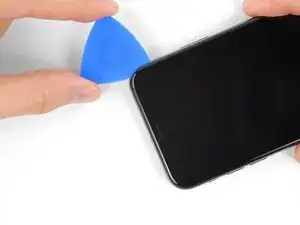
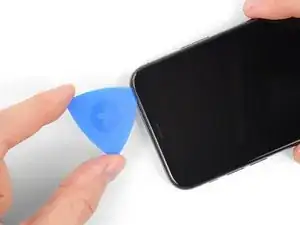
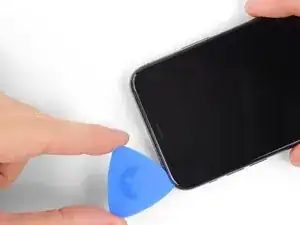
Верхний край дисплея зафиксирован как клеем, так и защёлками.
Проведите медиатором вокруг верхнего угла дисплея, одновременно аккуратно тянув или покачивая дисплей вниз в направлении порта Lightning.
Защёлки сломаются при чрезмерной силе. Работайте осторожно и терпеливо.
Не вставляйте медиатор более чем на 3 мм, так как вы можете повредить датчики на передней панели.
Проведите медиатором к противоположному углу и перережьте оставшийся клей, фиксирующий дисплей.
Шаг 16
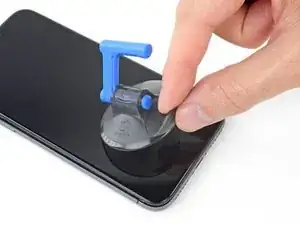
Потяните за маленький выступ на присоске, чтобы снять её с передней панели.
Шаг 17
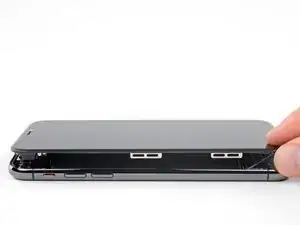
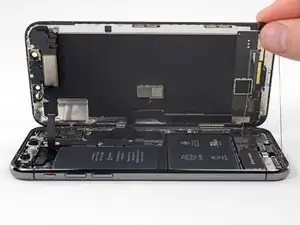
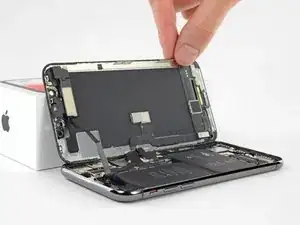
Откройте iPhone, откинув дисплей вверх от левой стороны, как обложку книги.
Не пытайтесь полностью отделить дисплей пока — несколько хрупких шлейфов всё ещё соединяют его с логической платой iPhone.
Как показано на фото, убедитесь, что рамка снимается вместе с дисплеем и не остаётся в корпусе устройства.
Подперните дисплей чем‑то, чтобы он оставался в приподнятом положении во время работы с телефоном.
При сборке положите дисплей на место, выровняйте защёлки по верхнему краю и аккуратно прижмите верхний край, затем защёлкните остальную часть дисплея. Если он не защёлкивается легко, проверьте состояние защёлок по периметру дисплея и убедитесь, что они не погнуты.
Шаг 18
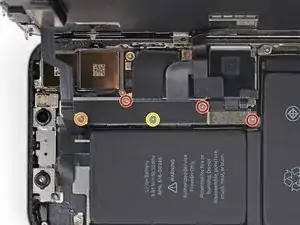
Удалите пять винтов Y000, фиксирующих кронштейн разъёма логической платы, со следующими длинами:
Три винта по 1,1 мм
Один винт 3,1 мм
Один винт 3,7 мм
В течение ремонта отслеживайте каждый винт и возвращайте его точно на то же место, чтобы избежать повреждений iPhone.
Шаг 19
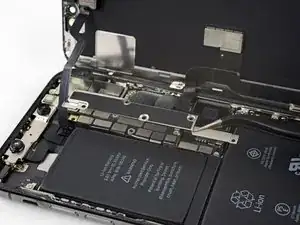
Снимите кронштейн.
Кронштейн может быть слегка приклеен. Поднимайте аккуратно, но уверенно, чтобы отделить его.
При сборке это удобный момент включить iPhone и проверить все функции перед тем, как герметично закрыть дисплей. Обязательно полностью выключите iPhone перед продолжением работ.
Шаг 20
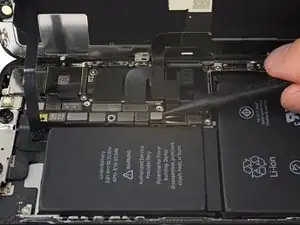
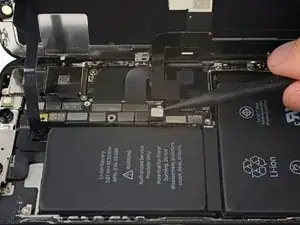
Используйте острый край медиатора или чистый ноготь, чтобы отжать разъём батареи от его гнезда на логической плате.
Старайтесь не повредить чёрный силиконовый уплотнитель вокруг этого и других соединений платы. Эти уплотнители обеспечивают дополнительную защиту от воды и пыли.
Небольшим изгибом отведите разъём от логической платы, чтобы он случайно не коснулся гнезда и не подал питание на телефон во время ремонта.
Шаг 21
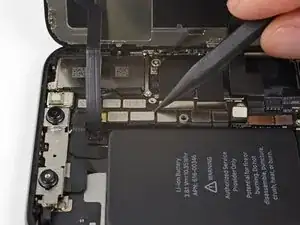
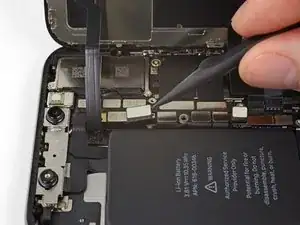
Используйте острый край медиатора или ноготь, чтобы отключить разъём шлейфа датчиков передней панели.
Шаг 22
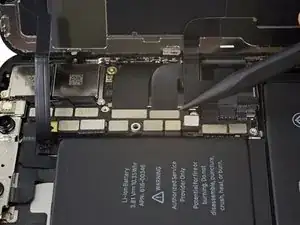
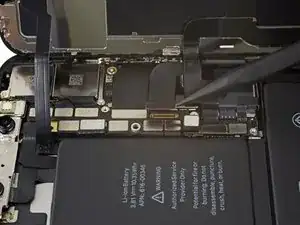
Используйте острый конец лопатки или ноготь, чтобы отсоединить разъём кабеля OLED-панели.
Чтобы снова подключить такие нажимные разъёмы, аккуратно совместите контакты и нажмите с одной стороны до щелчка, затем повторите с другой стороны. Не нажимайте в середине. При неправильном совмещении контактов штырьки могут погнуться, что приведёт к необратимому повреждению.
Шаг 23
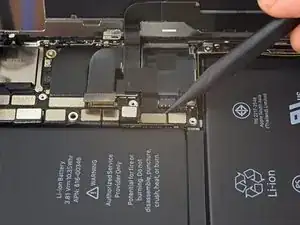
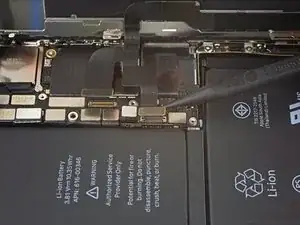
Используйте острый конец лопатки, чтобы приподнять разъём кабеля дигитайзера из его гнезда.
Из-за углублённого расположения этот разъём трудно подключать. Действуйте медленно, аккуратно совместите контакты и осторожно нажмите пальцем — сначала с одной стороны, затем с другой. Вы должны почувствовать щелчок.
Если после ремонта часть экрана не реагирует на прикосновения, отключите аккумулятор и затем снова вставьте этот разъём, убедившись, что он полностью защёлкнулся и в гнезде нет пыли или посторонних предметов.
Шаг 24
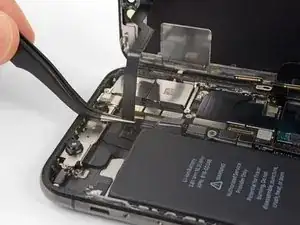
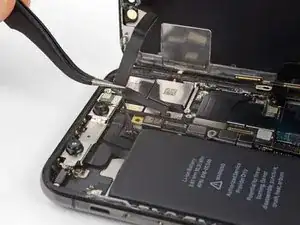
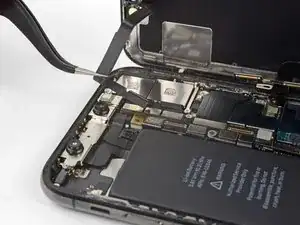
Гибкий кабель датчика передней панели слабо приклеен на месте.
Осторожно приподнимите кабель, пока клей не отделится.
Шаг 25
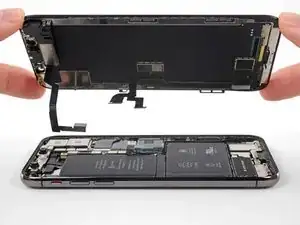
Снимите модуль дисплея.
При сборке приостановитесь на этом шаге, если хотите заменить водонепроницаемый клей по краям дисплея.
Шаг 26
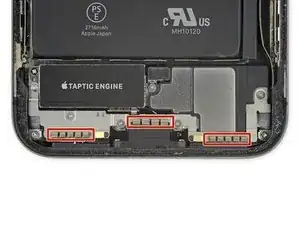
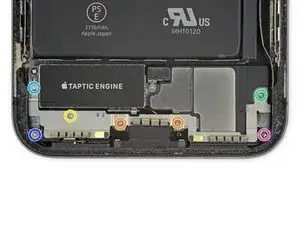
Будьте осторожны, не касайтесь трёх рядов заземляющих контактных площадок в нижней части iPhone.
Удалите семь винтов, фиксирующих скобу под Taptic‑двигателем и динамиком:
Два винта Y000 1.9 мм
Один винт Y000 1.2 мм
Один винт Y000 1.6 мм
Один винт Phillips 2.4 мм
Один винт Phillips 1.7 мм
Один винт Phillips 1.5 мм
Шаг 27
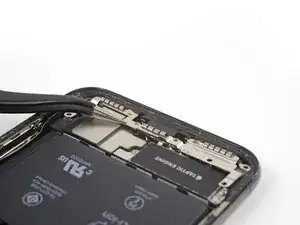
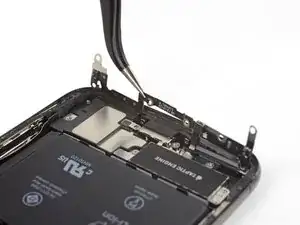
Поднимите скобу со стороны, ближайшей к аккумулятору. Не снимайте её полностью — она всё ещё соединена небольшим гибким кабелем.
Шаг 28
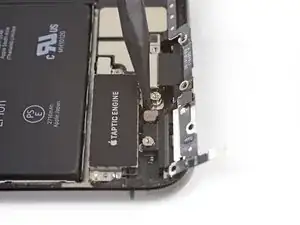
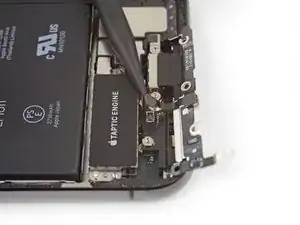
Удерживая скобу в стороне, используйте острый конец лопатки, чтобы приподнять и отсоединить гибкий кабель под ней.
Шаг 29
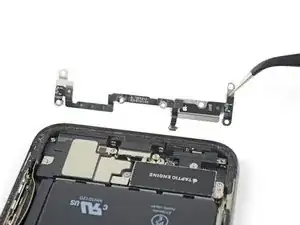
Снимите скобу.
Шаг 30
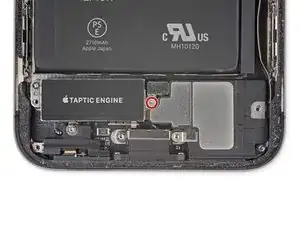
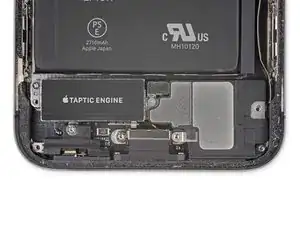
Удалите винт Y000 2.1 мм, фиксирующий крышку разъёма динамика.
Шаг 31
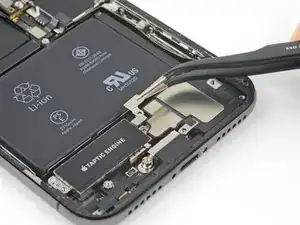
Снимите крышку разъёма динамика.
Шаг 32
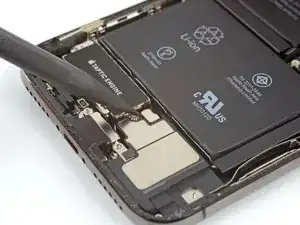
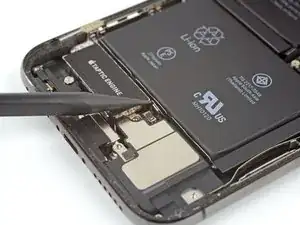
Используйте кончик лопатки, чтобы приподнять и отсоединить разъём динамика.
Шаг 33
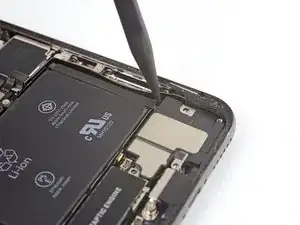
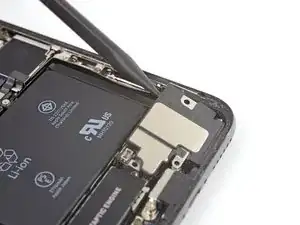
При поддевании динамика избегайте повреждения только что отсоединённого гибкого кабеля. При необходимости отведите его в сторону, чтобы динамику было куда выходить.
Вставьте лопатку под верхний край динамика рядом с краем корпуса iPhone.
Осторожно подденьте и приподнимите верхний край динамика.
При установке динамика проверьте положение гибкого кабеля и убедитесь, что он не застрял под динамиком.
Шаг 34
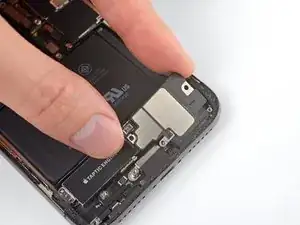
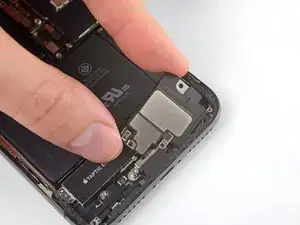
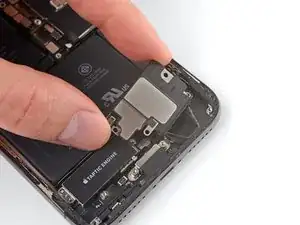
Держите динамик за боковые кромки и покачивайте из стороны в сторону, чтобы разрушить клей, прикрепляющий его к нижнему краю iPhone.
Оттяните динамик от нижнего края iPhone, пока клейкая прокладка не отделится.
Шаг 35
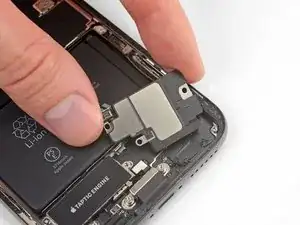
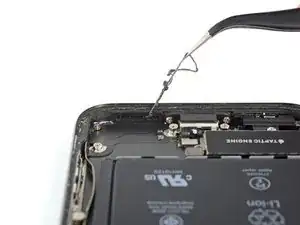
Снимите динамик.
Шаг 36
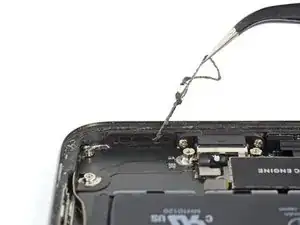
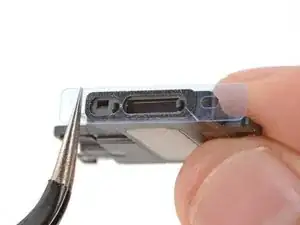
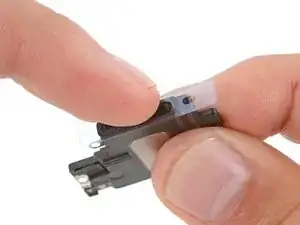
Уплотнительная прокладка динамика не подлежит повторному использованию. При сборке замените прокладку, следуя этому шагу.
Пинцетом снимите и удалите всю старую прокладку с рамки и динамика.
С помощью микрофибры и изопропилового спирта очистите все остатки клея с рамки и динамика.
Перед установкой прокладки найдите её правильную ориентацию на нижней части динамика — большой вырез прокладки должен располагаться вокруг сетки динамика.
Удалите большую прозрачную подложку с прокладки и пинцетом аккуратно приклейте прокладку на нижнюю часть динамика.
Чтобы не коснуться оголённого клея, держите прокладку только за внешние края подложки.
Пальцами или лопаткой плотно прижмите прокладку, чтобы закрепить её клеем.
Снимите оставшуюся подложку и установите динамик на место, убедившись, что разъём динамика не застрял под ним.
Шаг 37
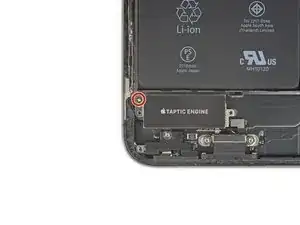
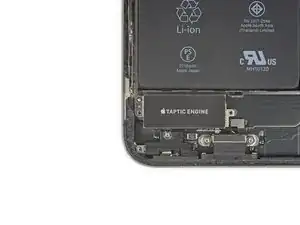
Удалите винт Phillips 2.3 мм, фиксирующий Taptic‑двигатель.
Шаг 38
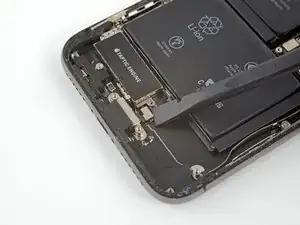
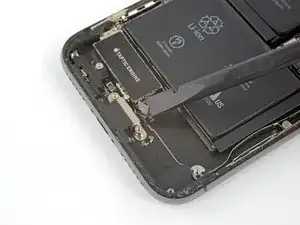
С помощью лопатки отсоедините гибкий кабель Taptic‑двигателя, поддев его и вынув прямо из гнезда.
Шаг 39
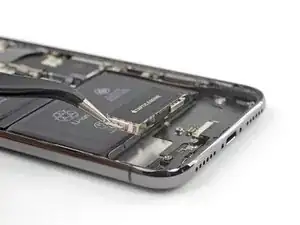
Снимите Taptic‑двигатель.
Шаг 40
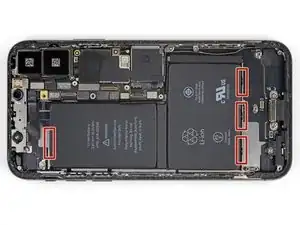
Батарея iPhone X приклеена к задней крышке четырьмя полосками растягивающегося клейкого слоя — одной на верхней ячейке и тремя на нижней.
Каждая полоска имеет черную тяговую ленту на конце, которая слабо приклеена к боковому краю батареи.
Шаг 41
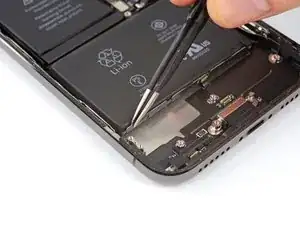
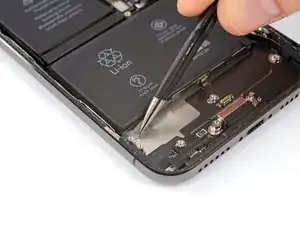
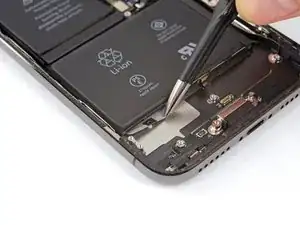
Отделите первую тяговую ленту от нижнего края батареи.
У каждой ленты в центре есть небольшая петля; вставьте инструмент через петлю, если трудно схватить ленту.
Не протыкайте батарею острыми инструментами. Проколотая батарея может протечь опасными химикатами или загореться.
Шаг 42
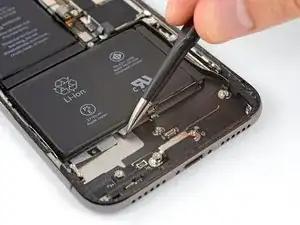
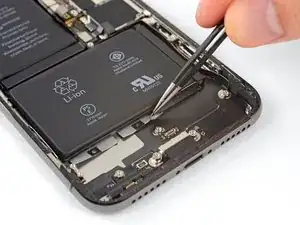
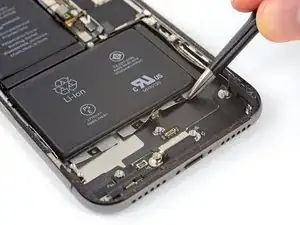
Повторите предыдущий шаг, чтобы отделить оставшиеся две тяговые ленты от нижнего края батареи.
Остерегайтесь не повредить разъем кабеля динамика прямо под средней лентой.
Шаг 43
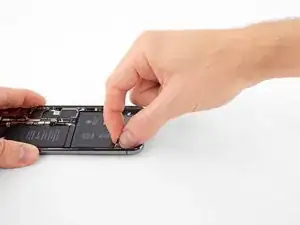
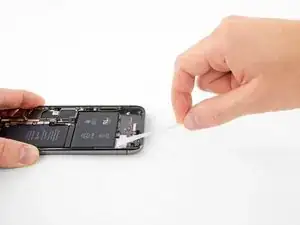
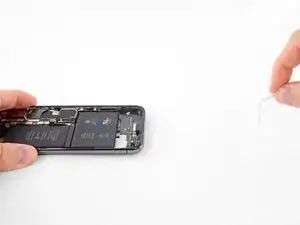
На следующих шагах вы будете тянуть каждую ленту, чтобы медленно растянуть клей под батареей. Этот специальный растягивающийся клей теряет липкость при растяжении и выходит в руку, что позволяет без усилий вынуть батарею.
Если полоски порвутся, не паникуйте! Они не всегда срабатывают как задумано. Читайте дальше — будут дополнительные шаги по удалению порванных полосок.
Чтобы увеличить шансы на успех:
Не надавливайте на батарею. Держите iPhone крепко за боковые стороны.
Держите полоски плоскими и без складок при вытягивании.
Тяните очень медленно, давая полоске время растянуться и отделиться. На снятие каждой полоски уходит около 15–30 секунд растяжения.
Тяните под низким углом, чтобы полоска не зацепилась за нижний край батареи.
Если полоска оторвётся под батареей и не удастся её извлечь, перейдите к другим полоскам, затем выполните дополнительные шаги ниже.
Шаг 44
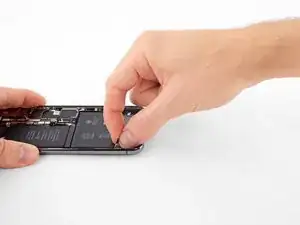
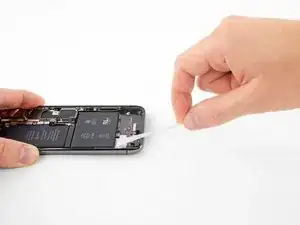
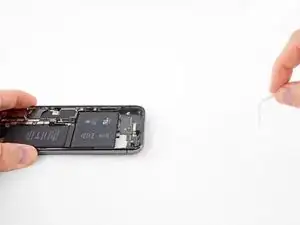
Возьмите одну из боковых тяговых лент батареи и медленно тяните её от батареи в направлении нижней части iPhone.
Тяните равномерно, поддерживая постоянное натяжение на полоске, пока она не выскользнёт из-под батареи и не выйдет из-под задней крышки.
Полоска растянется во много раз по сравнению с исходной длиной. Продолжайте тянуть и при необходимости перехватывайте полоску ближе к батарее.
Если тяговые ленты рвутся в процессе удаления, используйте пальцы или тупые пинцеты, чтобы извлечь оставшуюся часть клея, и продолжайте тянуть.
Если какие-либо полоски оторвутся под батареей и не подлежат извлечению, постарайтесь удалить остальные полоски, затем следуйте инструкциям ниже.
Шаг 45
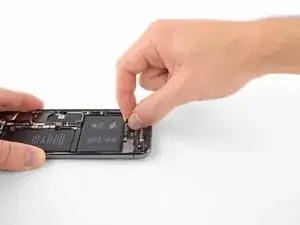
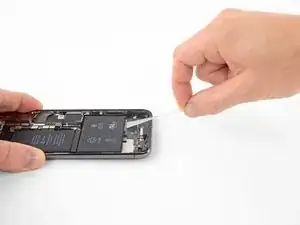
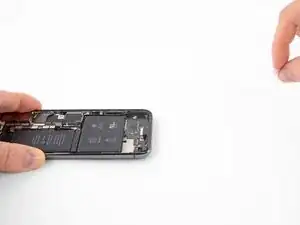
Повторите предыдущий шаг, чтобы удалить полоску с противоположной стороны, оставив центральную полоску напоследок.
Шаг 46
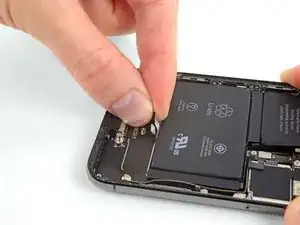
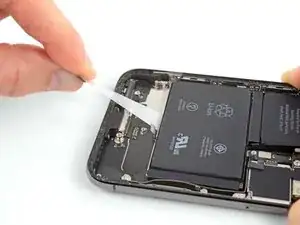
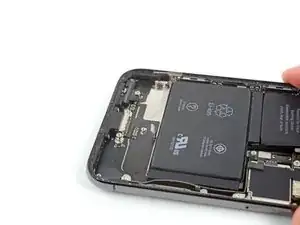
Удалите центральную полоску, аккуратно избегая зацепления её за гибкий кабель динамика.
Шаг 47
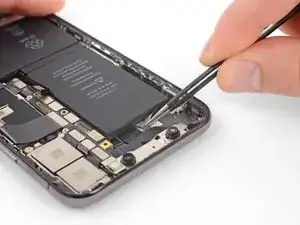
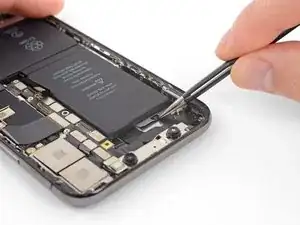
Последняя тяговая лента находится очень близко к элементам Face ID. В случае их повреждения ремонт Face ID возможен только в сервисном центре Apple, поэтому действуйте осторожно.
Отклейте и отделите тяговую ленту на последней полоске клея, на верхнем крае верхней ячейки батареи.
Шаг 48
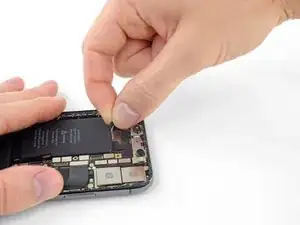
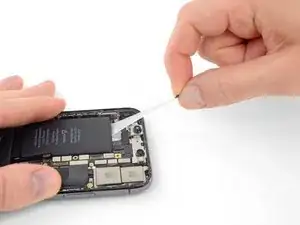
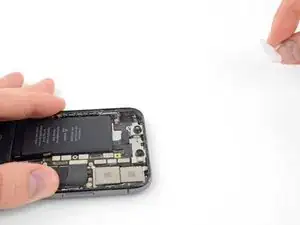
Потяните и удалите последнюю полоску клея.
Полоска может отщёлкнуть батарею при отделении от iPhone, поэтому прикройте батарею рукой, чтобы зафиксировать её — но не нажимайте на саму батарею, так как дополнительное давление может привести к отрыву полоски под батареей.
Если вы успешно удалили все четыре полоски клея, пропустите следующий шаг.
Если клей оторвался под батареей и его нельзя извлечь, нанесите несколько капель изопропилового спирта высокой концентрации (свыше 90%) под край батареи в области оторванной полоски(ок).
Дождитесь примерно одну минуту, чтобы спирт ослабил клей. Используйте плоский конец лопатки, чтобы аккуратно приподнять батарею.
Не пытайтесь выпрямлять батарею силой. При необходимости нанесите ещё несколько капель спирта, чтобы дополнительно ослабить клей. Никогда не деформируйте и не прокалывайте батарею монтажным инструментом.
Будьте осторожны, чтобы не повредить ленты кабелей или катушку беспроводной зарядки, расположенные прямо под батареей.
Для альтернативных методов отклеивания батареи от корпуса, продолжайте к следующему шагу ниже.
Шаг 49

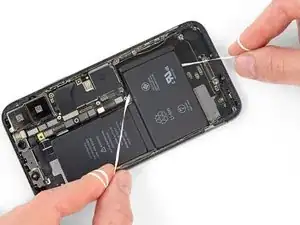
Если какие-либо полоски клея оторвались и батарея осталась приклеенной к задней крышке, подготовьте iOpener или используйте фен, чтобы нагреть заднюю крышку непосредственно за батареей.
Нагревайте iPhone до тех пор, пока задняя крышка не станет чуть слишком горячей, чтобы удерживать её комфортно. Не перегревайте iPhone, иначе вы можете случайно воспламенить батарею.
Переверните iPhone лицевой стороной вверх и пропустите прочную нитку (например, зубную нить или тонкую струну для гитары) под батарею.
Обмотайте концы нитки вокруг ткани (или наденьте перчатки), чтобы защитить пальцы.
Тяните нитку из стороны в сторону пилящими движениями вдоль всей длины батареи, чтобы отделить клей. Это может занять некоторое время, поскольку клей медленно деформируется, но при терпении он отстанет. Не деформируйте и не повреждайте батарею.
Если вы используете монтажные инструменты, чтобы поддеть батарею, действуйте крайне осторожно, иначе вы можете повредить ленты кабелей или катушку беспроводной зарядки прямо под батареей.
Шаг 50
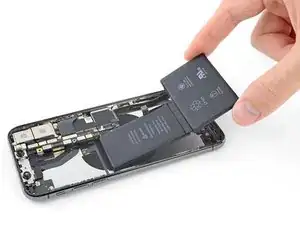
Схватите аккумулятор за нижний край и выньте его из iPhone.
Если внутри телефона остался какой‑либо спиртовой раствор, аккуратно протрите его или дайте ему высохнуть на воздухе перед установкой нового аккумулятора.
Переустановите тактильный модуль и динамик перед установкой нового аккумулятора. Это помогает правильно выровнять аккумулятор при установке.
Перед приклеиванием сменного аккумулятора временно подключите разъём аккумулятора к гнезду на логической плате. Это гарантирует правильное размещение аккумулятора в выемке.
Приклейте аккумулятор, отключите его и продолжите сборку устройства.
Если в комплекте с новым аккумулятором нет заранее установленных клеевых полос, обратитесь к этом руководству для замены клеевых лент.
После сборки выполните жёсткую перезагрузку. Это может предотвратить несколько проблем и упростить устранение неполадок.
Шаг 51
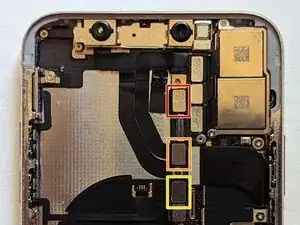
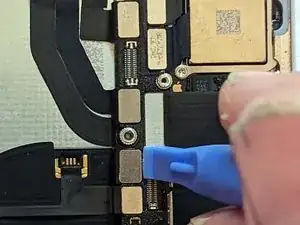
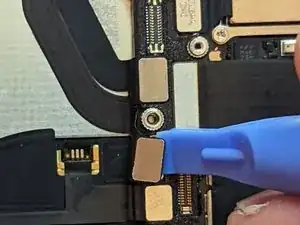
Плоским концом лопатки отсоедините три кабеля модуля фронтальной камеры:
Проектор точек.
Фронтальная камера.
Инфракрасная камера.
Шаг 52
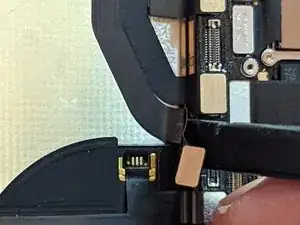
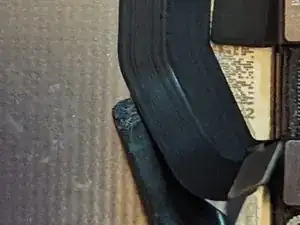
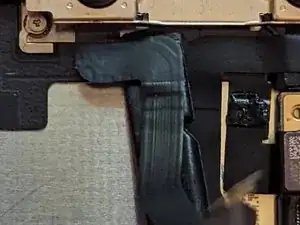
Кабели камеры слабо приклеены к средней рамке.
Используя наконечник лопатки, начните от разъёма и подденьте лопатку между кабелем ИК‑камеры и корпусом, чтобы отделить кабель от корпуса.
Повторите для кабеля фронтальной камеры.
Шаг 53
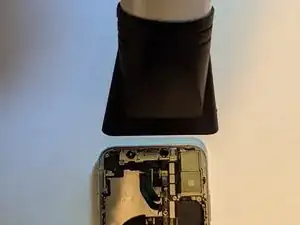
Нагрейте область, чтобы ослабить клей на сборке фронтальной камеры.
Шаг 54
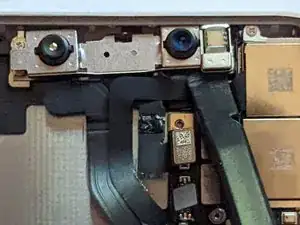
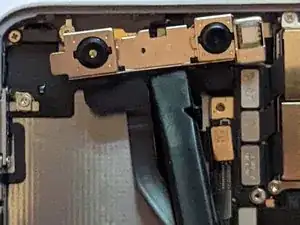
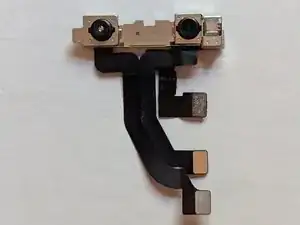
Снимите сборку фронтальной камеры.
Шаг 55
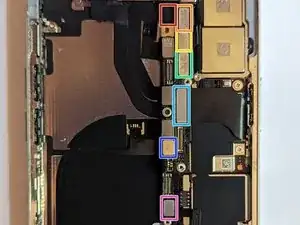
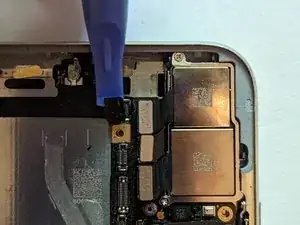
Отключите следующие кабельные разъёмы.
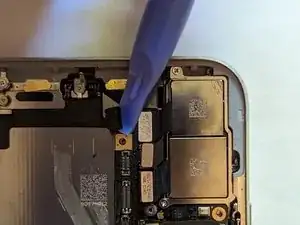
Разъём антенны Wi‑Fi.
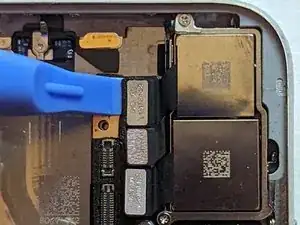
Разъём широкоугольной камеры.
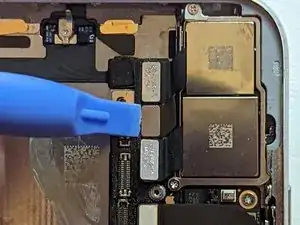
Разъём кнопки питания / вспышки / микрофона.
Разъём телеобъектива.
Разъём шлейфа док‑разъёма.
Разъём кнопки / беспроводной зарядки.
Разъём сотовой антенны.
Шаг 56
Отключите кабель разъёма антенны Wi‑Fi.
Шаг 57
Отключите кабель разъёма широкоугольной камеры.
Шаг 58
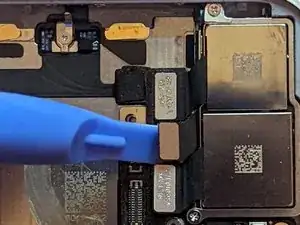
Отключите кабель разъёма кнопки питания / вспышки / микрофона.
Шаг 59
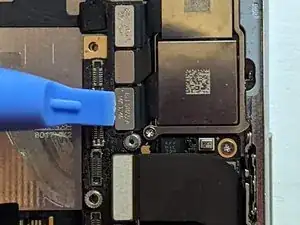
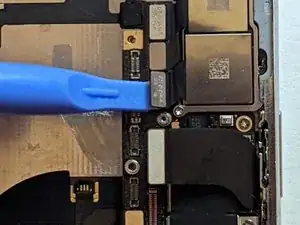
Отключите кабель разъёма телеобъектива.
Шаг 60
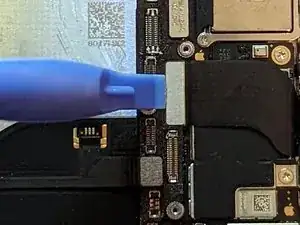
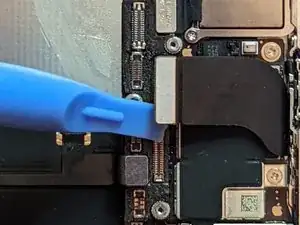
Отключите кабель разъёма шлейфа док‑разъёма.
Согните кабель на 90 градусов вверх, чтобы обеспечить пространство для снятия логической платы.
Шаг 61
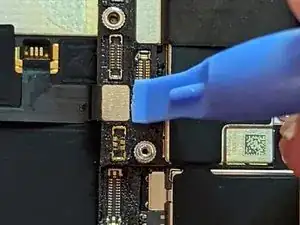
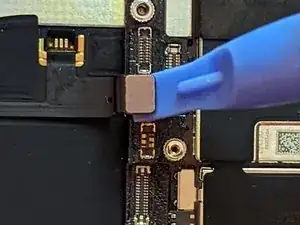
Отключите кабель разъёма кнопки / беспроводной зарядки.
Шаг 62
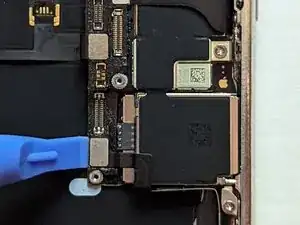
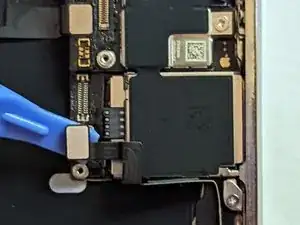
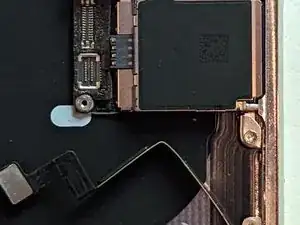
Отключите кабель разъёма сотовой антенны.
Отведите кабель в сторону.
Шаг 63
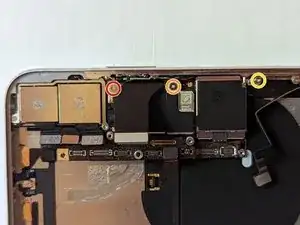
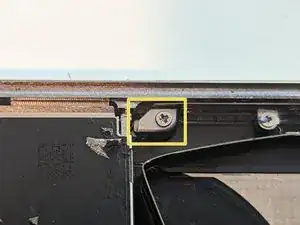
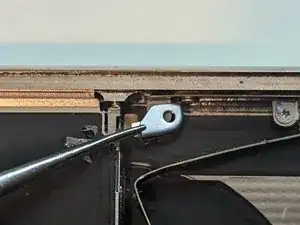
Логическая плата не может быть извлечена при вставленном лотке SIM‑карты. Если Вы не удалили его раньше, выньте его сейчас.
Удалите два крепёжных винта с крестообразным шлицем.
Один винт Phillips 2,7 мм.
Один винт Phillips 2,1 мм.
Удалите заземляющий винт Phillips 2,0 мм.
Снимите заземляющую пластину.
Обязательно установите металлическую заземляющую пластину в том же положении при сборке.
Шаг 64
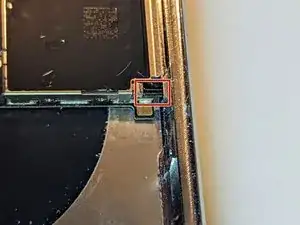
При извлечении SIM‑карты штифт выдвигается из рамки и нажимает на механизм выбрасывания в держателе SIM‑карты. Штифт нужно вернуть в рамку, чтобы он не блокировал снятие логической платы.
Шаг 65
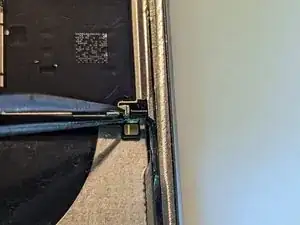
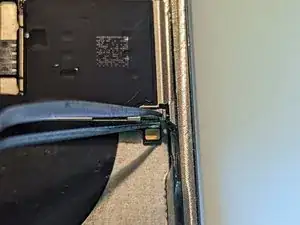
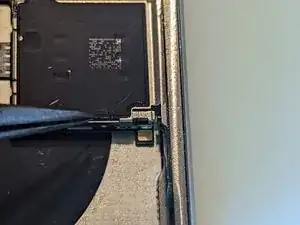
Используйте пинцет с тонкими концами, чтобы сдвинуть рычаг выброса SIM‑карты в сторону корпуса.
Рычаг выброса должен выглядеть так, как на фото. Штифт больше не будет препятствовать снятию логической платы.
Шаг 66
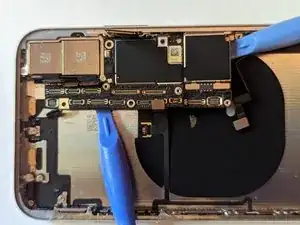
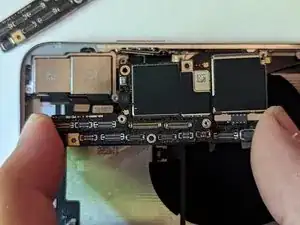
Сборка логической платы установлена на двух стойках, проходящих через нижнюю плату, и закреплена за верхней платой. Для её снятия необходимо равномерно поднять плату строго вверх, чтобы она освободилась от стоек.
Шаг 67
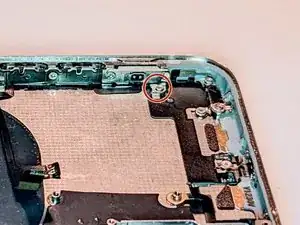
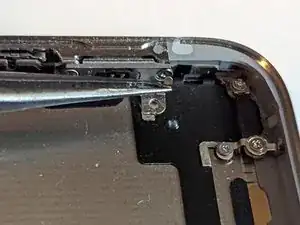
Удалите винт Phillips 1,4 мм, держащий заземляющую пластину.
Снимите заземляющую пластину.
Обратите внимание на ориентацию пластины и установите её правильно при сборке.
Шаг 68
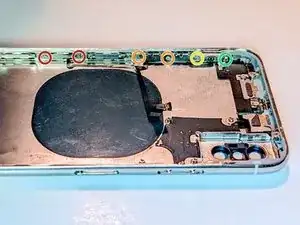
Удалите шесть винтов, удерживающих кнопки.
Два крестообразных винта Philips 1,5 мм.
Два крестообразных винта Philips 1,9 мм.
Один крестообразный винт Philips 2,4 мм.
Один крестообразный винт Philips 1,7 мм.
Шаг 69
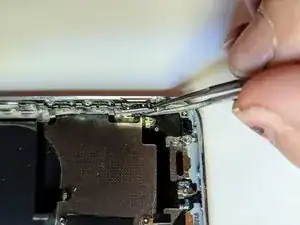
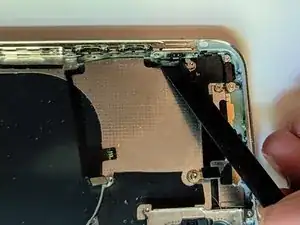
Отсоедините переключатель «кольцо/без звука» от боковой части корпуса.
Используйте лопатку, чтобы отклеить гибкий кабель от нижней части корпуса.
Шаг 70
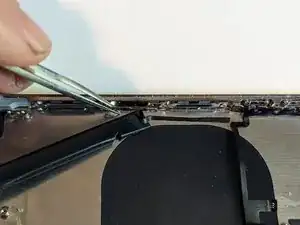
Нагрев корпуса с помощью iOpener или нагрев кабеля горячим воздухом или феном поможет размягчить клей и упростит удаление.
Отклейте кабель кнопки.
Если вы планируете повторно использовать блок кнопки/катушки зарядки, действуйте чрезвычайно осторожно при снятии этого кабеля. Он очень тонкий и хрупкий. Работайте медленно и аккуратно, прикладывая минимальные усилия к кабелю.
Держите кабель пинцетом, поднимая и просовывая лопатку между кабелем и корпусом.
Шаг 71
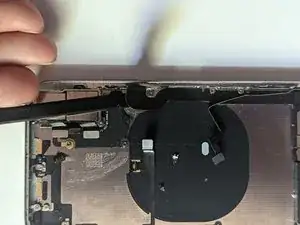
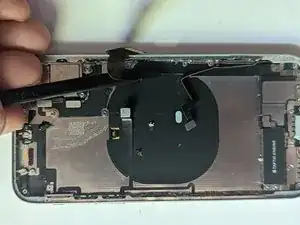
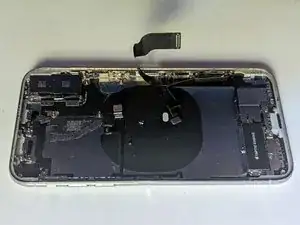
Отогните конец док-коннектора, чтобы получить доступ к кнопке питания и фиксатору экрана.
Заведите док-коннектор в сторону и отведите его с пути.
Шаг 72
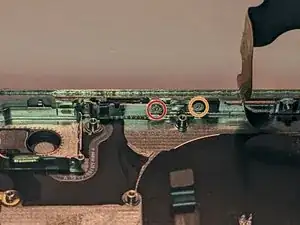
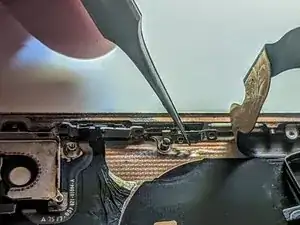
Удалите два винта, удерживающих фиксатор экрана.
Один крестообразный винт Philips 2,1 мм.
Один крестообразный винт Philips 1,9 мм.
Снимите фиксатор экрана.
При повторной сборке фиксатор необходимо задвинуть за чёрную пластиковую деталь на конце, противоположном кнопке питания.
Шаг 73
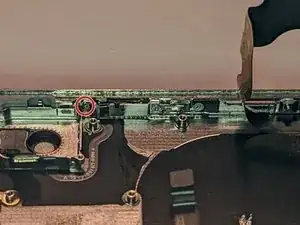
Удалите оставшийся крестообразный винт Philips 2,0 мм, фиксирующий кнопку питания.
Шаг 74
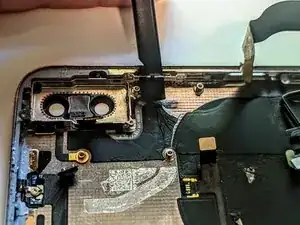
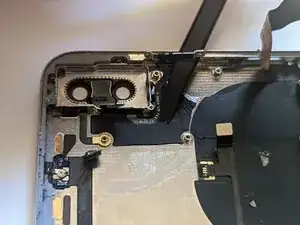
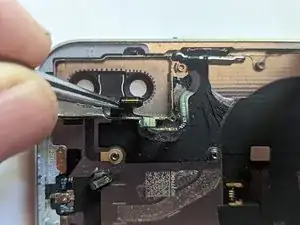
Отклейте гибкий кабель от рамы.
Шаг 75
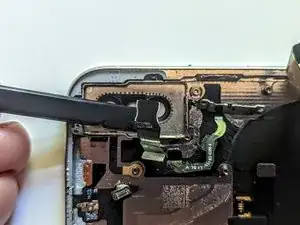
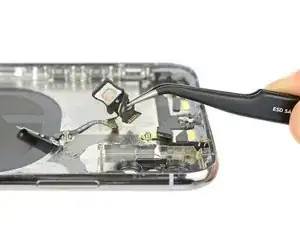
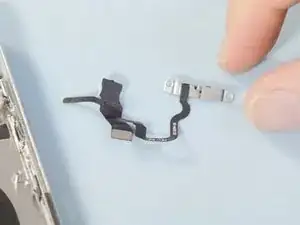
С помощью лопатки выпрямите вспышку и микрофон.
Снимите сборку.
Шаг 76
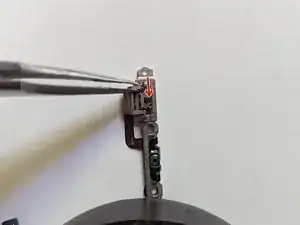
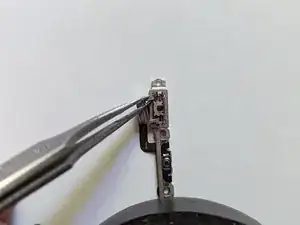
Переключите тумблер влево.
Схватите верхнее плечо переключателя пинцетом с тонкими концами и сдвиньте его вниз, чтобы освободить от фиксатора.
Поднимите конец вверх и выведите его с другой стороны.
При сборке оранжевая полоска должна находиться сверху, как показано на фото.
Шаг 77
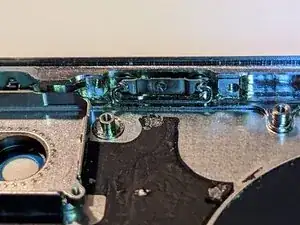
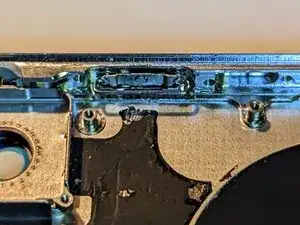
Прежде чем пытаться разобрать эти элементы, посмотрите видео, упомянутое во введении. Снятие этих кнопок сложное и раздражающее, поэтому внимательно изучите видео и постарайтесь следовать инструкциям iPhoneRepairGirl как можно точнее.
При снятии пружинных зажимов и фиксаторов полезно прижать палец с внешней стороны кнопки, чтобы удерживать её как можно глубже внутри рамы.
Отогните пружинный зажим вверх на 90 градусов.
Шаг 78
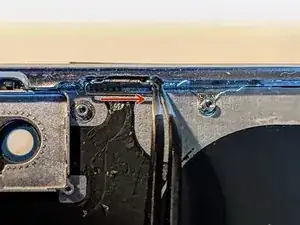
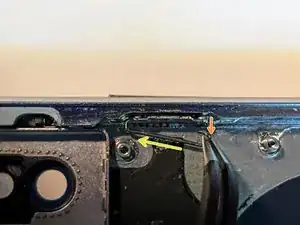
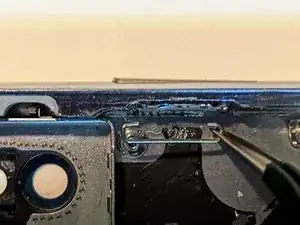
Схватите один конец пружинного зажима пинцетом.
Сильно потяните за конец зажима, пока он не освободится от кнопки.
Слегка выведите зажим из кнопки.
Просуньте зажим в обратном направлении, чтобы освободить другой конец.
Снимите пружинный зажим.
Повторите для кнопок увеличения и уменьшения громкости.
Шаг 79
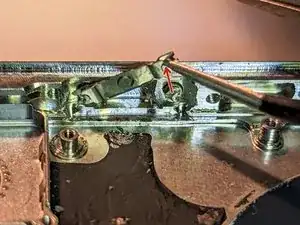
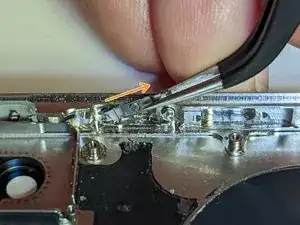

Подденьте правую сторону фиксатора примерно на 20 градусов.
Вытяните фиксатор прямо наружу от кнопки.
Повторите для остальных.
При повторной сборке фиксатор должен быть полностью опущен; зазор внизу должен быть ровным по всей длине кнопки.
Шаг 80
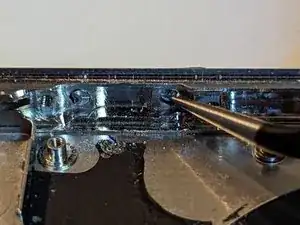
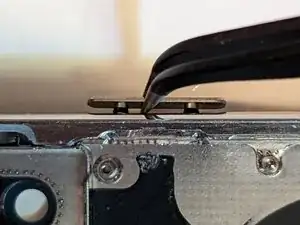
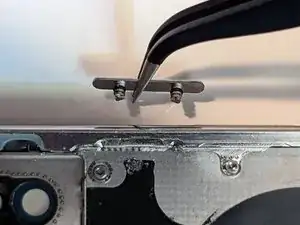
Если не удаётся схватить кнопку с внешней стороны корпуса, выдавите штифты изнутри.
Снимите кнопку.
Повторите для остальных кнопок.
Прежде чем пытаться собрать кнопки обратно, посмотрите видео ещё раз. Если вам было трудно их разобрать, сборка окажется ещё сложнее. Будьте терпеливы и аккуратны — в конце концов они встанут на место.
Заключение
Для повторной сборки устройства следуйте этим инструкциям в обратном порядке.
Перевод руководства с ifixit.com