Замена клейких полосок для батареи iPhone «Г-образной» формы
Используйте это руководство, чтобы правильно приклеить запасные клейкие полоски для батарей iPhone «Г-образной» формы, включая двухсекционные батареи в iPhone X и XS Max и односекционную батарею в iPhone XS. Воспользуйтесь списком ниже, чтобы проверить совместимость вашего телефона.
Если у вашей запасной батареи клейкие полоски не установлены заранее или вы повторно используете существующую батарею, полоски необходимо заменить. Полоски легко повредить при неправильной установке, поэтому при первом выполнении этой процедуры желательно иметь запасной комплект полосок под рукой.
Эти клейкие полоски отличаются от использовавшихся в предыдущих моделях iPhone из‑за наличия катушки беспроводной зарядки. Катушка расположена непосредственно под батареей, а батарея фиксируется четырьмя клейкими полосками, которые выполнены с вырезом вокруг катушки, чтобы не повредить её.
Перед началом работы вы должны были извлечь батарею, следуя руководству, подобному тем, что приведены ниже:
- Замена батареи iPhone X
- Замена батареи iPhone XS
- Замена батареи iPhone XS Max
- Замена батареи iPhone 11 Pro
- Замена батареи iPhone 11 Pro Max
- Замена батареи iPhone 12 Pro Max
- Замена батареи iPhone 13 Pro
- Замена батареи iPhone 13 Pro Max
- Замена батареи iPhone 14 Pro
- Замена батареи iPhone 14 Pro Max
Чтобы заменить клейкие полоски батареи в другой модели iPhone, воспользуйтесь одним из следующих руководств:
Шаг 1
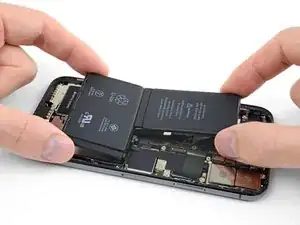
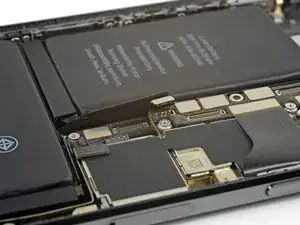
Перед началом рекомендуется примерить вашу новую батарею в корпус iPhone.
Лучше всего это делать после повторной установки динамика и тактильного двигателя. Обратитесь к руководству, которым вы пользовались при снятии старой батареи.
Убедитесь, что разъём батареи выровнен правильно с соответствующим гнездом на логической плате.
Будьте осторожны, чтобы не прикасаться к модулю камеры Face ID и датчикам вдоль верхнего края iPhone (область «выемки»).
Шаг 2
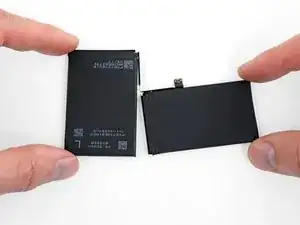
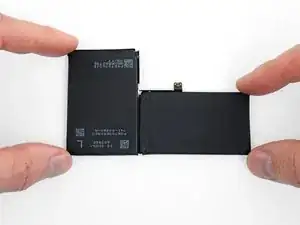
Если примерка прошла успешно, извлеките батарею и положите её лицевой стороной вниз на рабочую поверхность (контактами разъёма вверх).
Если к батарее в комплекте уже приклеены новые полоски, перейдите к шагу 7.
Если у вас двухсекционная батарея, убедитесь, что секции выровнены так, как они будут установлены в iPhone.
Шаг 3
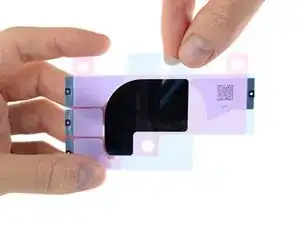
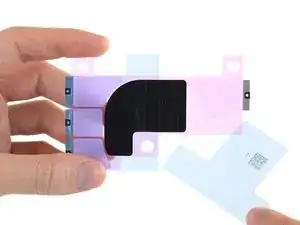
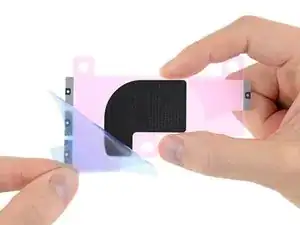
Отделите синюю пластиковую подложку от нового комплекта клейких полосок и выбросьте её.
Некоторые полоски имеют одну большую синюю подложку, другие — двухсекционную. В любом случае снимите всю подложку.
Как только клейкая поверхность оголится, не прикасайтесь к ней.
Шаг 4
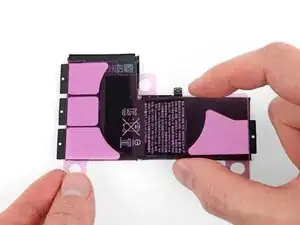
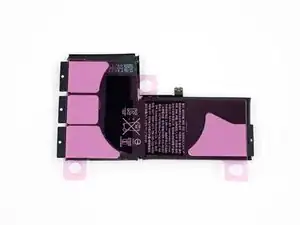
После приклеивания полосок к батарее их нельзя снять или переместить — при ошибке придётся начать заново с новым комплектом полосок.
Дважды проверьте ориентацию полосок и убедитесь, что батарея по‑прежнему лежит лицевой стороной вниз (контактами вверх).
Осторожно расположите клейкие полоски над батареей и приклейте их, как показано.
Разместите полоски слегка смещёнными от центра, очень близко к длинному краю батареи.
Чёрные тянущие ярлыки на каждом конце должны выступать одинаково далеко над верхним и нижним краями батареи.
Шаг 5
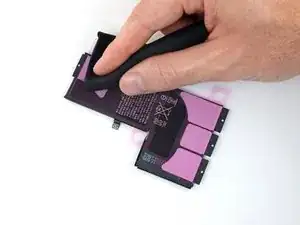
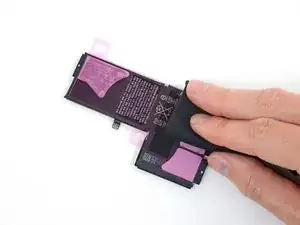
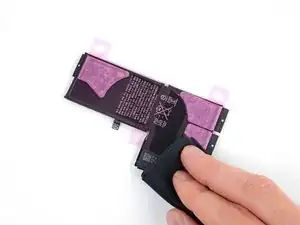
Прижмите полоски к батарее пальцами или тканью, чтобы они прочно зафиксировались.
Прижмите в центре, чтобы приклеить чёрную регуляторную этикетку к батарее.
Шаг 6
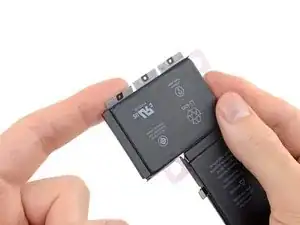
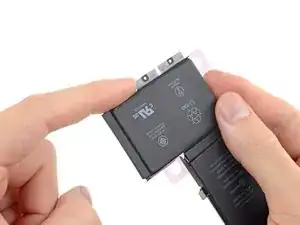
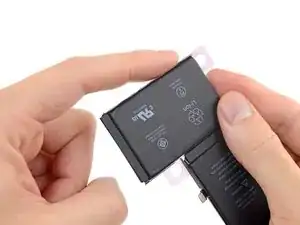
Прокатайте кончиком пальца по краям батареи, чтобы плотно приклеить чёрный тянущий ярлык на конце каждой полоски.
Убедитесь, что закреплены все четыре ярлыка — три на нижнем крае и один на верхнем.
Шаг 7
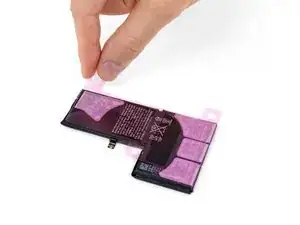
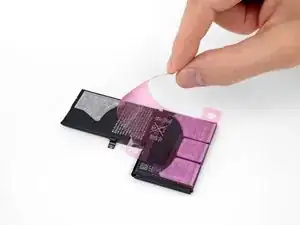
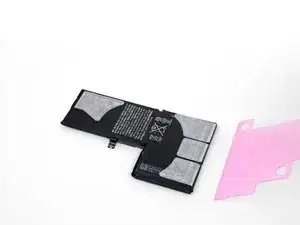
Снимите розовую подложку и выбросьте её, полностью оголив клейкие полоски.
Шаг 8
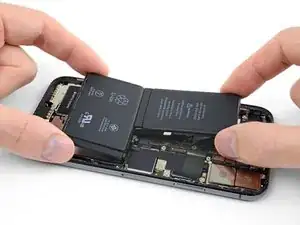
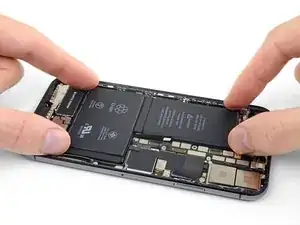
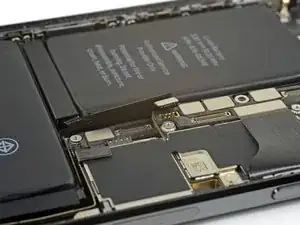
При установке батареи избегайте прикосновений к модулю камеры Face ID и датчикам вдоль верхнего края iPhone (область «выемки»).
Осторожно расположите батарею и установите её в iPhone.
Убедитесь, что разъём батареи выровнен с гнездом на логической плате.
Можно временно подключить батарею, чтобы убедиться в правильном совмещении, но перед сборкой iPhone обязательно отключите её.
Шаг 9
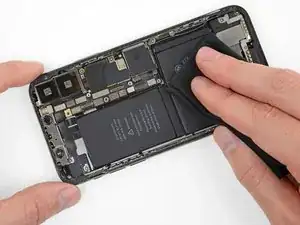
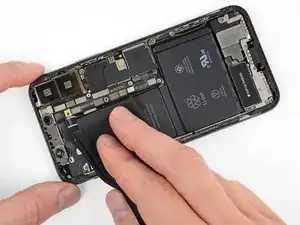
Плотно прижмите батарею к клейким полоскам, чтобы зафиксировать её на месте.
Если на верхней части батареи была дополнительная пластиковая подложка, снимите её и выбросьте перед закрытием телефона.
Заключение
Чтобы собрать iPhone, вернитесь к руководству, которое Вы использовали для извлечения аккумулятора, и выполните оставшиеся шаги в обратном порядке.
- Замена аккумулятора iPhone X
- Замена аккумулятора iPhone XS
- Замена аккумулятора iPhone XS Max
- Замена аккумулятора iPhone 11 Pro
- Замена аккумулятора iPhone 11 Pro Max
- Замена аккумулятора iPhone 12 Pro Max
- Замена аккумулятора iPhone 13 Pro
- Замена аккумулятора iPhone 13 Pro Max
- Замена аккумулятора iPhone 14 Pro
- Замена аккумулятора iPhone 14 Pro Max
Не забудьте отнести старый аккумулятор в переработку, сертифицированную по стандартам R2 или e-Stewards.
Перевод руководства с ifixit.com