Замена материнской платы Google Pixel 4a
Это руководство по ремонту было создано сотрудниками iFixit и не было одобрено Google. Узнайте больше о наших руководствах по ремонту здесь.
Следуйте этому руководству, чтобы заменить материнскую плату на Google Pixel 4a.
Неукрепленная панель дисплея на Pixel 4a хрупкая. Обратите особое внимание на предупреждения в начальной процедуре, если вы повторно используете экран.
Шаг 1
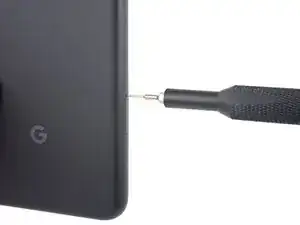
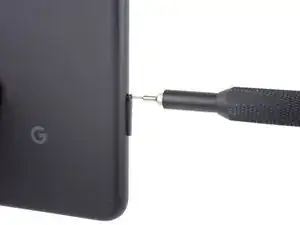
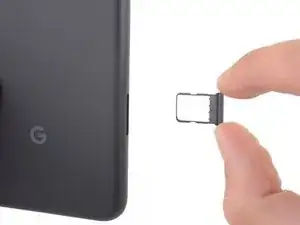
Вставьте инструмент для извлечения SIM-карты, биту или распрямленную скрепку в отверстие лотка SIM-карты.
Нажмите прямо в отверстие, чтобы вытолкнуть лоток SIM-карты.
Удалите лоток SIM-карты.
Шаг 2
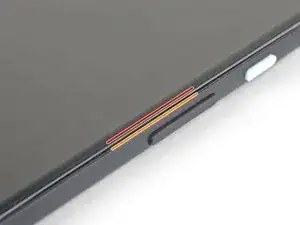
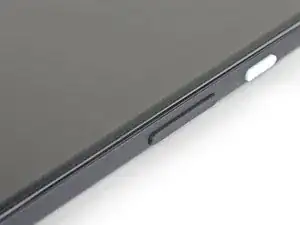
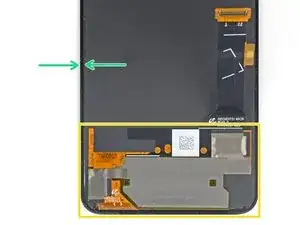
Вам нужно будет приподнять экран, чтобы удалить его из телефона. Внимательно прочитайте следующие примечания перед продолжением.
Обратите внимание на два шва на краю телефона:
Шов экрана: Этот шов отделяет экран от остальной части телефона. Здесь нужно поддеть.
Шов рамки: Здесь пластиковая рамка встречается с задней крышкой. Она удерживается на месте винтами. Не поддевайте в этом шве.
Перед началом обратите внимание на следующие области на экране:
Шлейф экрана: Не вставляйте открывающую лопатку глубже, чем указано, иначе вы рискуете повредить этот шлейф.
Обратите внимание на оранжевый шлейф под нижним правым углом экрана, который подвержен повреждениям, если ваша открывающая лопата будет нажимать на него. Вставляйте открывающую лопатку только настолько, насколько это необходимо для разъединения клея экрана.
Клеевой периметр: Поддевание за этот узкий периметр без наклона лопатки повредит OLED-панель.
Шаг 3
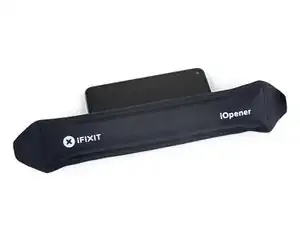
Примените разогретый iOpener к правому краю дисплея на одну минуту, чтобы размягчить клей.
Можно также использовать фен, тепловую пушку или горячую плиту, но будьте осторожны, чтобы не перегреть телефон — дисплей и внутренний аккумулятор подвержены повреждениям от перегрева.
Шаг 4
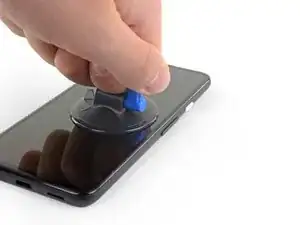
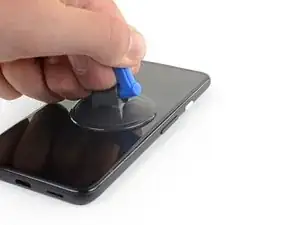
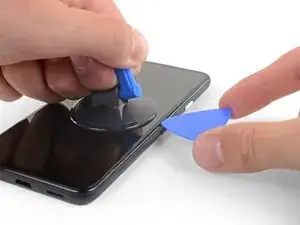
Если ваш дисплей сильно треснул, накрытие его слоем прозрачной упаковочной пленки может позволить присоске прилипнуть. В качестве альтернативы можно использовать очень крепкую ленту вместо присоски. Если ничего не помогает, вы можете приклеить присоску к разбитому экрану с помощью супер клея.
Поместите присоску как можно ближе к правому краю экрана.
Поднимите присоску с сильной равномерной силой.
Вставьте конец открывающей лопатки в шов экрана не более чем на 1 мм.
Шаг 5
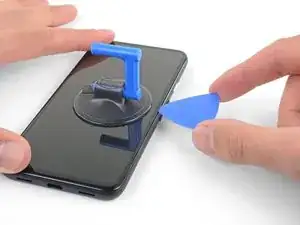
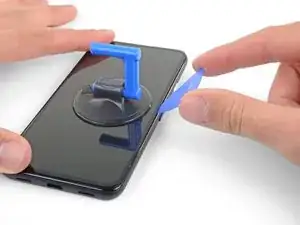
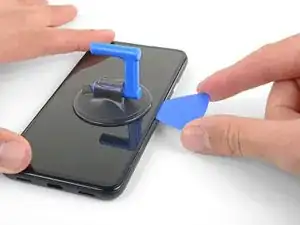
Этот шаг показывает, как вставить лопатку, не повредив OLED-панель. Сделайте это прежде чем начинать резать клей.
С лопаткой 1 мм в зазоре, поворачивайте лопатку вверх под большим углом.
Под углом осторожно продвиньте лопатку в зазор примерно на 6 мм. Лопатка должна зайти под OLED-панель.
Остановитесь, если почувствуете, что кончик лопатки ударяется о выступ. Лопатка может упираться в край OLED-панели. Наклоните лопатку и попробуйте снова.
Шаг 6
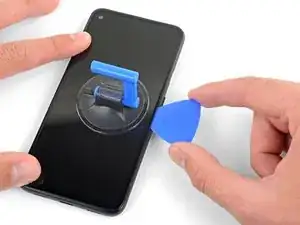
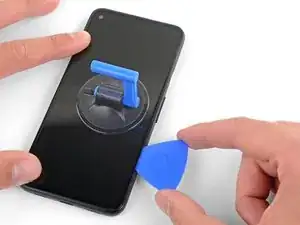
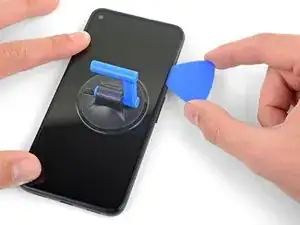
Пройдите лопаткой вдоль правого края экрана, чтобы разрезать клей.
Не вставляйте лопатку глубже 6 мм, иначе вы можете повредить шлейф экрана.
Оставьте лопатку в верхнем правом углу, чтобы предотвратить повторное склеивание клея.
Шаг 7
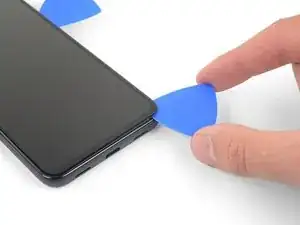
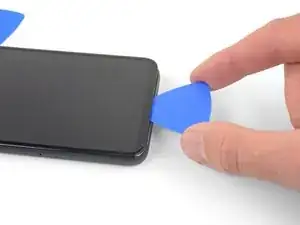
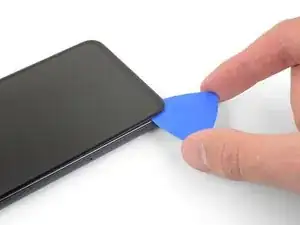
Клей для экрана очень слабый, и вам не нужно повторно применять тепло. Если экран действительно трудно разрезать, прогрейте сложный участок в течение одной минуты и попробуйте снова.
Вставьте еще одну открывающую лопатку в правый край телефона под углом, где уже образовался зазор, чтобы предотвратить повреждение OLED-панели.
Пройдите открывающей лопаткой вокруг нижней части телефона, чтобы разрезать клей.
Под нижним правым углом экрана находится деликатный шлейф. Если ваша открывающая лопатка за что-то зацепится, выймите ее и попробуйте снова. Убедитесь, что ваша лопатка наклонена вниз и вставлена только настолько, насколько необходимо для отделения клея (не глубже 2 мм).
Оставьте лопатку вставленной вдоль нижнего края, чтобы предотвратить повторное склеивание клея.
Шаг 8
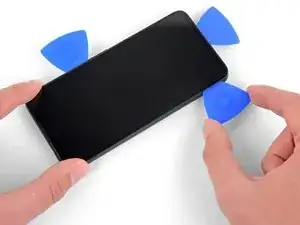
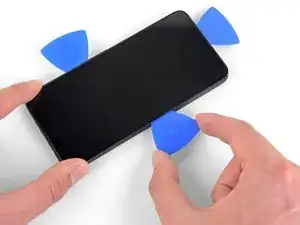
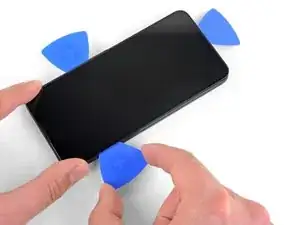
Вставьте еще одну открывающую лопатку в нижний край телефона под углом, где уже образовался зазор, чтобы предотвратить повреждение OLED-панели.
Используйте лопатку, чтобы разрезать левый край телефона.
Если экран трудно резать, прогрейте левый край в течение одной минуты и попробуйте снова.
Оставьте лопатку вставленной вдоль левого края телефона, чтобы предотвратить повторное склеивание клея.
Шаг 9
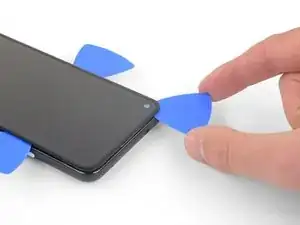
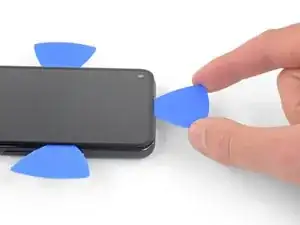
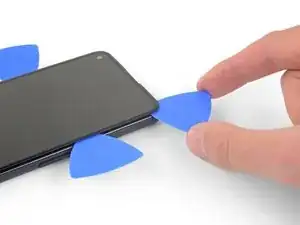
Существует сетка, покрывающая динамик верхней части экрана. Если у вас нет замены сетки, будьте осторожны, чтобы не повредить или не потерять этот компонент.
Вставьте еще одну открывающую лопатку в левый край телефона под углом, где уже образовался зазор, чтобы предотвратить повреждение OLED-панели.
Пройдите лопаткой вокруг верхнего края телефона, чтобы разрезать клей.
Если экран трудно резать, прогрейте верхний край в течение одной минуты и попробуйте снова.
Шаг 10
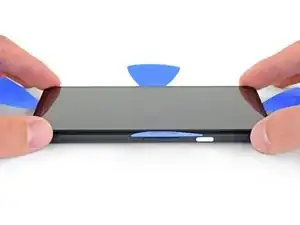
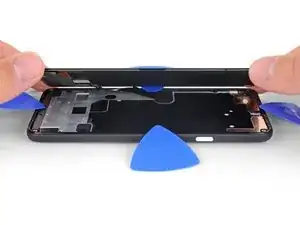
После того как вы обрезали по периметру телефона, аккуратно поднимите правый край дисплея, открывая телефон, как книгу.
Не удаляйте экран еще.
Используйте пластиковую лопатку, чтобы аккуратно прорезать оставшийся клей.
Шаг 11
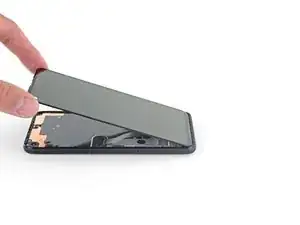
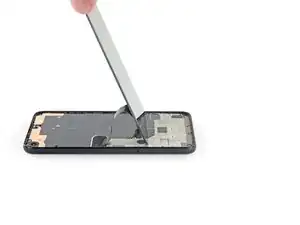
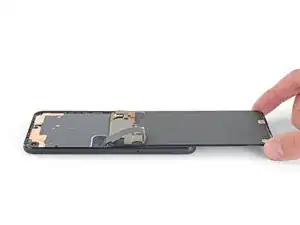
Поднимите экран с верхнего края и переверните его над нижним краем, пока не сможете положить его стеклянной стороной вниз.
Будьте осторожны, чтобы не нагружать подключенный шлейф.
Шаг 12
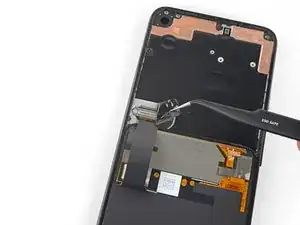
Используйте пинцет, чтобы аккуратно оторвать черную ленту, закрывающую кронштейн разъема дисплея.
Если она в хорошем состоянии, вы можете использовать эту ленту снова при сборке. В противном случае замените её на кусок изоленты.
Шаг 13
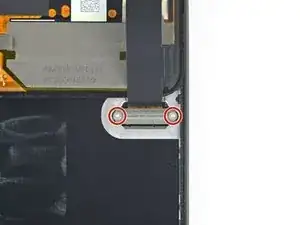
Используйте отвертку T3 Torx, чтобы удалить два винта длиной 2.1 мм, закрепляющие кронштейн разъема дисплея.
На протяжении всего ремонта следите за каждым винтом и убедитесь, что он вернется точно на своё место.
Шаг 14
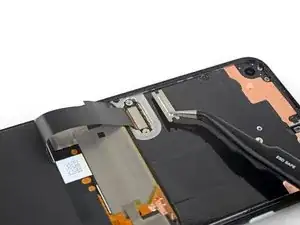
Используйте пинцет, чтобы удалить кронштейн разъема дисплея.
Убедитесь, что вы сохраняете этот компонент для его повторной установки во время сборки.
Шаг 15
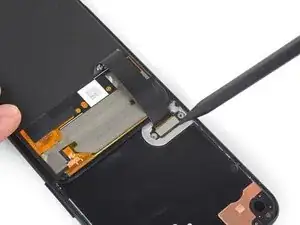
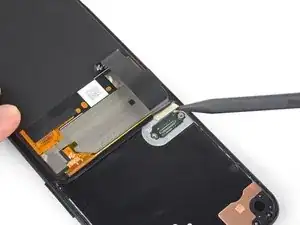
Используйте конец лопатки, чтобы поддеть и отключить шлейф дисплея.
Чтобы заново подключить разъёмы, аккуратно выровняйте и нажмите на одну сторону, пока она не зафиксируется, затем повторите на другой стороне. Не нажимайте в центре. Если разъем смещён, контакты могут погнуться, что приведет к постоянному повреждению.
Шаг 16
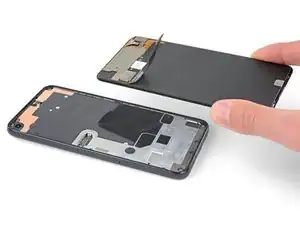
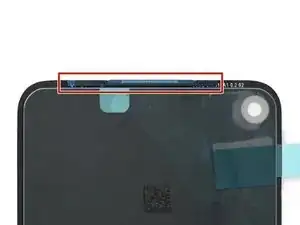
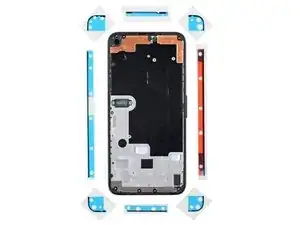
Удалите экран.
Чтобы установить новый экран:
Проверьте, есть ли у вашего замены экран сеточка динамика и предварительно установленный клей на верхнем крае.
Если есть, вам не понадобится клей на верхнем крае.
Если его нет, удалите больший прозрачный защитник от клея на верхнем крае и наклейте его на экран (не на рамку). Убедитесь, что больший вырез совпадает с сеточкой динамика.
Следуйте этому руководству, чтобы приклеить специальный клей.
Используйте третье фото в качестве ориентира для расположения ваших клеев.
Во время процесса загрузки после сборки экран пройдет через калибровку. Не касайтесь экрана в этот момент, так как это может привести к неправильной калибровке касания и вызвать проблемы с касанием.
Шаг 17
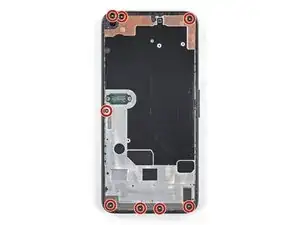
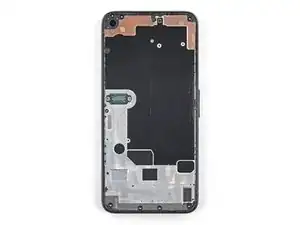
Используйте отвертку T3 Torx, чтобы удалить восемь винтов длиной 4.3 мм, которые крепят заднюю крышку к средней рамке.
Шаг 18
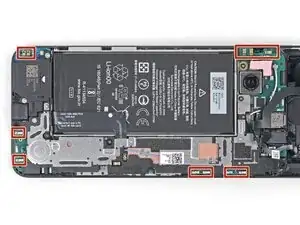
На этом фото показаны компоненты средней рамки за задней крышкой. Обратите внимание на пружинные контакты рядом с краем средней рамки. Когда вы будете резать с помощью пластикового инструмента на следующем шаге, обязательно не вставляйте инструмент более чем на 2 мм, чтобы избежать повреждения пружинных контактов.
Шаг 19
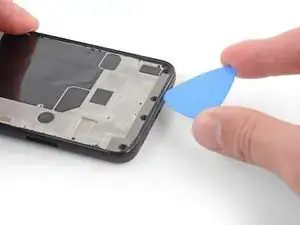
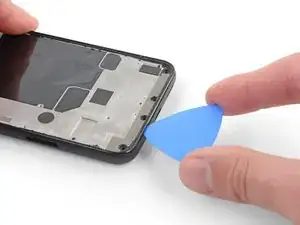
В следующих трёх шагах будьте осторожны, чтобы не вставить пластиковый инструмент более чем на 2 мм в щель.
Вставьте пластиковый инструмент в щель между средней рамкой и задней крышкой. Наклоните инструмент вниз под крутым углом в щель.
Протяните пластиковый инструмент вдоль нижнего края телефона, чтобы освободить пластиковые зажимы, крепящие заднюю крышку к средней рамке.
Шаг 20
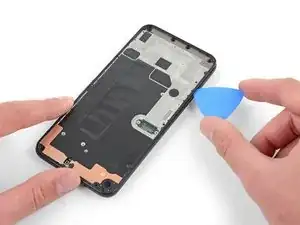
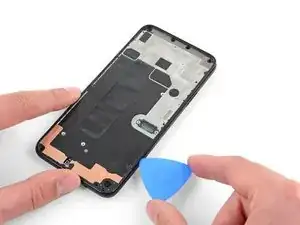
Протяните пластиковый инструмент вокруг левого края телефона, чтобы освободить пластиковые зажимы, крепящие заднюю крышку к средней рамке.
Шаг 21
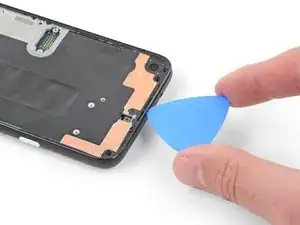
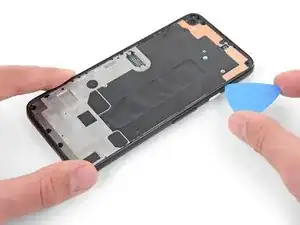
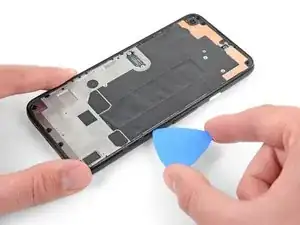
Протяните пластиковый инструмент вокруг верхнего и правого краев телефона, чтобы освободить остальные зажимы.
Шаг 22
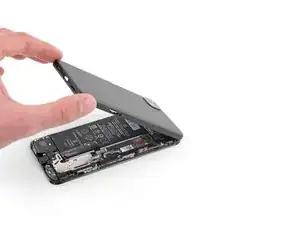
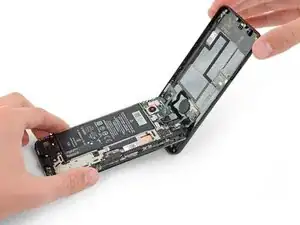
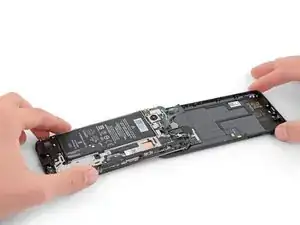
Аккуратно поднимите заднюю крышку с нижней части телефона через верх и вокруг задней части.
Положите заднюю крышку на рабочую поверхность и слегка положите среднюю рамку на заднюю крышку, стараясь не нагружать подключенные шлейфы.
Шаг 23
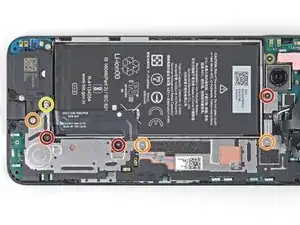
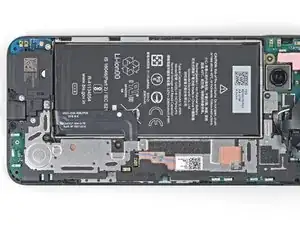
Используйте отвертку T3 Torx, чтобы удалить семь винтов, крепящих кронштейн материнской платы:
Три черных винта длиной 2.9 мм
Три винта длиной 2 мм
Один винт длиной 4.1 мм
Шаг 24
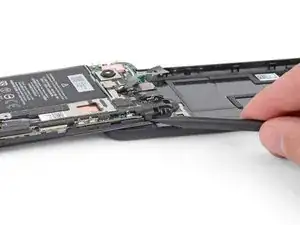
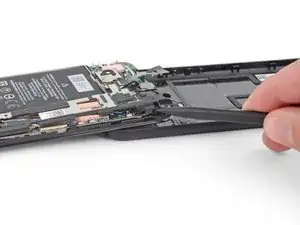
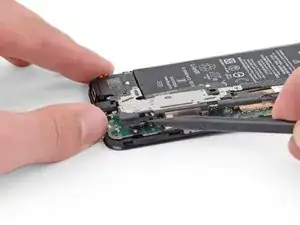
Используйте конец лопатки, чтобы освободить кронштейн материнской платы от верхнего правого и нижнего правого углов материнской платы.
Шаг 25
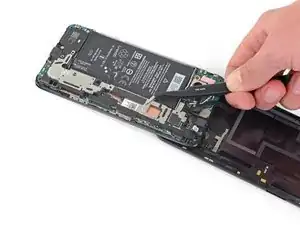
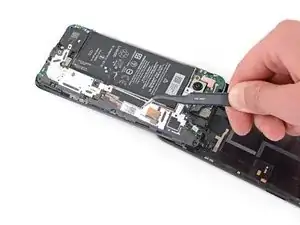
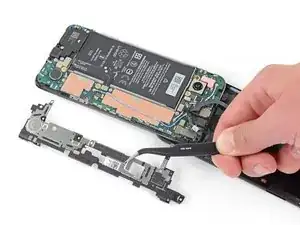
Используйте пинцет, чтобы удалить кронштейн материнской платы.
Шаг 26
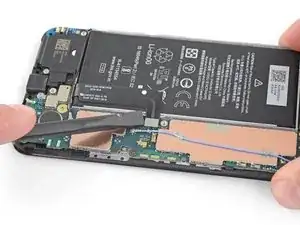
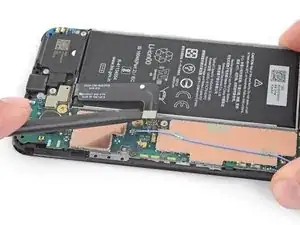
Используйте плоский конец лопатки, чтобы поддеть и отключить кабель аккумулятора.
Шаг 27
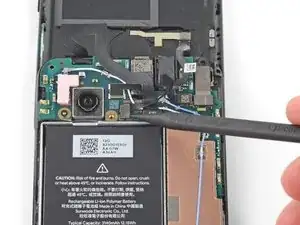
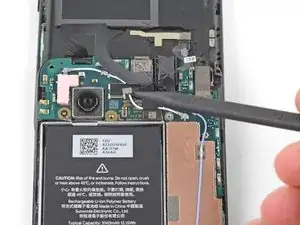
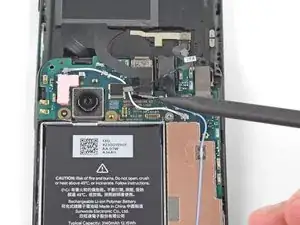
Используйте кончик лопатки, чтобы отключить два гибких кабеля, соединяющих датчик отпечатков пальцев и кнопки с материнской платой.
Шаг 28
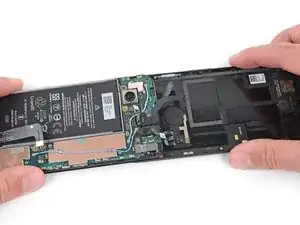
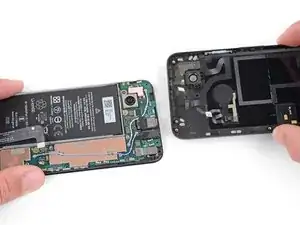
Снимите заднюю крышку.
Шаг 29
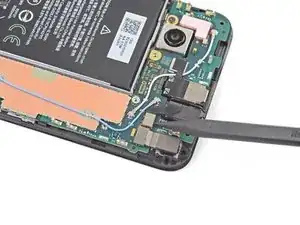
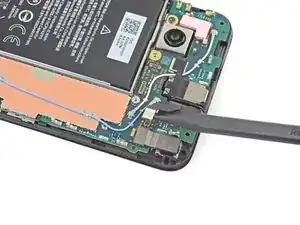
Используйте кончик лопатки, чтобы отключить кабель разъема для наушников от материнской платы.
Шаг 30
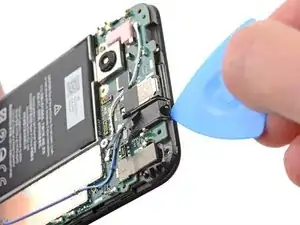
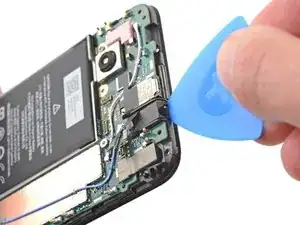
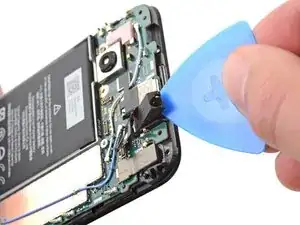
Вставьте открывающую лопатку под разъем для наушников и поверните, чтобы оторвать его от клея, удерживающего его в средней части устройства.
Удалите разъем для наушников.
Шаг 31
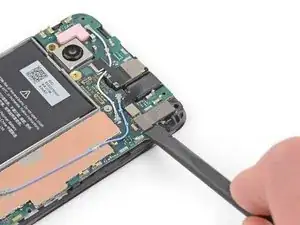
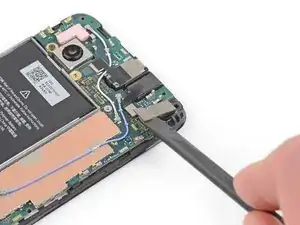
Подденьте плоским концом лопатки, чтобы отключить фронтальную камеру от материнской платы.
Шаг 32
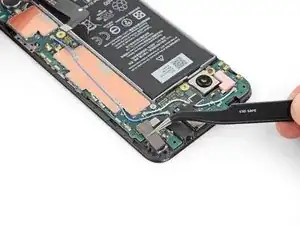
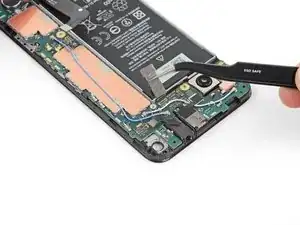
Используйте пинцет, чтобы удалить фронтальную камеру.
Шаг 33
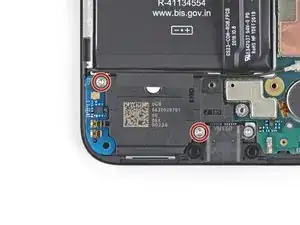
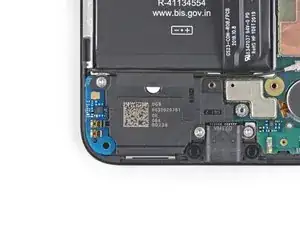
Используйте отвертку Torx T3, чтобы удалить два винта длиной 4.1 мм, удерживающих корпус динамика.
Шаг 34
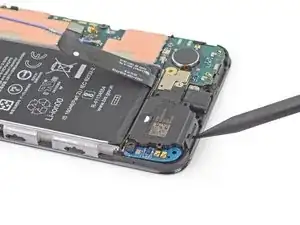
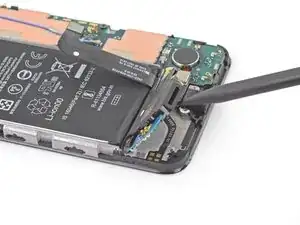
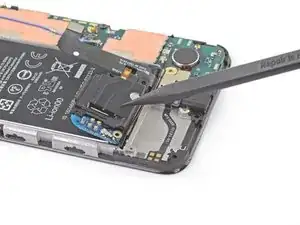
Вставьте кончик лопатки под корпус динамика.
Будьте осторожны, чтобы не повредить белую мембрану с обеих сторон динамика, если собираетесь его повторно использовать.
Переверните корпус динамика так, чтобы он лег на аккумулятор.
Шаг 35
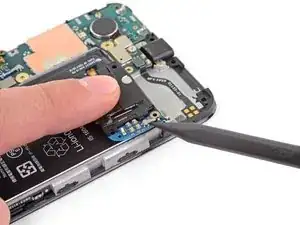
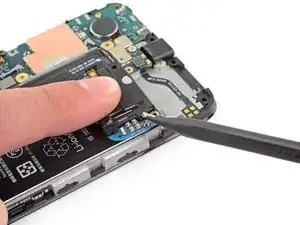
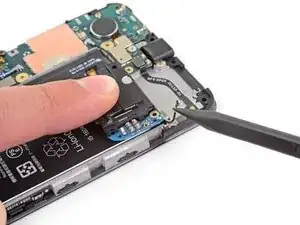
Используйте кончик лопатки, чтобы отключить гибкий кабель антенны от корпуса динамика.
Шаг 36
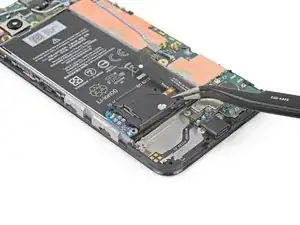
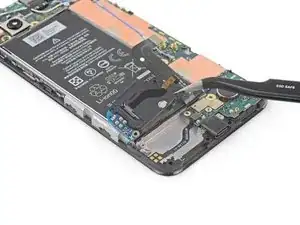
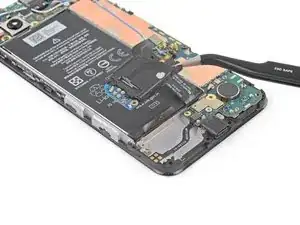
Осторожно подденьте корпус динамика, чтобы оторвать его от клея под ним.
Будьте осторожны, чтобы не повредить белую мембрану с обеих сторон динамика, если собираетесь его повторно использовать.
Удалите корпус динамика.
Шаг 37
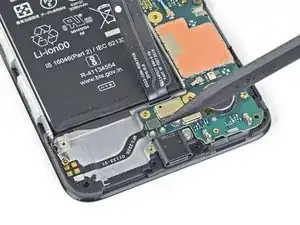
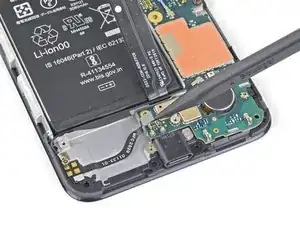
Используйте кончик лопатки, чтобы отключить кабель динамика от материнской платы.
Шаг 38
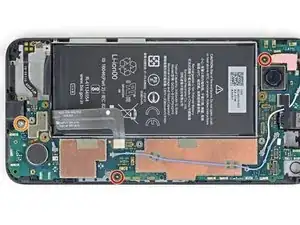
Используйте отвертку Torx T3, чтобы удалить три винта, крепящие материнскую плату:
Два черных винта длиной 2.9 мм
Один винт длиной 2.1 мм
Шаг 39
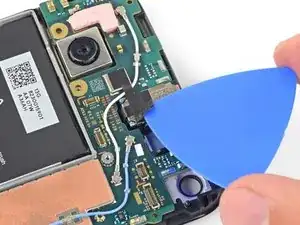
Используйте угол открывающей лопатки, чтобы оторвать ленту, закрывающую динамик разговорного звука.
Шаг 40
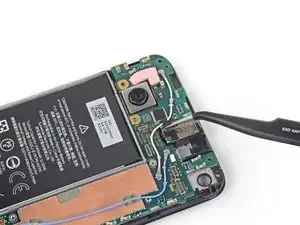
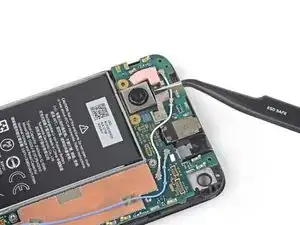
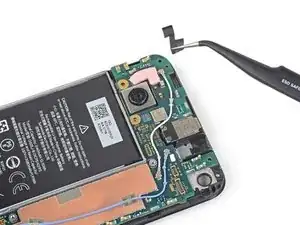
Используйте пинцет, чтобы полностью удалить ленту, закрывающую динамик разговорного звука.
Не обязательно заново устанавливать эту ленту во время сборки.
Шаг 41
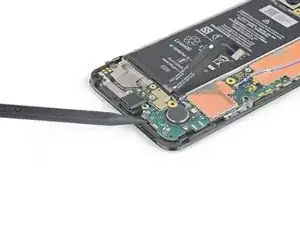
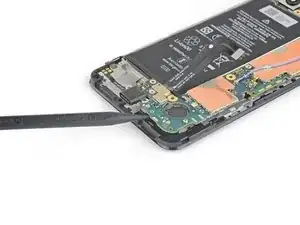
Вставьте кончик лопатки под нижний край материнской платы и приподнимите ее достаточно, чтобы схватить пальцами.
Шаг 42
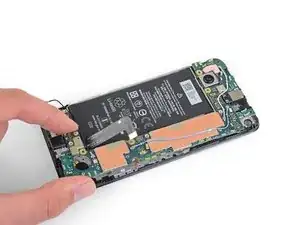
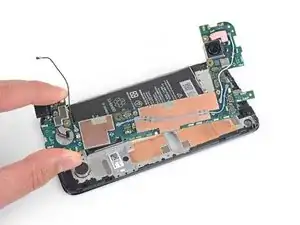
Удалите материнскую плату.
Заключение
Сравните вашу новую замену с оригинальной частью — возможно, вам потребуется перенести оставшиеся компоненты или снять защитные пленки с новой детали перед установкой.
Чтобы собрать устройство, выполните указанные выше шаги в обратном порядке.
Сдайте ваши электронные отходы в сертифицированный переработчик R2 или e-Stewards.
Ремонт не прошел по плану? Попробуйте базовую диагностику или обратитесь за помощью в наше сообщество Answers.
Перевод руководства с ifixit.com