Замена основной задней камеры Google Pixel 4a
Этот руководящий материал подготовлен сотрудниками iFixit и не был одобрен Google. Узнайте больше о наших руководствах по ремонту здесь.
Следуйте этому руководству, чтобы заменить заднюю камеру на Google Pixel 4a.
Неразнесённая панель дисплея на Pixel 4a хрупкая. Особое внимание уделяйте предупреждениям в процедуре вскрытия, если вы повторно используете экран.
Шаг 1
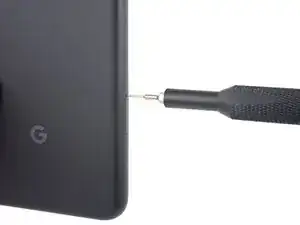
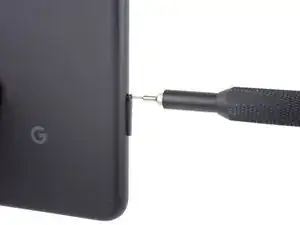
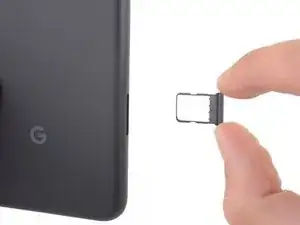
Вставьте инструмент для извлечения SIM-карты, биту или распрямлённую скрепку в отверстие лотка SIM-карты.
Нажмите прямо в отверстие, чтобы извлечь лоток SIM-карты.
Достаньте лоток SIM-карты.
Шаг 2
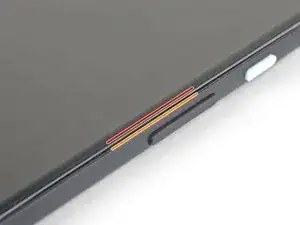
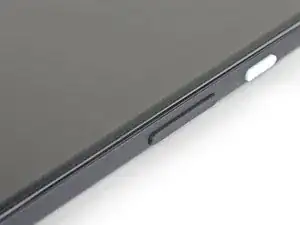
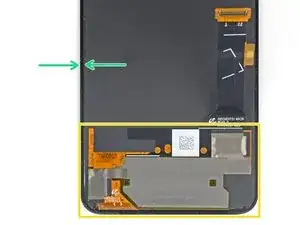
Вам нужно будет поддеть экран, чтобы снять его с телефона. Внимательно прочитайте следующие замечания перед продолжением.
Обратите внимание на два шва по краю телефона:
Шов экрана: Этот шов отделяет экран от остальной части корпуса. Именно здесь следует поддевать.
Шов рамки: Здесь пластиковая рамка соединяется с задней крышкой. Он закреплён винтами. Не поддёргивайте в этом шве.
Перед началом обратите внимание на следующие области на экране:
Шлейф экрана: Не вставляйте инструмент для открытия глубже, чем указано, иначе вы рискуете повредить этот шлейф.
Обратите внимание на оранжевый ленточный кабель под нижним правым углом экрана, который может быть повреждён, если инструмент для открытия будет на него нажат. Вставляйте инструмент только настолько, насколько это необходимо для разъединения клея экрана.
Периферия клея: Поддевание за пределы этой узкой периферии без наклона инструмента повредит OLED-панель.
Шаг 3
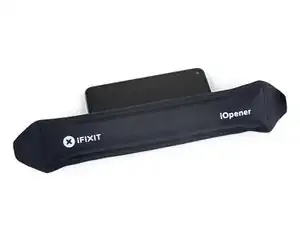
Нанесите нагретый iOpener на правый край дисплея на одну минуту, чтобы размягчить клей.
Можно также использовать фен, тепловую пушку или горячую плиту, но будьте осторожны, чтобы не перегреть телефон — дисплей и внутренняя батарея чувствительны к нагреву.
Шаг 4
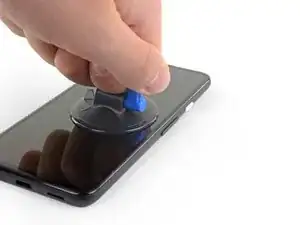
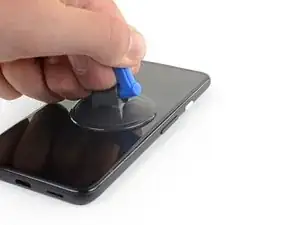
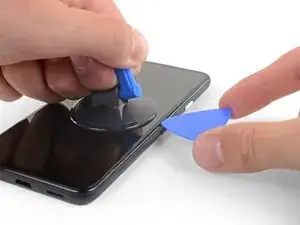
Если ваш дисплей сильно треснул, покрытие его слоем прозрачной упаковочной ленты может позволить присоске прикрепиться. В качестве альтернативы можно использовать очень прочную ленту вместо присоски. Если ничего не помогает, можно приклеить присоску к разбитому экрану суперклеем.
Разместите присоску как можно ближе к правому краю экрана.
Поднимите присоску сильным равномерным усилием.
Вставьте кончик инструмента для открытия в шов экрана не более чем на 1 мм.
Шаг 5
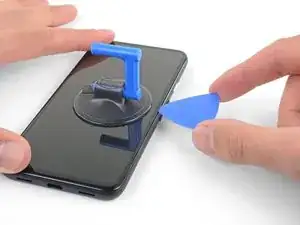
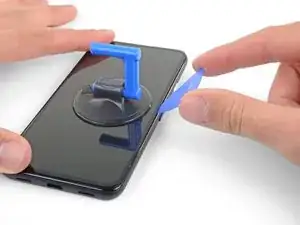
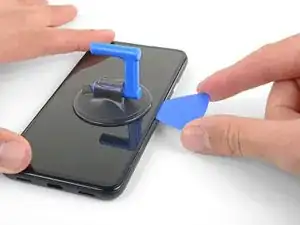
На этом шаге показано, как вставлять инструмент, не повредив OLED-панель. Сделайте это перед началом резки клея.
При вставленном в зазор инструменте на 1 мм поверните его вверх под крутым углом.
Под крутым углом аккуратно вдавите инструмент в зазор примерно на 1/4 дюйма (6 мм). Инструмент должен скользить под OLED-панелью.
Остановитесь, если почувствуете, что кончик инструмента упирается в выступ. Инструмент может давить на край OLED-панели. Измените угол и попробуйте снова.
Шаг 6
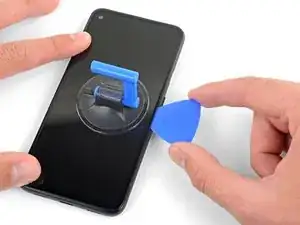
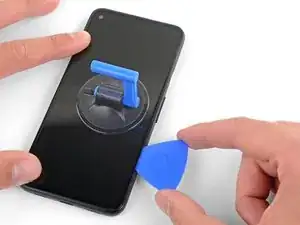
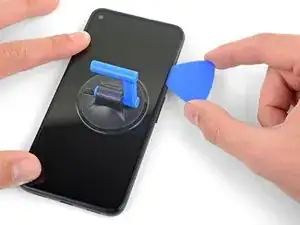
Проведите инструментом вдоль правого края экрана, чтобы разрезать клей.
Не вставляйте инструмент глубже чем на 1/4 дюйма (6 мм), иначе вы можете повредить гибкий кабель экрана.
Оставьте инструмент в верхнем правом углу, чтобы клей не закрылся снова.
Шаг 7
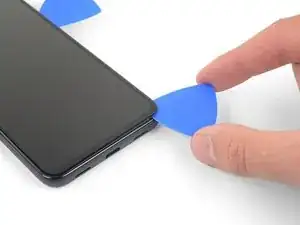
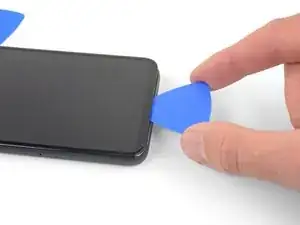
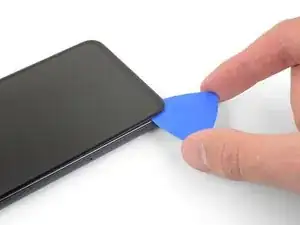
Клей экрана очень слабый, и обычно не требуется повторное нагревание. Если экран трудно разрезать, подогрейте проблемную область в течение одной минуты и попробуйте снова.
Вставьте ещё один инструмент для открытия в правый край телефона под углом в уже образовавшийся зазор, чтобы не повредить OLED-панель.
Проведите инструментом по нижней части телефона, чтобы разрезать клей.
Под нижним правым углом экрана находится нежный кабель. Если вы почувствуете, что инструмент защёлкивается за что-то, выньте его и попробуйте снова. Убедитесь, что инструмент наклонён вниз и вставлен только настолько, насколько нужно для разъединения клея (не глубже 2 мм).
Оставьте инструмент вставленным вдоль нижнего края, чтобы клей не закрылся снова.
Шаг 8
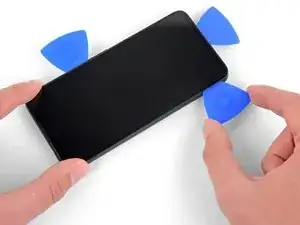
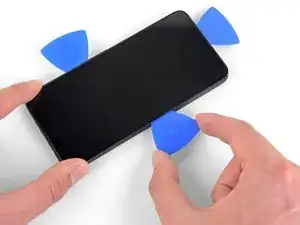
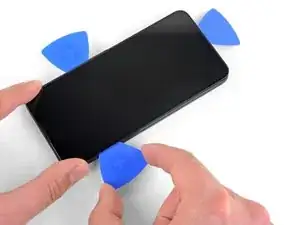
Вставьте ещё один инструмент для открытия в нижний край телефона под углом в уже образовавшийся зазор, чтобы не повредить OLED-панель.
Используйте инструмент, чтобы разрезать клей по левому краю телефона.
Если экран трудно разрезать, подогрейте левый край в течение одной минуты и попробуйте снова.
Оставьте инструмент вставленным вдоль левого края телефона, чтобы клей не закрылся снова.
Шаг 9
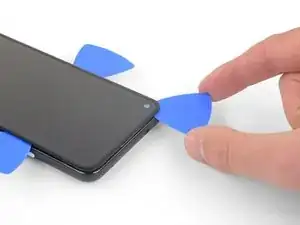
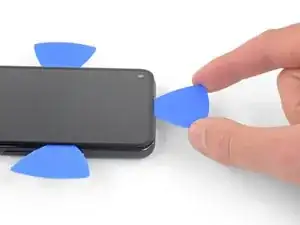
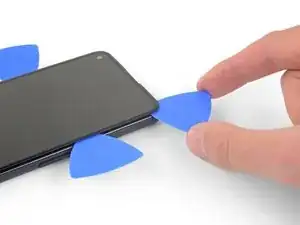
На верхнем крае экрана есть сетка, закрывающая разговорный динамик. Если у вас нет заменяющей сетки, не повредите и не потеряйте эту деталь.
Вставьте ещё один инструмент для открытия в левый край телефона под углом в уже образовавшийся зазор, чтобы не повредить OLED-панель.
Проведите инструментом по верхнему краю телефона, чтобы разрезать клей.
Если экран трудно разрезать, подогрейте верхний край в течение одной минуты и попробуйте снова.
Шаг 10
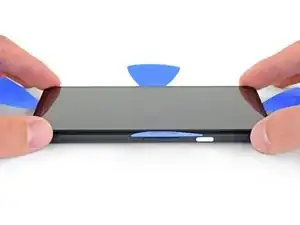
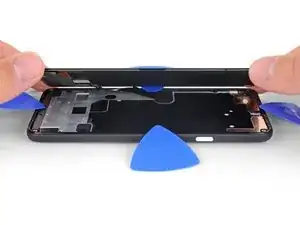
После того как Вы обрезали по периметру телефона, осторожно приподнимите правый край экрана, открывая телефон как книгу.
Пока не снимайте экран.
Используйте медиатор для вскрытия, чтобы аккуратно перерезать оставшийся клей.
Шаг 11
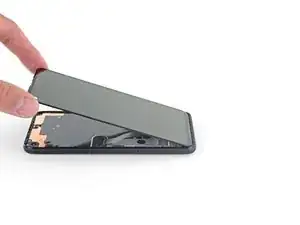
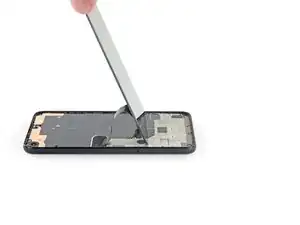
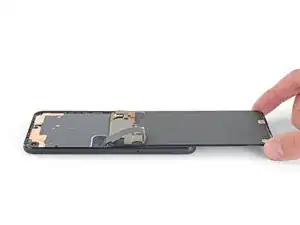
Поднимите от верхнего края и откиньте экран через нижний край до тех пор, пока он не ляжет стеклом вниз.
Будьте осторожны, чтобы не создавать напряжения на прикреплённом гибком шлейфе.
Шаг 12
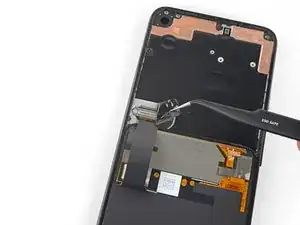
Используйте пинцет, чтобы аккуратно отлепить чёрную ленту, закрывающую кронштейн разъёма экрана.
Если лента в хорошем состоянии, вы можете использовать её повторно при сборке. В противном случае замените её кусочком электроизоляционной ленты.
Шаг 13
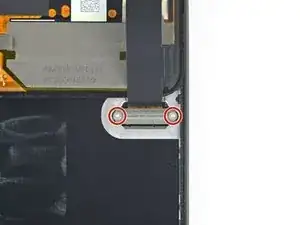
Используйте отвертку T3 Torx, чтобы выкрутить два винта длиной 2.1 мм, крепящие кронштейн разъёма экрана.
В ходе ремонта отслеживайте каждый винт и убедитесь, что он вернётся ровно на своё место.
Шаг 14
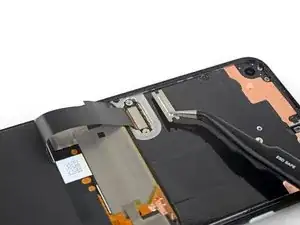
Используйте пинцет, чтобы снять кронштейн разъёма экрана.
Не забудьте сохранить этот компонент для установки при сборке.
Шаг 15
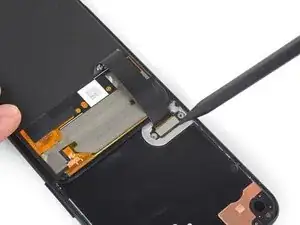
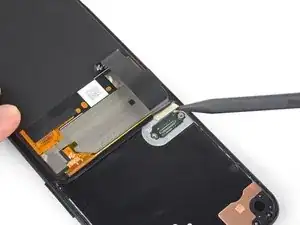
Используйте наконечник лопатки, чтобы поддеть и отсоединить гибкий кабель экрана.
Для повторного присоединения таких нажимных разъёмов аккуратно совместите и надавите на одну сторону до щелчка, затем повторите на другой стороне. Не нажимайте по центру. Если разъём смещён, контакты могут погнуться, что приведёт к необратимому повреждению.
Шаг 16
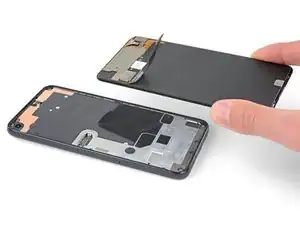
Снимите экран.
Чтобы установить новый экран:
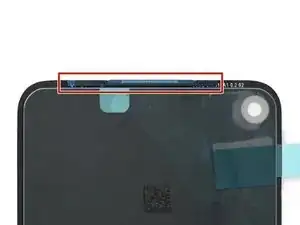
Проверьте, имеет ли Ваш запасной экран сетку динамика и клей на верхнем крае, установленные заранее.
Если да, верхний крайний клей не потребуется.
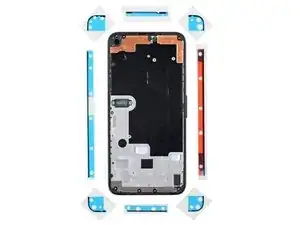
Если нет, снимите большую прозрачную подложку с клейкой ленты верхнего края и нанесите её на экран (не на рамку). Убедитесь, что большая вырезанная часть совпадает с сеткой динамика.
Следуйте этому руководству, чтобы применить клей, вырезанный по размеру.
Используйте третье фото как справку для расположения клеевых лент.
Во время загрузки после сборки экран пройдёт процедуру калибровки. Не трогайте экран в этот период, это может привести к неправильной калибровке касания и возникновению проблем с сенсором.
Шаг 17
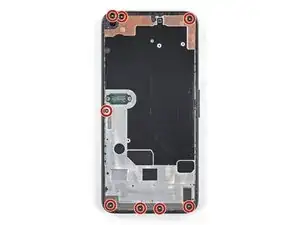
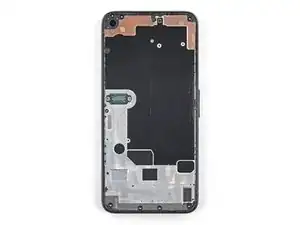
Используйте отвертку T3 Torx, чтобы выкрутить восемь винтов длиной 4.3 мм, крепящих заднюю крышку к средней рамке.
Шаг 18
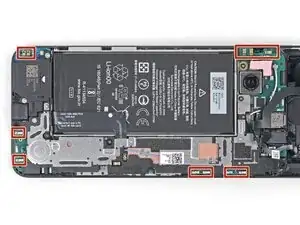
На этом фото показаны компоненты средней рамки за задней крышкой. Обратите внимание на пружинные контакты около края средней рамки. При разрезании медиатором в следующем шаге не вставляйте медиатор глубже 2 мм, чтобы не повредить пружинные контакты.
Шаг 19
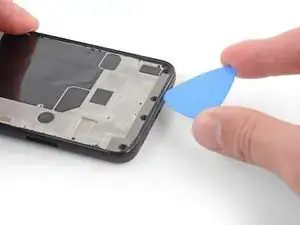
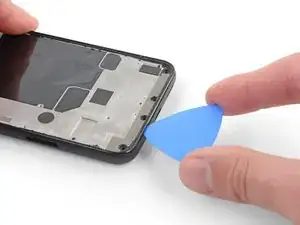
В следующих трёх шагах избегайте вставления медиатора глубже 2 мм в шов.
Вставьте медиатор в шов между средней рамкой и задней крышкой. Наклоните медиатор вниз под крутым углом в шов.
Проведите медиатором вдоль нижнего края телефона, чтобы освободить пластиковые защёлки, фиксирующие заднюю крышку к средней рамке.
Шаг 20
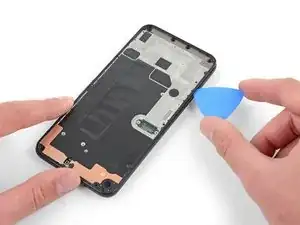
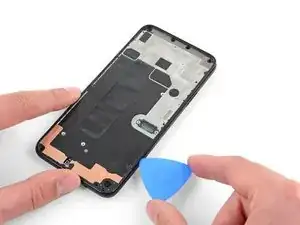
Проведите медиатор вокруг левого края телефона, чтобы освободить пластиковые защёлки, фиксирующие заднюю крышку к средней рамке.
Шаг 21
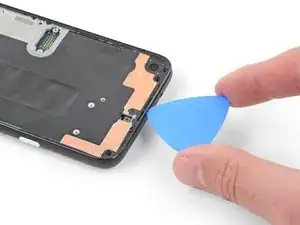
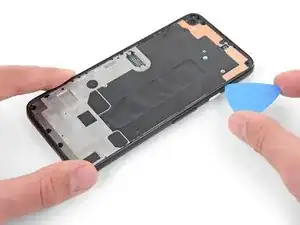
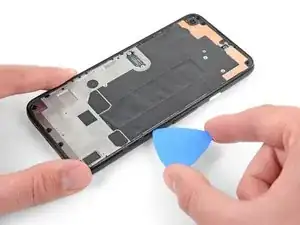
Проведите медиатор вокруг верхнего и правого краёв телефона, чтобы освободить остальные защёлки.
Шаг 22
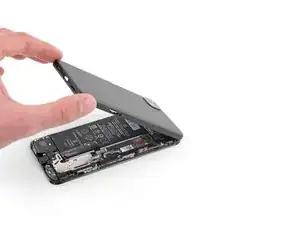
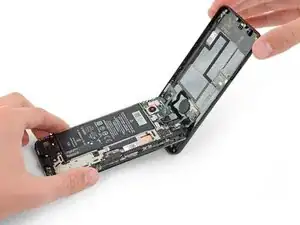
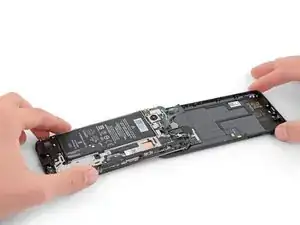
Аккуратно откиньте заднюю крышку от нижней части телефона через верх и вокруг задней стороны.
Положите заднюю крышку на рабочую поверхность и слегка положите среднюю рамку на заднюю крышку, осторожно, чтобы не создавать напряжения на прикреплённых гибких кабелях.
Шаг 23
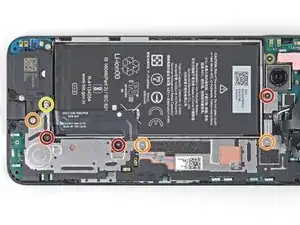
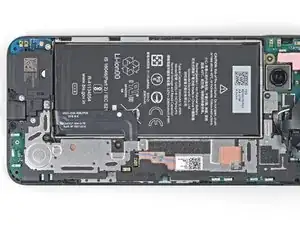
Используйте отвертку T3 Torx, чтобы выкрутить семь винтов, крепящих кронштейн материнской платы:
Три чёрных винта длиной 2.9 мм
Три винта длиной 2 мм
Один винт длиной 4.1 мм
Шаг 24
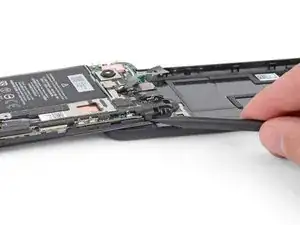
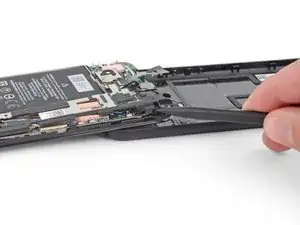
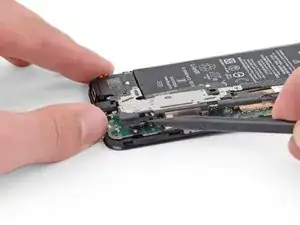
Используйте наконечник лопатки, чтобы отщелкнуть кронштейн материнской платы от верхнего правого и нижнего правого углов материнской платы.
Шаг 25
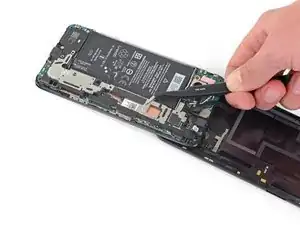
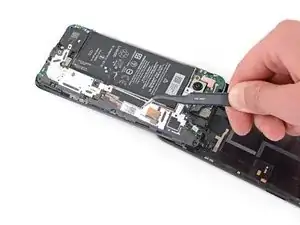
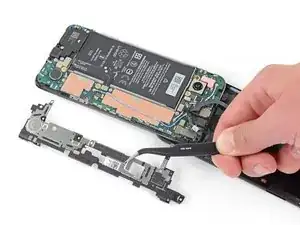
Используйте пинцет, чтобы снять кронштейн материнской платы.
Шаг 26
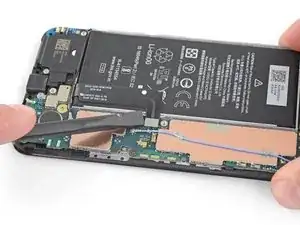
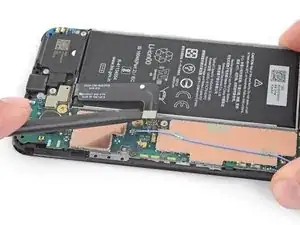
Используйте плоский конец лопатки, чтобы поддеть и отсоединить кабель батареи.
Шаг 27
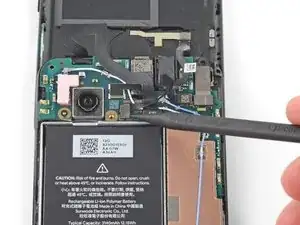
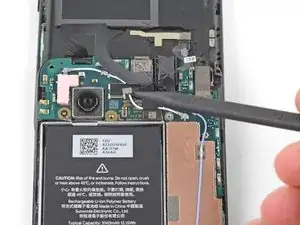
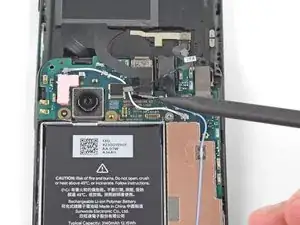
Используйте наконечник лопатки, чтобы отсоединить два гибких кабеля, соединяющие датчик отпечатков и кнопки с платой.
Шаг 28
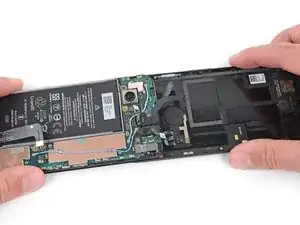
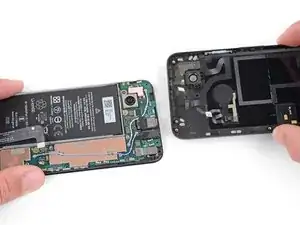
Снимите заднюю крышку.
Шаг 29
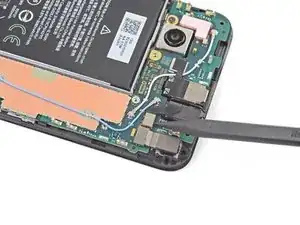
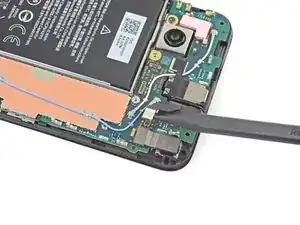
Используйте наконечник лопатки, чтобы отсоединить кабель разъёма для наушников от платы.
Шаг 30
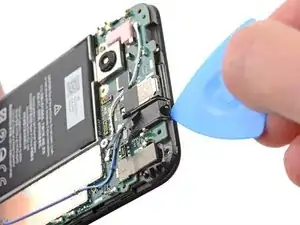
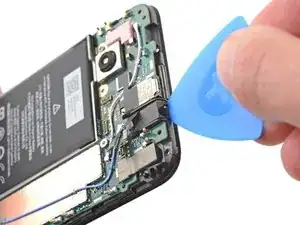
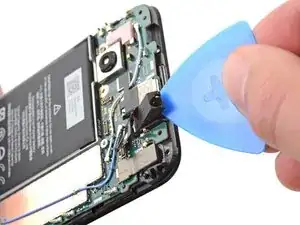
Вставьте медиатор под разъём для наушников и проверните, чтобы оторвать его от клея, фиксирующего его к средней раме.
Снимите разъём для наушников.
Шаг 31
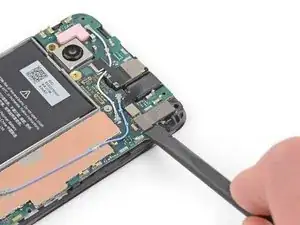
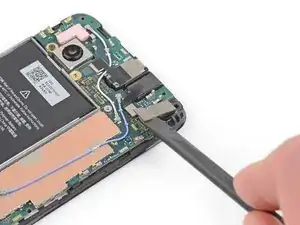
Подденьте плоским концом лопатки, чтобы отключить фронтальную камеру от платы.
Шаг 32
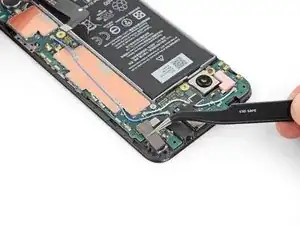
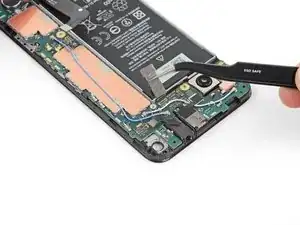
Используйте пинцет, чтобы извлечь фронтальную камеру.
Шаг 33
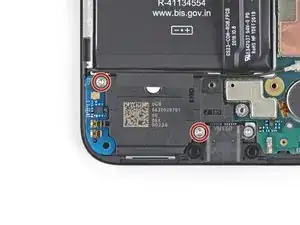
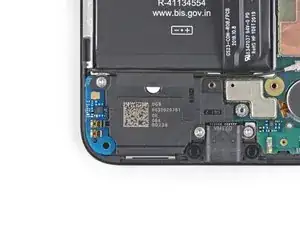
Используйте отвертку T3 Torx, чтобы вывернуть два винта длиной 4.1 мм, фиксирующие узел динамика.
Шаг 34
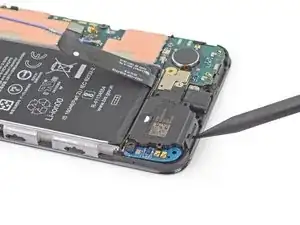
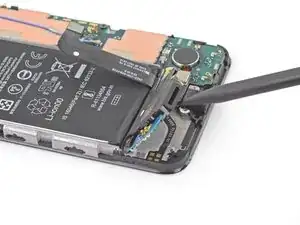
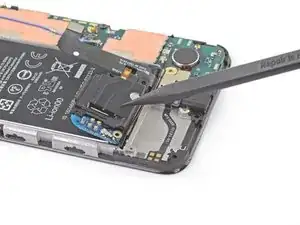
Вставьте наконечник лопатки под узел динамика.
Осторожно: не проколите белую мембрану с любой стороны динамика, если планируете повторно использовать его.
Переверните узел динамика так, чтобы он легко опирался на батарею.
Шаг 35
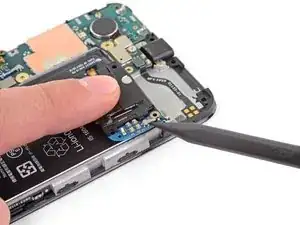
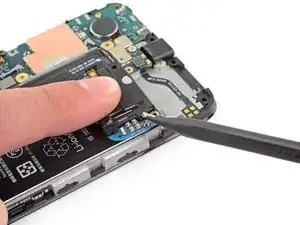
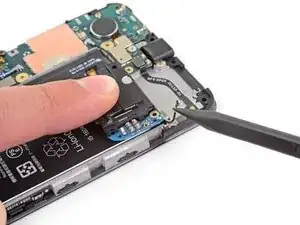
Используйте наконечник лопатки, чтобы отсоединить антенный гибкий кабель от узла динамика.
Шаг 36
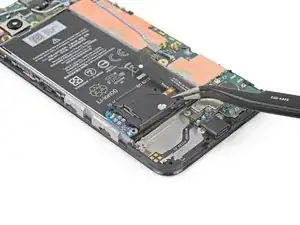
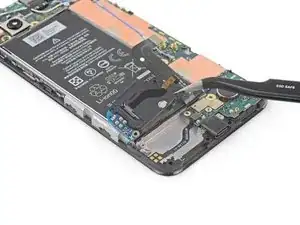
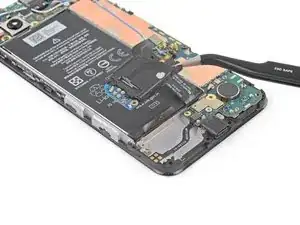
Осторожно отлейте узел динамика от ленты под ним.
Осторожно: не проколите белую мембрану с любой стороны динамика, если планируете повторно использовать его.
Снимите узел динамика.
Шаг 37
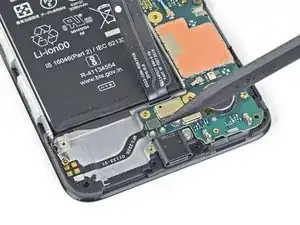
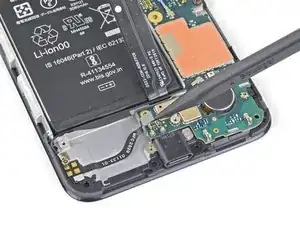
Используйте наконечник лопатки, чтобы отсоединить кабель динамика от платы.
Шаг 38
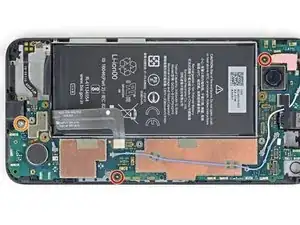
Используйте отвертку T3 Torx, чтобы вывернуть три винта, фиксирующие плату:
Два чёрных винта длиной 2.9 мм
Один винт длиной 2.1 мм
Шаг 39
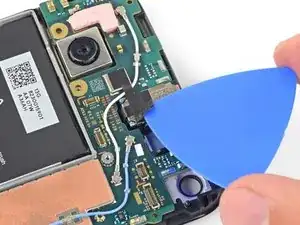
Используйте угол медиатора, чтобы отодрать ленту, закрывающую динамик телефонного разговорного динамика.
Шаг 40
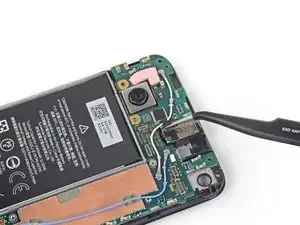
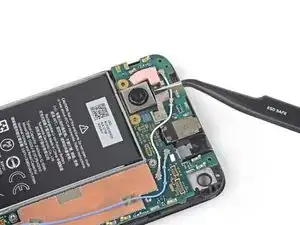
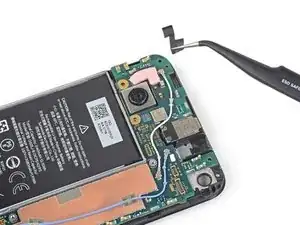
Используйте пинцет, чтобы полностью снять ленту, закрывающую разговорный динамик.
При сборке эту ленту устанавливать заново не обязательно.
Шаг 41
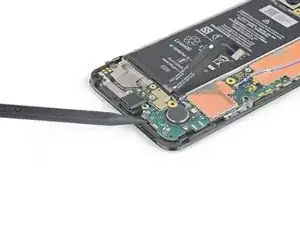
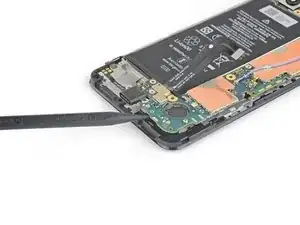
Вставьте наконечник лопатки под нижний край платы и приподнимите её настолько, чтобы можно было ухватить пальцами.
Шаг 42
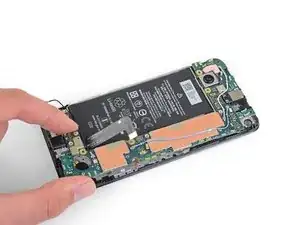
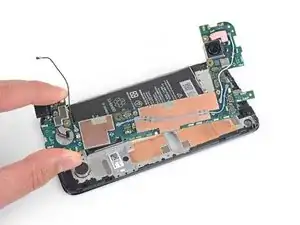
Снимите плату.
Шаг 43
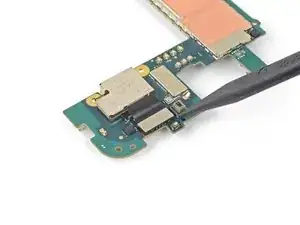
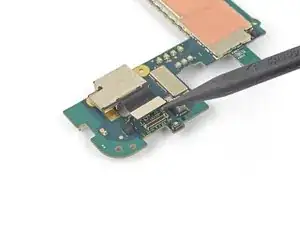
Используйте наконечник лопатки, чтобы отсоединить тыльную камеру от платы.
Снимите тыльную камеру.
Если у заменяемого модуля камеры есть пластиковая прокладка, обязательно удалите её перед установкой модуля.
Убедитесь, что поверхность объектива чиста от пятен и пыли перед установкой модуля камеры.
Заключение
To reassemble your device, follow the above steps in reverse order.
Take your e-waste to an R2 or e-Stewards certified recycler.
Repair didn’t go as planned? Try some basic troubleshooting, or ask our Answers community for help.
Перевод руководства с ifixit.com