Замена задней панели Google Pixel 4 XL
Это руководство по ремонту составлено сотрудниками iFixit и не одобрено компанией Google. Узнайте больше о наших руководствах по ремонту здесь.
Используйте это руководство, чтобы снять или заменить заднее стекло на вашем Google Pixel 4 XL. Блок беспроводной зарядки, светодиодная вспышка и оборудование NFC крепятся к этой крышке и выйдут единым узлом. Если у вашего запасного элемента эти компоненты не предустановлены, вам потребуется перенести их с оригинальной панели.
Снятие заднего стекла требуется для доступа ко всем внутренним компонентам.
Шаг 1
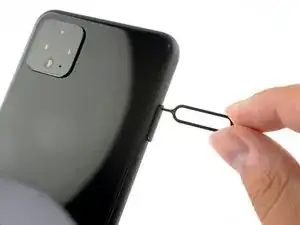
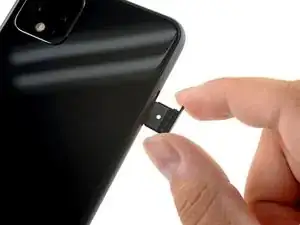
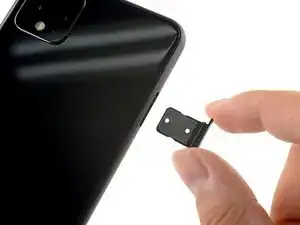
Вставьте инструмент для извлечения SIM-карты, насадку или распрямлённую скрепку в маленькое отверстие в лотке SIM-карты на левой кромке телефона.
Надавите сильно, чтобы извлечь лоток.
Снимите лоток SIM-карты.
Шаг 2
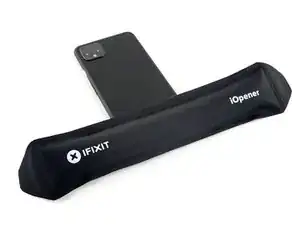
Подготовьте iOpener и приложите его к нижней кромке задней панели на одну минуту.
Можно также использовать фен, тепловой пистолет или нагревательную пластину, но будьте осторожны, чтобы не перегреть телефон — дисплей и внутренняя батарея подвержены повреждению от тепла.
Шаг 3
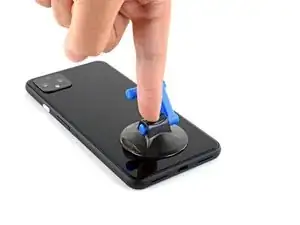
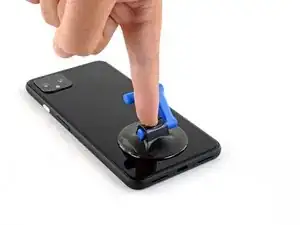
Приложите присоску к разогретой кромке задней панели, надавив на неё, чтобы создать вакуум, как можно ближе к краю.
Если заднее стекло сильно треснуло, покрытие его слоем прозрачной упаковочной ленты может позволить присоске приклеиться. В качестве альтернативы можно использовать очень прочную ленту вместо присоски. Если ничего не помогает, можно приклеить присоску суперклеем к разбитой панели.
Шаг 4
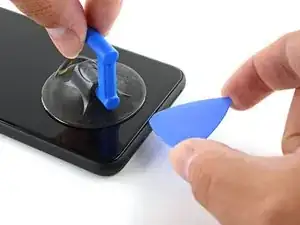
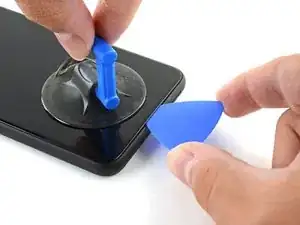
Поднимайте присоску сильной, равномерной тягой, чтобы создать зазор между задней панелью и рамкой.
В зависимости от возраста телефона это может быть трудно. Если возникают трудности, дополнительно нагрейте край и попробуйте снова.
Вставьте наконечник монтажной лопатки в образовавшийся зазор.
Шаг 5
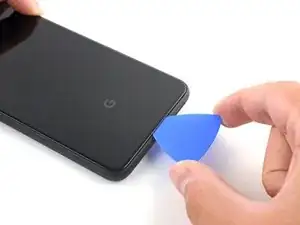
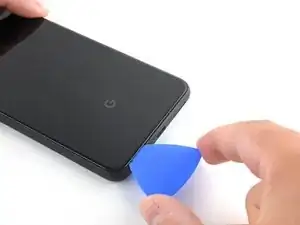
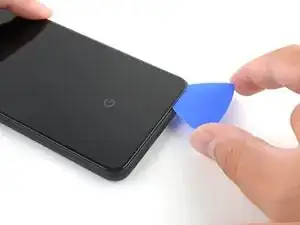
Проведите монтажной лопаткой по нижней части в направлении к левому углу, чтобы разрезать клей.
Оставив лопатку вставленной, проведите её из нижнего левого угла к нижнему правому углу, чтобы полностью разрезать клей по нижней стороне.
Оставьте лопатку в нижнем правом углу, чтобы клей не сомкнулся снова.
Шаг 6
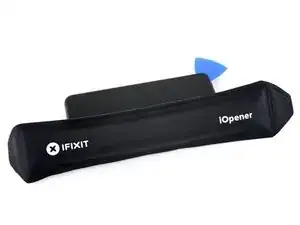
Подготовьте iOpener и приложите его к левой кромке телефона на одну минуту.
Шаг 7
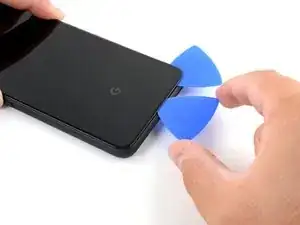
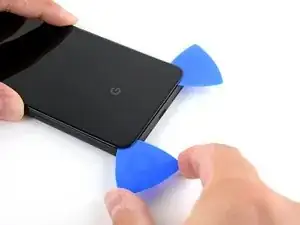
Вставьте вторую монтажную лопатку под заднюю панель непосредственно над портом зарядки.
Проведите лопатку к нижнему левому углу телефона.
Шаг 8
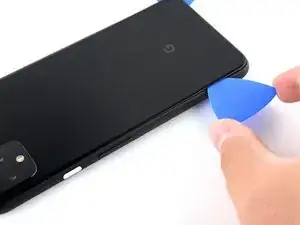
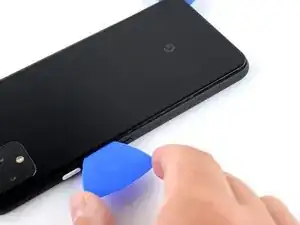
Проведите лопатку вокруг нижнего левого угла и вдоль левой стороны телефона, чтобы разрезать клей.
Клей может быть очень тягучим. Вставляйте и вытаскивайте лопатку воротовым движением, чтобы облегчить разрезание.
Остановитесь, когда дойдёте до верхнего левого угла, возле камеры, и оставьте лопатку вставленной.
Шаг 9
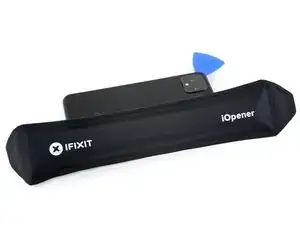
Подготовьте iOpener и приложите его к правой кромке телефона на одну минуту.
Шаг 10
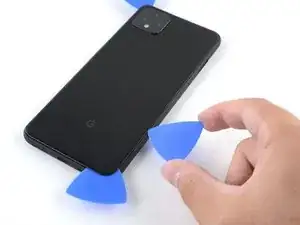
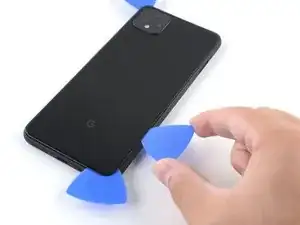
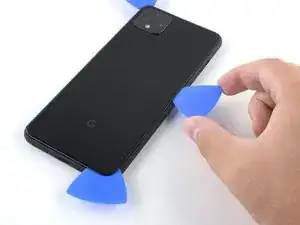
Держая первые две лопатки на месте, вставьте третью лопатку на нижней части правой стороны.
Проведите лопатку вверх к верху телефона, разрезая клей на правой стороне.
Остановитесь, когда дойдёте до верхнего правого угла, и оставьте лопатку вставленной.
Шаг 11
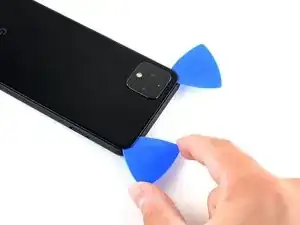
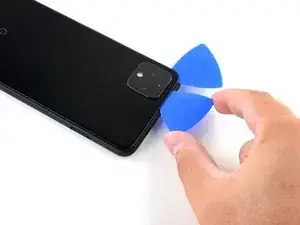
Проведите третью монтажную лопатку вокруг верхнего правого угла и по верхней стороне телефона, разрезая последний участок клея.
Шаг 12
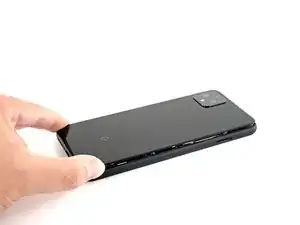
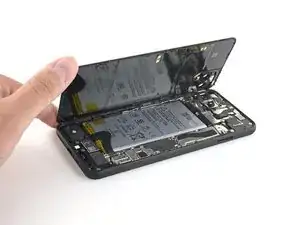
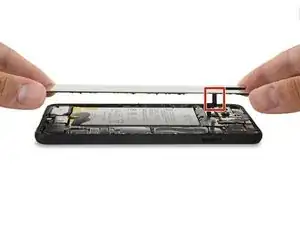
Когда вы разрежете клей по периметру телефона, аккуратно приподнимите правый край задней крышки, открывая её как книгу.
Не пытайтесь сразу полностью снять панель — она всё ещё подключена к телефону.
Шаг 13
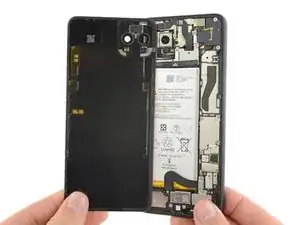
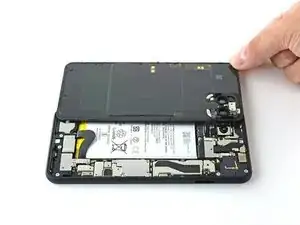
Продолжайте открывать заднюю панель, пока не сможете опереть её на левый край телефона, аккуратно не нагружая подключённый гибкий кабель.
При сборке это хорошее место, чтобы включить телефон и проверить все функции перед повторным запечатыванием. Обязательно полностью выключите телефон перед тем, как продолжить работу.
Шаг 14
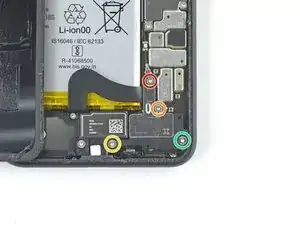
Снимите четыре винта Torx T3, закрепляющие экранную защиту разъёма батареи:
Один винт 1,8 мм
Один винт 4,1 мм
Один с плечиком винт 4,4 мм
Один с плечиком винт 4,0 мм
В ходе ремонта отслеживайте каждый винт и убедитесь, что он возвращается точно на своё место.
Шаг 15
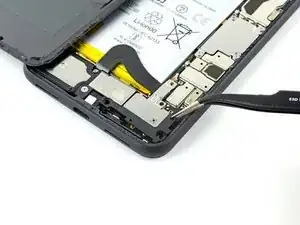
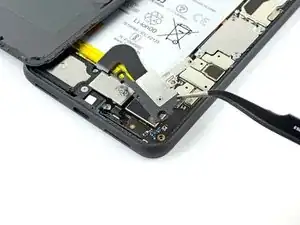
С помощью пинцета снимите экранную защиту разъёма батареи.
Шаг 16
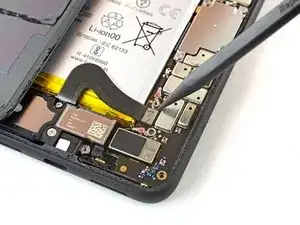
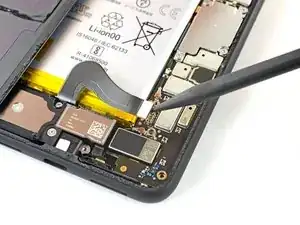
При использовании лопатки рядом с батареей будьте очень осторожны, чтобы не проколоть батарею.
Используя заострённый конец лопатки, подденьте разъём батареи строго вверх от материнской платы, чтобы отключить батарею.
Чтобы снова присоединить нажимные разъёмы такого типа, аккуратно совместите стороны и нажмите на одну сторону до щелчка, затем повторите с другой стороны. Не нажимайте посередине. Если разъём смещён, контакты могут сгибаться, что приведёт к необратимому повреждению.
Шаг 17
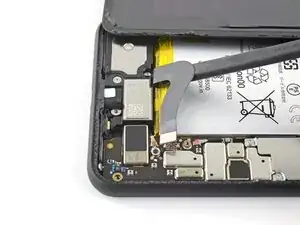
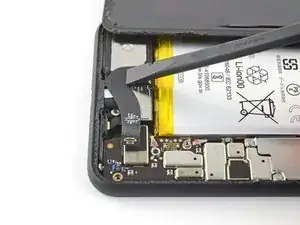
Используя плоский конец лопатки, аккуратно загните кабель батареи, чтобы он случайно не соприкоснулся с контактами в ходе дальнейшего ремонта.
Шаг 18
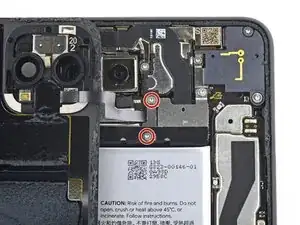
Снимите два винта 4,1 мм, фиксирующие крышку разъёма задней панели, с помощью отвёртки Torx T3.
Шаг 19
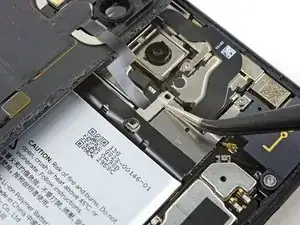
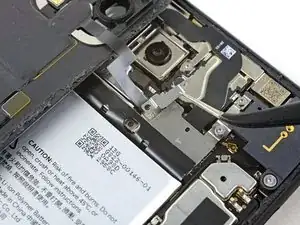
Снимите крышку разъёма задней панели пинцетом.
Шаг 20
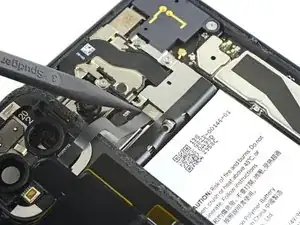
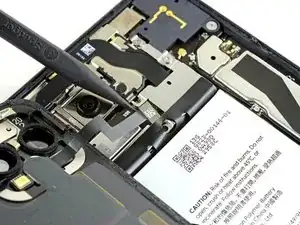
Используя заострённый конец лопатки, подденьте и отключите разъём задней панели.
Шаг 21
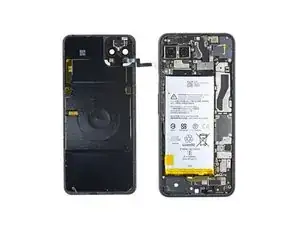
Снимите заднюю панель.
При сборке обратно следуйте этому руководству для установки самоклеящихся полос, вырезанных по размеру вашего устройства.
Следуйте этому руководству, если вы используете заранее вырезанную клейкую карту.
Заключение
Сравните вашу новую запасную деталь с оригинальной — возможно, потребуется перенести оставшиеся компоненты или удалить защитные плёнки с новой детали перед установкой.
Для сборки устройства обратно выполните вышеописанные шаги в обратном порядке.
Утилизируйте электронные отходы через сертифицированного переработчика R2 или e-Stewards.
Ремонт не удался? Попробуйте базовую диагностику или обратитесь за помощью в сообщество Answers.
Перевод руководства с ifixit.com