Замена вибромотора Google Pixel 4a
Это руководство по ремонту подготовлено командой iFixit и не одобрено Google. Узнайте больше о наших руководствах по ремонту здесь.
Следуйте этому руководству, чтобы заменить вибромотор в Google Pixel 4a.
Несмягчённая панель дисплея Pixel 4a хрупкая. Обратите особое внимание на предупреждения в процедуре вскрытия, если вы повторно используете экран.
Шаг 1
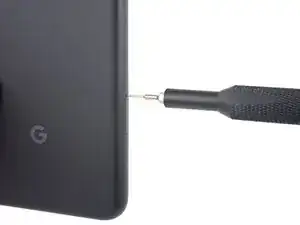
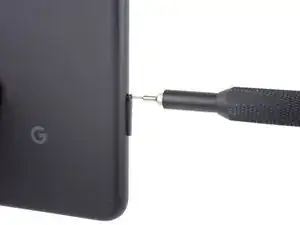
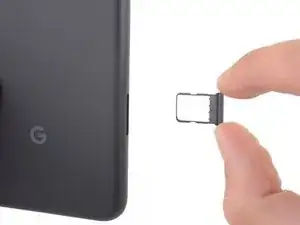
Вставьте инструмент для извлечения SIM-карты, биту или выпрямлённую скрепку в отверстие лотка SIM.
Нажмите прямо в отверстие, чтобы извлечь лоток SIM-карты.
Удалите лоток SIM-карты.
Шаг 2
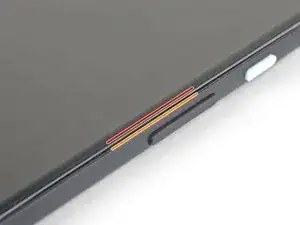
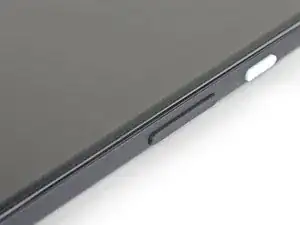
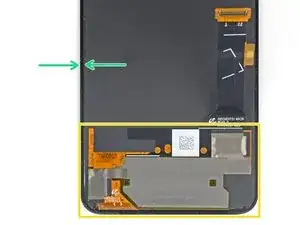
Вам потребуется поддеть экран, чтобы снять его с телефона. Внимательно прочтите следующие замечания перед продолжением.
Обратите внимание на два шва на краю телефона:
Шов экрана: Этот шов отделяет экран от остальной части телефона. Именно здесь следует поддеть.
Шов рамки: Здесь пластиковая рамка соединяется с задней крышкой. Он зафиксирован винтами. Не поддёргивайте в этом шве.
Перед началом обратите внимание на следующие области на экране:
Шлейф экрана: Не вставляйте инструмент глубже, чем указано, иначе вы рискуете повредить этот шлейф.
Обратите внимание на оранжевую ленточную плату под нижним правым углом экрана, которая может быть повреждена, если инструмент будет на неё нажимать. Вставляйте инструмент только настолько, насколько необходимо, чтобы разъединить клей экрана.
Периметр клея: Поддевание за пределами этого узкого периметра без углового наклона инструмента повредит OLED-панель.
Шаг 3
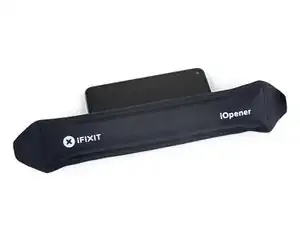
Приложите нагретый iOpener к правому краю дисплея на одну минуту, чтобы размягчить клей.
Можно также использовать фен, термофен или нагреватель, но будьте осторожны, чтобы не перегреть телефон — дисплей и внутренняя батарея чувствительны к нагреву.
Шаг 4
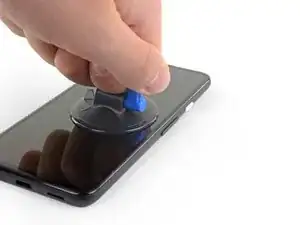
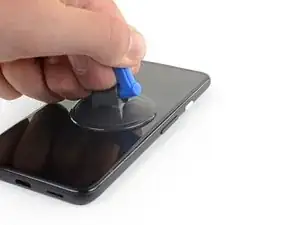
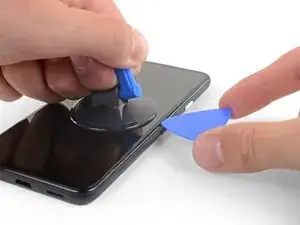
Если ваш дисплей сильно треснул, покрытие его слоем прозрачной упаковочной ленты может позволить присоске приклеиться. В качестве альтернативы можно использовать очень прочную ленту вместо присоски. Если ничего не помогает, можно приклеить присоску к разбитому экрану супер-клеем.
Разместите присоску как можно ближе к правому краю экрана.
Поднимите присоску ровным сильным усилием.
Вставьте кончик монтажной лопатки в шов экрана не более чем на 1 мм.
Шаг 5
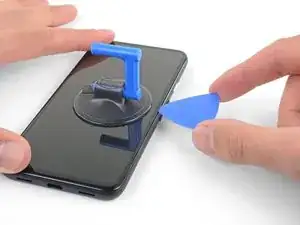
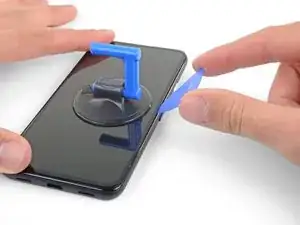
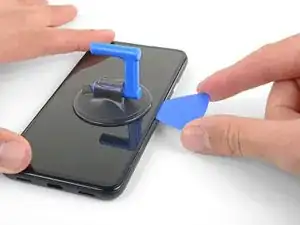
Этот шаг показывает, как вставить лопатку, не повредив OLED-панель. Сделайте это перед тем, как начинать разрезать клей.
С лопаткой, вставленной на 1 мм в зазор, поверните лопатку вверх под крутым углом.
Под крутым углом аккуратно продвиньте лопатку в зазор примерно на 1/4 дюйма (6 мм). Лопатку следует провести под OLED-панелью.
Остановитесь, если почувствуете, что кончик лопатки упирается в выступ. Лопатка может упираться в край OLED-панели. Измените угол и попробуйте снова.
Шаг 6
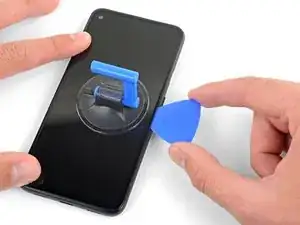
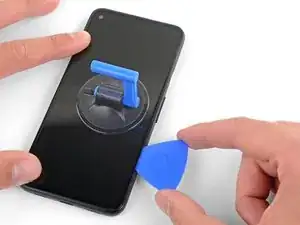
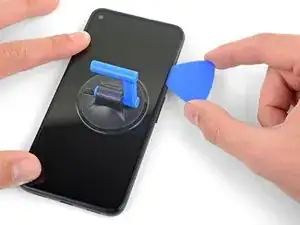
Проведите лопатку вдоль правого края экрана, чтобы перерезать клей.
Не вставляйте лопатку более чем на 1/4 дюйма (6 мм), иначе вы можете повредить шлейф экрана.
Оставьте лопатку в верхнем правом углу, чтобы клей не склеился снова.
Шаг 7
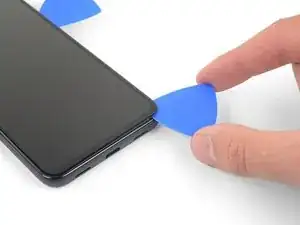
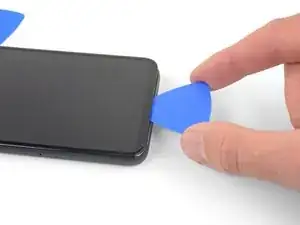
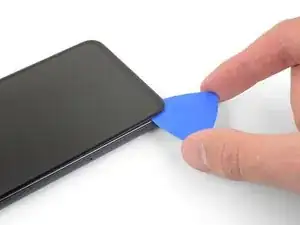
Клей экрана очень слабый, и вам не должно потребоваться повторное нагревание. Если экран трудно рассечь, нагрейте сложную область в течение одной минуты и попробуйте снова.
Вставьте ещё одну монтажную лопатку в правый край телефона под углом в месте, где уже образовался зазор, чтобы не повредить OLED-панель.
Проведите лопатку вокруг нижней части телефона, чтобы перерезать клей.
Под нижним правым углом экрана находится деликатный кабель. Если вы почувствуете, что лопатка за что-то зацепилась, выньте её и попробуйте снова. Убедитесь, что лопатка направлена вниз и вставлена только настолько, насколько необходимо для разделения клея (не более 2 мм в глубину).
Оставьте лопатку, вставленную вдоль нижнего края, чтобы клей не склеился снова.
Шаг 8
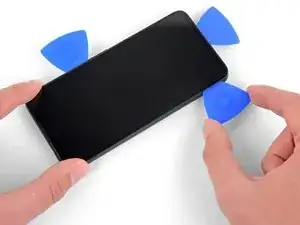
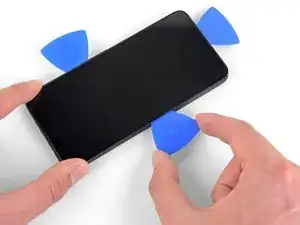
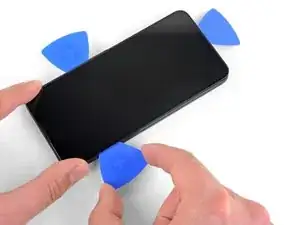
Вставьте ещё одну монтажную лопатку в нижний край телефона под углом в месте, где уже образовался зазор, чтобы не повредить OLED-панель.
Используйте лопатку, чтобы рассечь клей по левому краю телефона.
Если экран трудно рассечь, нагрейте левый край в течение одной минуты и попробуйте снова.
Оставьте лопатку, вставленную вдоль левого края телефона, чтобы клей не склеился снова.
Шаг 9
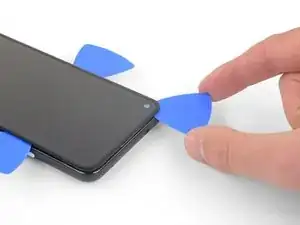
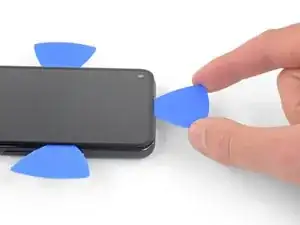
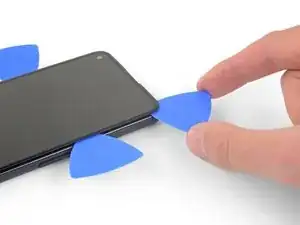
На верхнем крае экрана есть сетка, закрывающая динамик. Если у вас нет запасной сетки, постарайтесь не повредить и не потерять этот элемент.
Вставьте ещё одну монтажную лопатку в левый край телефона под углом в месте, где уже образовался зазор, чтобы не повредить OLED-панель.
Проведите лопатку вокруг верхнего края телефона, чтобы перерезать клей.
Если экран трудно рассечь, нагрейте верхний край в течение одной минуты и попробуйте снова.
Шаг 10
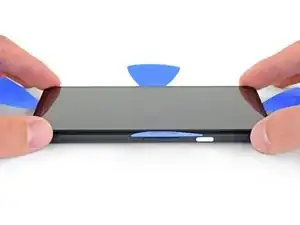
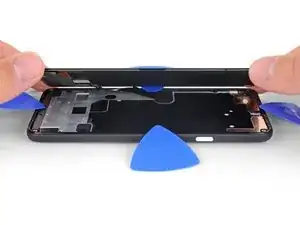
После того как вы отрежете клей по периметру телефона, аккуратно приподнимите правый край экрана, откройте телефон как книгу.
Пока не извлекайте экран.
Используйте медиатор для открытия, чтобы осторожно разрезать оставшийся клей.
Шаг 11
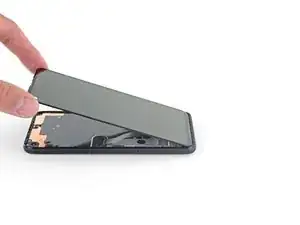
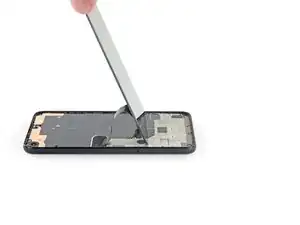
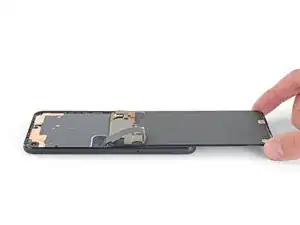
Поднимите от верхнего края и поверните экран через нижний край до тех пор, пока он не ляжет стеклом вниз.
Будьте осторожны, не создавайте нагрузку на подключенный шлейф.
Шаг 12
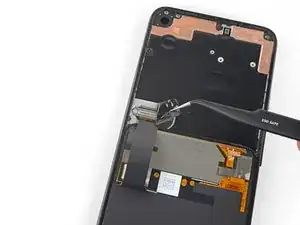
С помощью пинцета осторожно отслойте черную ленту, закрывающую кронштейн разъема экрана.
Если лента в хорошем состоянии, вы можете использовать её повторно при сборке. В противном случае замените её куском изоленты.
Шаг 13
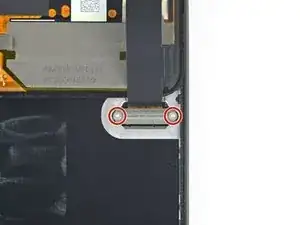
Отвёрткой Torx T3 выкрутите два винта длиной 2,1 мм, фиксирующие кронштейн разъема экрана.
В ходе ремонта следите за каждым винтом и возвращайте его на то же место, откуда он был снят.
Шаг 14
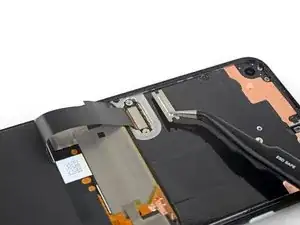
С помощью пинцета снимите кронштейн разъема экрана.
Обязательно сохраните этот компонент для установки при сборке.
Шаг 15
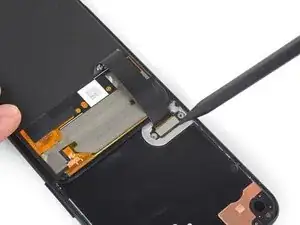
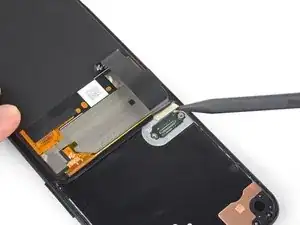
Кончиком лопатки подденьте и отключите шлейф экрана.
Чтобы заново подключить такие нажимные разъемы, аккуратно совместите и нажмите одну сторону до щелчка, затем повторите с другой стороны. Не нажимайте по центру. Если разъем будет смещён, контакты могут согнуться и получить необратимые повреждения.
Шаг 16
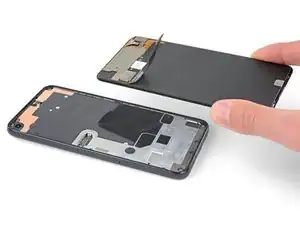
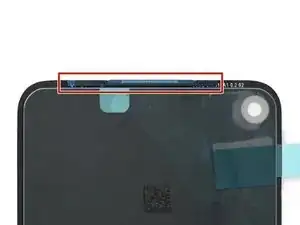
Снимите экран.
Чтобы установить новый экран:
Проверьте, есть ли у вашего запасного экрана сетка динамика и клей по верхнему краю, уже установленные.
Если есть, клей по верхнему краю не потребуется.
Если нет, снимите большую прозрачную подложку с клея по верхнему краю и нанесите клей на экран (не на рамку). Убедитесь, что большая вырезка совмещена с сеткой динамика.
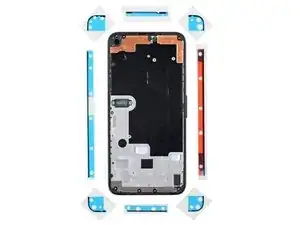
Следуйте этому руководству, чтобы нанести клей по индивидуальной вырезке.
Используйте третью фотографию в качестве ориентира для расположения клеевых лент.
Во время запуска после сборки экран пройдёт процедуру калибровки. Не прикасайтесь к экрану в этот период — это может привести к неправильной калибровке и проблемам с сенсором.
Шаг 17
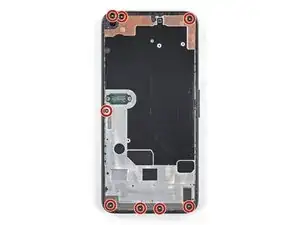
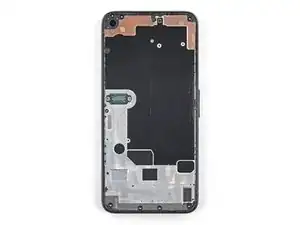
Отвёрткой Torx T3 выкрутите восемь винтов длиной 4,3 мм, крепящих заднюю крышку к средней рамке.
Шаг 18
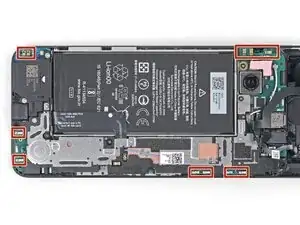
На фото показаны компоненты средней рамки за задней крышкой. Обратите внимание на пружинные контакты возле кромки средней рамки. При разрезании шва медиатором в следующем шаге не вставляйте медиатор глубже, чем на 2 мм, чтобы не повредить пружинные контакты.
Шаг 19
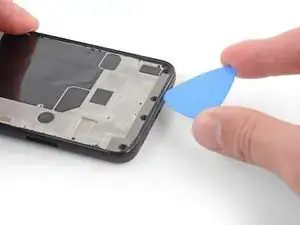
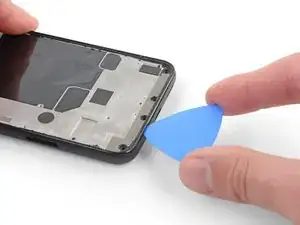
В следующих трёх шагах будьте осторожны и не вставляйте медиатор глубже, чем на 2 мм в шов.
Вставьте медиатор в шов между средней рамкой и задней крышкой. Наклоните медиатор вниз под крутым углом в шов.
Проводите медиатором вдоль нижнего края телефона, чтобы освободить пластиковые защёлки, фиксирующие заднюю крышку к средней рамке.
Шаг 20
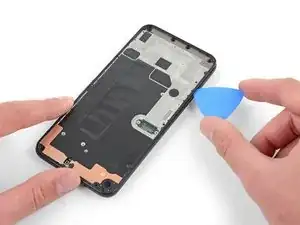
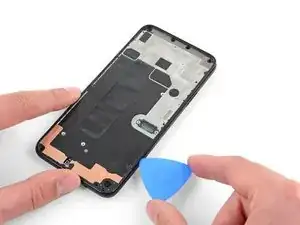
Проведите медиатором вокруг левой кромки телефона, чтобы освободить пластиковые защёлки, фиксирующие заднюю крышку к средней рамке.
Шаг 21
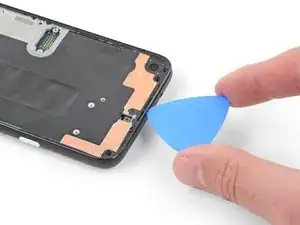
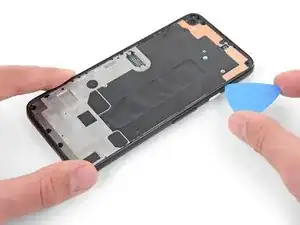
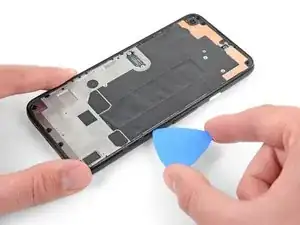
Проведите медиатором вокруг верхнего и правого краёв телефона, чтобы освободить остальные защёлки.
Шаг 22
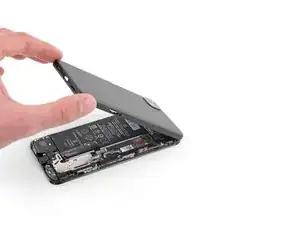
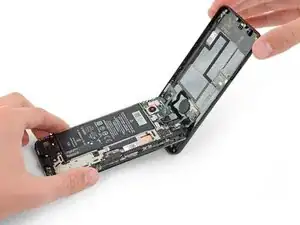
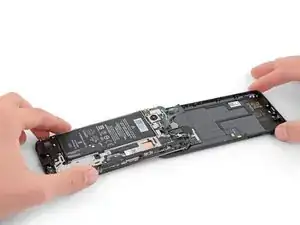
Аккуратно отведите заднюю крышку от нижней части телефона через верх и вокруг задней стороны.
Положите заднюю крышку на рабочую поверхность и слегка положите среднюю рамку на заднюю крышку, избегая нагрузки на подключенные шлейфы.
Шаг 23
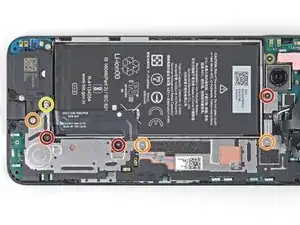
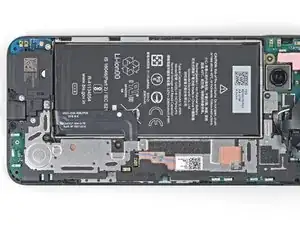
Отвёрткой Torx T3 выкрутите семь винтов, фиксирующих кронштейн материнской платы:
Три чёрных винта длиной 2,9 мм
Три винта длиной 2 мм
Один винт длиной 4,1 мм
Шаг 24
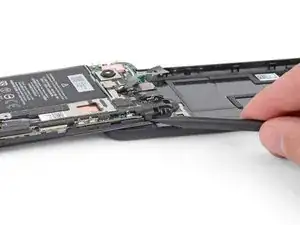
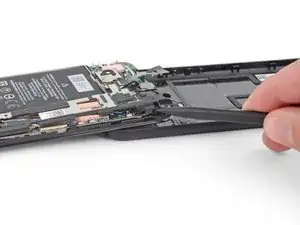
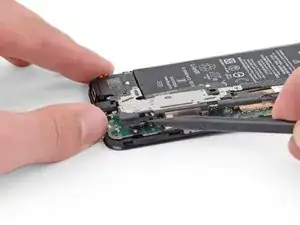
Кончиком лопатки отстегните кронштейн материнской платы от верхнего правого и нижнего правого углов платы.
Шаг 25
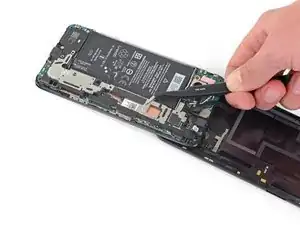
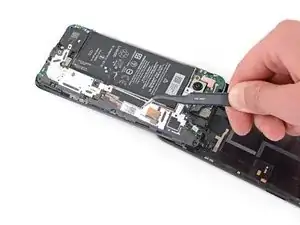
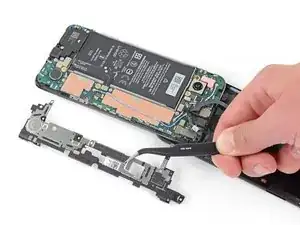
С помощью пинцета снимите кронштейн материнской платы.
Шаг 26
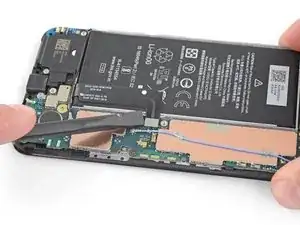
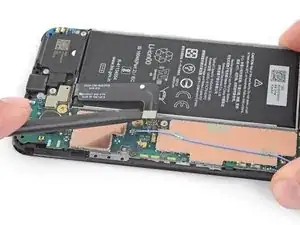
Плоским концом лопатки подденьте и отключите кабель батареи.
Шаг 27
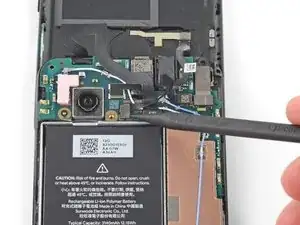
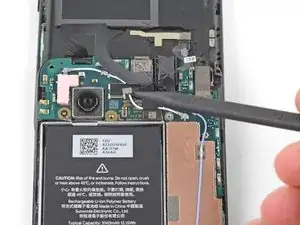
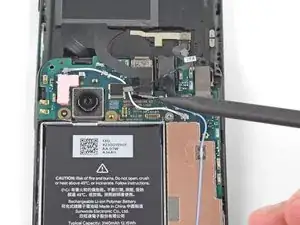
Используйте кончик медиатора, чтобы отсоединить два гибких кабеля, соединяющие сканер отпечатков пальцев и кнопки с платой.
Шаг 28
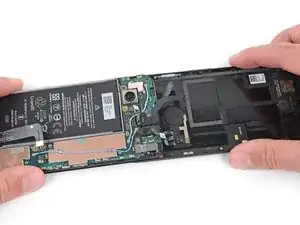
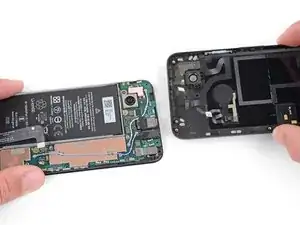
Снимите заднюю крышку.
Шаг 29
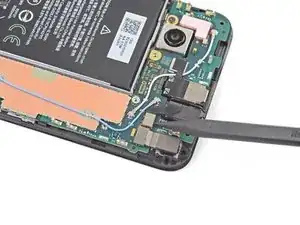
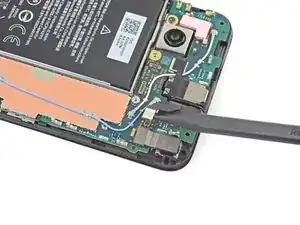
Используйте кончик медиатора, чтобы отсоединить кабель разъёма для наушников от платы.
Шаг 30
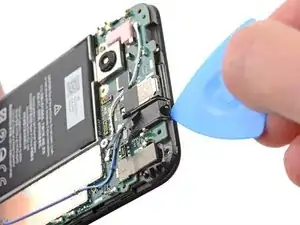
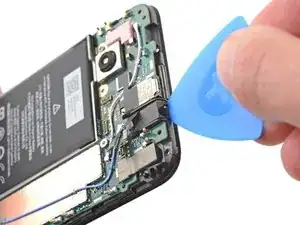
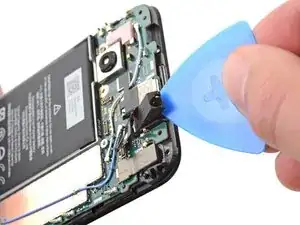
Вставьте открывающую пластину под разъём для наушников и проверните, чтобы освободить его от клея, фиксирующего его к средней раме.
Снимите разъём для наушников.
Шаг 31
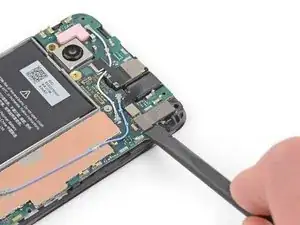
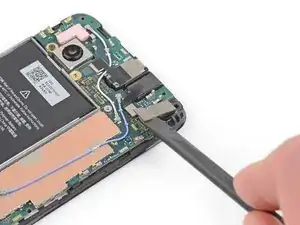
Подденьте плоским концом медиатора и отсоедините фронтальную камеру от платы.
Шаг 32
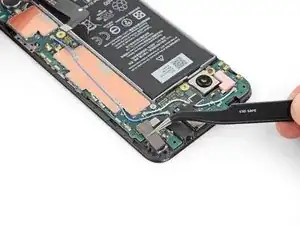
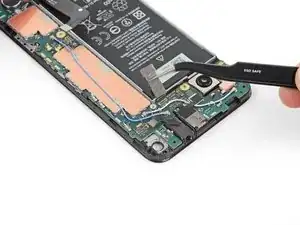
Используйте пинцет, чтобы снять фронтальную камеру.
Шаг 33
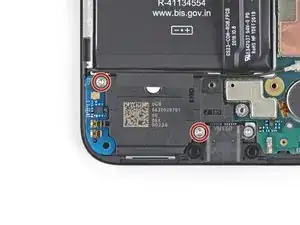
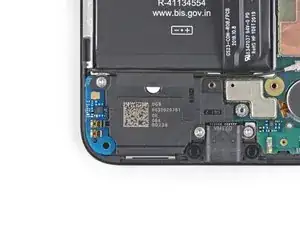
Используйте отвёртку T3 Torx, чтобы выкрутить два винта длиной 4.1 мм, фиксирующие сборку динамика.
Шаг 34
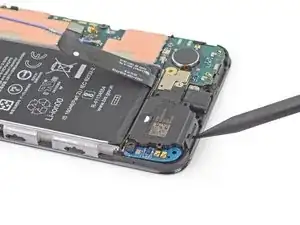
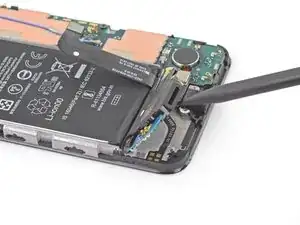
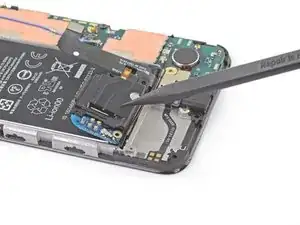
Вставьте кончик медиатора под сборку динамика.
Будьте осторожны, чтобы не проколоть белую мембрану по обеим сторонам динамика, если вы планируете использовать его повторно.
Переверните сборку динамика так, чтобы она лёгкой стороной опиралась на аккумулятор.
Шаг 35
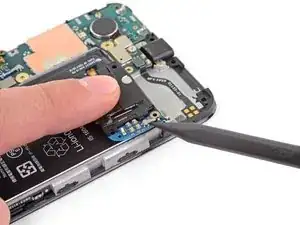
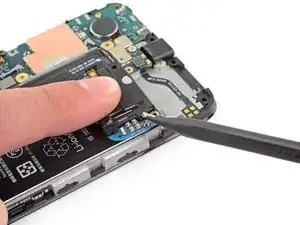
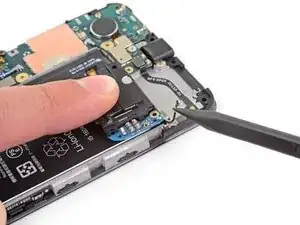
Используйте кончик медиатора, чтобы отсоединить антенный гибкий кабель от сборки динамика.
Шаг 36
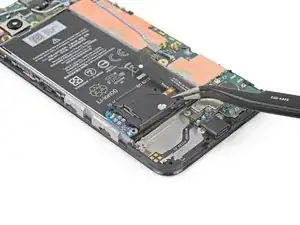
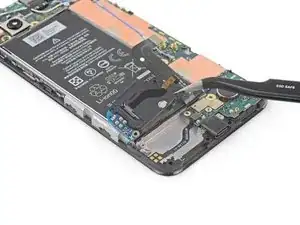
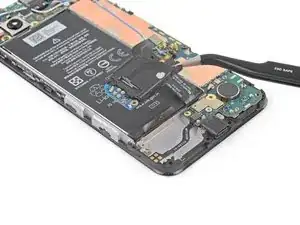
Аккуратно отлейте сборку динамика от ленты под ней.
Будьте осторожны, чтобы не проколоть белую мембрану по обеим сторонам динамика, если вы планируете использовать его повторно.
Снимите сборку динамика.
Шаг 37
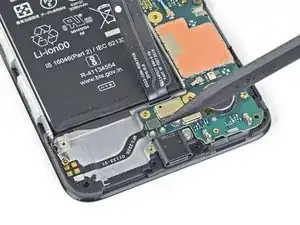
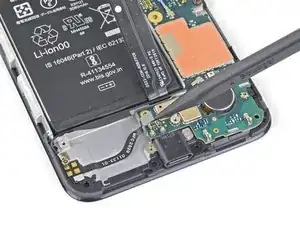
Используйте кончик медиатора, чтобы отсоединить кабель динамика от платы.
Шаг 38
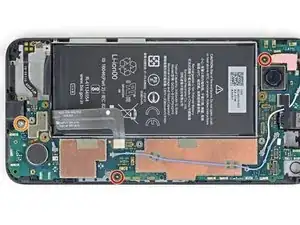
Используйте отвёртку T3 Torx, чтобы выкрутить три винта, фиксирующие плату:
Два чёрных винта длиной 2.9 мм
Один винт длиной 2.1 мм
Шаг 39
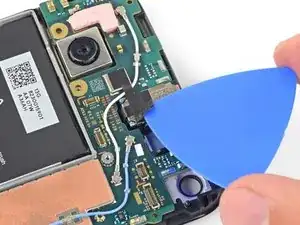
Используйте угол открывающей пластинки, чтобы поддеть ленту, закрывающую разговорный динамик.
Шаг 40
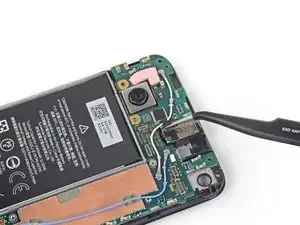
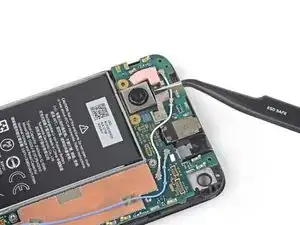
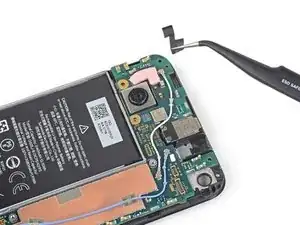
Используйте пинцет, чтобы полностью снять ленту, закрывающую разговорный динамик.
При повторной сборке эта лента необязательна для установки.
Шаг 41
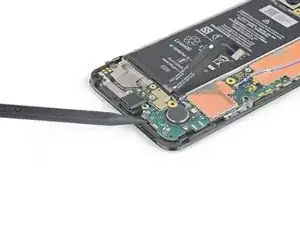
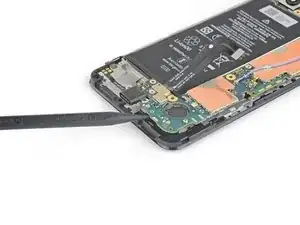
Вставьте кончик медиатора под нижний край платы и приподнимите её достаточно, чтобы схватить пальцами.
Шаг 42
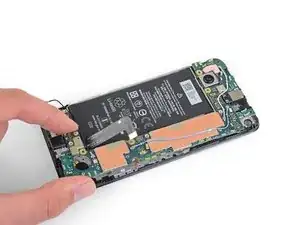
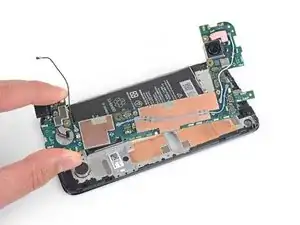
Снимите плату.
Шаг 43
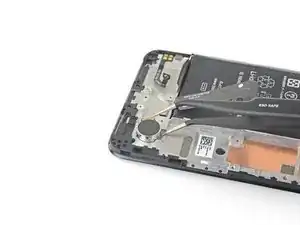
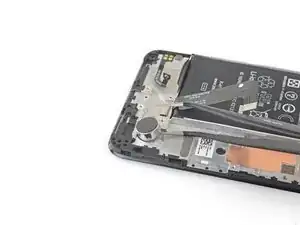
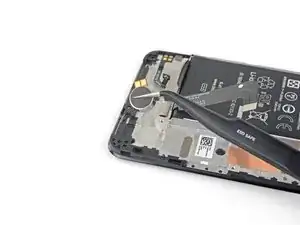
Используйте кончик пинцета, чтобы поддеть вибромотор и снять его с средней рамы прямо вверх.
Вибромотор закреплён слабым клеем.
Снимите вибромотор.
Заключение
Чтобы собрать устройство, выполните указанные выше шаги в обратном порядке.
Утилизируйте электронные отходы через сертифицированного переработчика R2 или e-Stewards.
Ремонт прошёл неудачно? Попробуйте базовую диагностику или обратитесь за помощью к сообществу Answers.
Перевод руководства с ifixit.com