Замена кабеля антенны Google Pixel 7 5G mmWave
Это руководство по ремонту подготовлено сотрудниками iFixit и не является одобренным Google. Узнать больше о наших инструкциях по ремонту можно здесь.
Используйте это руководство, чтобы заменить кабель антенны 5G mmWave в вашем Google Pixel 7.
Для вашей безопасности разрядите аккумулятор ниже 25% перед разборкой телефона. Это уменьшит риск пожара, если аккумулятор случайно повредится во время ремонта. Если аккумулятор вздут, примите соответствующие меры предосторожности.
Внимание: Pixel 7 содержит лазеры класса 1. Разборка может привести к воздействию невидимого инфракрасного лазерного излучения.
Примечание: Сохранение водонепроницаемости после ремонта будет зависеть от качества повторного нанесения клея, но устройство потеряет свой рейтинг IP (степень защиты от проникновения).
Для завершения этого ремонта вам потребуется заменяющий клей.
Шаг 1
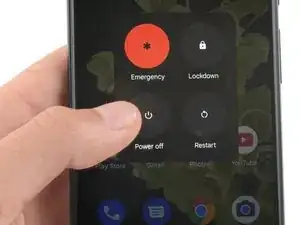
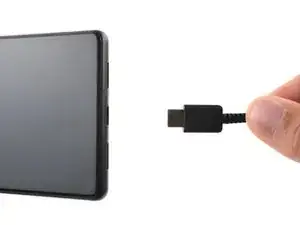
Разрядите аккумулятор ниже 25% перед началом ремонта. Заряженный аккумулятор может загореться при повреждении.
Полностью выключите телефон и отключите все кабели.
Шаг 2
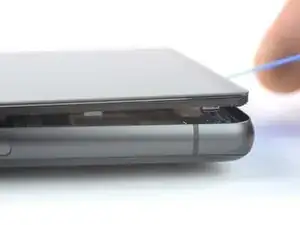
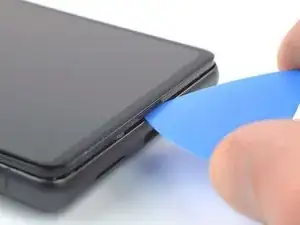
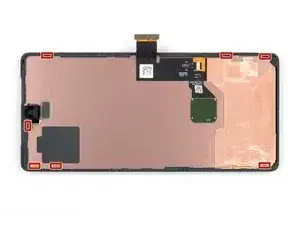
Экран Google Pixel 7 удерживается рамкой безопасности из пластиковых защёлок и клея.
Во время процедуры снятия убедитесь, что вы вставляете монтажные пластины под рамку безопасности, чтобы не отделять её от экрана.
Вставляйте пластину только на глубину примерно до 3.5 мм во время снятия, чтобы не повредить внутренние компоненты и не мешать пластиковым защёлкам.
Вокруг всего экрана расположено несколько пластиковых защёлок. Если при снятии экрана ваша монтажная пластина застряла, это означает, что вы вставили пластину слишком глубоко под экран.
Шаг 3
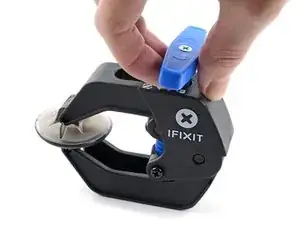
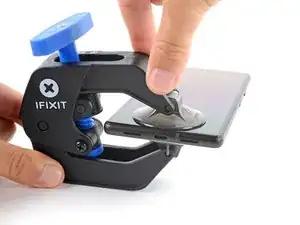
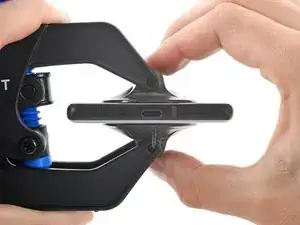
Следующие три шага демонстрируют Anti-Clamp — инструмент, который мы разработали, чтобы упростить процедуру открывания. Если вы не используете Anti-Clamp, перейдите через три шага ниже к альтернативному методу.
Для полного руководства по использованию Anti-Clamp ознакомьтесь с этим руководством.
Если экран треснут, покройте его слоем прозрачной упаковочной ленты, чтобы помочь присоске прилипнуть.
Оттяните синий рычаг назад, чтобы разблокировать рычаги Anti-Clamp.
Наденьте рычаги на левый или правый край телефона.
Расположите присоски ближе к нижнему краю телефона — одну спереди и одну сзади.
Сожмите присоски вместе, чтобы создать вакуум.
Если поверхность телефона слишком скользкая и Anti-Clamp не удерживается, вы можете использовать ленту для создания более сцепляющей поверхности.
Шаг 4
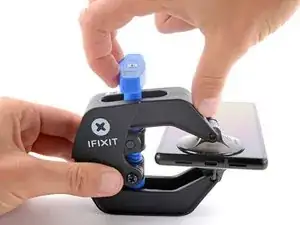
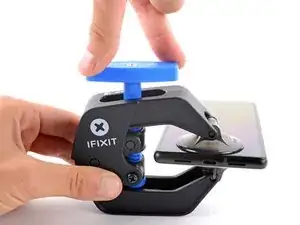
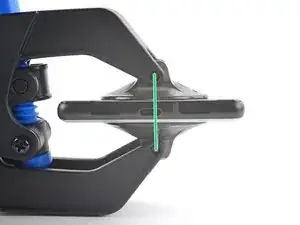
Потяните синий рычаг вперёд, чтобы зафиксировать рычаги.
Поверните рычаг по часовой стрелке на 360 градусов или до тех пор, пока присоски не начнут растягиваться.
Убедитесь, что присоски остаются выровненными друг с другом. Если они начинают смещаться, немного ослабьте присоски и выровняйте рычаги.
Шаг 5
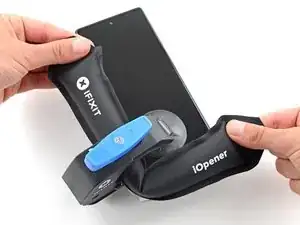
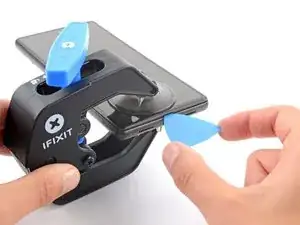
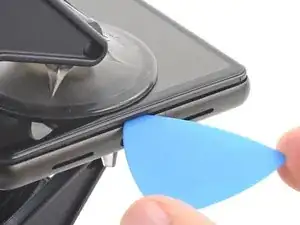
Нагрейте iOpener и протяните его через рычаги Anti-Clamp.
Вы также можете использовать фен или тепловую пушку — но сильный нагрев может повредить дисплей и/или внутренний аккумулятор, поэтому действуйте осторожно.
Сложите iOpener так, чтобы он лежал на нижнем краю телефона.
Подождите одну минуту, чтобы клей успел ослабить сцепление и образовалась щель для открытия.
Вставьте монтажную пластину под рамку экрана, когда Anti-Clamp создаст достаточно большую щель.
Если Anti-Clamp не создаёт достаточной щели, примените больше тепла к зоне и поверните рычаг по часовой стрелке на пол-оборота.
Не поворачивайте больше, чем на пол-оборота за раз, и ждите одну минуту между поворотами. Дайте Anti-Clamp и времени выполнить работу за вас.
Пропустите следующие два шага.
Шаг 6
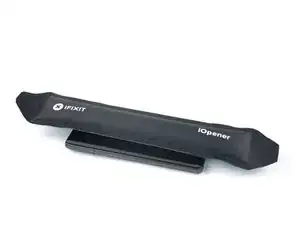
Приложите нагретый iOpener к экрану, чтобы ослабить клей под ним. Держите iOpener не менее 3 минут.
Также можно использовать фен, тепловую пушку или горячую плиту, но будьте осторожны, чтобы не перегреть устройство. Край должен быть немного слишком горячим на ощупь.
Шаг 7
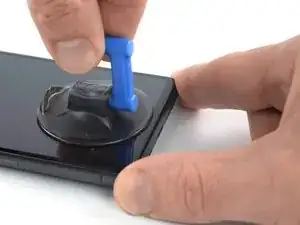
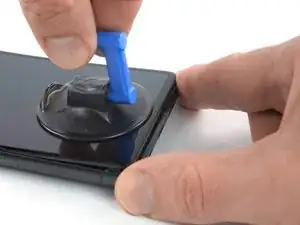
Когда экран станет тёплым на ощупь, прикрепите присоску к нижнему краю экрана.
Если экран сильно разбит, покрытие его слоем прозрачной упаковочной ленты может позволить присоске приклеиться. В качестве альтернативы можно использовать очень сильную ленту вместо присоски. Если ничего не помогает, можно приклеить присоску к разбитому экрану суперклеем.
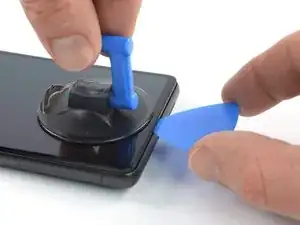
Поднимите экран вместе с рамкой безопасности с помощью присоски, чтобы создать небольшую щель между экраном и корпусом телефона.
В зависимости от возраста телефона это может быть сложно. Если возникают трудности, приложите больше тепла к нижнему краю и попробуйте снова.
Вставьте монтажную пластину в щель.
Шаг 8
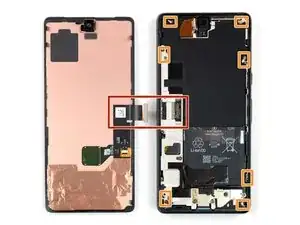
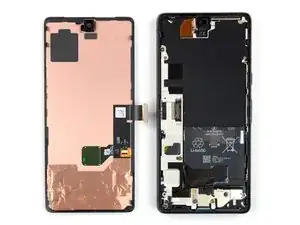
Чтобы не повредить телефон, не вставляйте монтажную пластину глубже примерно 2.5 мм при отделении клея экрана. Обратите внимание на следующие области:
Кабель экрана находится чуть меньше чем в середине левой кромки телефона. Будьте очень осторожны здесь, чтобы не порвать кабель.
Вокруг периметра телефона расположено много пружинных контактов. Будьте очень осторожны в этих местах, чтобы не погнуть контакты.
Шаг 9
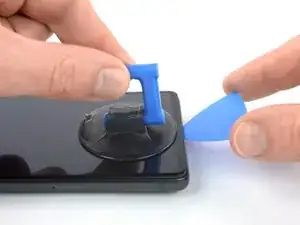
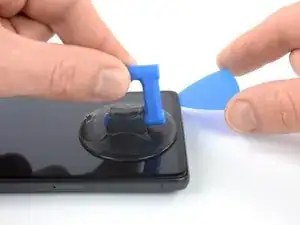
Сдвиньте инструмент для поддевания в правый нижний угол экрана, чтобы перерезать клей.
Оставьте инструмент на месте, чтобы клей не склеился снова.
Шаг 10
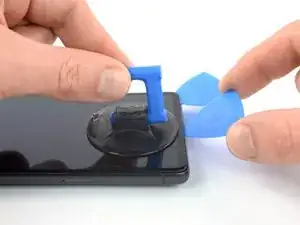
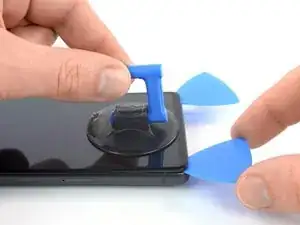
Вставьте второй инструмент для поддевания в нижний край и сдвиньте его в левый нижний угол экрана, чтобы перерезать клей.
Оставьте инструмент на месте, чтобы клей не склеился снова.
Шаг 11
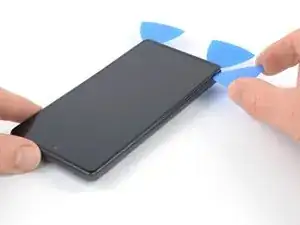
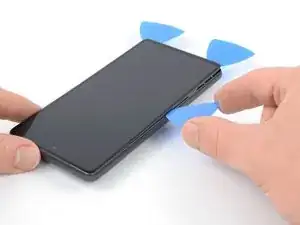
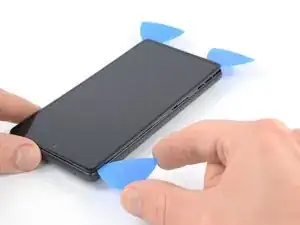
Вставьте третий инструмент для поддевания под левый нижний угол экрана.
Проведите инструментом вдоль левого края экрана, чтобы перерезать клей и освободить пластиковые защёлки.
Оставьте инструмент в верхнем левом углу, чтобы клей не склеился снова.
Шаг 12
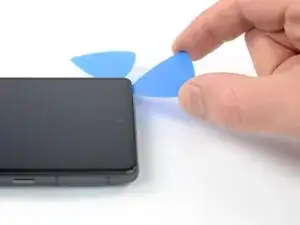
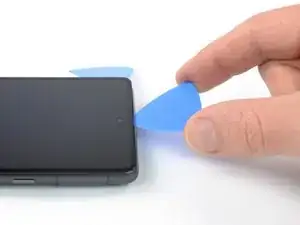
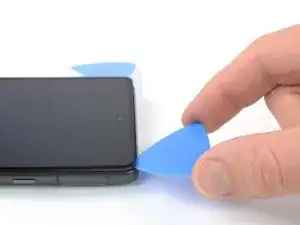
Если клей становится трудно перерезать, скорее всего он остыл. Используйте iOpener или тепловой пистолет в течение 1–2 минут, чтобы снова его разогреть.
При резке возле фронтальной камеры вставляйте только кончик инструмента (~2,5 мм), чтобы не повредить и не замазать камеру.
Вставьте четвёртый инструмент для поддевания в левый верхний угол экрана.
Проведите инструментом вдоль верхнего края телефона, чтобы перерезать клей.
Оставьте инструмент в правом верхнем углу, чтобы клей не склеился снова.
Шаг 13
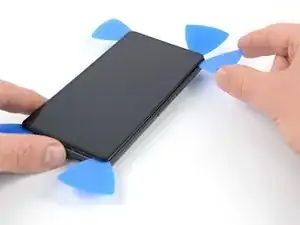
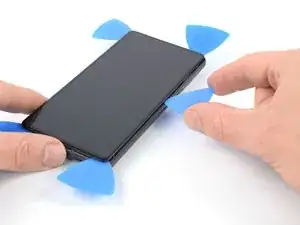
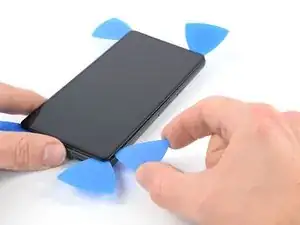
Вставьте пятый инструмент и проведите им вдоль правого края телефона, чтобы перерезать оставшийся клей и освободить правые пластиковые защёлки.
Не пытайтесь полностью снять дисплей — экран всё ещё соединён с корпусом через гибкий кабель.
Шаг 14
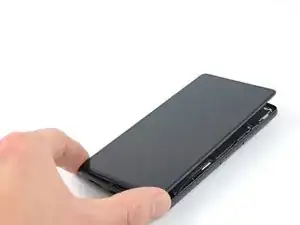
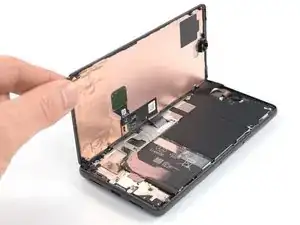
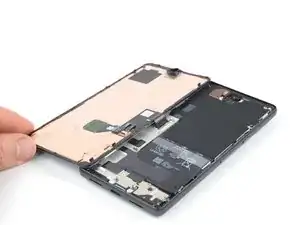
Поднимите правый край экрана вверх и влево, как при открывании книги.
Не скручивайте экран и не отводите его слишком далеко от рамы, чтобы не натянуть и не повредить гибкий кабель.
Положите экран вверх ногами и параллельно рамке перед продолжением работы.
Шаг 15
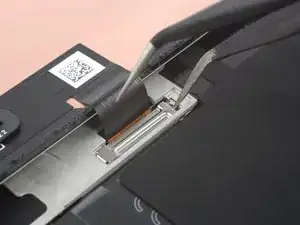
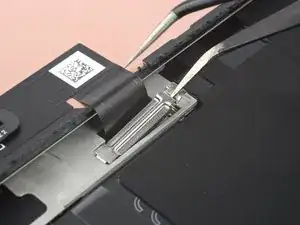
Кронштейн кабеля дисплея сидит плотно и требует силы для его освобождения.
Вставьте один край пинцета в отверстие в верхней части кронштейна кабеля дисплея.
Толкните кронштейн внутрь и подденьте его вверх, чтобы освободить.
Шаг 16

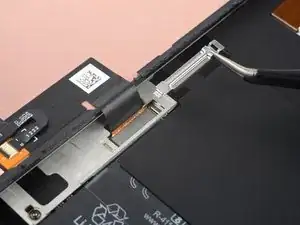
Используйте пинцет, чтобы снять кронштейн кабеля дисплея, потянув его снизу от средней рамки в сторону камер.
Шаг 17
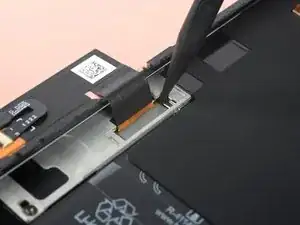
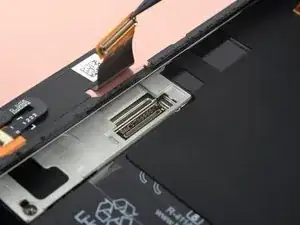
Используйте лопатку, чтобы отсоединить гибкий кабель дисплея, поддев разъём и подняв его прямо вверх из гнезда.
Чтобы снова подключить нажимные разъёмы, как этот, аккуратно совместите и нажмите с одной стороны до щелчка, затем повторите с другой стороны. Не нажимайте по центру. Если разъём будет смещён, контакты могут согнуться, что приведёт к необратимому повреждению.
Шаг 18
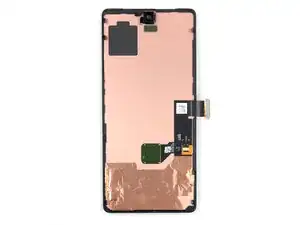
Задняя сторона экрана Pixel очень хрупкая. Даже небольшой царапины или вмятины достаточно, чтобы повредить экран.
Чтобы не повредить ваш экран или заменяемый экран:
При обращении с экраном держите его за края.
При размещении экрана на рабочей поверхности убедитесь, что ничто не касается задней стороны экрана. Рассмотрите возможность положить его на мягкую безворсовую ткань.
Шаг 19
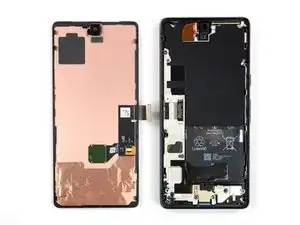
Отделите экран от телефона.
При сборке:
Проверьте, что все винты затянуты и нет свободных деталей.
Повторно подключите экран и проверьте работоспособность телефона. Выключите его и продолжите сборку.
Нанесите новый клей там, где это необходимо, после очистки соответствующих участков изопропиловым спиртом (>90%).
Следуйте этому руководству, если вы используете самоклеящиеся ленты, вырезанные по размеру, для вашего устройства.
Следуйте этому руководству, если вы используете заранее вырезанную клеевую карту.
Во время загрузки после сборки экран пройдёт процедуру калибровки. Не касайтесь экрана в этот процесс, так как это может привести к неправильной калибровке сенсора и появлению проблем с тачем.
Шаг 20
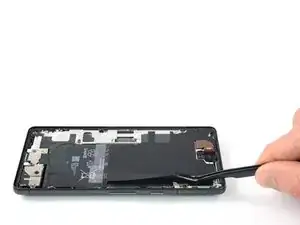
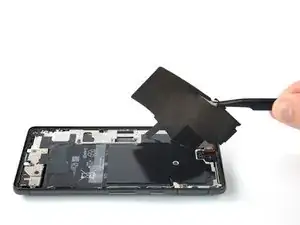
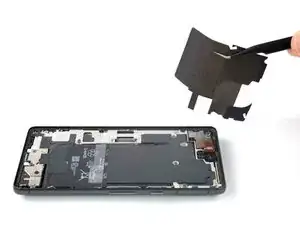
Будьте осторожны, чтобы не проколоть и не согнуть батарею инструментом на следующих шагах — проколотая или согнутая батарея может протечь опасными химикатами или вызвать пожар.
Используйте пинцет, чтобы отодрать чёрную силиконовую прокладку от батареи и средней рамки.
Шаг 21
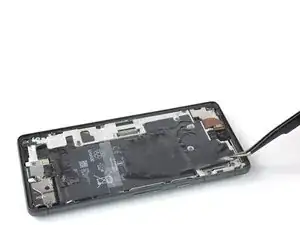
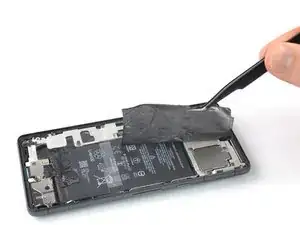
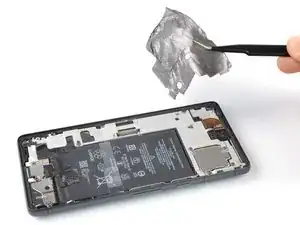
Используйте пинцет, чтобы осторожно отогнуть верхнюю графитовую фольгу от батареи и средней рамки.
Если фольгу трудно отодрать, приложите нагретый iOpener к фольге на две минуты, чтобы ослабить клей.
Шаг 22
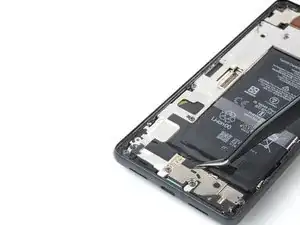
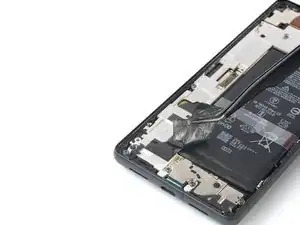
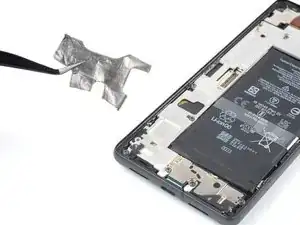
Используйте пинцет, чтобы аккуратно оторвать нижнюю графитовую фольгу от аккумулятора и средней рамки.
Если фольга плохо отделяется, приложите к ней разогретый iOpener на две минуты, чтобы размягчить клей.
Шаг 23
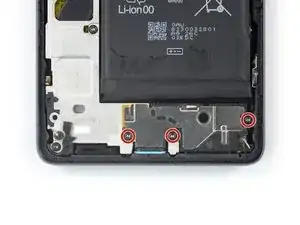
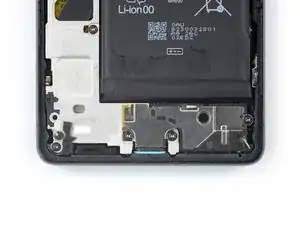
Используйте отвертку Torx T3, чтобы выкрутить три винта длиной 5,1 мм, крепящие динамик.
Шаг 24
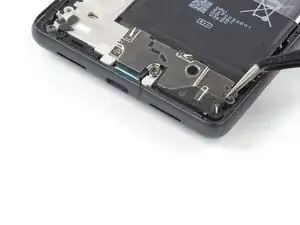
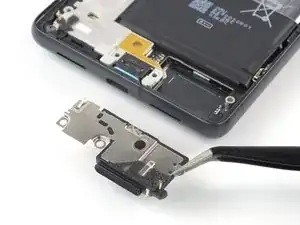
Используйте пинцет, чтобы приподнять динамик из его посадочного места и извлечь его.
Шаг 25
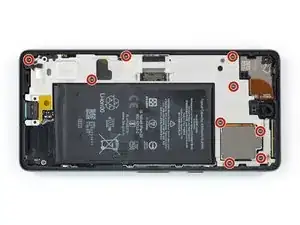
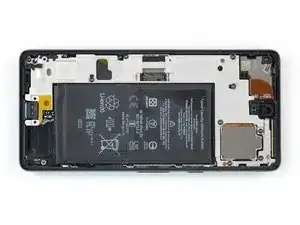
Используйте отвертку Torx T3, чтобы выкрутить девять винтов длиной 5,1 мм, крепящих среднюю рамку.
Шаг 26

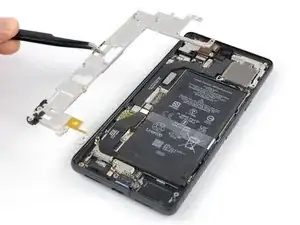
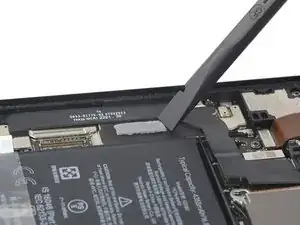
Используйте пинцет, чтобы снять среднюю рамку.
При сборке проверьте состояние термопрокладки. Если она повреждена, удалите прокладку, очистите поверхность средством на основе изопропилового спирта высокой концентрации (более 90%) и микрофиброй или безворсовой тканью, затем установите новую термопрокладку.
Шаг 27
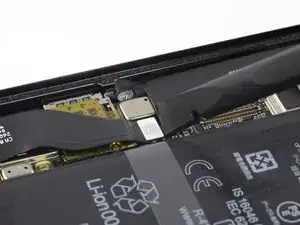
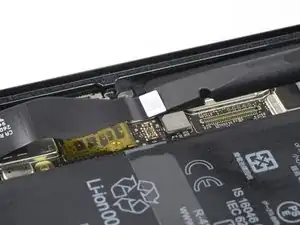
Используйте лопатку, чтобы отсоединить кабель аккумулятора, поддев разъем прямо вверх из его гнезда.
Шаг 28
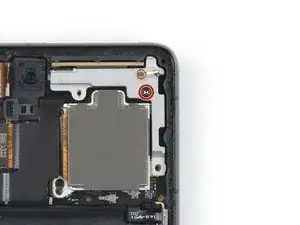
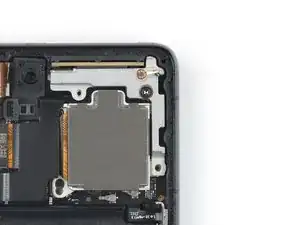
Следующие шесть шагов показывают, как снять антенный модуль mmWave.
Используйте отвертку Torx T3, чтобы выкрутить винт длиной 5,1 мм, крепящий кронштейн антенны mmWave.
Шаг 29
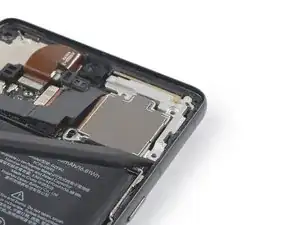
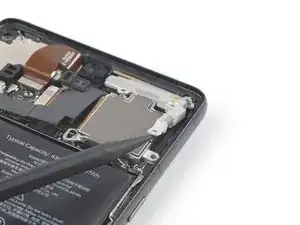
Вставьте лопатку под нижний правый край кронштейна антенны mmWave.
Подденьте вверх, чтобы ослабить кронштейн антенны mmWave.
Шаг 30
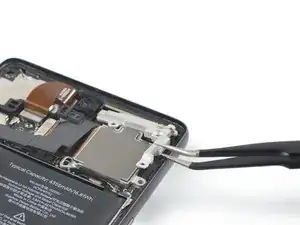
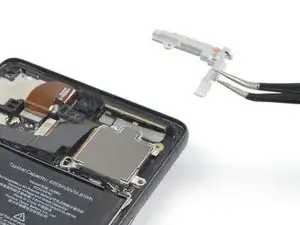
Используйте пинцет, чтобы снять кронштейн антенны mmWave.
Шаг 31
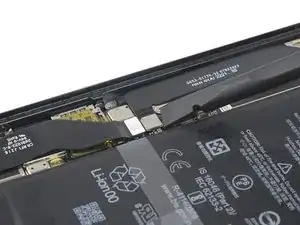
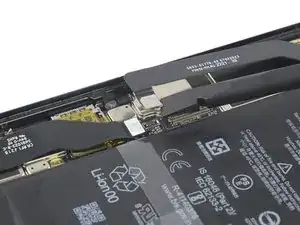
Используйте лопатку, чтобы отсоединить кабель антенны mmWave, поддев разъем прямо вверх из его гнезда.
Шаг 32
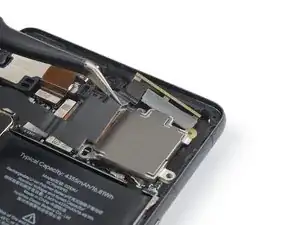
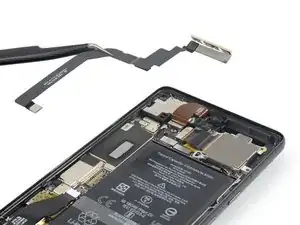
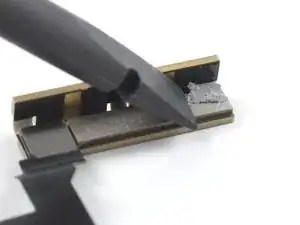
Используйте пинцет, чтобы приподнять антенну mmWave (вместе с кабелем) из её посадочного места.
Извлеките сборку антенны mmWave.
При сборке проверьте состояние термопрокладки. Если она повреждена, удалите прокладку, очистите поверхность средством на основе изопропилового спирта высокой концентрации (более 90%) и микрофиброй или безворсовой тканью, затем установите новую термопрокладку.
Шаг 33
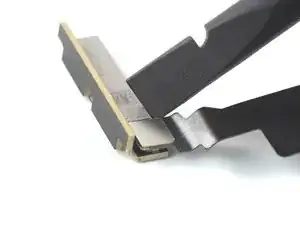
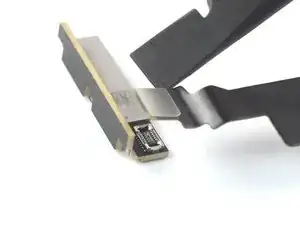
Используйте лопатку, чтобы отсоединить кабель антенны mmWave, поддев разъем прямо вверх из его гнезда.
Отделите кабель антенны mmWave от самой антенны mmWave.
Шаг 34
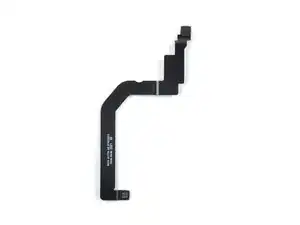
У вас остаётся только кабель антенны mmWave.
Заключение
Сравните вашу новую запасную часть с оригинальной — возможно, потребуется перенести оставшиеся компоненты или удалить защитные клеевые накладки с новой детали перед установкой.
Для сборки устройства повторите эти инструкции в обратном порядке.
Чтобы запустить диагностический тест встроенным инструментом Pixel Diagnostic, нажмите здесь.
Ремонт не удался? Попробуйте базовую диагностику или обратитесь за помощью к сообществу ответов по Google Pixel.
Перевод руководства с ifixit.com