Замена основной платы Framework Desktop
Следуйте этому руководству, чтобы удалить и заменить основную плату в вашем Framework Desktop.
Замещающие основные платы не поставляются с предустановленным хранилищем, вентиляторами или модулями Wi-Fi. В этом руководстве показано, как перенести их на новую основную плату.
Если у вас установлена Windows:
- Убедитесь, что у вас есть резервная копия ваших данных.
- Если у вас установлена профессиональная версия Windows, следуйте этим инструкциям, чтобы приостановить BitLocker.
- Если у вас установлена домашняя версия Windows и включено шифрование устройства Windows, вам нужно его отключить. Чтобы отключить его, нажмите Win + I для открытия Параметров и выберите Конфиденциальность и безопасность. Затем нажмите Шифрование устройства в правой панели и переключите настройку на Выкл..
- Найдите ключ продукта или свяжите свою лицензию Windows с учетной записью Microsoft, чтобы убедиться, что вы сможете повторно активировать Windows после изменения.
Шаг 1
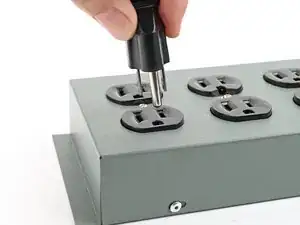
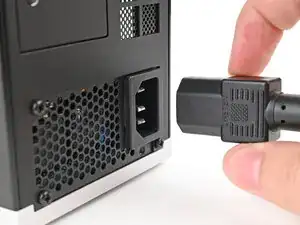
Перед началом ремонта выключите ваш Desktop через операционную систему и отключите его от сети.
Подождите одну минуту, прежде чем продолжить, чтобы ваш Desktop полностью отключился.
Шаг 2
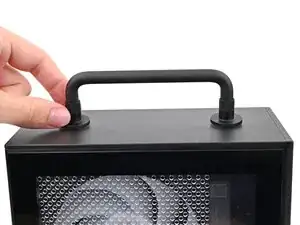
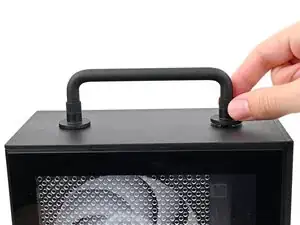
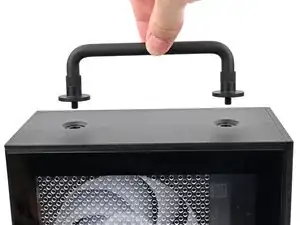
Если вы установили ручку на ваш Desktop, выполните этот шаг. В противном случае пропустите его.
Поверните винты ручки против часовой стрелки с обеих сторон, пока они не освободятся.
Снимите ручку.
Шаг 3
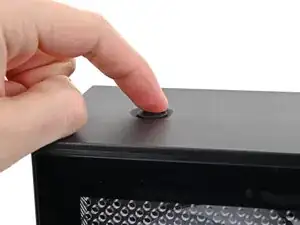
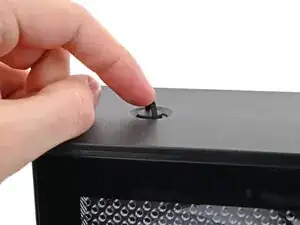
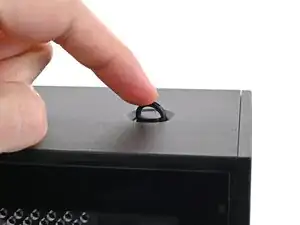
Используйте палец, чтобы приподнять два D-кольца на винтах верхней панели.
Шаг 4
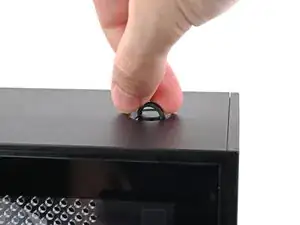
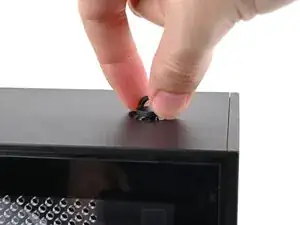
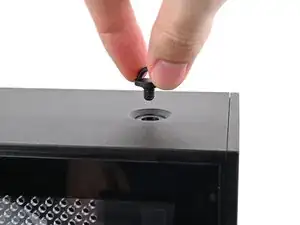
Используйте пальцы, чтобы повернуть винт против часовой стрелки и ослабить его.
Удалите винт верхней панели.
Шаг 5
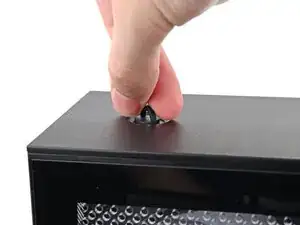
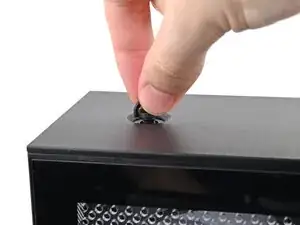
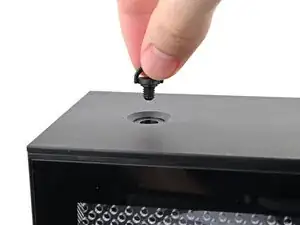
Повторите ту же процедуру для другого винта верхней панели.
Шаг 6
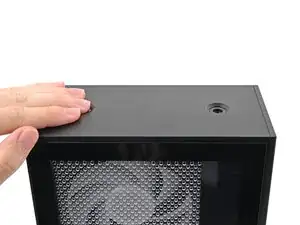
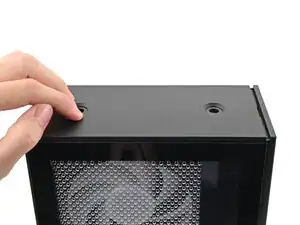
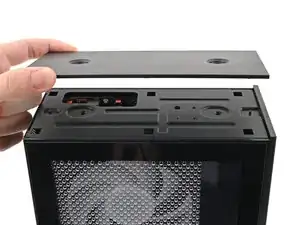
Сдвиньте верхнюю панель назад, чтобы освободить защелки, фиксирующие её к корпусу.
Если вам сложно ухватиться за верхнюю панель, используйте винтовые отверстия для лучшего захвата.
Поднимите верхнюю панель с корпуса и удалите её.
Шаг 7
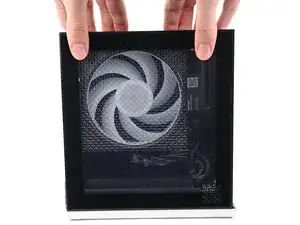
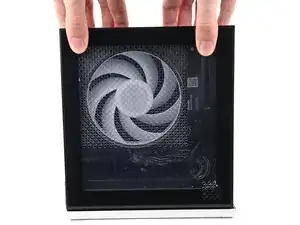
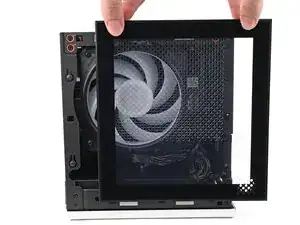
Ухватитесь за верхнюю часть левой панели и сдвиньте её вверх, чтобы освободить её защелки.
Удалите левую панель.
Шаг 8
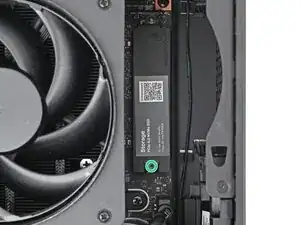
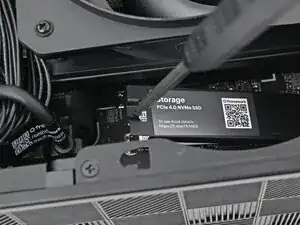
Используйте отвертку Framework Desktop, чтобы ослабить защищенный винт T5 Torx, крепящий SSD.
SSD и его теплопроводник поднимутся под углом, когда его винт будет полностью ослаблен.
Шаг 9
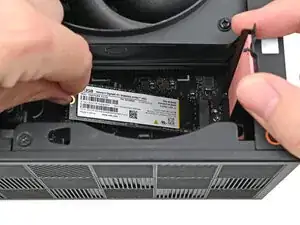
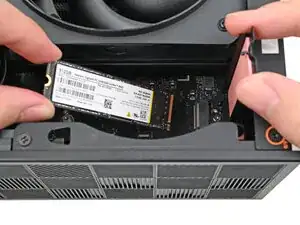
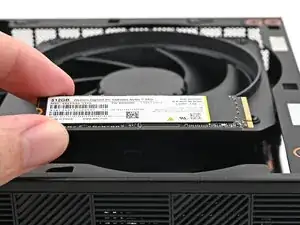
Держите теплопроводник в вертикальном положении, возьмитесь за края SSD и вытяните его из гнезда.
Удалите SSD.
Шаг 10
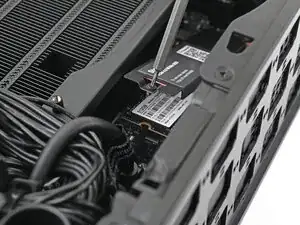
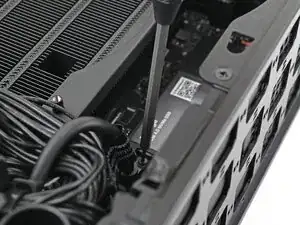
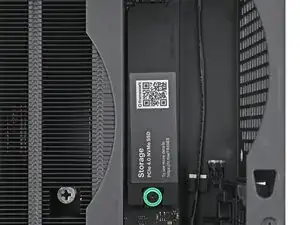
Вставьте отвертку Framework Desktop в защищенный винт на теплопроводнике основного хранилища и прижмите его плоско к основной плате.
Затяните защищенный винт T5 Torx, крепящий теплопроводник.
Шаг 11
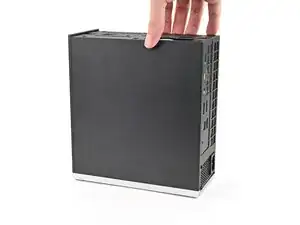
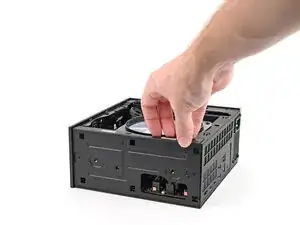
Положите Desktop на бок так, чтобы вентилятор был направлен вверх.
Шаг 12
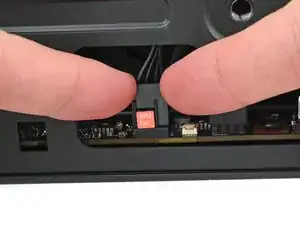
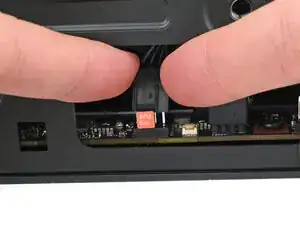
Используйте пальцы, чтобы снять разъем кабеля вентилятора APU с его четырехконтактного гнезда на основной плате.
Шаг 13
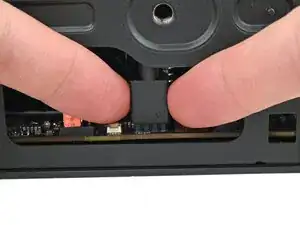
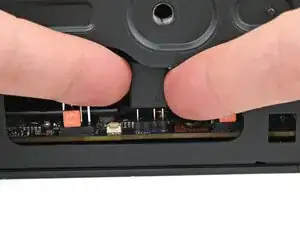
Если вы не используете RGB-вентилятор, пропустите этот шаг.
Используйте пальцы, чтобы снять разъем RGB-кабеля вентилятора с его трехконтактного гнезда на основной плате.
Шаг 14
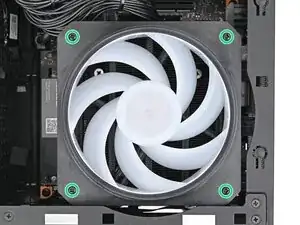
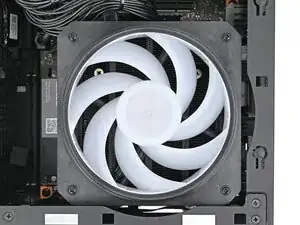
Используйте отвертку Framework Desktop, чтобы удалить четыре винта Philips длиной 27,3 мм, крепящих вентилятор и воздуховод вентилятора.
Шаг 15
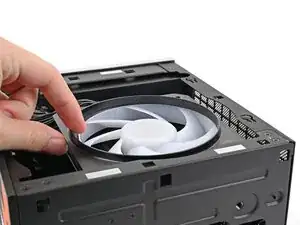
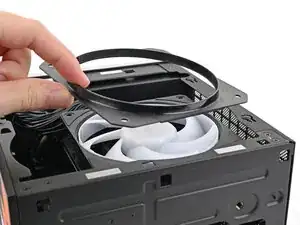
Поднимите воздуховод вентилятора и удалите его.
Шаг 16
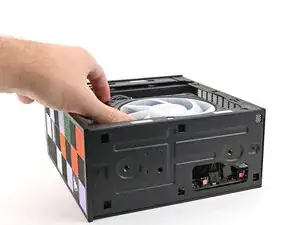
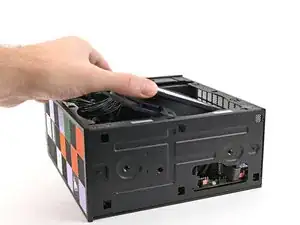
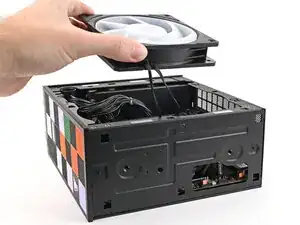
Поднимите вентилятор из корпуса, следя за тем, чтобы кабели проходили через боковую часть радиатора.
Шаг 17
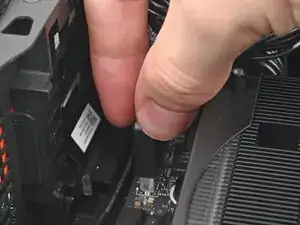
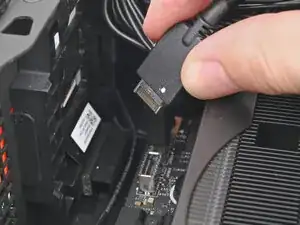
Вытяните разъем верхнего расширительного слота прямо из его гнезда на основной плате, чтобы отключить его.
Шаг 18
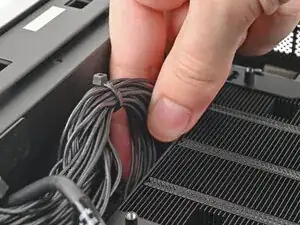
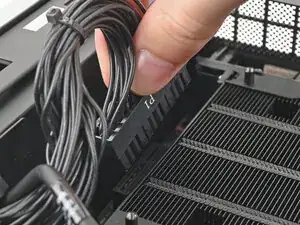
Нажимая на зажим основного кабеля питания, потяните его прямо вверх и извлеките из разъема, чтобы отключить.
Шаг 19
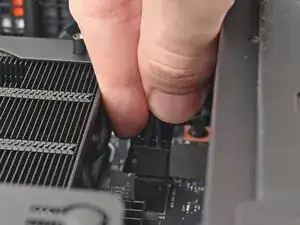
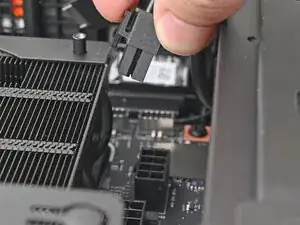
Нажимая на зажим кабеля питания процессора, потяните его прямо вверх и извлеките из разъема, чтобы отключить.
Шаг 20
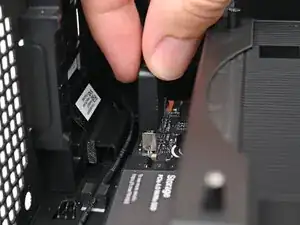
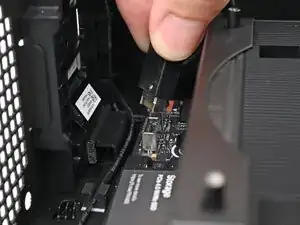
Потяните нижний разъем карты расширения прямо из разъема на материнской плате, чтобы отключить его.
Шаг 21
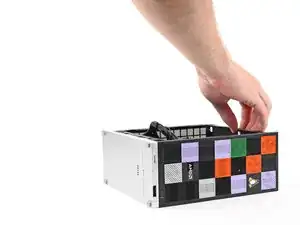
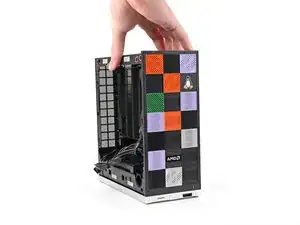
Поднимите настольный компьютер, чтобы он стоял вертикально на рабочей поверхности.
Шаг 22
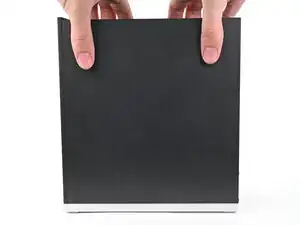
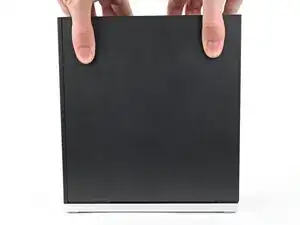
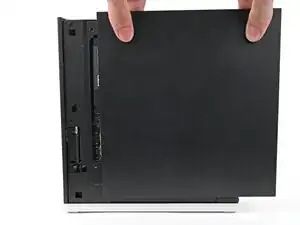
Используя пальцы, захватите верхнюю часть правой панели и скользите вверх, чтобы освободить ее зажимы.
Снимите правую панель.
Шаг 23
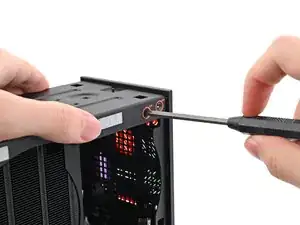
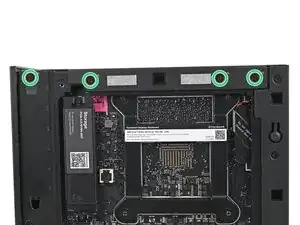
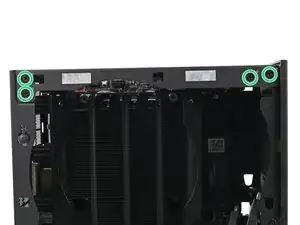
Держите настольный компьютер неподвижно и используйте отвертку Framework Desktop, чтобы удалить восемь шурупов Phillips длиной 4.0 мм, которые удерживают верхнюю панель.
Шаг 24
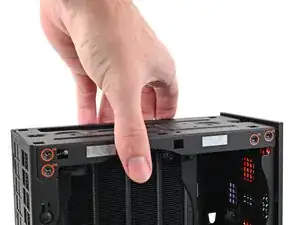
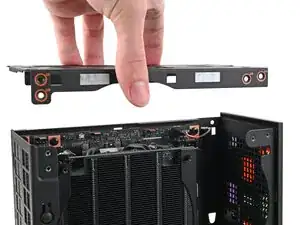
Поднимите верхнюю панель настольного компьютера и снимите ее.
Шаг 25
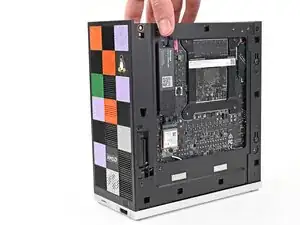
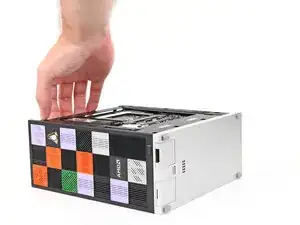
Положите левую сторону настольного компьютера на рабочую поверхность таким образом, чтобы нижняя сторона материнской платы была обращена вверх.
Шаг 26
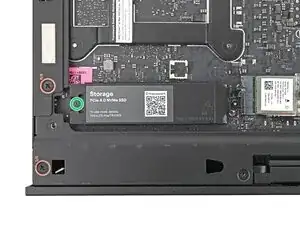
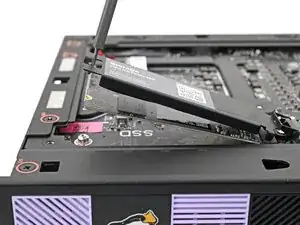
Если у вас установлено дополнительное хранилище, выполните следующие два шага. В противном случае пропустите здесь.
Используйте отвертку Framework Desktop, чтобы ослабить втянутый винт T5 Torx, удерживающий SSD.
SSD и его теплопроводный экран выступят под углом, когда винт будет полностью ослаблен.
Шаг 27
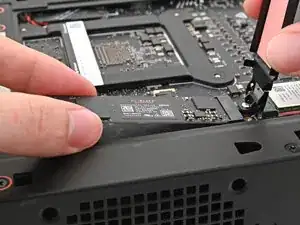
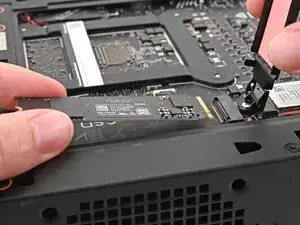
Держите теплопроводный экран в вертикальном положении, захватите SSD за его края и вытяните из разъема.
Уберите SSD.
Шаг 28
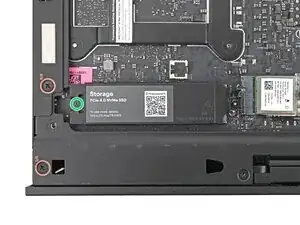
Используйте отвертку Framework Desktop, чтобы затянуть втянутый винт T5 Torx, удерживающий теплопроводный экран.
Шаг 29
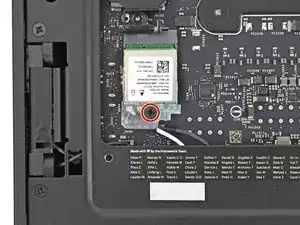
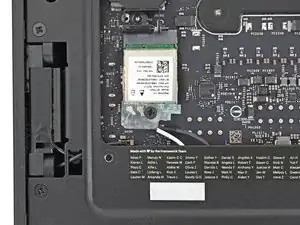
Используйте отвертку Framework Desktop, чтобы удалить винт Phillips длиной 7.0 мм, удерживающий модуль Wi-Fi.
Шаг 30
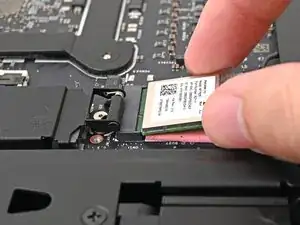
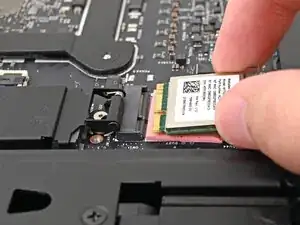
Захватите модуль Wi-Fi за его края и вытяните прямо из разъема.
Шаг 31
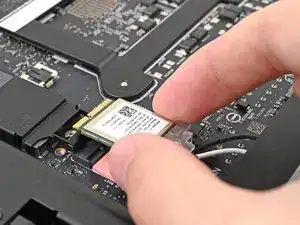
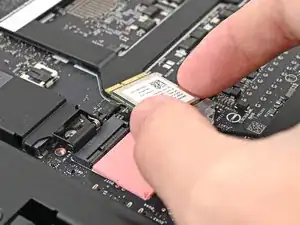
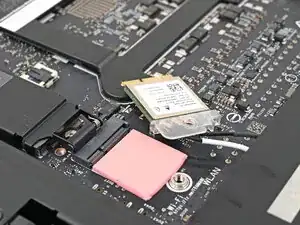
Переместите модуль Wi-Fi к центру материнской платы, чтобы он не мешал.
Шаг 32
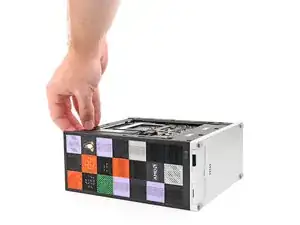
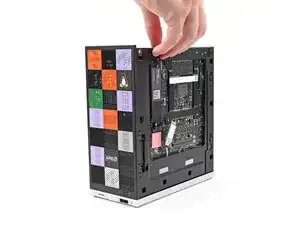
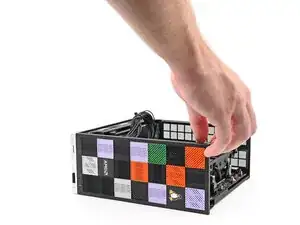
Поверните настольный компьютер на правый бок так, чтобы материнская плата была обращена вверх.
Шаг 33
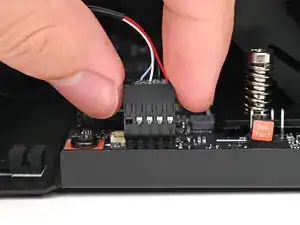
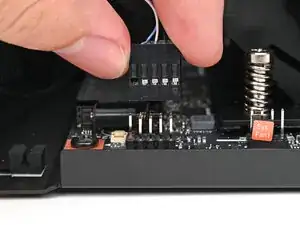
Используя пальцы, поднимите разъем кабеля кнопки питания с девятиконтактного разъема на материнской плате.
Шаг 34
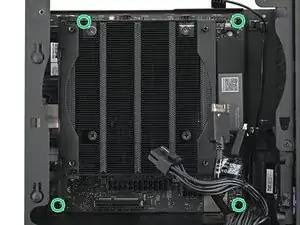
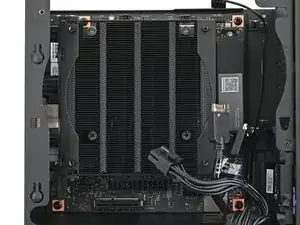
Используйте отвертку Framework Desktop, чтобы удалить четыре винта Phillips длиной 8.2 мм, удерживающих материнскую плату.
Шаг 35
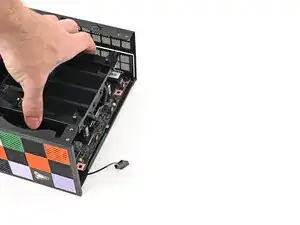
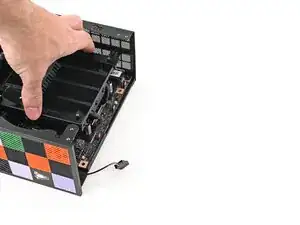
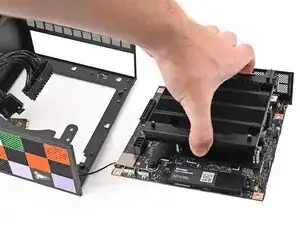
Захватите материнскую плату за радиатор и потяните ее к передней части настольного компьютера, чтобы вытащить из выреза для заднего порта.
Слайд материнскую плату к верхней части настольного компьютера, чтобы удалить ее из корпуса.
Шаг 36
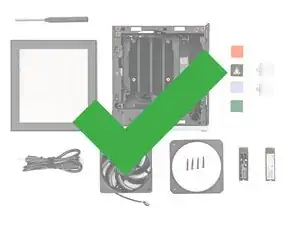
Поздравляем с завершением разборки! Остальные шаги покажут, как собрать ваш настольный компьютер Framework.
Шаг 37
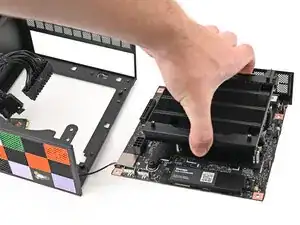
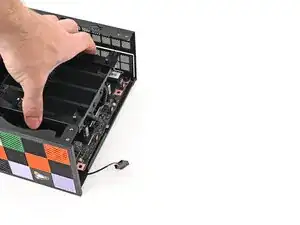
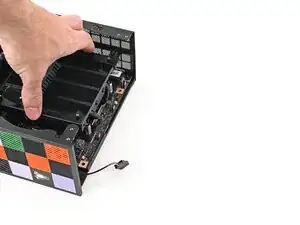
Захватите материнскую плату за радиатор и вставьте ее в корпус.
Совместите задние порты с вырезом, а винтовые стойки с отверстиями на материнской плате.
Вы почувствуете, как материнская плата сядет на винтовые стойки, когда она будет правильно выровнена.
Убедитесь, что кабели не зажаты под материнской платой перед тем, как продолжить.
Шаг 38
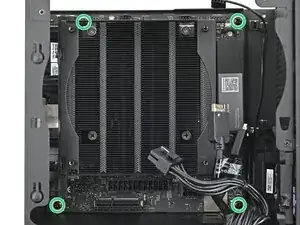
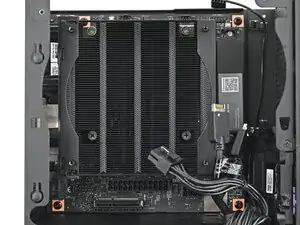
Используйте отвертку Framework Desktop, чтобы установить четыре винта Phillips длиной 8.2 мм, удерживающие материнскую плату.
Шаг 39
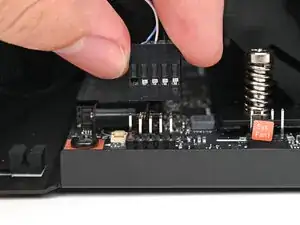
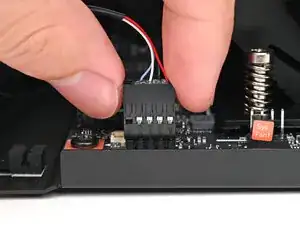
Скользите кабель кнопки питания над девятиконтактным разъемом на материнской плате.
Шаг 40
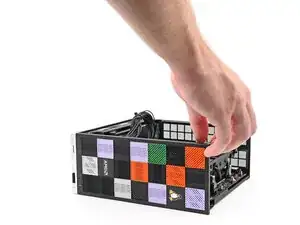
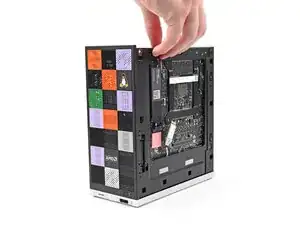
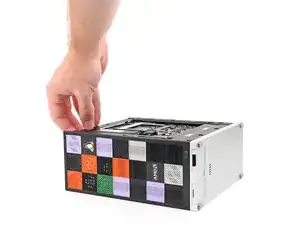
Поверните настольный компьютер на его левую сторону, чтобы нижняя сторона материнской платы была обращена вверх.
Шаг 41
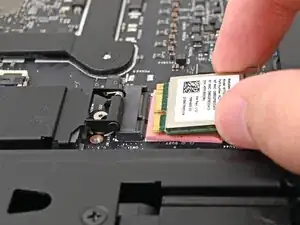
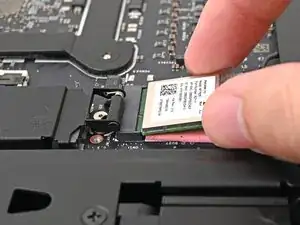
Держите модуль Wi-Fi за края. Не прикасайтесь к золотым контактам пальцами. Если вы это сделали, протрите контакты чистой безворсовой тканью, чтобы удалить масла с пальцев.
Выравняйте золотые контакты модуля Wi-Fi и вырез с разъёмом на материнской плате.
Вставьте модуль Wi-Fi в разъём под небольшим углом. Золотые контакты должны в основном быть покрыты разъёмом.
Модуль Wi-Fi помещается в разъём в одной ориентации. Если он не подходит, попробуйте перевернуть модуль.
Шаг 42
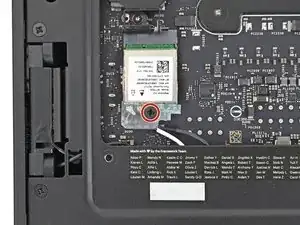
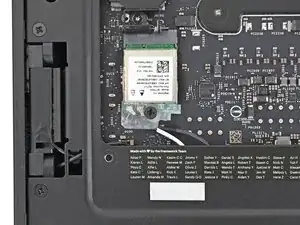
Используйте отвертку Framework Desktop для установки винта Phillips длиной 7,0 мм, фиксирующего модуль Wi-Fi.
Шаг 43
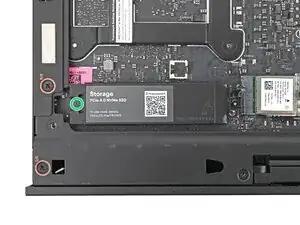
Используйте отвертку Framework Desktop, чтобы ослабить фиксирующий винт T5 Torx.
Шаг 44
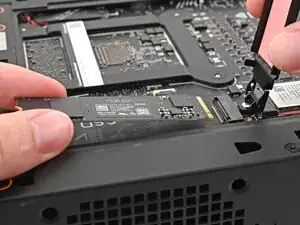
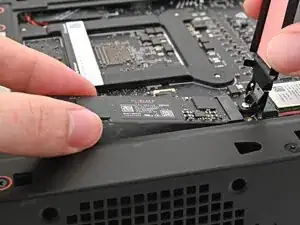
Если вы хотите установить дополнительное хранилище, выполните следующие два шага. В противном случае, пропустите здесь.
Держите SSD за края. Не прикасайтесь к золотым контактам пальцами. Если вы это сделали, протрите контакты чистой безворсовой тканью, чтобы удалить масла с пальцев.
Держите радиатор SSD вертикально, выровняв золотые контакты SSD с разъёмом.
Вставьте SSD в разъём под небольшим углом. Золотые контакты должны в основном быть покрыты разъёмом.
SSD помещается в разъём в одной ориентации. Если не получается вставить, попробуйте перевернуть модуль.
Верните радиатор на место над SSD.
Шаг 45
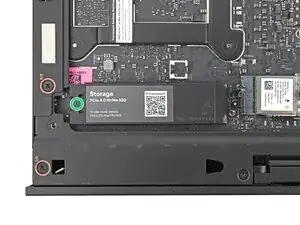
Используйте отвертку Framework Desktop для затягивания фиксирующего винта T5 Torx, который держит SSD.
Шаг 46
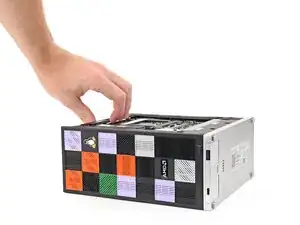
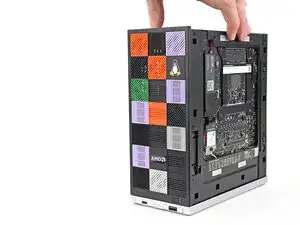
Поверните настольный компьютер так, чтобы он стоял вертикально на рабочей поверхности.
Шаг 47
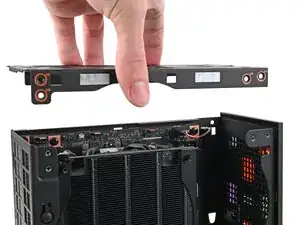
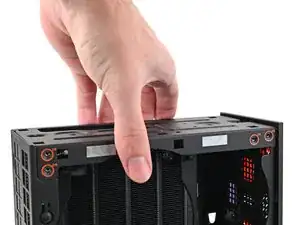
Установите верхнюю крышку на настольный компьютер, убедившись, что она зашла в шасси так, чтобы оранжевые круги были видны.
Шаг 48
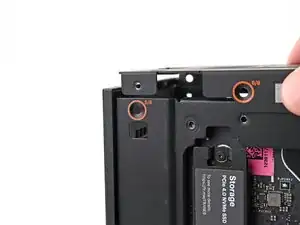
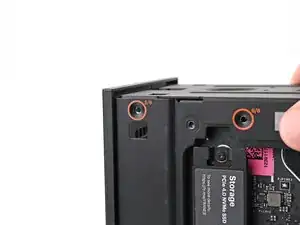
Убедитесь, что соответствующее отверстие для винта на верхней крышке, помеченное "5/8", зашло внутрь шасси так, чтобы оранжевый круг был виден.
Шаг 49
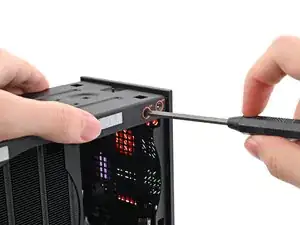
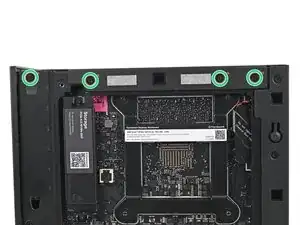
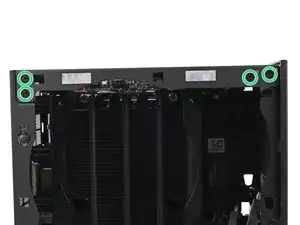
Держите настольный компьютер в том положении, в котором он стабильный, и используйте свою отвертку Framework Desktop для установки восьми винтов Phillips длиной 4,0 мм, фиксирующих верхнюю крышку.
Шаг 50
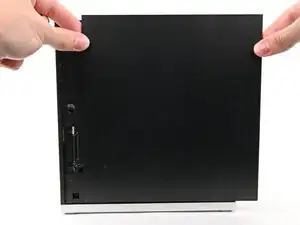
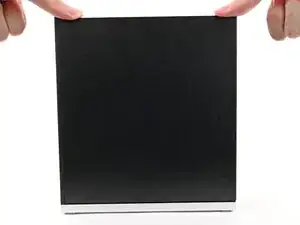
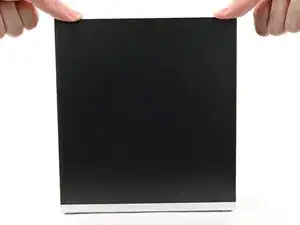
Сдвиньте боковую панель вправо на правый край шасси, сверху вниз, и прижмите её для обеспечения надёжного соединения.
Между нижней частью боковой панели и серебристым основанием должна быть небольшая щель.
Толкните боковую панель к основанию компьютера, чтобы зафиксировать защёлки.
Шаг 51
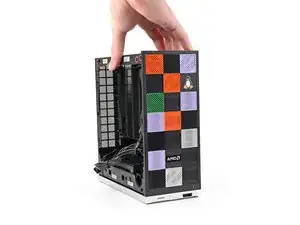
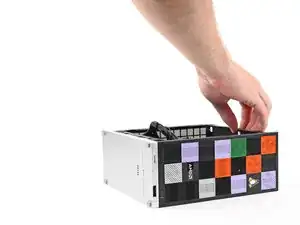
Положите правую сторону настольного компьютера на рабочую поверхность так, чтобы материнская плата была обращена вверх.
Шаг 52
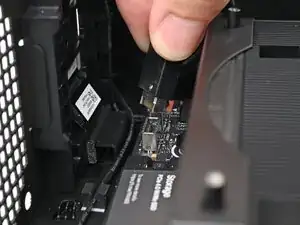
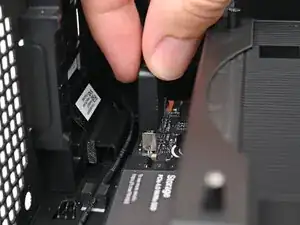
Вставьте кабель нижней карты расширения в его разъём на материнской плате.
Шаг 53
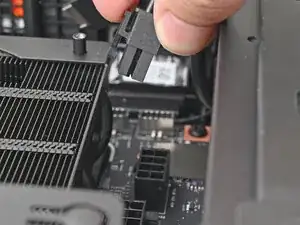
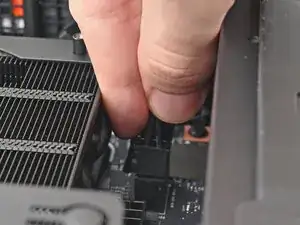
Сориентируйте кабель питания процессора так, чтобы его защёлка была обращена к радиатору.
Вставьте кабель в его разъём на материнской плате, пока не услышите щелчок.
Шаг 54
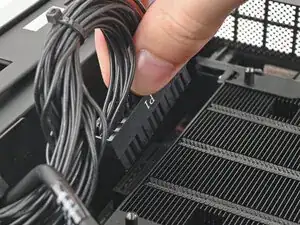
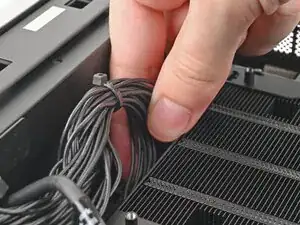
Сориентируйте кабель основного источника питания так, чтобы его защёлка была обращена от радиатора.
Вставьте кабель в его разъём на материнской плате, пока не услышите щелчок.
Шаг 55
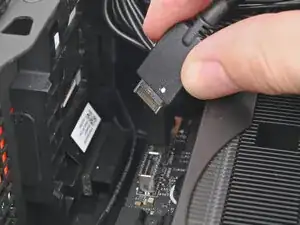
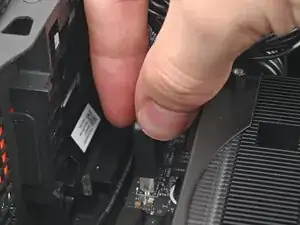
Вставьте кабель верхней карты расширения в его разъём на материнской плате.
Шаг 56
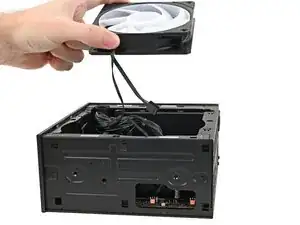
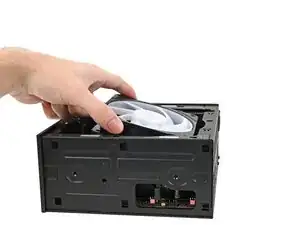
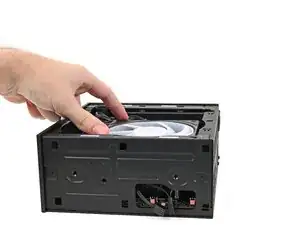
Сориентируйте вентилятор так, чтобы его наклейка была обращена вниз, а кабель(и) указывали к верхней части компьютера.
Если ваш вентилятор имеет стрелку, указывающую направление потока воздуха, убедитесь, что она направлена к радиатору.
Если вы используете другой вентилятор, установите его так, чтобы поток воздуха был направлен к радиатору, а не от него.
Поместите вентилятор на радиатор, убедившись, что кабели проложены так, чтобы выходить через отверстие на верхней части компьютера.
Шаг 57
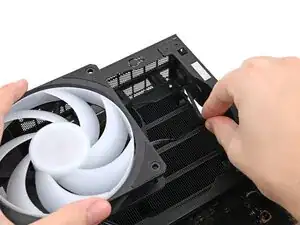
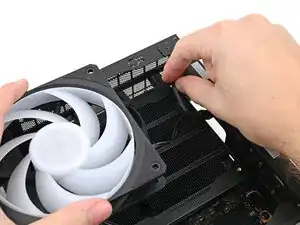
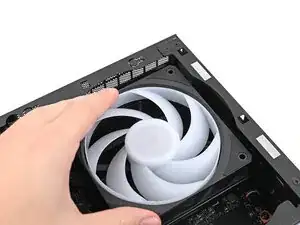
Если кабели не уложены правильно, приподнимите вентилятор немного и используйте пальцы, чтобы переместить кабели над боковой частью радиатора.
Если вы устанавливаете RGB вентилятор, убедитесь, что "мужской" конец RGB кабеля укрыт и отложен в угол корпуса.
Шаг 58
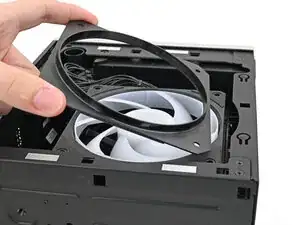
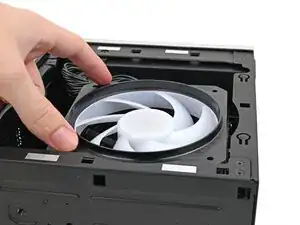
Уложите воздуховод поверх вентилятора так, чтобы выступ был направлен вверх.
Совместите отверстия для винтов на воздуховоде с отверстиями на вентиляторе.
Шаг 59
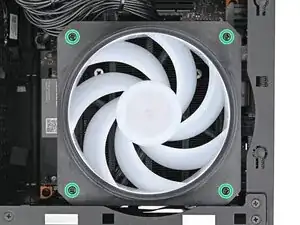
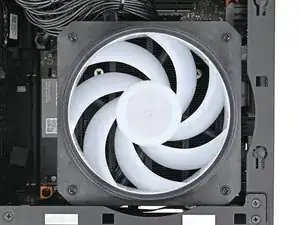
Используйте отвертку Framework Desktop, чтобы установить четыре винта длиной 27.3 мм, фиксирующие вентилятор и воздуховод.
Шаг 60
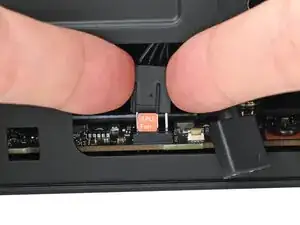
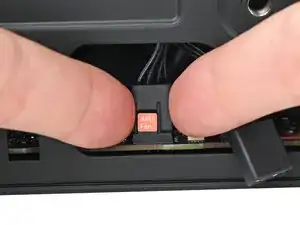
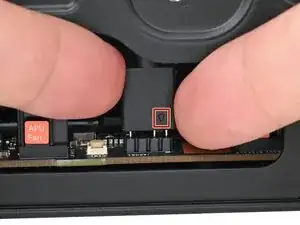
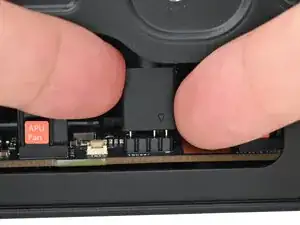
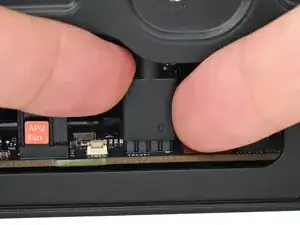
Ориентируйте основной кабель вентилятора так, чтобы его две вертикальные линии были направлены к вам.
Переместите основной кабель вентилятора над четырехконтактным разъемом, помеченным "APU Fan", убедившись, что оранжевая метка располагается между вертикальными линиями.
Шаг 61
Если вы не используете RGB вентилятор, пропустите этот шаг.
Ориентируйте RGB кабель так, чтобы стрелка была с правой стороны разъема.
Используйте пальцы, чтобы переместить RGB кабель над трехконтактным разъемом, расположен на правой стороне разъема "APU Fan".
Шаг 62
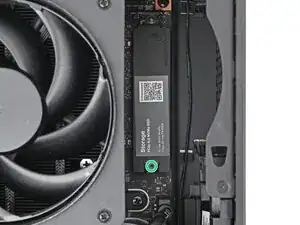
Используйте отвертку Framework Desktop, чтобы ослабить закрепленный винт T5 Torx, фиксирующий SSD.
Шаг 63
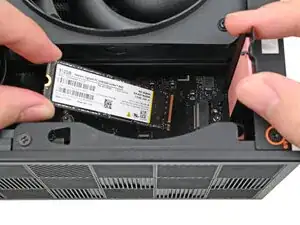
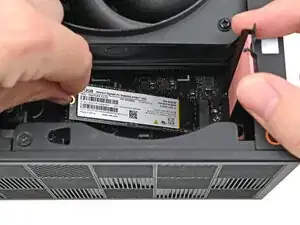
Держите SSD за его края. Не прикасайтесь к золотым контактам пальцами. Если вы это сделаете, протрите контакты чистой безворсовой тканью, чтобы удалить масло от пальцев.
Держите теплопроводник вертикально, совместите золотые контакты SSD с его разъемом.
Вставьте SSD в разъем под небольшим углом. Золотые контакты должны быть в основном скрыты разъемом.
SSD устанавливается в разъем в одном положении. Если он не заходит, попробуйте перевернуть модуль.
Шаг 64
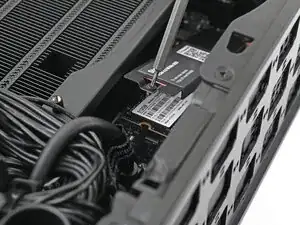
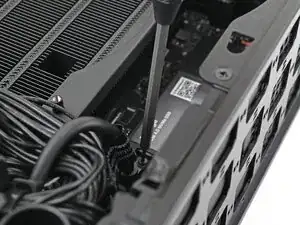
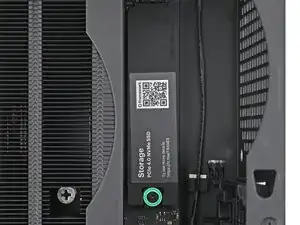
Вставьте отвертку Framework Desktop в закрепленный винт на теплопроводнике основного хранилища и прижмите его к главной плате.
Затяните винт, фиксирующий SSD.
Шаг 65
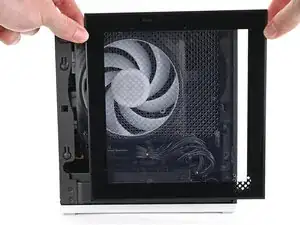
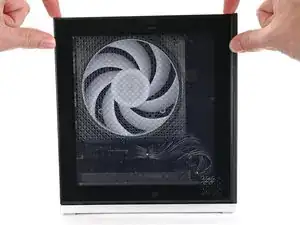
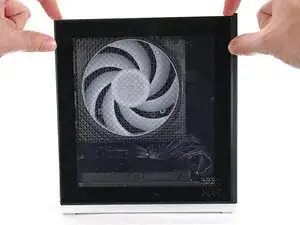
Сдвиньте левую панель на левый край корпуса и прижмите ее, чтобы убедиться, что ее зажимы встали на место.
Между нижней частью левой панели и серебряной основой должен быть небольшой зазор.
Подтолкните левую панель к основанию компьютера, чтобы закрыть зазор и зафиксировать зажимы.
Шаг 66
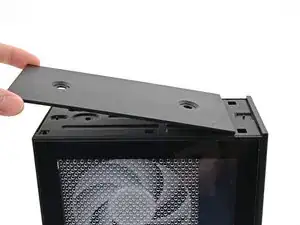
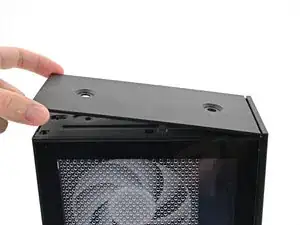
Ориентируйте верхнюю панель так, чтобы ее стрелка указывала на заднюю часть компьютера.
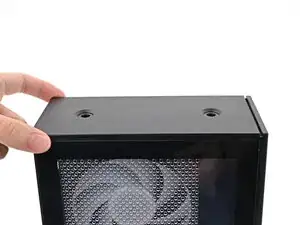
Держите верхнюю панель под небольшим углом вниз и сдвиньте ее по верхней части корпуса (с задней стороны к передней), пока не почувствуете, что зажимы защелкиваются.
Между верхней панелью и передней частью настольного компьютера должен быть небольшой зазор.
Уложите верхнюю панель ровно на корпус, чтобы совместить оставшиеся зажимы.
Шаг 67
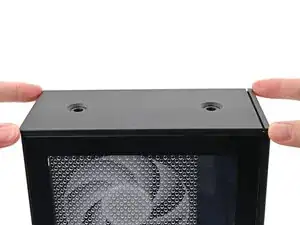
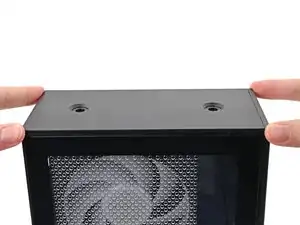
Удерживая компьютер одной рукой, другой рукой сдвиньте верхнюю панель к передней части компьютера, чтобы закрыть зазор и зафиксировать зажимы.
Шаг 68
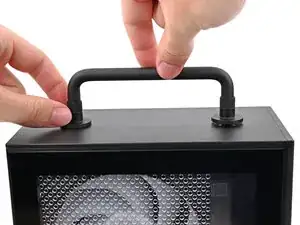
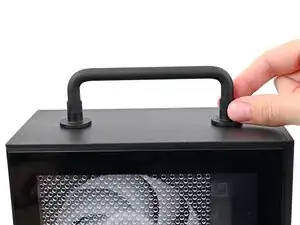
Если вы устанавливаете ручку на свой настольный компьютер, выполните этот шаг. В противном случае пропустите его.
Уложите ручку над отверстиями для винтов верхней панели.
Держите ручку на месте и поворачивайте винтовые резьбы с обеих сторон по часовой стрелке, пока они не будут плотно сидеть на верхней панели.
Шаг 69
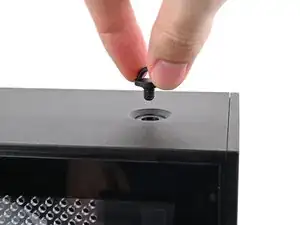
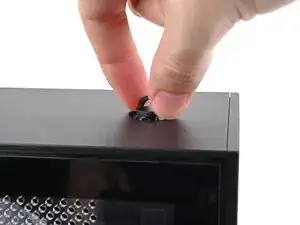
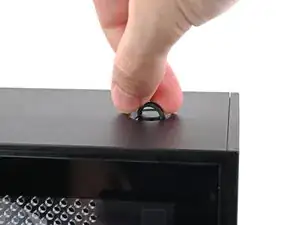
Вставьте винт верхней панели в его отверстие и поворачивайте по часовой стрелке, пока он не станет плотно сидеть.
Шаг 70
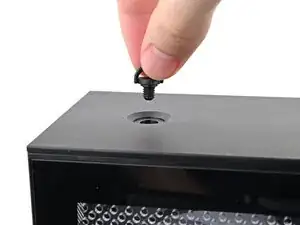
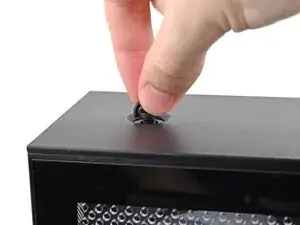
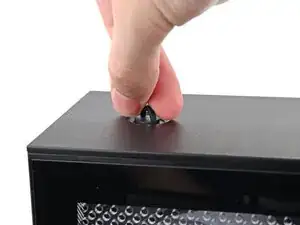
Повторите ту же процедуру для другого винта верхней панели.
Шаг 71
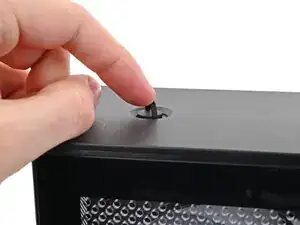
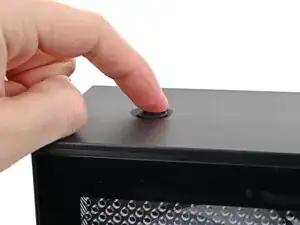
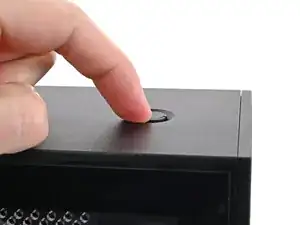
Используйте палец, чтобы закрыть два D-кольца на винтах верхней панели.
Заключение
Вы закончили сборку вашего настольного компьютера Framework!
Сдайте ваше электронное оборудование на переработку в сертифицированный переработчик R2 или e-Stewards.
Если вам нужна помощь, обратитесь в службу поддержки Framework.
Перевод руководства с ifixit.com
Читайте также
- Замена радиатора Framework Desktop
- Замена передней панели Framework Desktop
- Набор крепежа для Framework Desktop
- Замена кабелей платы расширения Framework Desktop
- Замена корпуса компьютера Framework Desktop
- Замена вентилятора процессора Framework Desktop
- Замена антенн Framework Desktop
- Как сбросить материнскую плату в вашем Framework Desktop
- Как заменить термопрокладку в вашем Framework Desktop
- Как установить настольный компьютер Framework в стойку
- Замена платы кнопки питания Framework Desktop
- Замена блока питания Framework Desktop
- Замена канала блока питания Framework Desktop
- Замена основного накопителя Framework Desktop
- Замена батареи RTC в Framework Desktop
- Замена вторичного накопителя в Framework Desktop
- Замена модуля Wi-Fi в Framework Desktop
- Снятие радиатора / тепловой прокладки Framework Desktop
- Установка радиатора в настольный Framework
- Замена загрузчика Arduino Leonardo