Замена платы кнопки питания Framework Desktop
Следуйте этому руководству, чтобы снять и заменить плату кнопки питания в вашем Framework Desktop.
Шаг 1
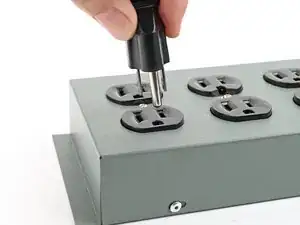
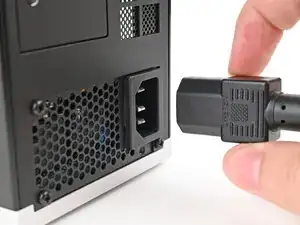
Прежде чем приступать к ремонту, завершите работу системы и отключите питание Desktop.
Подождите одну минуту перед продолжением, чтобы Desktop полностью выключился.
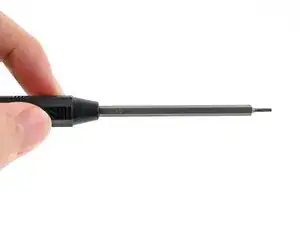
Убедитесь, что в вашем отвертке Framework Desktop установлен наконечник Torx T5 (обозначен как T5), направленный наружу. Если это не так, вытащите наконечник и переверните его.
Шаг 2
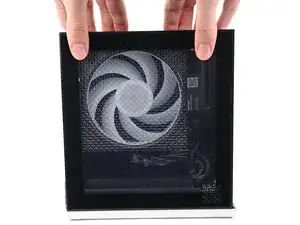
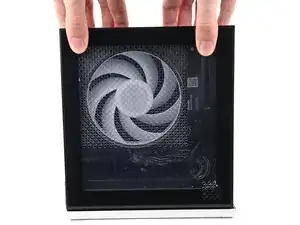
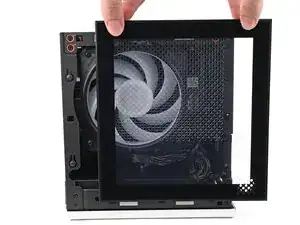
Возьмитесь пальцами за верхнюю часть левой панели и сдвиньте её вверх, чтобы освободить защёлки.
Снимите левую панель.
Шаг 3
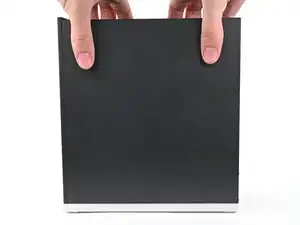
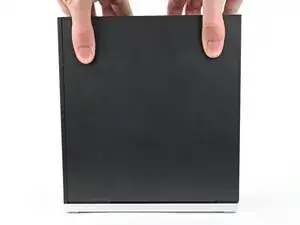
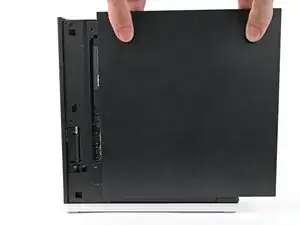
Возьмитесь пальцами за верхнюю часть правой панели и сдвиньте её вверх, чтобы освободить защёлки.
Снимите правую панель.
Шаг 4
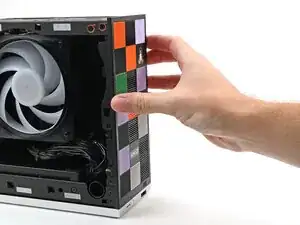
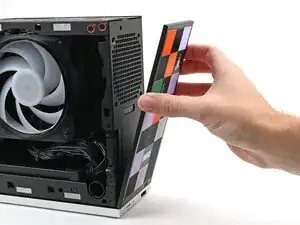
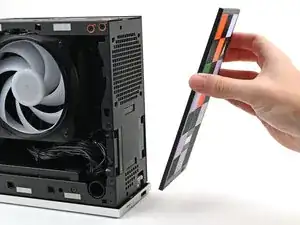
Поднимите переднюю панель пальцами, оторвав её от магнитов, крепящих её к шасси.
Шаг 5
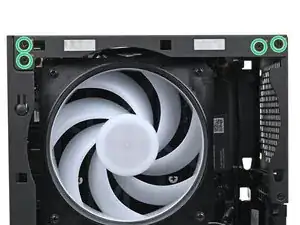
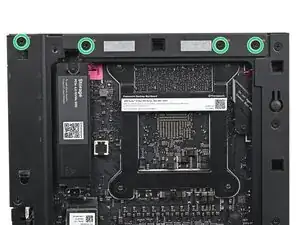
Держа Desktop неподвижно, используйте отвертку Framework Desktop, чтобы вывернуть восемь винтов с крестообразным шлицем длиной 4.0 мм, фиксирующих верхнюю крышку.
Шаг 6
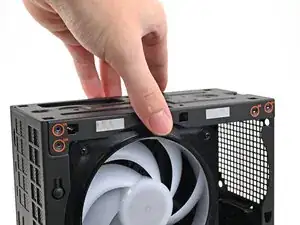
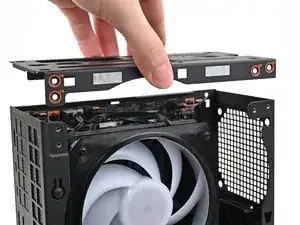
Снимите верхнюю крышку с Desktop и уберите её.
Шаг 7
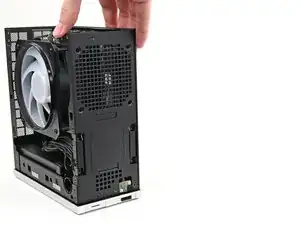
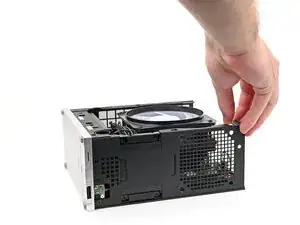
Поверните Desktop на правый бок так, чтобы материнская плата была направлена вверх.
Шаг 8
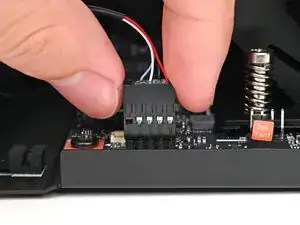
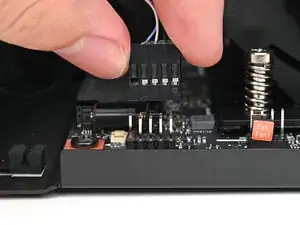
Поднимите пальцами разъём кабеля кнопки питания с его девятиконтактного гнезда на материнской плате.
Шаг 9
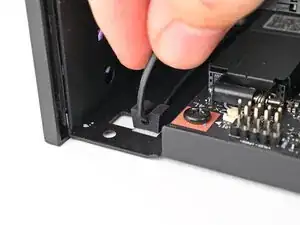
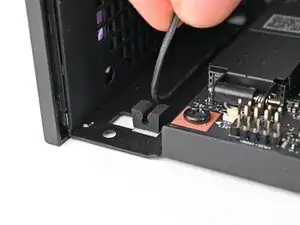
Вытащите кабель кнопки питания из резиновых клипс в шасси.
Шаг 10
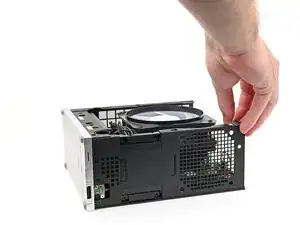
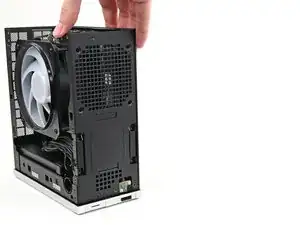
Поверните Desktop так, чтобы он стоял в вертикальном положении.
Шаг 11
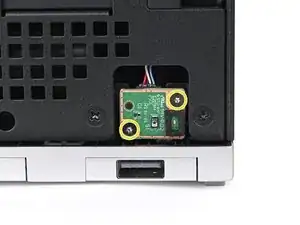
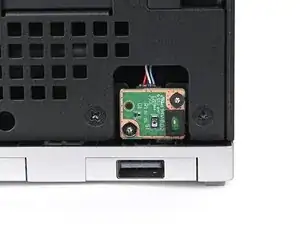
С помощью отвертки Framework Desktop выверните два винта длиной 4.5 мм, фиксирующих плату кнопки питания.
Шаг 12
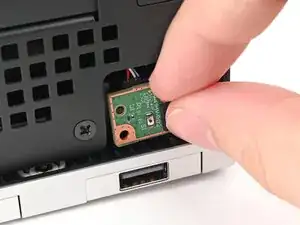
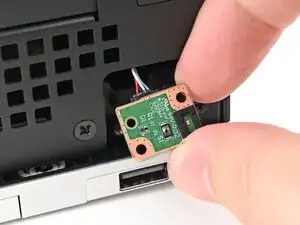
Пальцем снимите плату кнопки питания с направляющего штифта.
Шаг 13
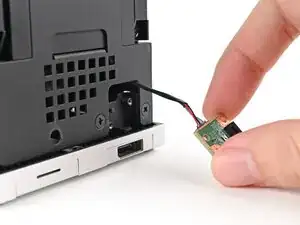
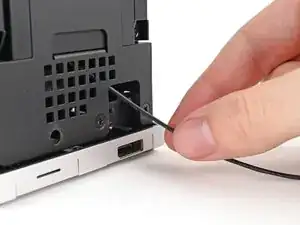
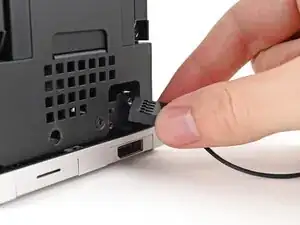
Выведите плату кнопки питания из корпуса, протянув её кабель через шасси.
Шаг 14
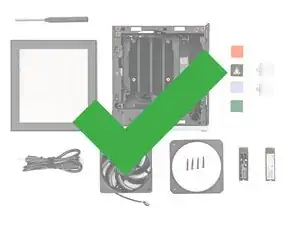
Поздравляем с завершением разборки! Оставшиеся шаги показывают, как собрать Desktop обратно.
Шаг 15
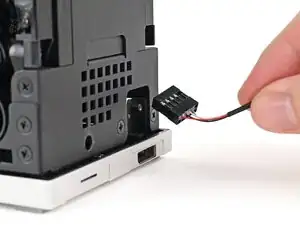
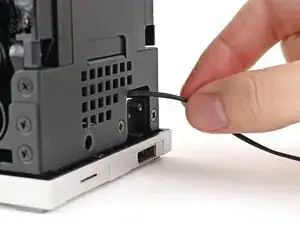
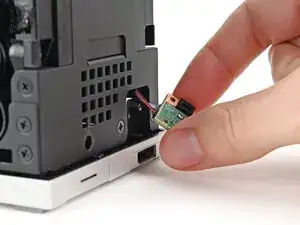
Вставьте кабель платы кнопки питания в паз в корпусе Desktop.
Держите кабель сверху Desktop и протяните его через шасси.
Шаг 16
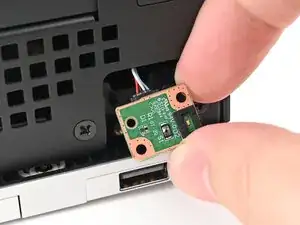
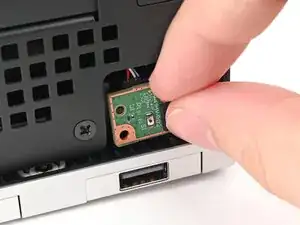
Установите плату в её посадочное место в корпусе так, чтобы направляющий штифт прошёл через отверстие в плате.
Шаг 17
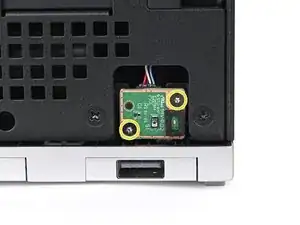
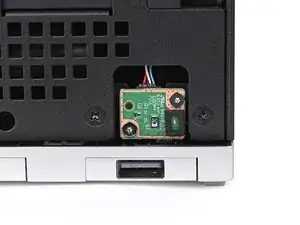
Используйте отвертку Framework Desktop, чтобы ввернуть два винта длиной 4.5 мм, фиксирующих плату кнопки питания.
Шаг 18
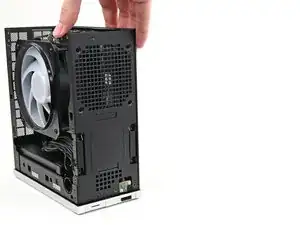
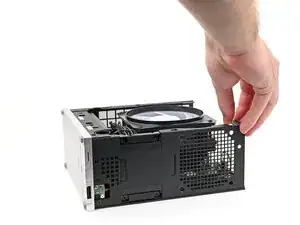
Поверните Desktop на правый бок так, чтобы материнская плата была направлена вверх.
Шаг 19
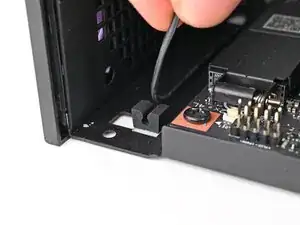
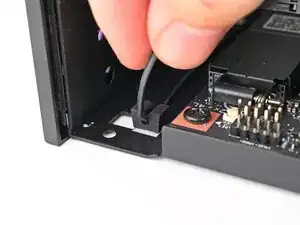
Зафиксируйте кабель кнопки питания в резиновых клипсах в шасси.
Шаг 20
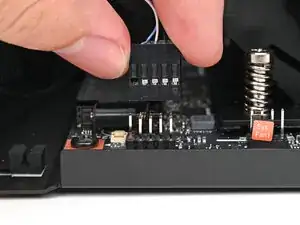
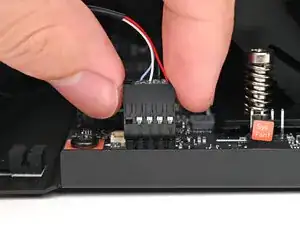
Наденьте кабель кнопки питания на девятиконтактный разъём материнской платы.
Шаг 21
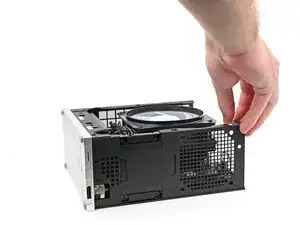
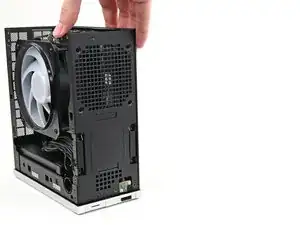
Поверните Desktop так, чтобы он снова стоял вертикально.
Шаг 22
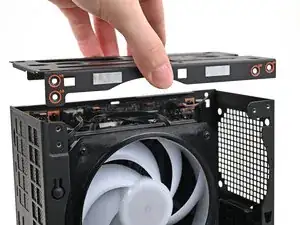
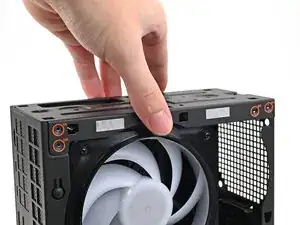
Установите верхнюю крышку на Desktop, убедившись, что она села в шасси и видны оранжевые круги.
Шаг 23
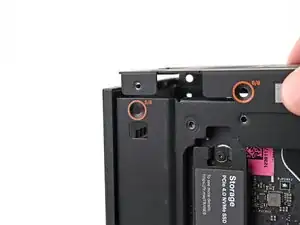
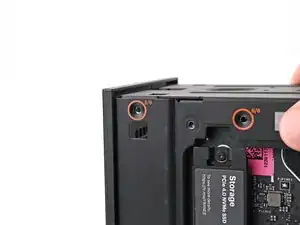
Убедитесь, что соответствующее отверстие для винта на верхней панели с маркировкой "5/8" имеет прорезь со стороны корпуса, чтобы был виден оранжевый кружок.
Шаг 24
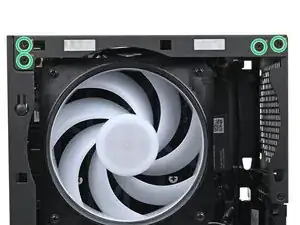
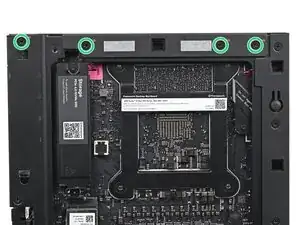
Удерживая настольный компьютер неподвижно, используйте отвертку Framework Desktop Screwdriver, чтобы ввернуть восемь крестообразных винтов длиной 4,0 мм, закрепляющих верхнюю панель.
Шаг 25
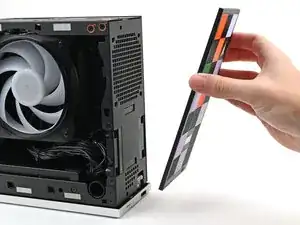
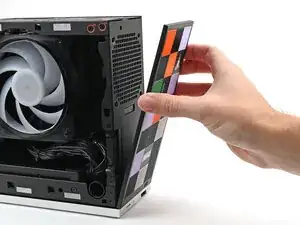
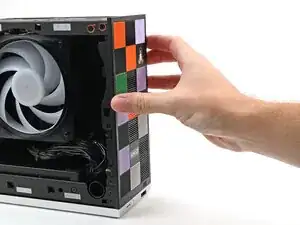
Положите нижнюю часть передней панели на маленький выступ в серебристой базе, чтобы выровнять её защёлки.
Прижмите переднюю панель к корпусу и позвольте магнитам зафиксировать её на месте.
Шаг 26
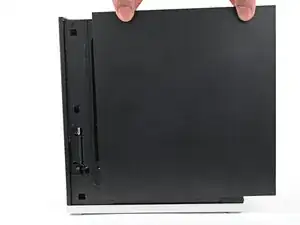
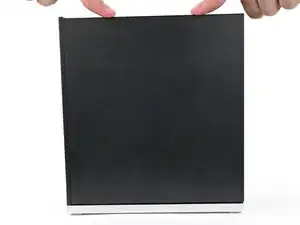
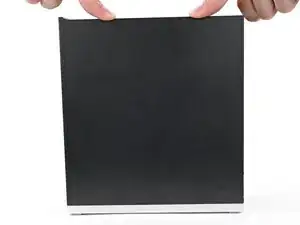
Сдвиньте правую панель на правый край корпуса сверху вниз и прижмите её, чтобы защёлки вошли в пазы.
Между нижней частью правой панели и серебристой базой должен оставаться небольшой зазор.
Подтолкните правую панель в направлении основания компьютера, чтобы защёлки вошли в зацепление.
Шаг 27
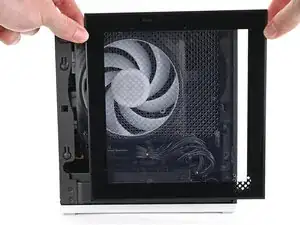
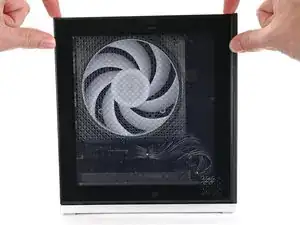
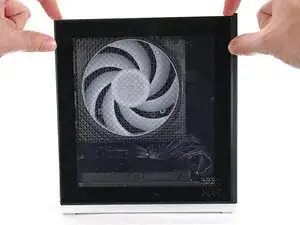
Сдвиньте левую панель на левый край корпуса и прижмите её, чтобы защёлки вошли в пазы.
Между нижней частью левой панели и серебристой базой должен оставаться небольшой зазор.
Подтолкните левую панель в направлении основания компьютера, чтобы закрыть зазор и защёлки вошли в зацепление.
Заключение
Вы завершили ремонт вашего Framework Desktop!
Отнесите электронные отходы на переработку, сертифицированную по стандартам R2 или e‑Stewards.
Если нужна помощь, свяжитесь со службой поддержки Framework.
Перевод руководства с ifixit.com