Замена основного накопителя Framework Desktop
Следуйте этому руководству, чтобы заменить основной накопитель в вашем Framework Desktop.
В вашем Framework Desktop в качестве основного накопителя используются твердотельные накопители (SSD). Корпус поддерживает M.2 2280 NVMe SSD в разъёме PCIe 4.0 для основного накопителя.
Для информации о совместимости SSD нажмите сюда.
Шаг 1
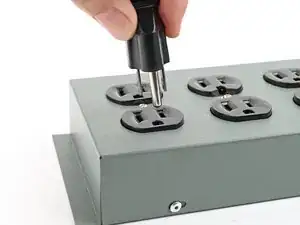
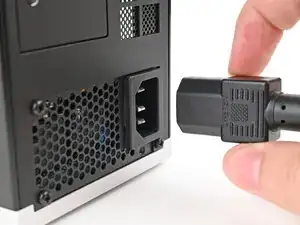
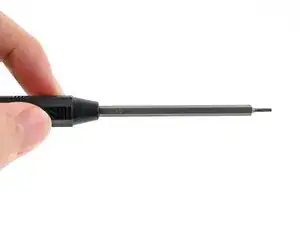
Перед началом ремонта выключите Desktop через операционную систему и отключите его от питания.
Подождите одну минуту перед продолжением, чтобы дать Desktop полностью отключиться.
Убедитесь, что у вашего отвертки Framework Desktop бит T5 Torx (обозначен как T5) повернут наружу. Если нет — вытащите бит и переверните его.
Шаг 2
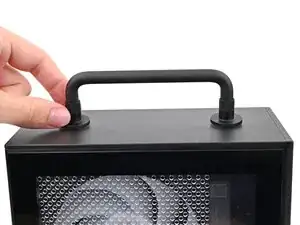
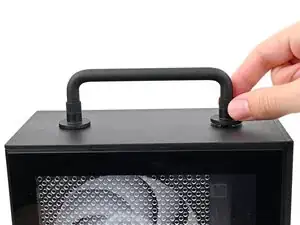
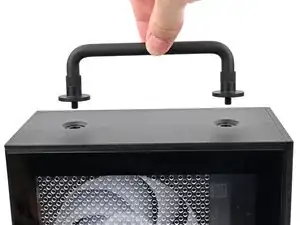
Если вы устанавливали ручку (Handle) на Desktop, выполните этот шаг. В противном случае пропустите его.
Поверните резьбовые винты ручки против часовой стрелки с обеих сторон, пока они не освободятся.
Снимите ручку.
Шаг 3
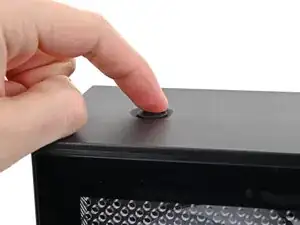
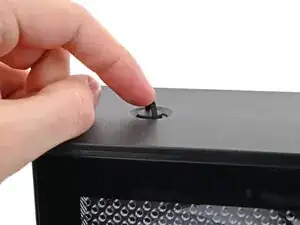
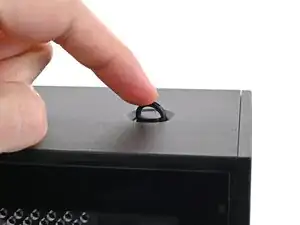
Поднимите двумя пальцами D‑образные держатели (D‑rings) на винтах верхней панели.
Шаг 4
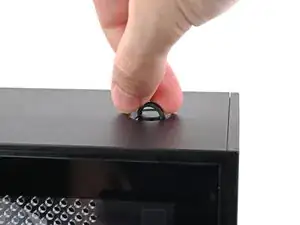
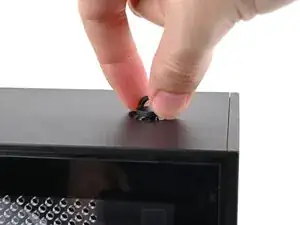
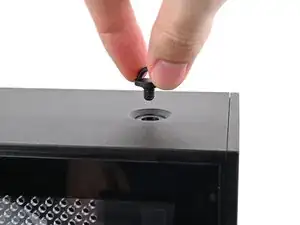
Поворотом пальцами отверните винт против часовой стрелки и ослабьте его.
Снимите винт верхней панели.
Шаг 5
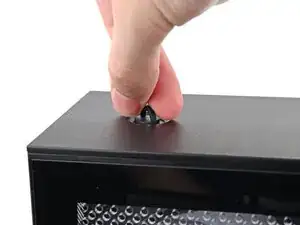
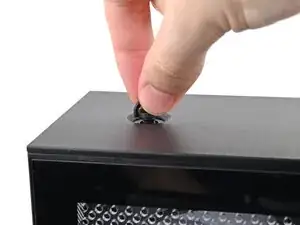
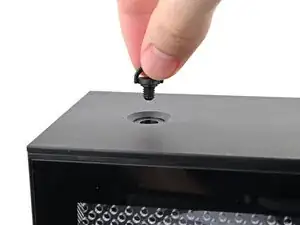
Повторите ту же процедуру для другого винта верхней панели.
Шаг 6
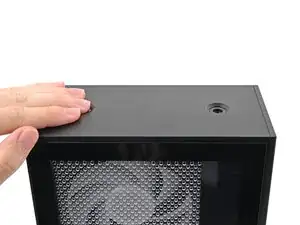
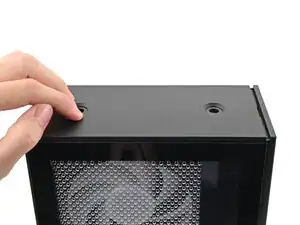
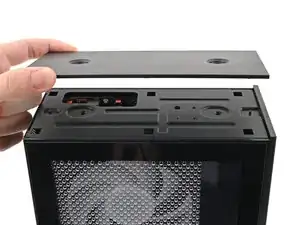
Сдвиньте верхнюю панель к задней части компьютера, чтобы освободить защёлки, фиксирующие её к шасси.
Если вам трудно захватить верхнюю панель, используйте отверстия для винтов, чтобы получить лучший захват.
Поднимите верхнюю панель и снимите её с шасси.
Шаг 7
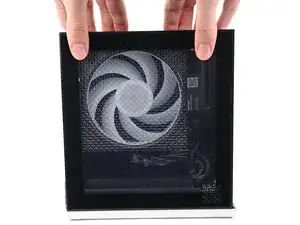
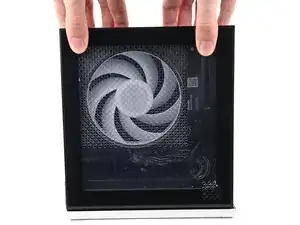
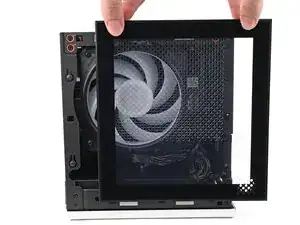
Возьмитесь пальцами за верхнюю часть левой панели и сдвиньте её вверх, чтобы освободить защёлки.
Снимите левую панель.
Шаг 8
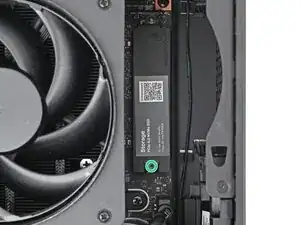
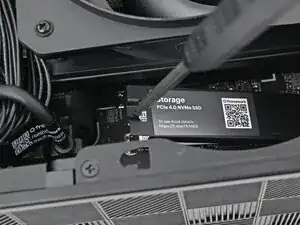
С помощью отвертки Framework Desktop ослабьте фиксированный винт T5 Torx, крепящий SSD.
SSD и его тепловой радиатор откинутся под углом, когда винт будет полностью ослаблен.
Шаг 9
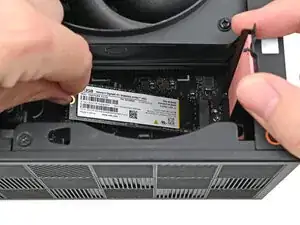
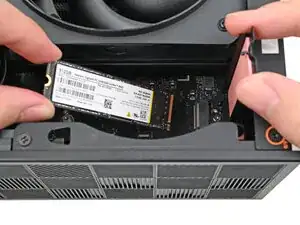
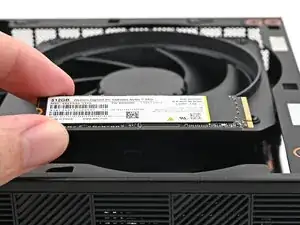
Держа радиатор в вертикальном положении, возьмите SSD за кромки и извлеките его из разъёма.
Удалите SSD.
Шаг 10
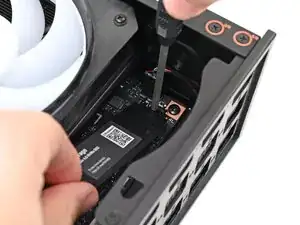
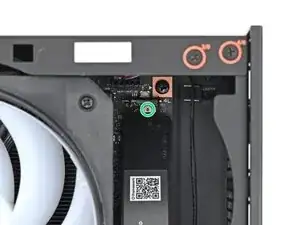
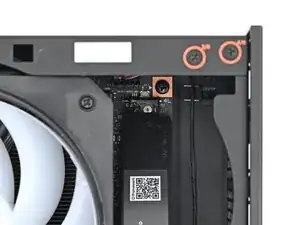
Если у заменяемого SSD уже установлен тепловой радиатор, выполните следующие два шага. В противном случае пропустите сюда.
Держа тепловой радиатор основного накопителя одной рукой, с помощью отвертки Framework Desktop удалите T5 Torx винт длиной 4,5 мм, фиксирующий радиатор.
Шаг 11
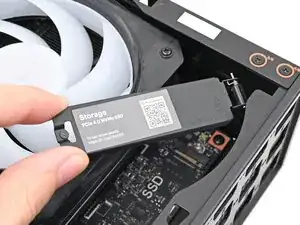
Поднимите тепловой радиатор основного накопителя и удалите его из Desktop.
Дальнейшие шаги выполняйте как обычно, игнорируя инструкции, связанные с тепловым радиатором основного накопителя.
Шаг 12
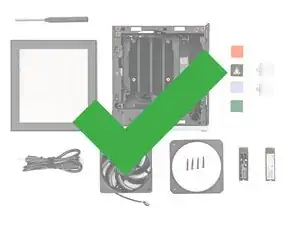
Поздравляем, разборка завершена! Оставшиеся шаги покажут, как собрать ваш Framework Desktop.
Шаг 13
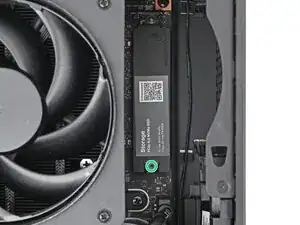
С помощью отвертки Framework Desktop ослабьте фиксированный винт T5 Torx, крепящий SSD.
Шаг 14
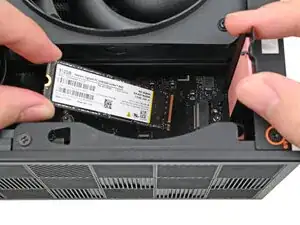
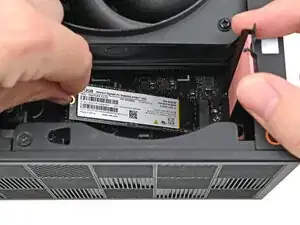
Держите SSD за кромки. Не прикасайтесь пальцами к золотым контактам. Если вы прикоснулись, протрите контакты чистой безворсовой салфеткой, чтобы удалить следы жира.
Держа радиатор вертикально, совместите золотые контакты SSD с разъёмом.
Вставьте SSD в разъём под небольшим углом. Золотые контакты должны быть в основном скрыты разъёмом.
SSD подходит в разъём только в одной ориентации. Если он не вставляется, попробуйте перевернуть модуль.
Шаг 15
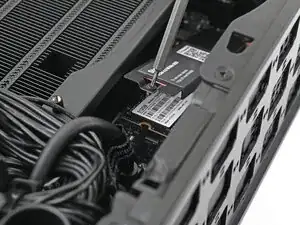
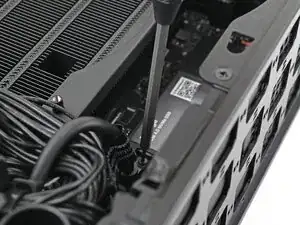
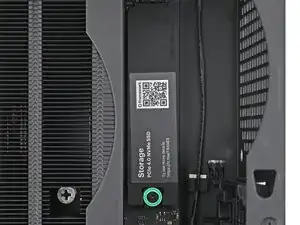
Вставьте отвертку Framework Desktop в фиксирующий винт на тепловом радиаторе основного накопителя и прижмите его к материнской плате.
Затяните винт, фиксирующий SSD.
Шаг 16
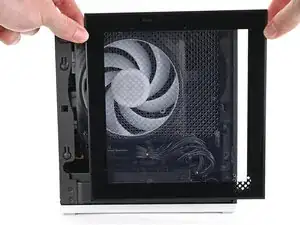
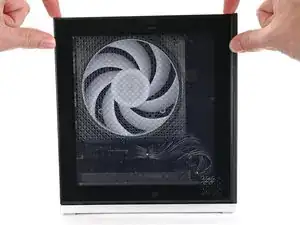
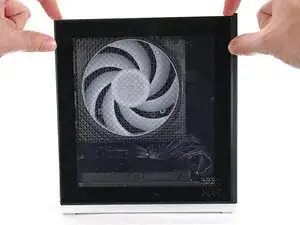
Наденьте левую панель на левый край шасси и прижмите её, чтобы защёлки встали на место.
Между нижней частью левой панели и серебристой базой должен быть небольшой зазор.
Подвиньте левую панель к основанию компьютера, чтобы закрыть зазор и зафиксировать защёлки.
Шаг 17
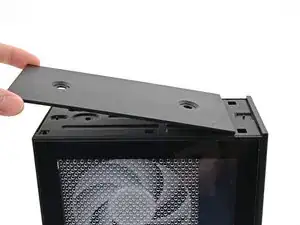
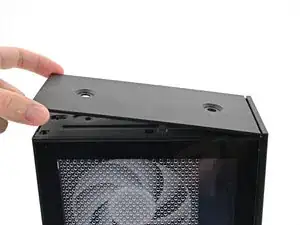
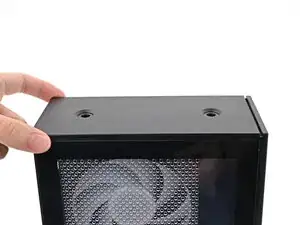
Ориентируйте верхнюю панель так, чтобы её стрелка была направлена к задней части компьютера.
Держа верхнюю панель под небольшим наклоном вниз, сдвиньте её по верхней части шасси (сзади вперёд), пока не почувствуете, что защёлки вошли в паз.
Между верхней панелью и передней частью корпуса должен быть небольшой зазор.
Уложите верхнюю панель ровно на шасси, чтобы совместить оставшиеся защёлки.
Шаг 18
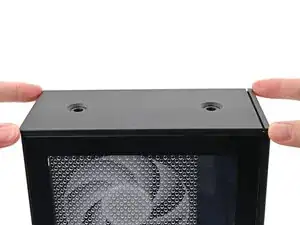
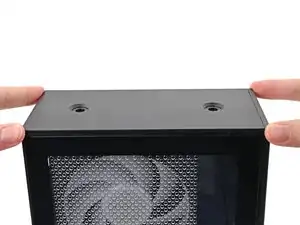
Удерживая компьютер одной рукой, другой рукой сдвиньте верхнюю панель к передней части компьютера, чтобы закрыть зазор и зафиксировать защёлки.
Шаг 19
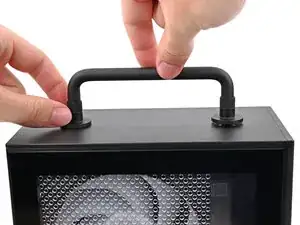
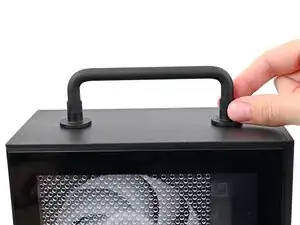
Если вы устанавливаете ручку на свой настольный компьютер, выполните этот шаг. В противном случае пропустите его.
Разместите ручку над отверстиями для винтов в верхней панели.
Держа ручку на месте, закрутите резьбовые винты с обеих сторон по часовой стрелке, пока они не станут плотно прилегать к верхней панели.
Шаг 20
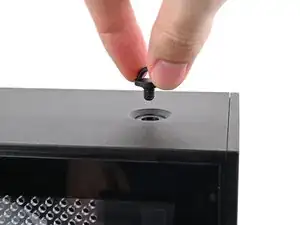
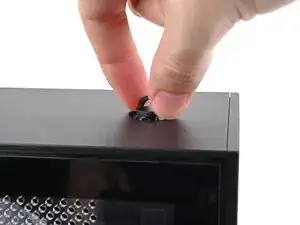
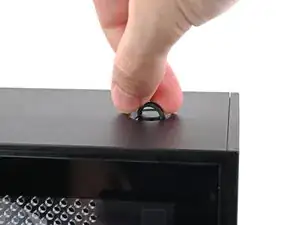
Вставьте винт верхней панели в его отверстие и закрутите по часовой стрелке до плотной посадки.
Шаг 21
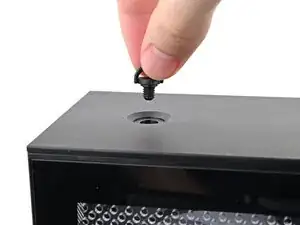
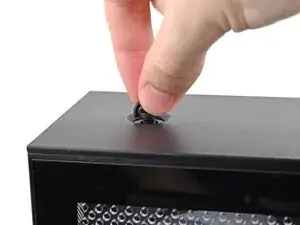
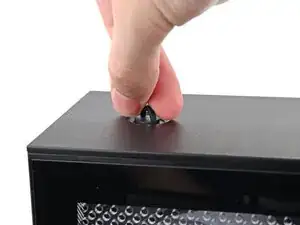
Повторите ту же процедуру для другого винта верхней панели.
Шаг 22
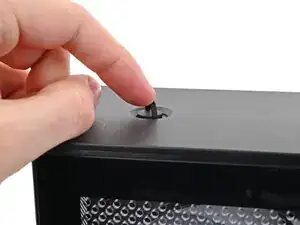
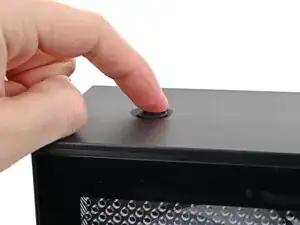
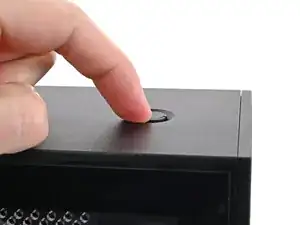
Сожмите двумя пальцами D-образные кольца на винтах верхней панели.
Заключение
Вы завершили ремонт вашего Framework Desktop!
Отнесите электронные отходы на переработку к сертифицированному оператору R2 или e-Stewards.
Если нужна помощь, свяжитесь со службой поддержки Framework.
Перевод руководства с ifixit.com