Как заменить термопрокладку в вашем Framework Desktop
Следуйте этому руководству, чтобы заменить термопрокладку, покрывающую APU.
Материал фазового перехода Honeywell (термопрокладка) не должен высыхать и требовать замены сам по себе. Однако если вам нужно снять или заменить радиатор, вы можете воспользоваться этим руководством, чтобы нанести новую термопрокладку.
Шаг 1
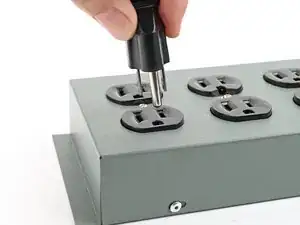
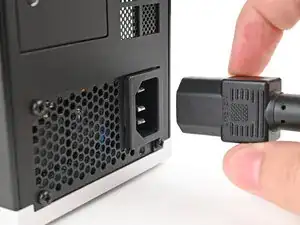
Перед началом ремонта завершите работу настольного компьютера через операционную систему и отключите его от сети.
Подождите одну минуту перед продолжением, чтобы дать настольному компьютеру полностью отключиться.
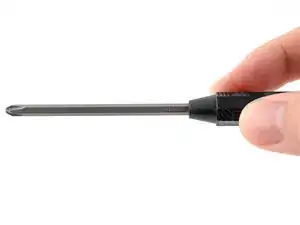
Убедитесь, что у вашей отвертки Framework Desktop установлен наконечник Phillips #2 (обозначен как PH2), направленный наружу. Если это не так, выньте наконечник и переверните его.
Шаг 2
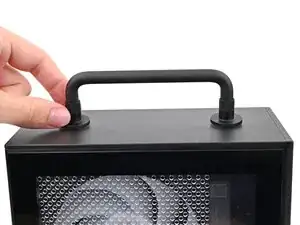
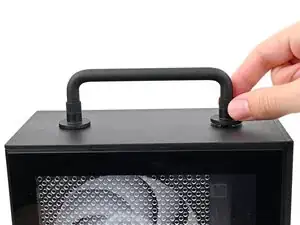
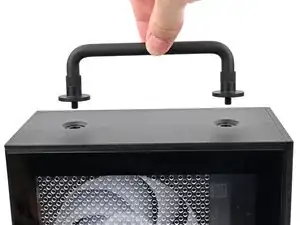
Если вы установили ручку на настольный компьютер, выполните этот шаг. В противном случае пропустите его.
Поверните резьбовые соединения ручки против часовой стрелки с обеих сторон, пока они не освободятся.
Снимите ручку.
Шаг 3
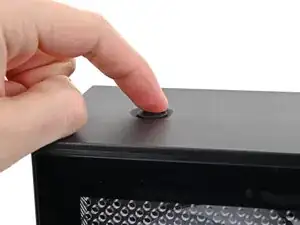
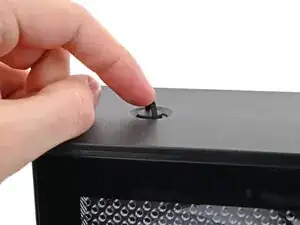
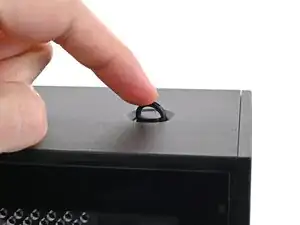
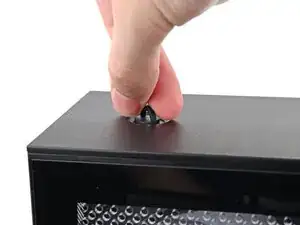
Поднимите двумя пальцами D‑петли на винтах верхней панели.
Шаг 4
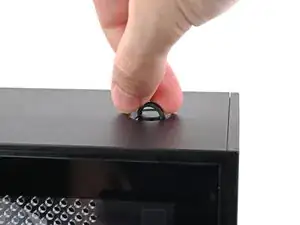
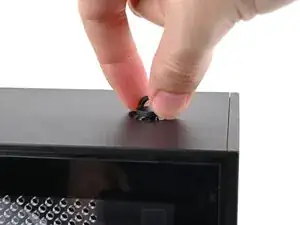
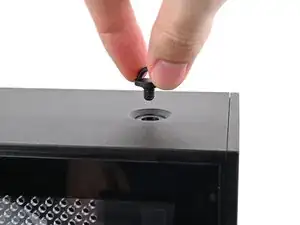
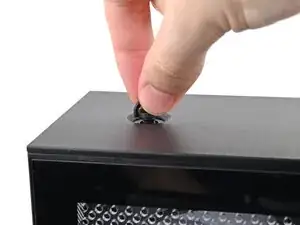
Поверните винт против часовой стрелки пальцами, чтобы ослабить его.
Снимите винт верхней панели.
Шаг 5
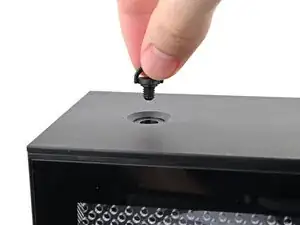
Повторите ту же процедуру для второго винта верхней панели.
Шаг 6
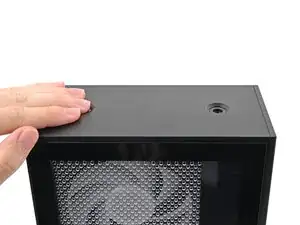
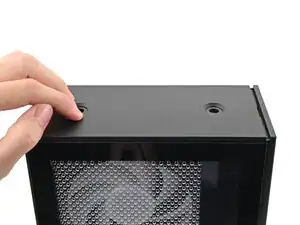
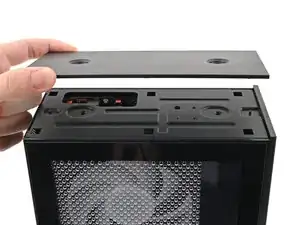
Сдвиньте верхнюю панель к задней части компьютера, чтобы освободить защелки, фиксирующие её к шасси.
Если вам трудно ухватиться за верхнюю панель, воспользуйтесь отверстиями под винты для лучшего захвата.
Поднимите верхнюю панель со шасси и снимите её.
Шаг 7
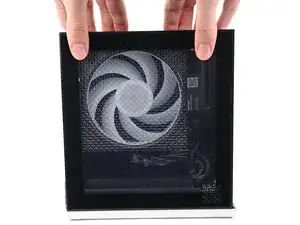
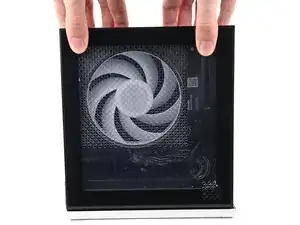
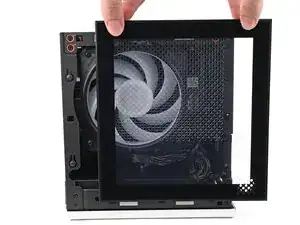
Возьмитесь за верхнюю часть левой панели пальцами и сдвиньте её вверх, чтобы освободить защелки.
Снимите левую панель.
Шаг 8
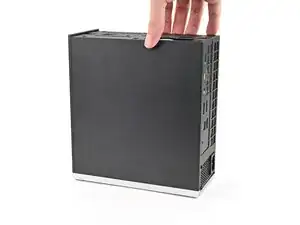
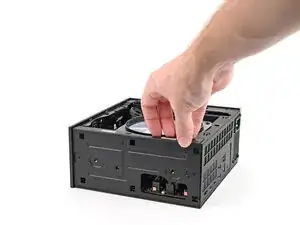
Положите настольный компьютер на бок так, чтобы вентилятор был направлен вверх.
Шаг 9
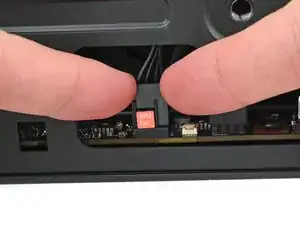
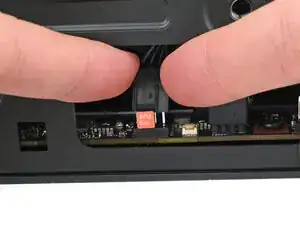
Поднимите пальцами разъём кабеля вентилятора APU с его четырёхконтактного гнезда на материнской плате.
Шаг 10
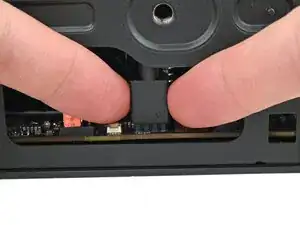
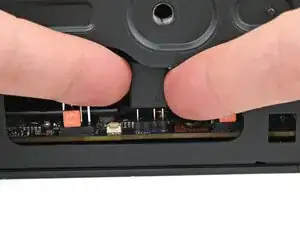
Если вы не используете RGB‑вентилятор, пропустите этот шаг.
Поднимите пальцами разъём RGB‑кабеля вентилятора с его трёхконтактного гнезда на материнской плате.
Шаг 11
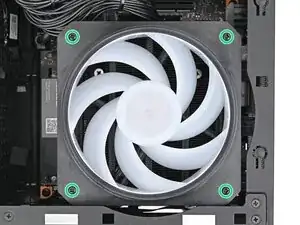
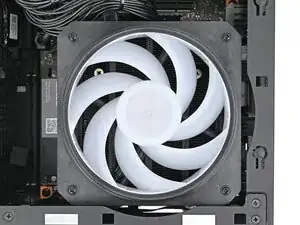
С помощью отвертки Framework Desktop удалите четыре винта Phillips длиной 27,3 мм, фиксирующие вентилятор процессора и воздуховод.
Шаг 12
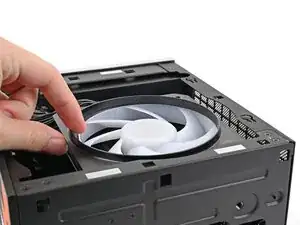
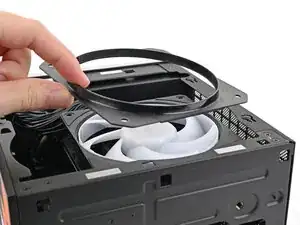
Снимите воздуховод с вентилятора и удалите его.
Шаг 13
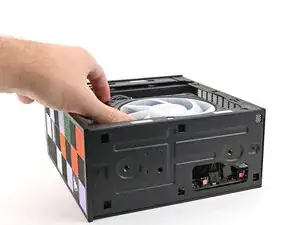
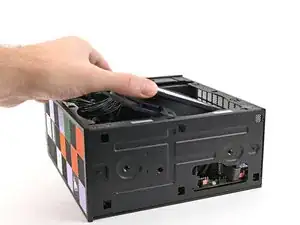
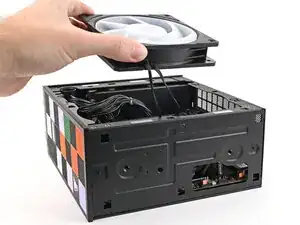
Выньте вентилятор из шасси, пропуская кабели через боковую часть радиатора.
Шаг 14
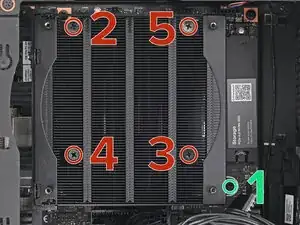
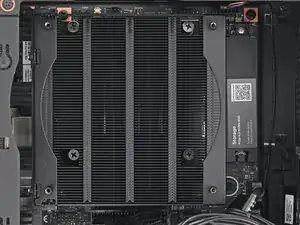
С помощью отвертки Framework Desktop ослабьте последний выступающий под первичным накопителем захваченый винт Phillips.
С помощью отвертки Framework Desktop ослабьте четыре захваченных винта Phillips, фиксирующих радиатор, в «X»‑образном порядке, начиная с верхнего левого винта.
Ослабляйте винты только на несколько оборотов за раз, чтобы не создать неравномерного давления на APU.
Порядок: верхний левый→ нижний правый→ нижний левый→ верхний правый
Шаг 15
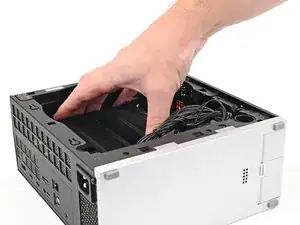
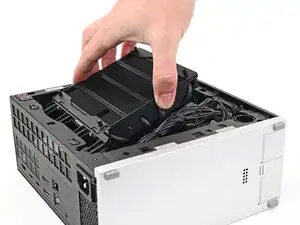
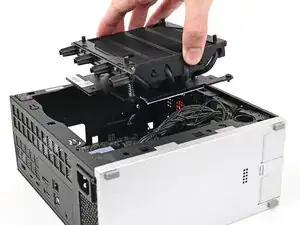
Поднимите радиатор и наклоните его вверх в направлении передней части настольного компьютера, чтобы извлечь его из шасси.
Снимите радиатор и положите его на рабочую поверхность перевёрнутым, чтобы не повредить термопрокладки.
Шаг 16
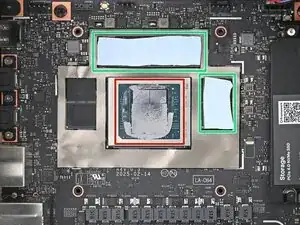
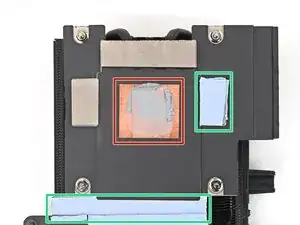
В настольном компьютере используются два типа термопрокладок:
Одна тонкая серая прокладка, покрывающая заднюю часть APU
Четыре более толстые синие прокладки, покрывающие память и управление питанием
При снятии радиатора более толстые прокладки могут прилипнуть либо к нижней стороне радиатора, либо к материнской плате. Оставьте их на месте и пальцами верните в их посадочные места, если они были сложены или частично сдвинуты.
Следуйте оставшимся шагам, чтобы удалить тонкую термопрокладку и заменить её.
Шаг 17
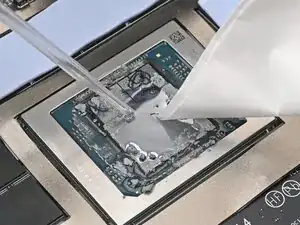
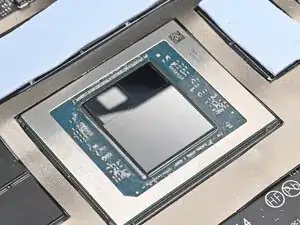
Нанесите несколько капель изопропилового спирта (>90%) на APU и используйте кофейный фильтр или неворсистую ткань, чтобы удалить остатки.
Шаг 18
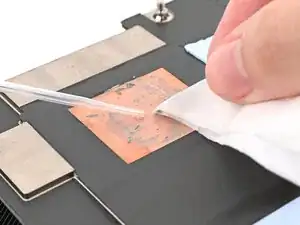
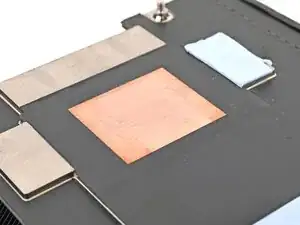
Повторите процедуру очистки радиатора.
Шаг 19
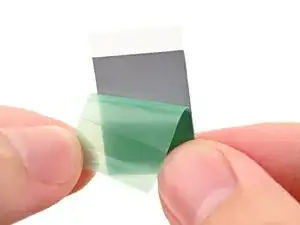
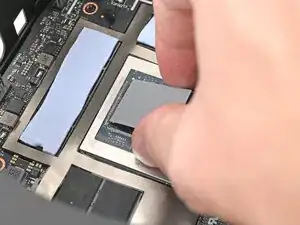
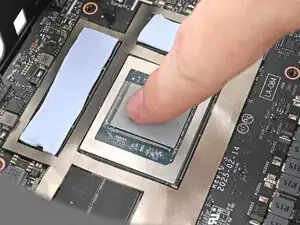
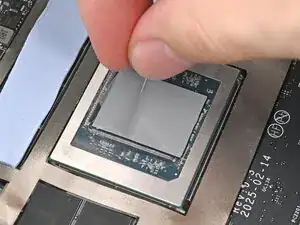
Снимите зелёную защитную плёнку с заменяемой теплопроводящей прокладки, чтобы открыть одну её сторону.
Поместите открытую сторону прокладки на APU и прижмите её на место.
Если вам трудно обращаться с прокладкой, положите её в холодильник на несколько минут, чтобы она стала более жесткой.
Шаг 20
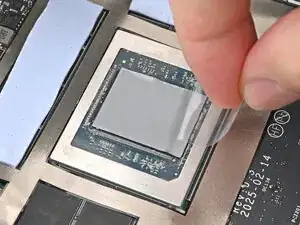
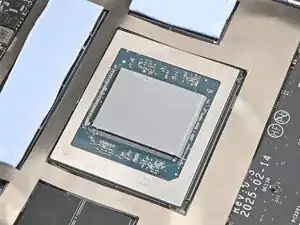
Снимите прозрачную защитную плёнку с теплопроводящей прокладки, чтобы открыть её верхнюю сторону.
Шаг 21
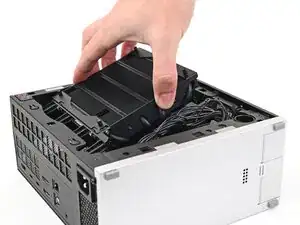

Наклоните радиатор вниз в сторону задней части корпуса и вставьте его в посадочное место на материнской плате.
Шаг 22
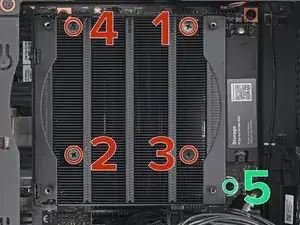
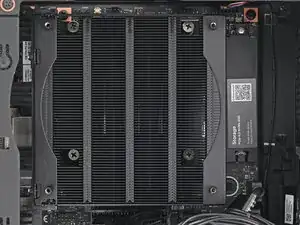
Используйте отвертку Framework Desktop, чтобы затягивать четыре закреплённые винта с крестообразной шлицей, фиксирующие радиатор, в порядке «крест» начиная с верхнего правого винта.
Затягивайте винты только на несколько оборотов за раз, чтобы равномерно прижать APU и теплопроводящие прокладки.
Порядок: верхний правый → нижний левый → нижний правый → верхний левый
Используйте отвертку Framework Desktop, чтобы затянуть выступающий под основным накопителем закреплённый винт с крестообразной шлицей.
Шаг 23
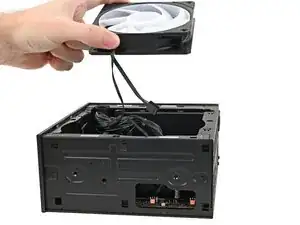
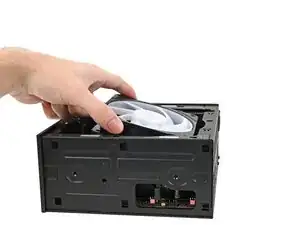
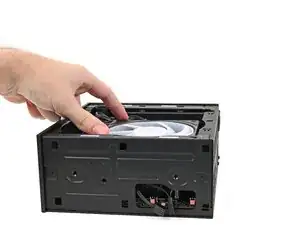
Разместите вентилятор так, чтобы его этикетка была направлена вниз, а кабель(ы) — к верхней части компьютера.
Если на вентиляторе есть стрелка, указывающая направление потока воздуха, убедитесь, что она направлена к радиатору.
Если вы используете другой вентилятор, ориентируйте его так, чтобы воздух дул к радиатору, а не в противоположную сторону.
Положите вентилятор на радиатор, убедившись, что кабели выведены так, чтобы они выходили через отверстие в верхней части корпуса.
Шаг 24
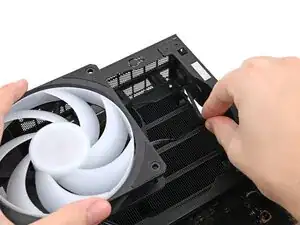
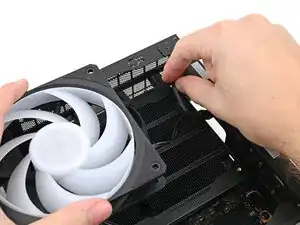
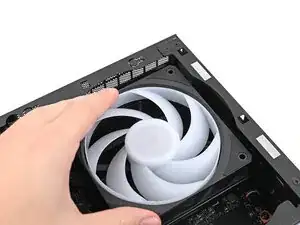
Если кабели пропущены неправильно, слегка приподнимите вентилятор и пальцами переместите кабели по стороне радиатора.
Если вы устанавливаете RGB-вентилятор, убедитесь, что «мужской» штекер RGB-кабеля закрыт и отложен в угол корпуса.
Шаг 25
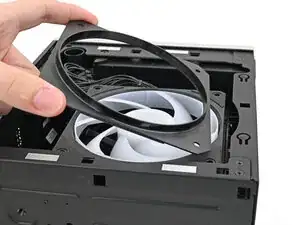
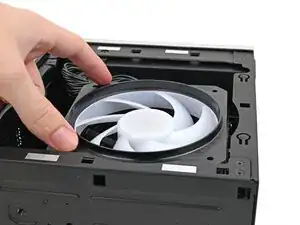
Положите направляющую вентилятора поверх вентилятора так, чтобы выступ был направлен вверх.
Совместите отверстия под винты на направляющей с отверстиями на вентиляторе.
Шаг 26
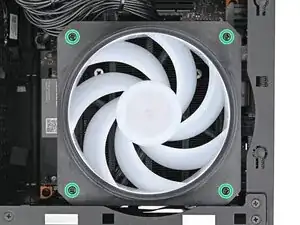
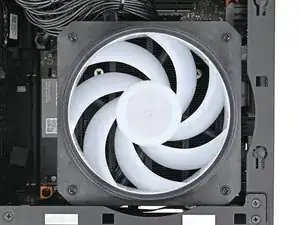
Используйте отвертку Framework Desktop, чтобы установить четыре винта длиной 27,3 мм, фиксирующие вентилятор и направляющую.
Шаг 27
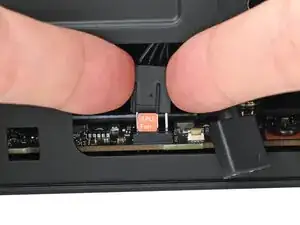
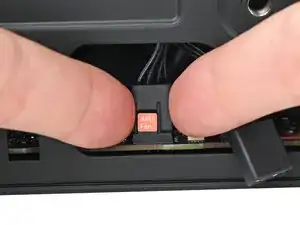
Ориентируйте основной кабель вентилятора так, чтобы его две вертикальные полосы были обращены к вам.
Наденьте основной кабель вентилятора на четырёхконтактный разъём с маркировкой «APU Fan», убедившись, что оранжевая маркировка встает между вертикальными полосами.
Шаг 28
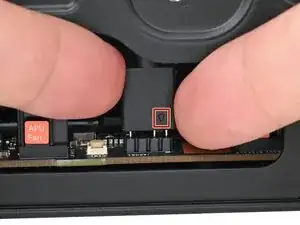
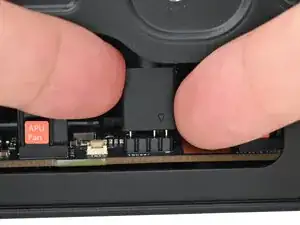
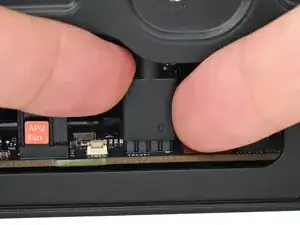
Если вы не используете RGB-вентилятор, пропустите этот шаг.
Ориентируйте RGB-кабель так, чтобы стрелка находилась справа на разъёме.
С помощью пальцев наденьте RGB-кабель на трёхконтактный разъём, расположенный справа от разъёма «APU Fan».
Шаг 29
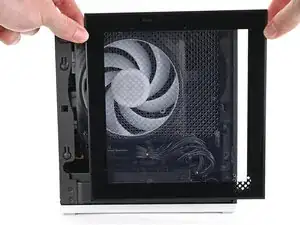
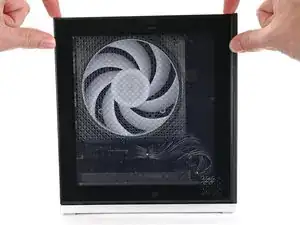
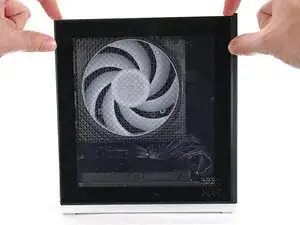
Наденьте левую панель на левый край шасси и прижмите её, чтобы защёлки встали на место.
Между нижней частью левой панели и серебристой базой должен сохраняться небольшой зазор.
Пододвиньте левую панель к основанию компьютера, чтобы закрыть зазор и зафиксировать защёлки.
Шаг 30
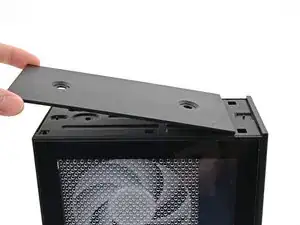
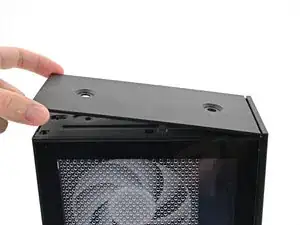
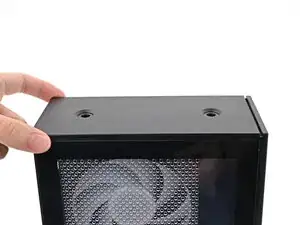
Ориентируйте верхнюю панель так, чтобы её стрелка была направлена к задней части компьютера.
Держа верхнюю панель под небольшим наклоном вниз, сдвиньте её по верхней части шасси (от задней к передней) до щелчка защёлок.
Между верхней панелью и передней частью корпуса должен оставаться небольшой зазор.
Положите верхнюю панель на шасси, чтобы выровнять оставшиеся защёлки.
Шаг 31
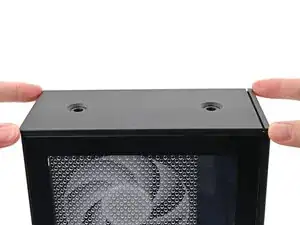
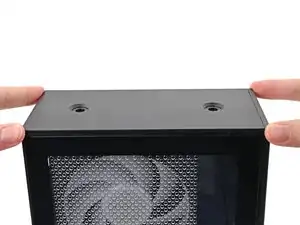
Удерживая корпус одной рукой, второй рукой сдвиньте верхнюю панель к передней части компьютера, чтобы закрыть зазор и зафиксировать защёлки.
Шаг 32
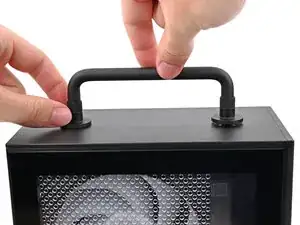
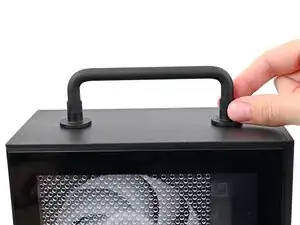
Если вы устанавливаете ручку на корпус, выполните этот шаг. В противном случае пропустите его.
Поместите ручку над отверстиями для винтов в верхней панели.
Удерживая ручку на месте, поверните резьбовые части с обеих сторон по часовой стрелке, пока они не затянутся на верхнюю панель.
Шаг 33
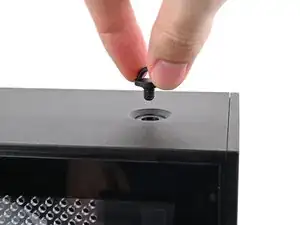
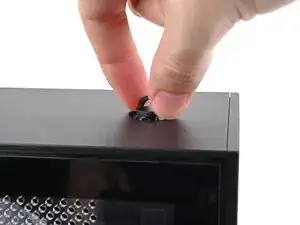
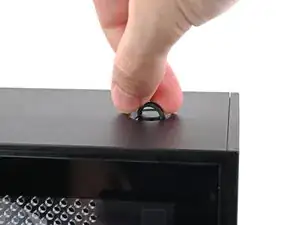
Вставьте винт верхней панели в отверстие и поверните по часовой стрелке, пока он не затянется.
Шаг 34
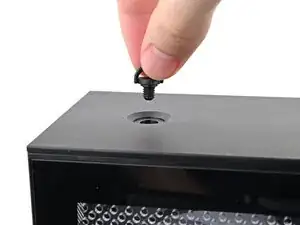
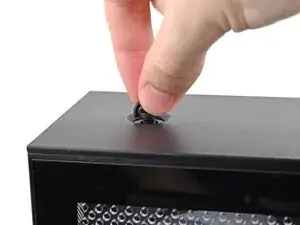
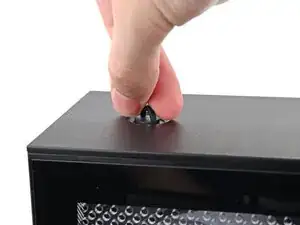
Повторите ту же процедуру для другого винта верхней панели.
Шаг 35
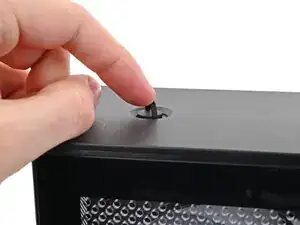
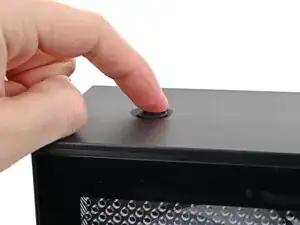
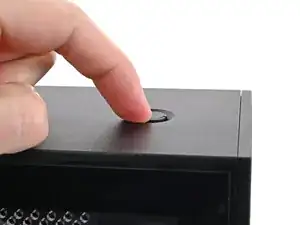
Сожмите двумя пальцами D-образные кольца на винтах верхней панели.
Заключение
Если вам нужна помощь, свяжитесь со службой поддержки Framework.
Перевод руководства с ifixit.com