Как сбросить материнскую плату в вашем Framework Desktop
Следуйте этому руководству, чтобы сбросить материнскую плату в вашем Framework Desktop.
Сброс материнской платы вернёт настройки BIOS рабочего стола к заводским значениям. Это может потребоваться, если рабочий стол не загружается корректно или если вы устанавливаете новое оборудование.
Эта процедура необратима. Убедитесь, что у вас задокументированы настройки BIOS, если вы хотите восстановить их позже.
Шаг 1
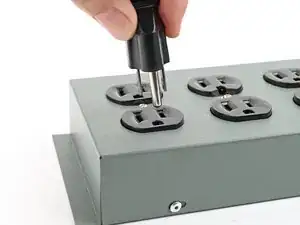
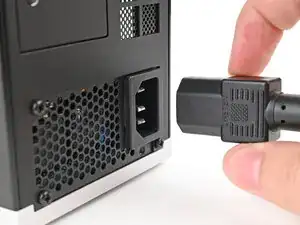
Перед началом ремонта завершите работу с рабочим столом через операционную систему и отключите питание.
Подождите одну минуту перед продолжением, чтобы рабочий стол полностью выключился.
Шаг 2
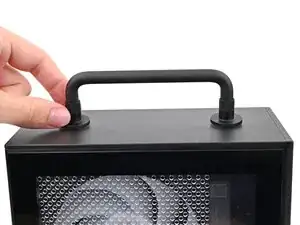
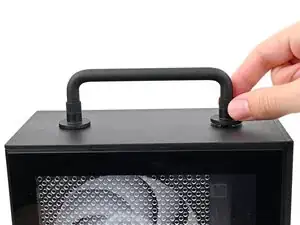
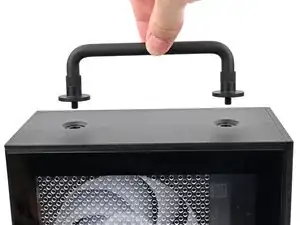
Если вы установили Ручку на рабочий стол, выполните этот шаг. В противном случае пропустите его.
Поверните резьбовые части Ручки против часовой стрелки с обеих сторон, пока она не освободится.
Снимите Ручку.
Шаг 3
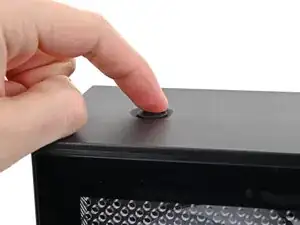
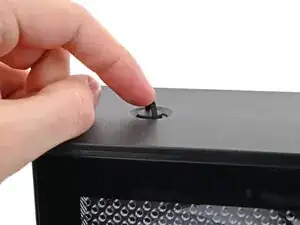
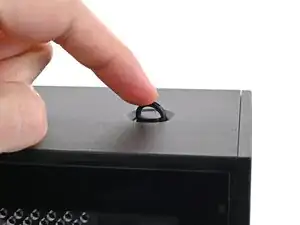
Поднимите пальцем обе D-образные скобы на винтах верхней панели.
Шаг 4
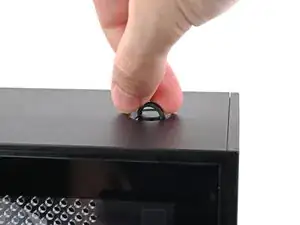
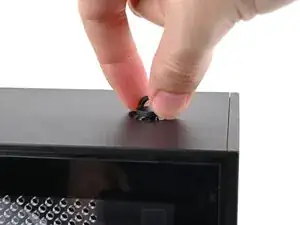
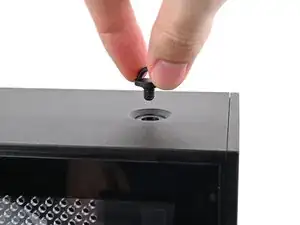
Поверните винт против часовой стрелки пальцами, чтобы его ослабить.
Снимите винт верхней панели.
Шаг 5
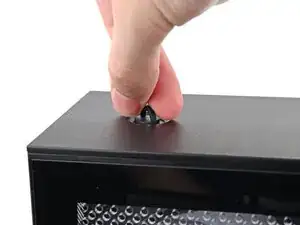
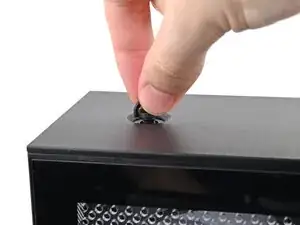
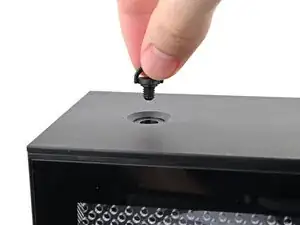
Повторите ту же процедуру для другого винта верхней панели.
Шаг 6
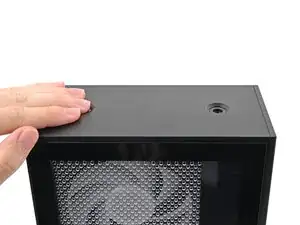
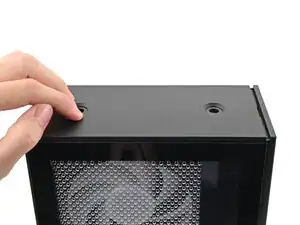
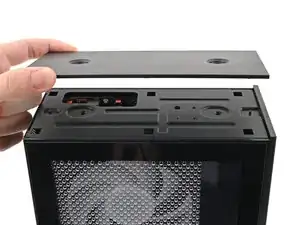
Сдвиньте верхнюю панель к задней части корпуса, чтобы освободить защёлки, фиксирующие её к шасси.
Если вам трудно ухватиться за верхнюю панель, используйте отверстия для винтов, чтобы получить лучшее сцепление.
Поднимите верхнюю панель с шасси и снимите её.
Шаг 7
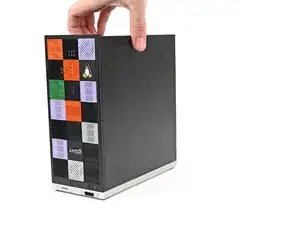
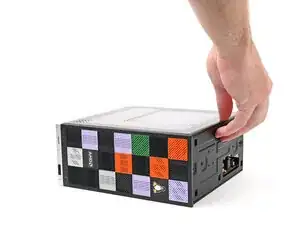
Положите рабочий стол на правый бок.
Шаг 8
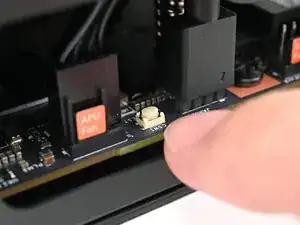
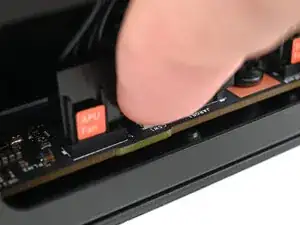
Нажмите белую кнопку с надписью «CMOS RESET» рядом с разъёмом вентилятора APU и удерживайте 10 секунд.
Шаг 9
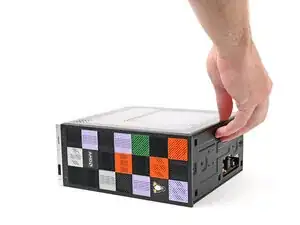
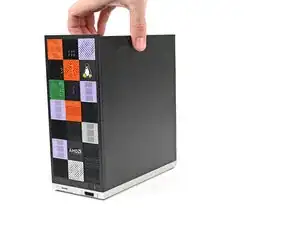
Поднимите рабочий стол, чтобы он стоял вертикально на рабочей поверхности.
Шаг 10
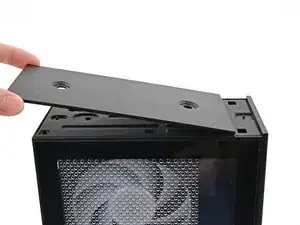
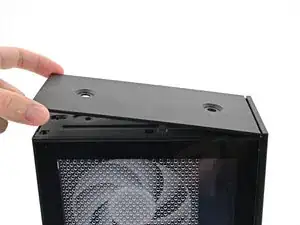
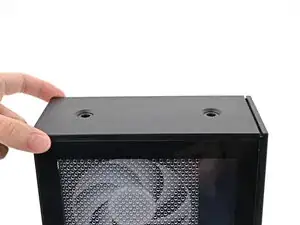
Ориентируйте верхнюю панель так, чтобы её стрелка указывала к задней части корпуса.
Держа верхнюю панель под небольшим углом вниз, сдвиньте её по верхней части шасси (от задней к передней части), пока не почувствуете, что защёлки встали на место.
Между верхней панелью и передней частью рабочего стола должен оставаться небольшой зазор.
Опустите верхнюю панель на шасси, чтобы выровнять остальные защёлки.
Шаг 11
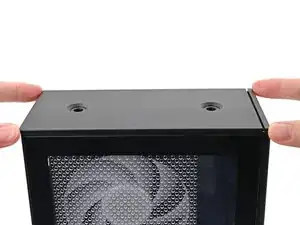
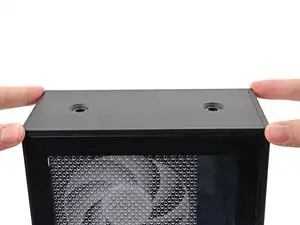
Удерживая корпус одной рукой, другой рукой сдвиньте верхнюю панель к передней части корпуса, чтобы закрыть зазор и защёлкнуть защёлки.
Шаг 12
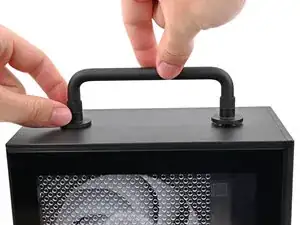
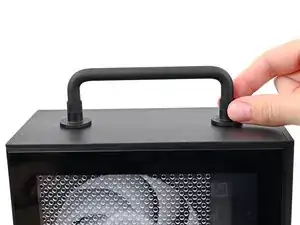
Если вы устанавливаете Ручку на рабочий стол, выполните этот шаг. В противном случае пропустите его.
Установите Ручку над отверстиями для винтов верхней панели.
Удерживая Ручку на месте, поверните резьбовые части с обеих сторон по часовой стрелке, пока они не прижмутся к верхней панели.
Шаг 13
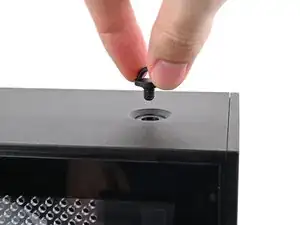
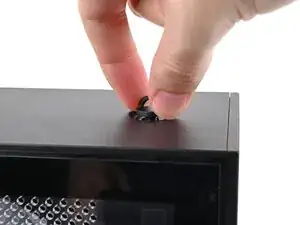
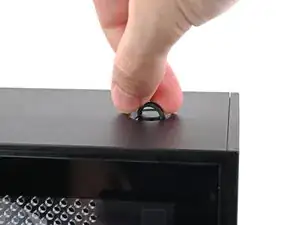
Вставьте винт верхней панели в отверстие и заверните по часовой стрелке, пока он не станет тугим.
Шаг 14
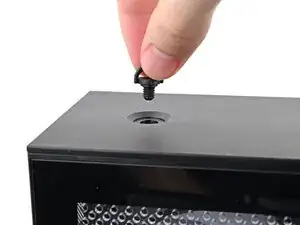
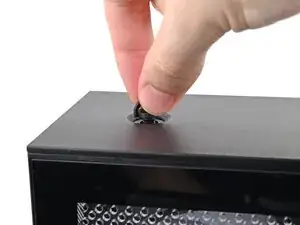
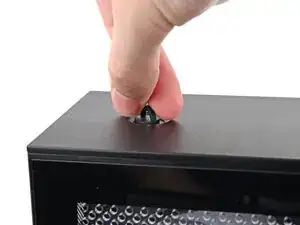
Повторите ту же процедуру для другого винта верхней панели.
Шаг 15
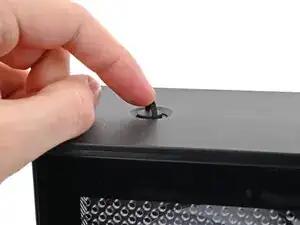
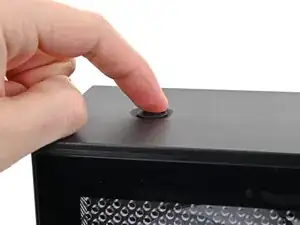
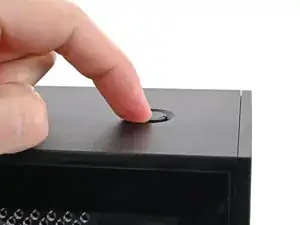
Закройте двумя пальцами D-образные скобы на винтах верхней панели.
Шаг 16
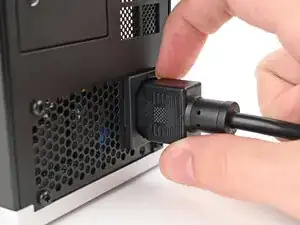
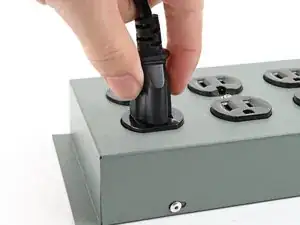
Подключите рабочий стол обратно к сети.
Включите рабочий стол — он должен загрузиться нормально. Если настройки BIOS не изменились или проблемы сохраняются, повторите процедуру сброса материнской платы.
Заключение
Если вам нужна помощь, свяжитесь со службой поддержки Framework.
Перевод руководства с ifixit.com