Замена кабелей платы расширения Framework Desktop
Следуйте этому руководству, чтобы снять и заменить кабели плат расширения в вашем Framework Desktop.
Эти кабели подключают два слота плат расширения на передней панели корпуса к материнской плате.
Шаг 1
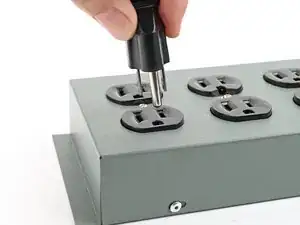
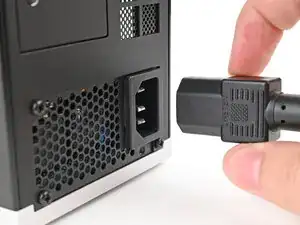
Перед началом ремонта выключите компьютер через операционную систему и отключите его от сети.
Подождите одну минуту перед продолжением, чтобы компьютер полностью обесточился.
Шаг 2
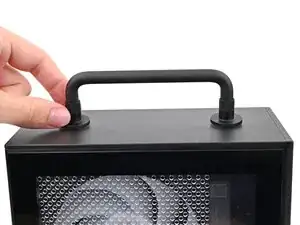
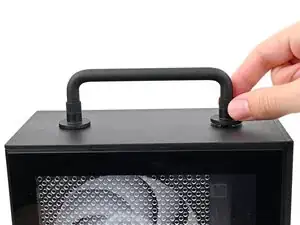
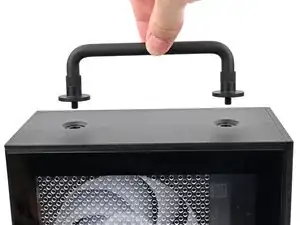
Если вы устанавливали ручку на корпус, выполните этот шаг. В противном случае пропустите его.
Поверните резьбовые шпильки ручки против часовой стрелки с обеих сторон, пока они не освободятся.
Снимите ручку.
Шаг 3
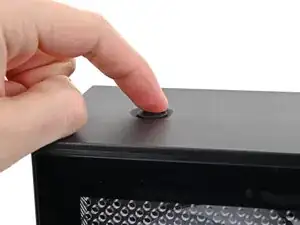
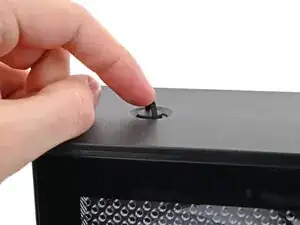
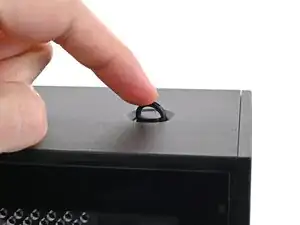
Поднимите двумя пальцами по две D‑петли на винтах верхней панели.
Шаг 4
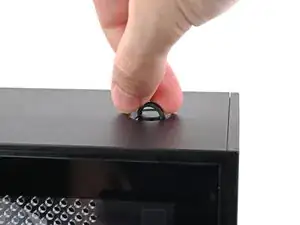
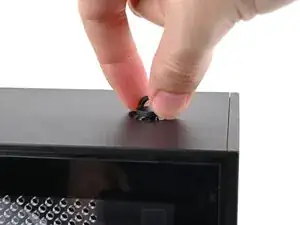
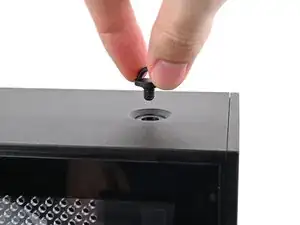
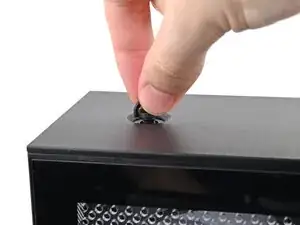
Используя пальцы, поверните винт против часовой стрелки и ослабьте его.
Снимите винт верхней панели.
Шаг 5
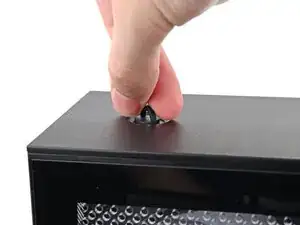
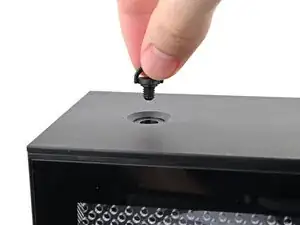
Повторите ту же операцию для другого винта верхней панели.
Шаг 6
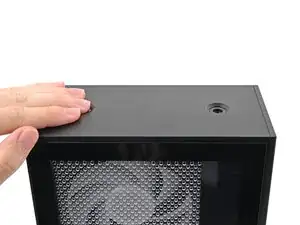
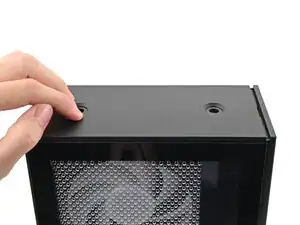
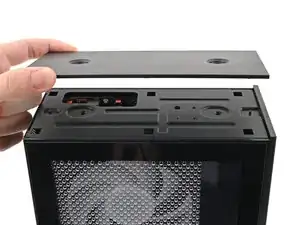
Сдвиньте верхнюю панель в сторону задней части корпуса, чтобы освободить защёлки, фиксирующие её с корпусом.
Если вам трудно захватить верхнюю панель, используйте отверстия под винты для удобного захвата.
Поднимите верхнюю панель с корпуса и снимите её.
Шаг 7
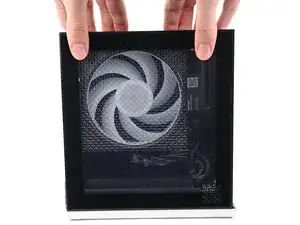
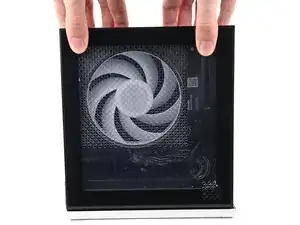
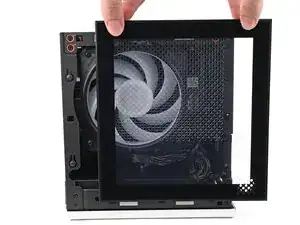
Схватите верхнюю часть левой панели пальцами и сдвиньте её вверх, чтобы освободить защёлки.
Снимите левую панель.
Шаг 8
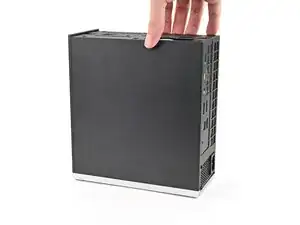
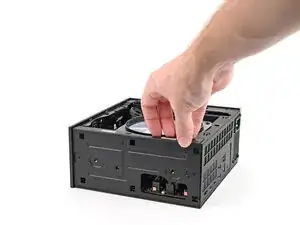
Положите корпус на бок так, чтобы вентилятор был обращён вверх.
Шаг 9
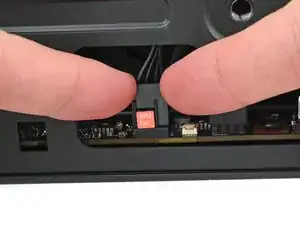
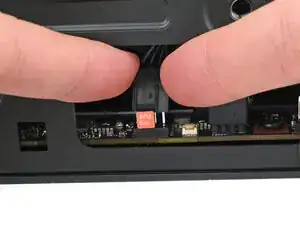
Пальцами отожмите и поднимите разъём кабеля вентилятора APU из его четырёхконтактного гнезда на материнской плате.
Шаг 10
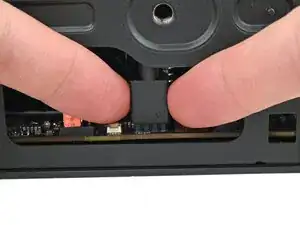
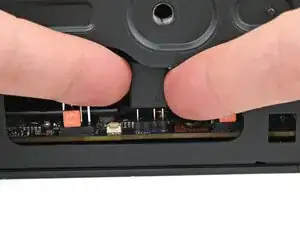
Если у вас не RGB‑вентилятор, пропустите этот шаг.
Пальцами отожмите и поднимите разъём RGB‑кабеля вентилятора из его трёхконтактного гнезда на материнской плате.
Шаг 11
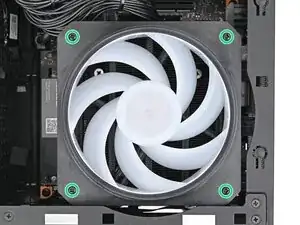
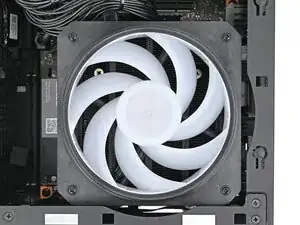
Используйте отвёртку Framework Desktop, чтобы вывернуть четыре винта с крестообразным шлицем длиной 27,3 мм, крепящие вентилятор ЦП и воздуховод.
Шаг 12
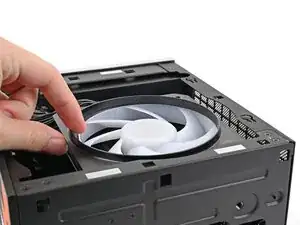
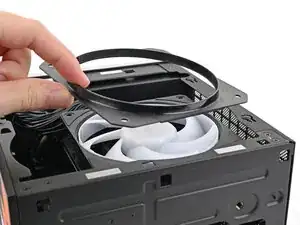
Снимите воздуховод с вентилятора и удалите его.
Шаг 13
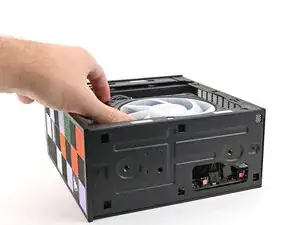
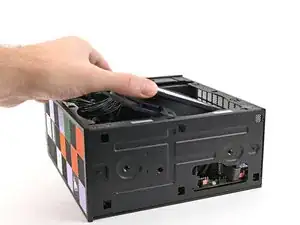
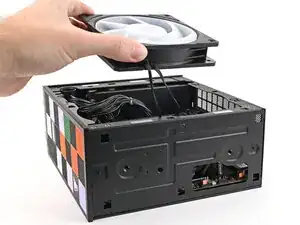
Поднимите вентилятор из корпуса, проследив, чтобы кабели прошли через боковую часть радиатора.
Шаг 14
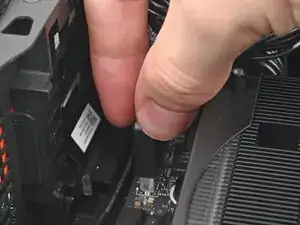
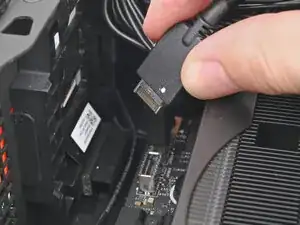
Тяните верхний разъём платы расширения прямо из гнезда на материнской плате, чтобы отключить его.
Шаг 15
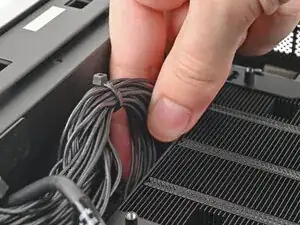
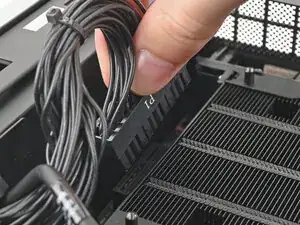
Сжимая защёлку на основном силовом кабеле, тяните его прямо вверх и извлеките из гнезда, чтобы отключить.
Шаг 16
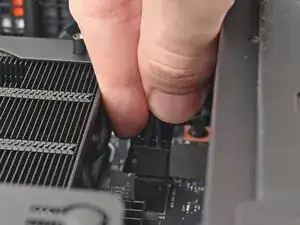
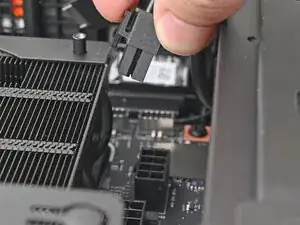
Сжимая защёлку на кабеле питания ЦП, тяните его прямо вверх и извлеките из гнезда, чтобы отключить.
Шаг 17
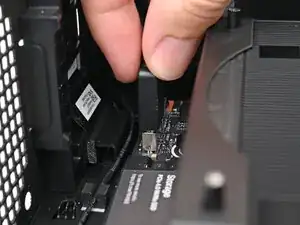
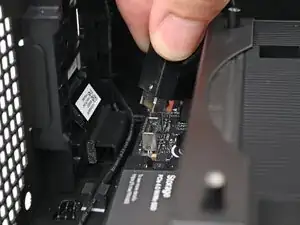
Тяните нижний разъём платы расширения прямо из гнезда на материнской плате, чтобы отключить его.
Шаг 18
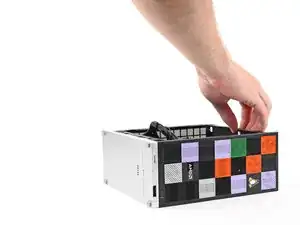
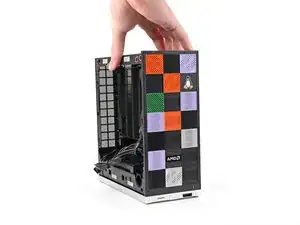
Поднимите корпус и поставьте его в вертикальное положение на рабочую поверхность.
Шаг 19
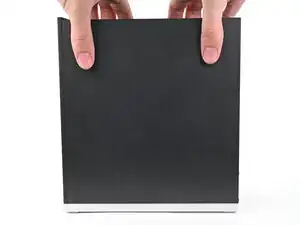
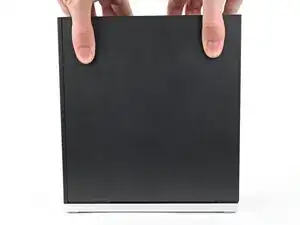
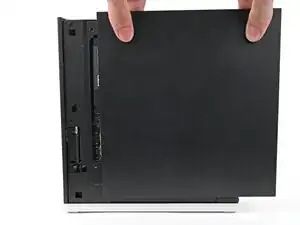
Схватите верхнюю часть правой панели пальцами и сдвиньте её вверх, чтобы освободить защёлки.
Снимите правую панель.
Шаг 20
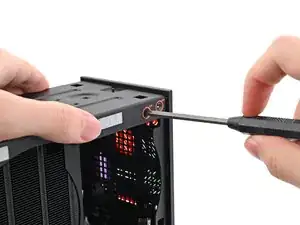
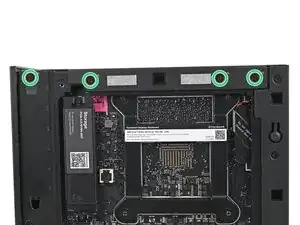
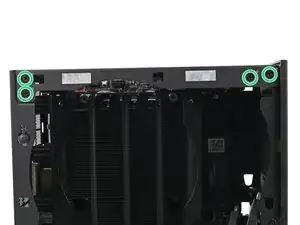
Держа корпус устойчиво, используйте отвёртку Framework Desktop, чтобы вывернуть восемь винтов с крестообразным шлицем длиной 4,0 мм, крепящих верхнюю панель.
Шаг 21
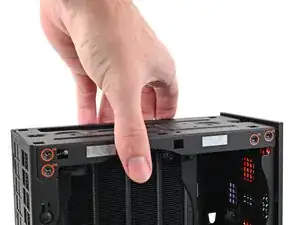
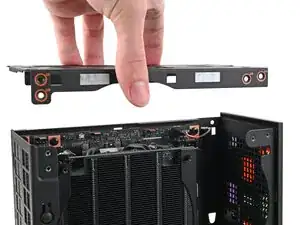
Поднимите верхнюю панель корпуса и снимите её.
Шаг 22
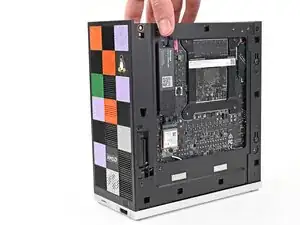
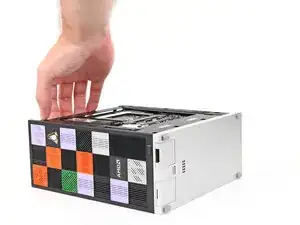
Положите левую сторону корпуса на рабочую поверхность так, чтобы нижняя сторона материнской платы была обращена вверх.
Шаг 23
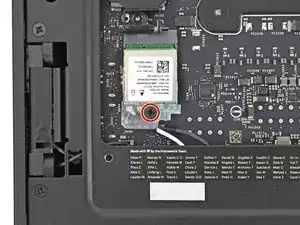
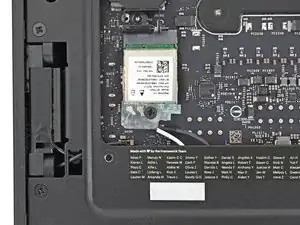
Используя крестовую отвертку Framework Desktop, отверните винт Phillips длиной 7,0 мм, фиксирующий модуль Wi‑Fi.
Шаг 24
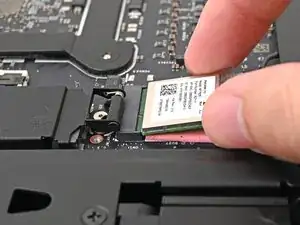
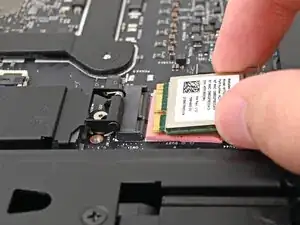
Возьмите модуль Wi‑Fi за кромки и вытяните его прямо из разъёма.
Шаг 25
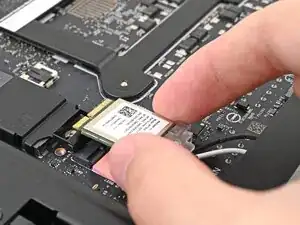
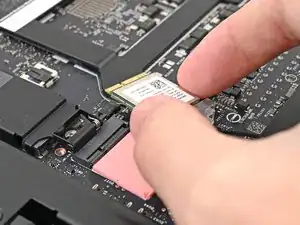
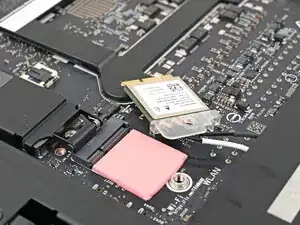
Сдвиньте модуль Wi‑Fi в сторону центра материнской платы, чтобы он не мешал.
Шаг 26
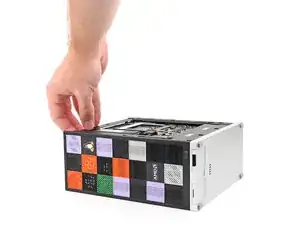
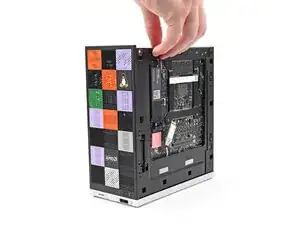
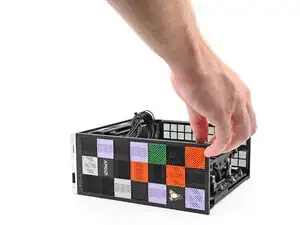
Поверните корпус на правый бок так, чтобы материнская плата оказалась обращённой вверх.
Шаг 27
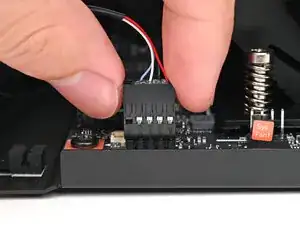
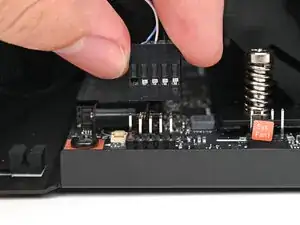
С помощью пальцев поднимите разъём кабеля кнопки питания с его девятиконтактного гнезда на материнской плате.
Шаг 28
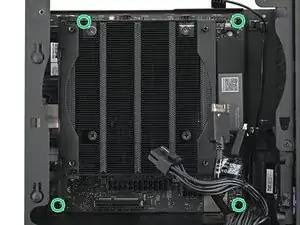
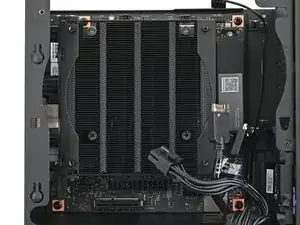
Используя крестовую отвертку Framework Desktop, отверните четыре винта Phillips длиной 8,2 мм, фиксирующие материнскую плату.
Шаг 29
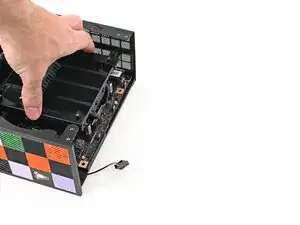
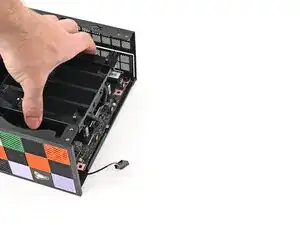
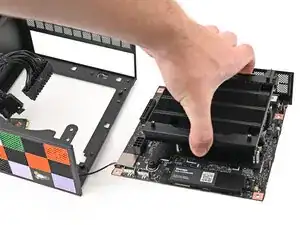
Схватите материнскую плату за радиатор и потяните её к передней части корпуса, чтобы вывести из выреза задних портов.
Сдвиньте материнскую плату к верхней части корпуса, чтобы извлечь её из шасси.
Шаг 30
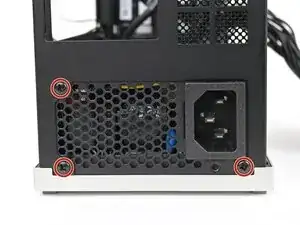
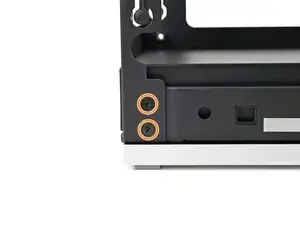
Используя крестовую отвертку Framework Desktop, отверните три винта Phillips длиной 5,9 мм, фиксирующие блок питания.
При желании можно также отвернуть шесть винтов длиной 4,0 мм, фиксирующих заднюю панель, чтобы облегчить извлечение блока питания.
Если вы не снимаете винты задней панели, пропустите следующий шаг.
Шаг 31
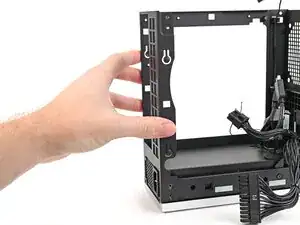
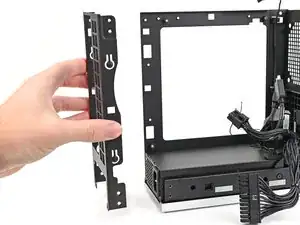
Снимите заднюю панель с задней части корпуса и удалите её.
Шаг 32
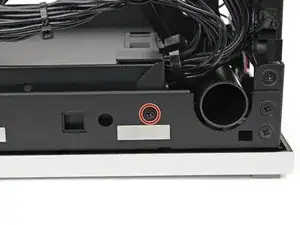
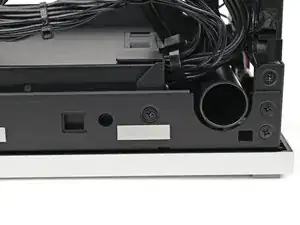
Используя крестовую отвертку Framework Desktop, отверните винт Phillips длиной 4,0 мм, фиксирующий блок питания.
Шаг 33
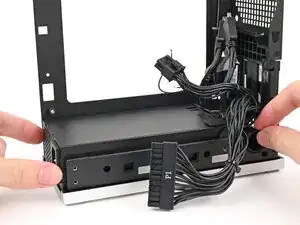
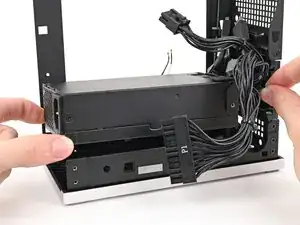
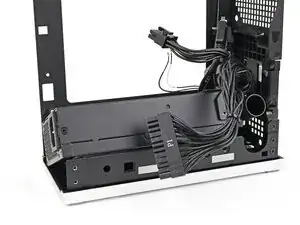
Поднимите блок питания из его отсека и опустите его на левую сторону корпуса.
Шаг 34
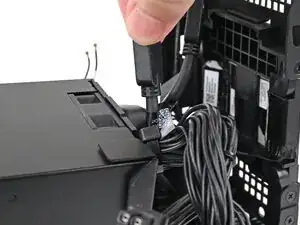
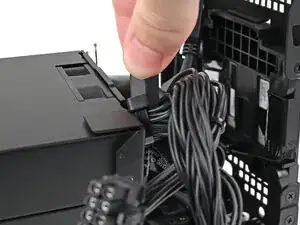
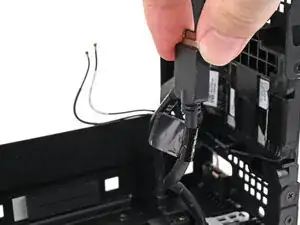
Протяните кабель правой карты расширения через зазор между блоком питания и его каналом.
Зазор очень узкий и может потребовать некоторого усилия для протаскивания кабеля.
Удалите блок питания.
Шаг 35
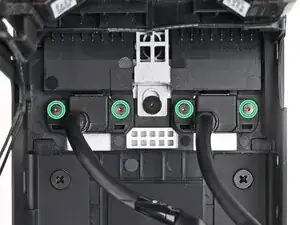
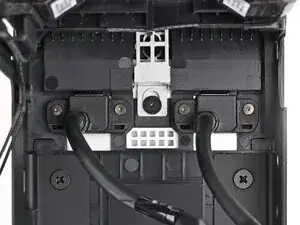
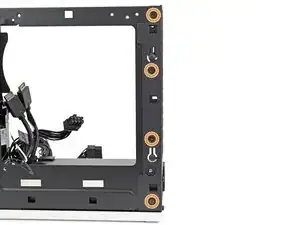
Используя отвертку T5 Framework Desktop, ослабьте четыре фиксированных винта T5 Torx, удерживающие два кабеля карты расширения.
Шаг 36
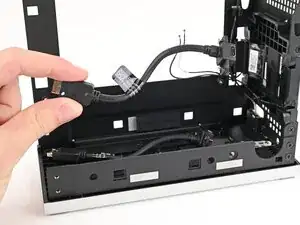
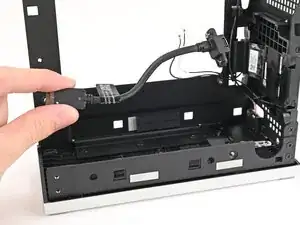
Поднимите кабели карт расширения из корпуса и извлеките их.
Шаг 37
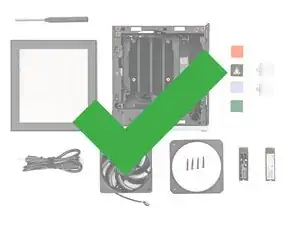
Поздравляем с завершением разборки! Оставшиеся шаги покажут, как собрать ваш Framework Desktop обратно.
Шаг 38
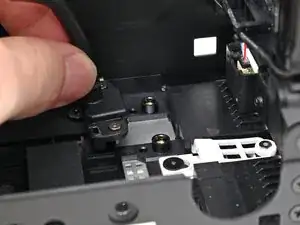
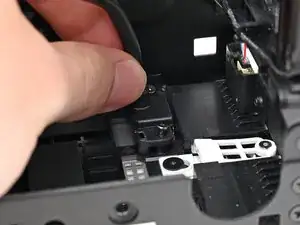
Вставьте кабель карты расширения в его слот и совместите его над двумя крепёжными выступами.
Повторите для второго кабеля карты расширения.
Шаг 39
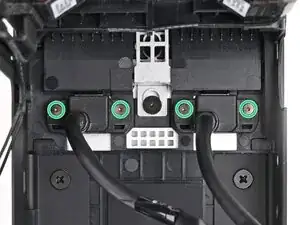
Используя отвертку T5 Framework Desktop, установите четыре фиксированных винта T5 Torx, фиксирующие два кабеля карты расширения.
Шаг 40
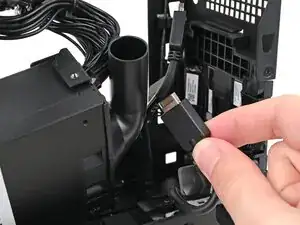
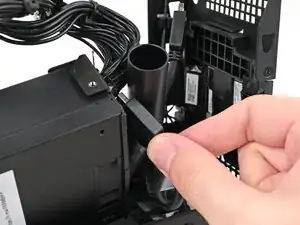
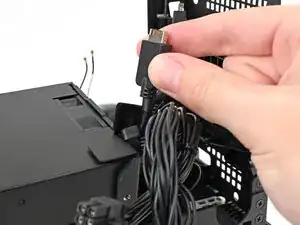
Протяните правый кабель карты расширения через зазор между блоком питания и его каналом.
Шаг 41
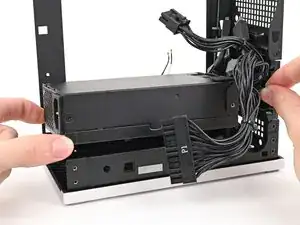
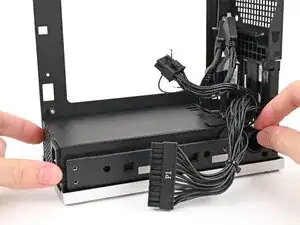
Установите блок питания в его отсек в нижней части корпуса.
Шаг 42
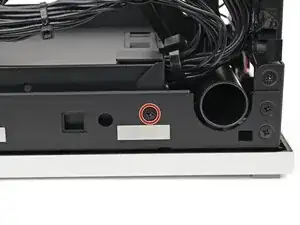
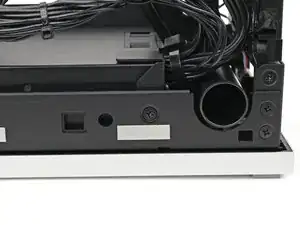
Используя крестовую отвертку Framework Desktop, установите винт Phillips длиной 4,0 мм, фиксирующий блок питания.
Шаг 43
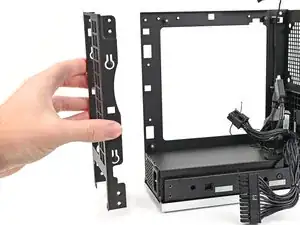
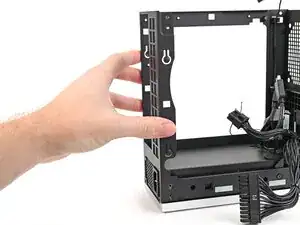
Если Вы не снимали заднюю панель, пропустите этот шаг.
Установите заднюю панель на тыльную сторону настольного компьютера.
Шаг 44
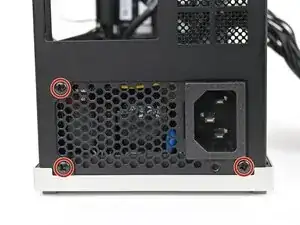
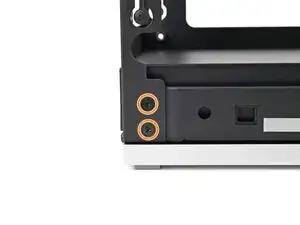
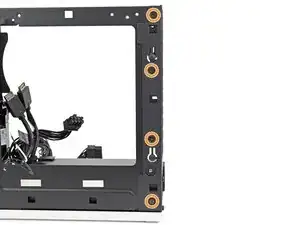
Используйте отвертку Framework Desktop, чтобы установить три винта Phillips длиной 5,9 мм, фиксирующие блок питания.
Если Вы снимали заднюю панель, установите шесть винтов Phillips длиной 4,0 мм, фиксирующих заднюю панель.
Шаг 45
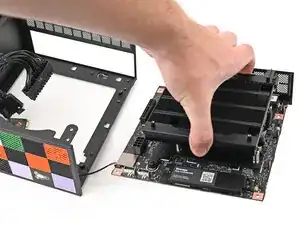
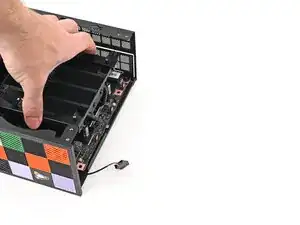
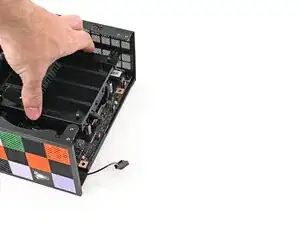
Возьмите материнскую плату за радиатор и вдвиньте её в шасси.
Выравняйте разъёмы на тыльной панели с вырезом и стойки для винтов с отверстиями для винтов на материнской плате.
Вы почувствуете, как материнская плата опирается на стойки для винтов, когда она правильно выровнена.
Убедитесь, что под материнской платой не зажаты кабели, прежде чем продолжить.
Шаг 46
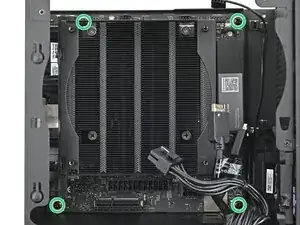
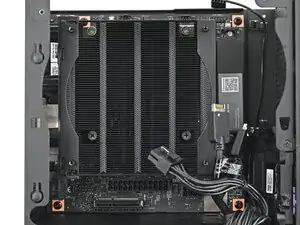
Используйте отвертку Framework Desktop, чтобы установить четыре винта Phillips длиной 8,2 мм, фиксирующие материнскую плату.
Шаг 47
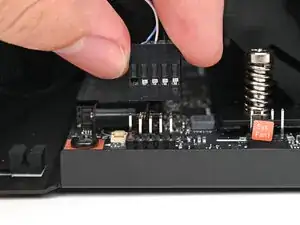
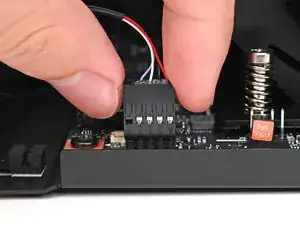
Наденьте кабель кнопки питания на девятиконтактный разъём на материнской плате.
Шаг 48
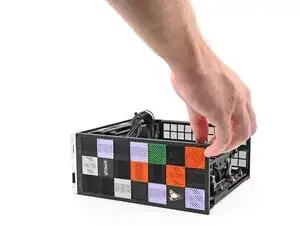
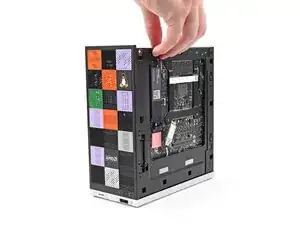
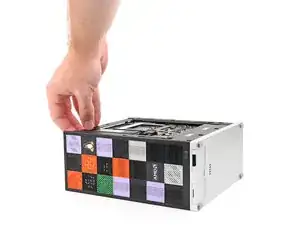
Поверните настольный компьютер на левую сторону так, чтобы нижняя часть материнской платы была обращена вверх.
Шаг 49
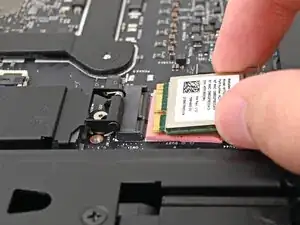
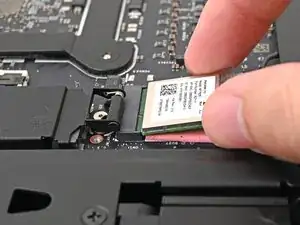
Держите модуль Wi‑Fi за кромки. Не прикасайтесь к золотым контактам пальцами. Если Вы коснётесь, протрите контакты чистой безворсовой тканью, чтобы удалить кожное сало.
Выравняйте золотые контакты и вырез модуля Wi‑Fi с разъёмом на материнской плате.
Вставьте модуль Wi‑Fi в разъём под небольшим углом. Золотые контакты должны быть в основном закрыты разъёмом.
Модуль Wi‑Fi входит в разъём только в одном положении. Если он не вставляется, попробуйте перевернуть модуль.
Шаг 50
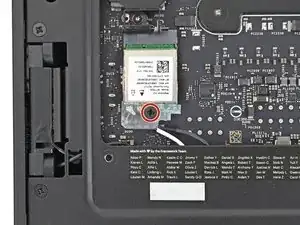
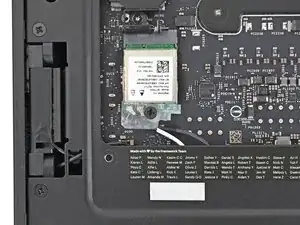
Используйте отвертку Framework Desktop, чтобы установить винт Phillips длиной 7,0 мм, фиксирующий модуль Wi‑Fi.
Шаг 51
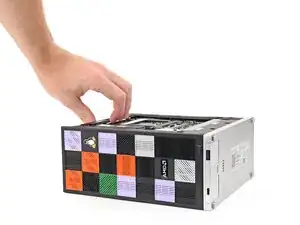
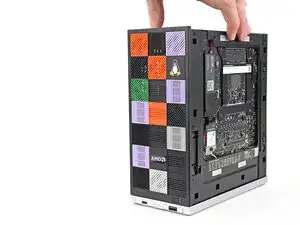
Поверните настольный компьютер так, чтобы он стоял вертикально на рабочей поверхности.
Шаг 52
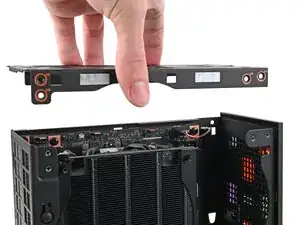
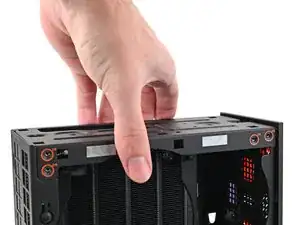
Установите верхнюю крышку на настольный компьютер, убедившись, что она защёлкивается в шасси так, чтобы были видны оранжевые круги.
Шаг 53
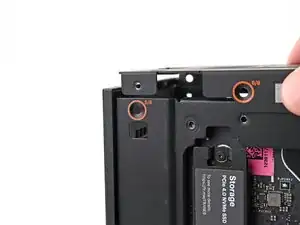
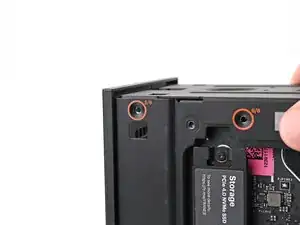
Убедитесь, что соответствующее отверстие для винта на верхней крышке с маркировкой "5/8" расположено заподлицо с внутренней стороной шасси так, чтобы был виден оранжевый круг.
Шаг 54
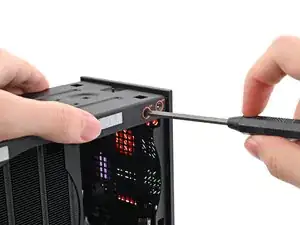
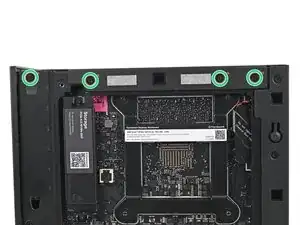
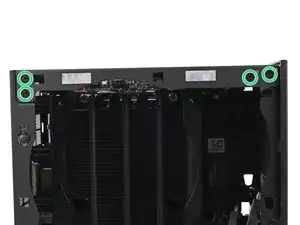
Держите настольный компьютер неподвижно и используйте отвертку Framework Desktop, чтобы установить восемь винтов Phillips длиной 4,0 мм, фиксирующих верхнюю крышку.
Шаг 55
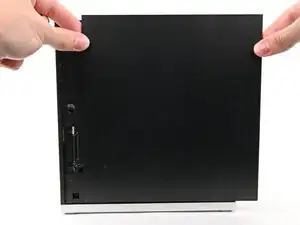
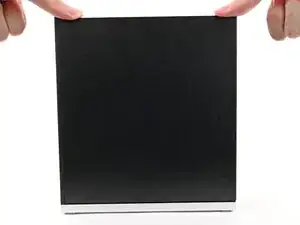
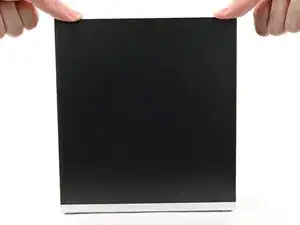
Наденьте правую панель на правый край шасси сверху вниз и прижмите её, чтобы защёлки вошли в пазы.
Между нижней частью правой панели и серебристой базой должен оставаться небольшой зазор.
Подвиньте правую панель в сторону основания компьютера, чтобы зацепить защёлки.
Шаг 56
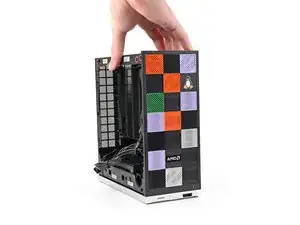
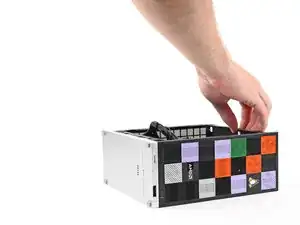
Положите правую сторону настольного компьютера на рабочую поверхность так, чтобы материнская плата была обращена вверх.
Шаг 57
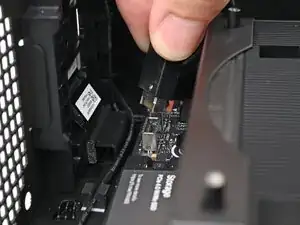
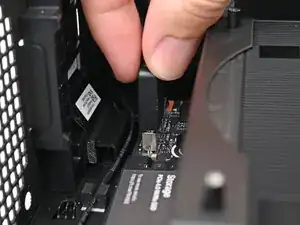
Вставьте кабель нижней платы расширения в её разъём на материнской плате.
Шаг 58
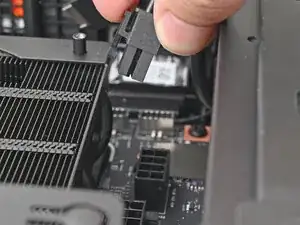
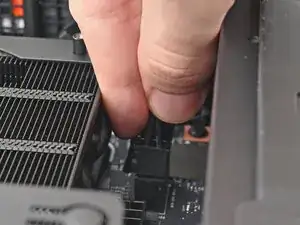
Ориентируйте кабель питания процессора так, чтобы его защёлка была обращена к радиатору.
Вставьте кабель в его разъём на материнской плате, пока не почувствуете щелчок.
Шаг 59
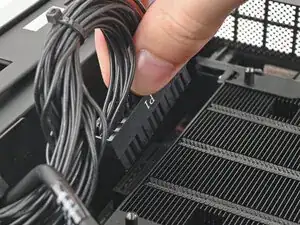
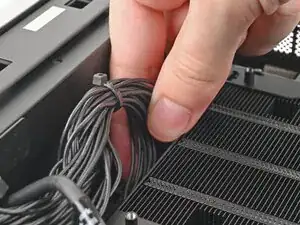
Ориентируйте основной кабель питания так, чтобы его защёлка была обращена в противоположную от радиатора сторону.
Вставьте кабель в его разъём на материнской плате, пока не почувствуете щелчок.
Шаг 60
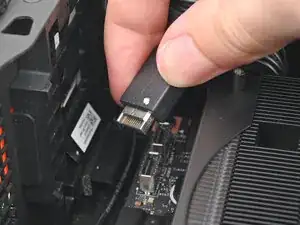
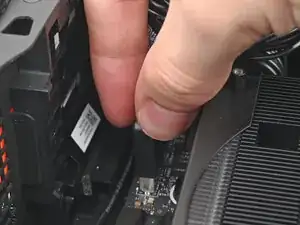
Вставьте кабель верхней платы расширения в её разъём на материнской плате.
Шаг 61
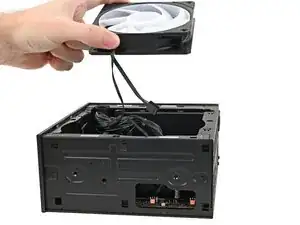
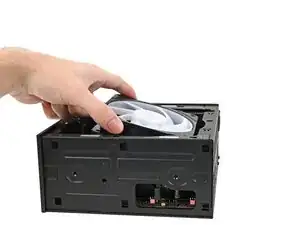
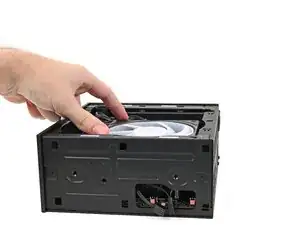
Если на вентиляторе есть стрелка, указывающая направление потока воздуха, убедитесь, что она направлена к радиатору.
Если вы используете другой вентилятор, расположите его так, чтобы поток воздуха был направлен к радиатору, а не от него.
Положите вентилятор сверху радиатора, убедившись, что кабели выведены через отверстие в верхней части компьютера.
Шаг 62
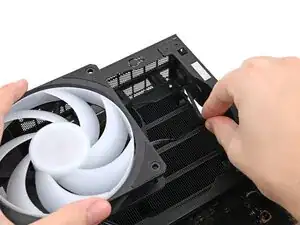
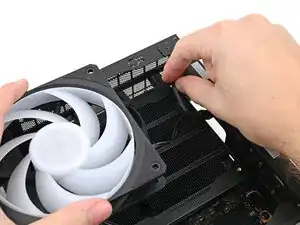
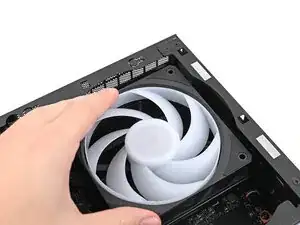
Если кабели уложены неправильно, приподнимите вентилятор и с помощью пальцев поправьте кабели по боковой части радиатора.
Если вы устанавливаете RGB-вентилятор, убедитесь, что «мужской» конец RGB-кабеля закрыт и отложен в угол корпуса.
Шаг 63
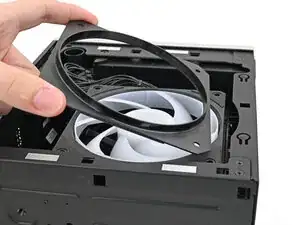
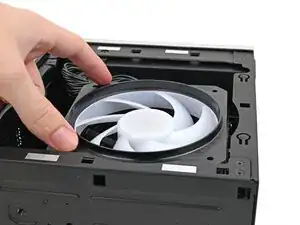
Положите канал вентилятора сверху вентилятора так, чтобы край был обращён вверх.
Совместите отверстия под винты на канале вентилятора с отверстиями на вентиляторе.
Шаг 64
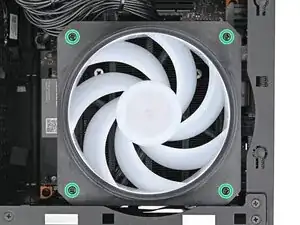
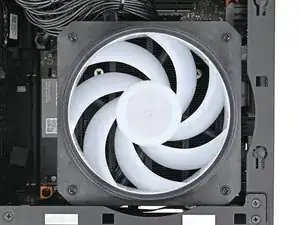
Используйте отвертку Framework Desktop, чтобы установить четыре винта длиной 27,3 мм, закрепляющие вентилятор и канал вентилятора.
Шаг 65
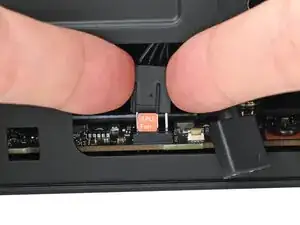
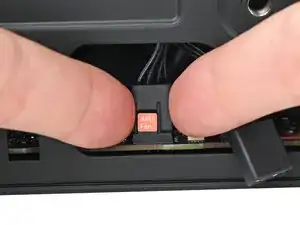
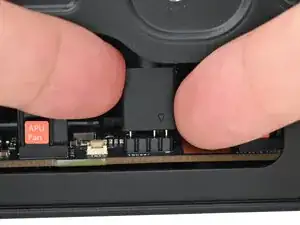
Ориентируйте основной кабель вентилятора так, чтобы его две вертикальные линии были обращены к вам.
Наденьте основной кабель вентилятора на четырёхконтактный разъём с маркировкой «APU Fan», убедившись, что оранжевая метка проходит между вертикальными линиями.
Шаг 66
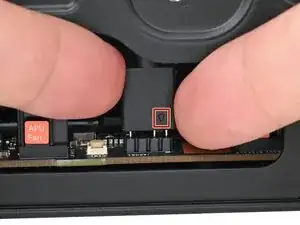
Если вы не используете RGB-вентилятор, пропустите этот шаг.
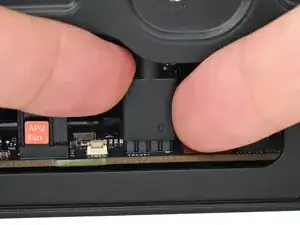
Ориентируйте RGB-кабель так, чтобы стрелка была на правой стороне разъёма.
С помощью пальцев наденьте RGB-кабель на трёхконтактный разъём, расположенный справа от разъёма «APU Fan».
Шаг 67
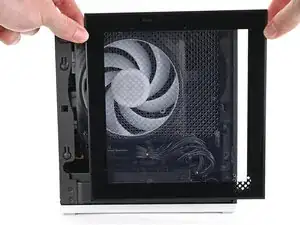
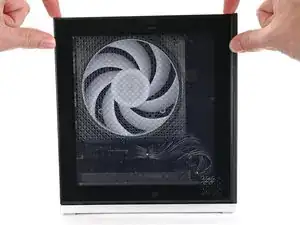
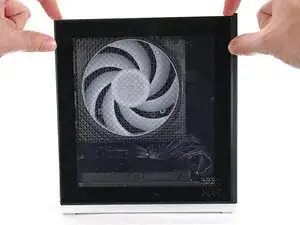
Наденьте левую панель на левый край шасси и прижмите её, чтобы защёлки встали на место.
Между нижней частью левой панели и серебристой базой должен быть небольшой зазор.
Подвиньте левую панель к основе компьютера, чтобы закрыть зазор и защёлкнуть фиксаторы.
Шаг 68
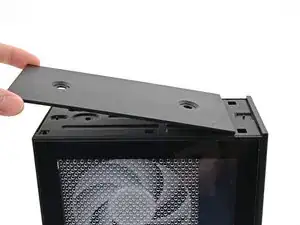
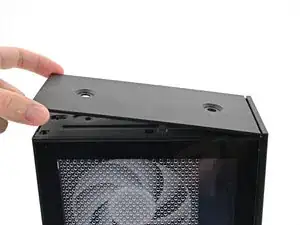
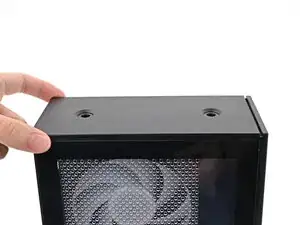
Ориентируйте верхнюю панель так, чтобы её стрелка была направлена к задней части компьютера.
Держав верхнюю панель под небольшим углом вниз, сдвиньте её по верху шасси (сзади вперёд), пока не почувствуете, что защёлки вошли в зацепление.
Между верхней панелью и передней частью настольного корпуса должен быть небольшой зазор.
Положите верхнюю панель ровно на шасси, чтобы совместить оставшиеся защёлки.
Шаг 69
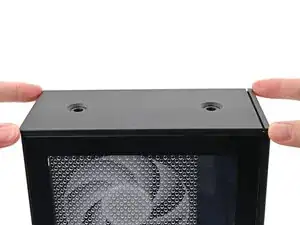
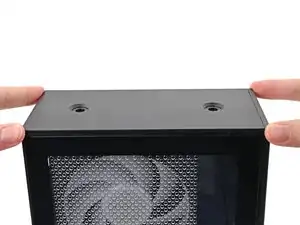
Удерживая компьютер одной рукой, другой рукой сдвиньте верхнюю панель к передней части компьютера, чтобы закрыть зазор и зафиксировать защёлки.
Шаг 70
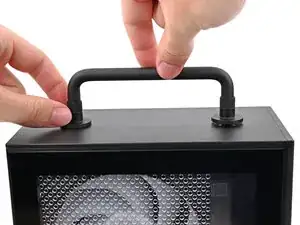
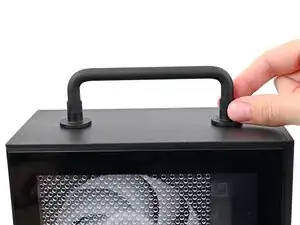
Если вы устанавливаете ручку на ваш настольный компьютер, выполните этот шаг. В противном случае пропустите его.
Установите ручку над отверстиями для винтов в верхней панели.
Держа ручку на месте, вращайте резьбы винтов по часовой стрелке с обеих сторон до плотной затяжки на верхней панели.
Шаг 71
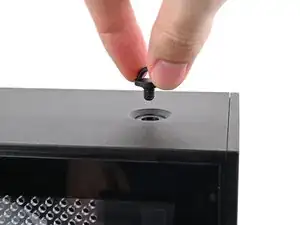
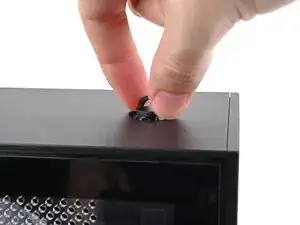
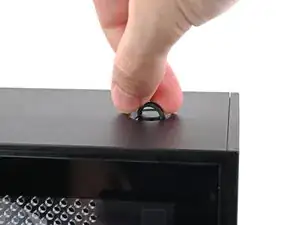
Вставьте винт верхней панели в его отверстие и вращайте по часовой стрелке до плотной затяжки.
Шаг 72
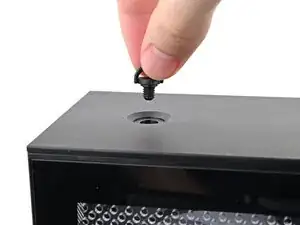
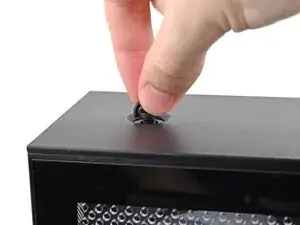
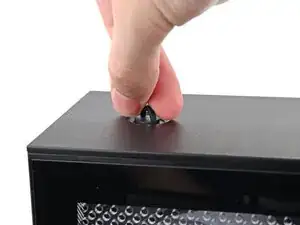
Повторите ту же процедуру для другого винта верхней панели.
Шаг 73
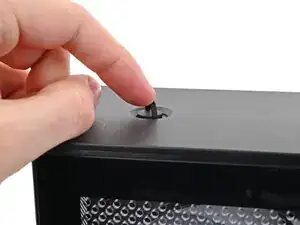
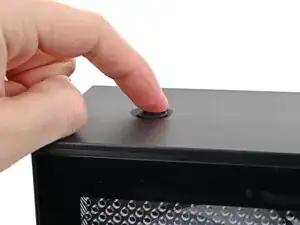
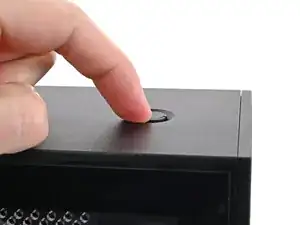
Закройте двумя пальцами два D-образных кольца на винтах верхней панели.
Заключение
Вы завершили ремонт вашего Framework Desktop!
Отнесите электронные отходы на переработку, сертифицированную по стандарту R2 или e-Stewards.
Если нужна помощь, свяжитесь со службой поддержки Framework.
Перевод руководства с ifixit.com