Замена модуля Wi-Fi в Framework Desktop
Следуйте данной инструкции, чтобы снять и заменить модуль Wi-Fi в Framework Desktop.
Шаг 1
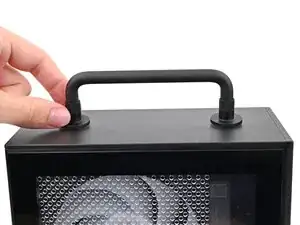
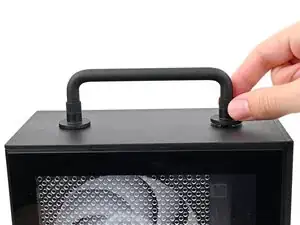
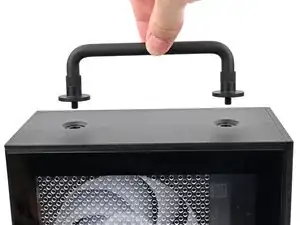
Если на Вашем компьютере установлен ручка, выполните этот шаг. В противном случае пропустите его.
Поверните резьбовые крепления ручки против часовой стрелки с обеих сторон, пока она не освободится.
Снимите ручку.
Шаг 2
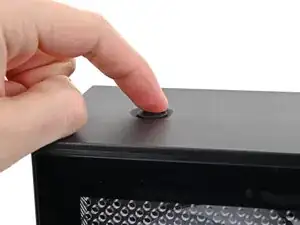
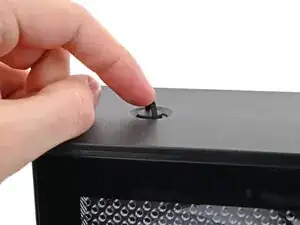
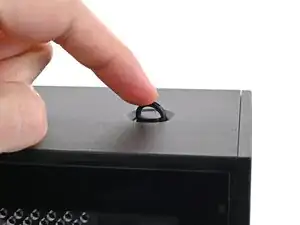
Поднимите двумя пальцами D-образные кольца на винтах верхней панели.
Шаг 3
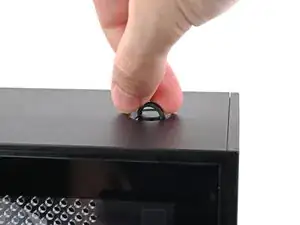
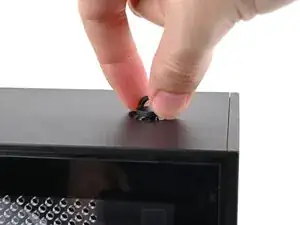
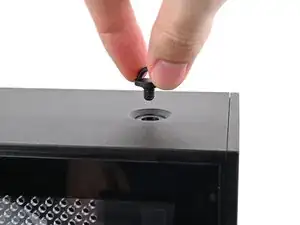
Поверните винт против часовой стрелки пальцами, чтобы ослабить его.
Выкрутите винт верхней панели.
Шаг 4
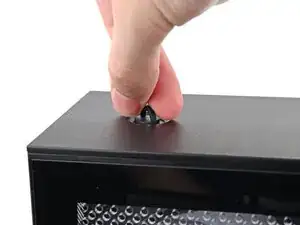
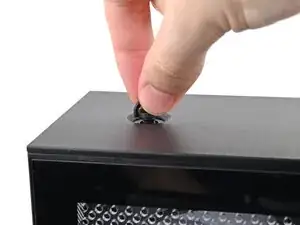
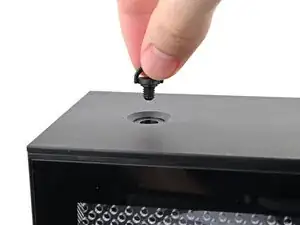
Повторите ту же процедуру для второго винта верхней панели.
Шаг 5
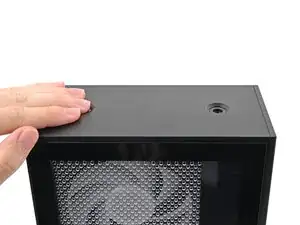
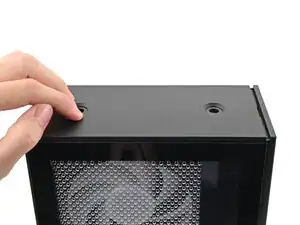
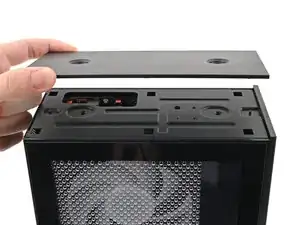
Сдвиньте верхнюю панель к задней части компьютера, чтобы отсоединить её фиксаторы от корпуса.
Если Вам трудно захватить верхнюю панель, используйте отверстия под винты для лучшего захвата.
Поднимите верхнюю панель с корпуса и снимите её.
Шаг 6
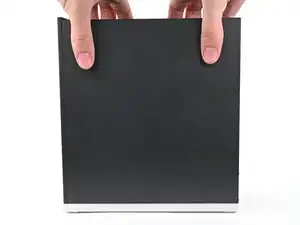
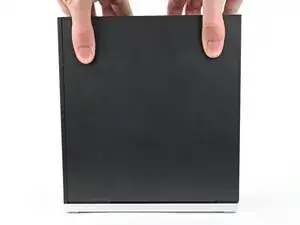
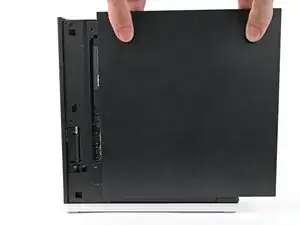
Пальцами захватите верхнюю часть правой панели и сдвиньте её вверх, освободив фиксаторы.
Снимите правую панель.
Шаг 7
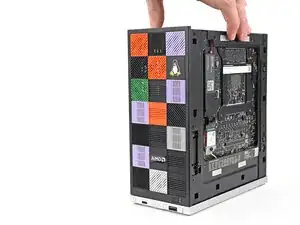
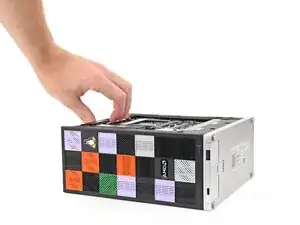
Положите Framework Desktop левой стороной вниз на рабочую поверхность так, чтобы нижняя часть материнской платы была обращена вверх.
Шаг 8
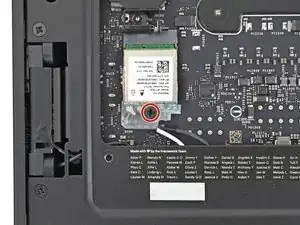
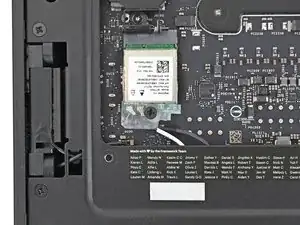
Используйте отвёртку Framework Desktop, чтобы выкрутить Phillips-винт длиной 7,0 мм, который крепит модуль Wi-Fi.
Шаг 9
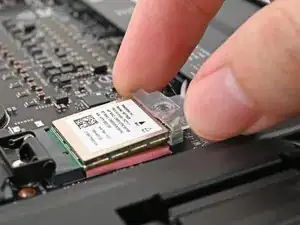
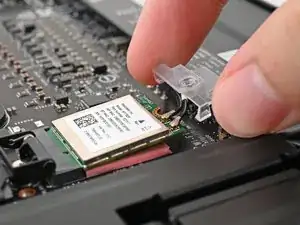
Сдвиньте крышку модуля Wi-Fi пальцами строго вниз по модулю.
Снимите крышку.
Шаг 10
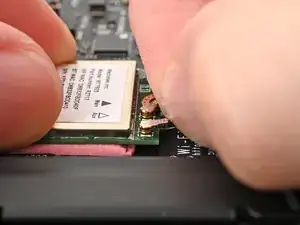
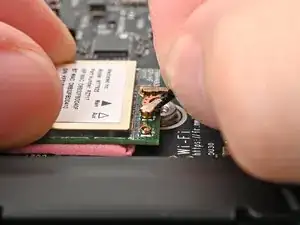
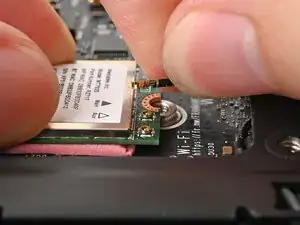
На модуле Wi-Fi находятся два хрупких коаксиальных разъёма. Будьте предельно внимательны при выполнении шага, чтобы не повредить их.
Пальцами прижмите модуль Wi-Fi вниз.
Пальцами возьмитесь за белый антенный кабель как можно ближе к металлической головке разъёма.
Если у Вас есть загнутые пинцеты, просуньте одно плечо пинцета под разъём антенны как можно ближе к металлической головке.
Осторожно поднимите разъём строго вверх, чтобы отсоединить белый антенный кабель.
Повторите процедуру с чёрным антенным кабелем.
Шаг 11
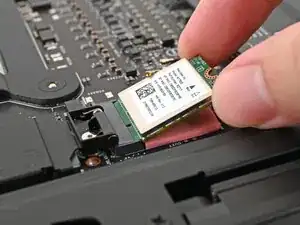
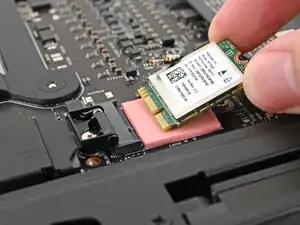
Возьмите модуль Wi-Fi за края и вытяните его прямо из разъёма.
Снимите модуль Wi-Fi.
Шаг 12
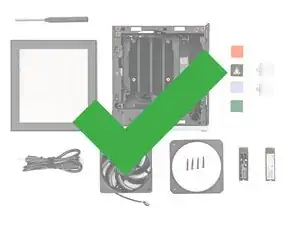
Поздравляем с завершением разборки! Остальные шаги покажут, как собрать Ваш Framework Desktop.
Шаг 13
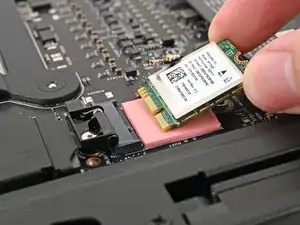
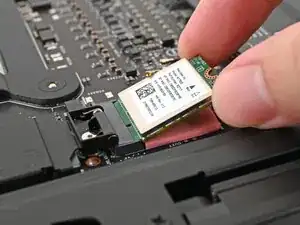
Держите модуль Wi-Fi за края. Не прикасайтесь к золотым контактам пальцами. Если это произошло, протрите контакты чистой тканью без ворса, чтобы удалить жир.
Выровняйте золотые контакты и выемку модуля Wi-Fi относительно разъёма на материнской плате.
Вставьте модуль Wi-Fi в разъём под небольшим углом. Золотые контакты должны быть почти полностью скрыты в разъёме.
Модуль Wi-Fi вставляется в разъём строго в одном положении. Если он не входит, переверните модуль.
Шаг 14
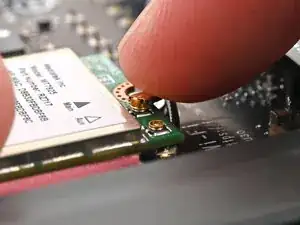
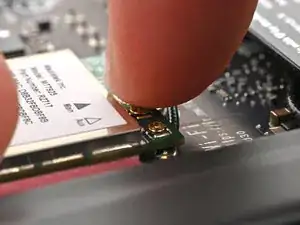
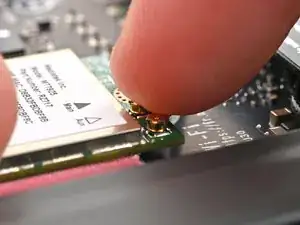
Пальцами прижмите модуль Wi-Fi вниз.
Установите разъём чёрного антенного кабеля на левый коаксиальный разъём модуля Wi-Fi.
Пинцет поможет точно позиционировать разъём.
Пальцем надавите на разъём, пока он не зафиксируется. Вы должны почувствовать лёгкий щелчок, и кабель сам удержится в разъёме.
Эти разъёмы очень хрупкие! Если разъём не фиксируется, измените его положение и попробуйте снова.
Повторите процедуру с белым антенным кабелем.
Шаг 15
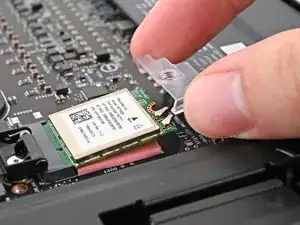
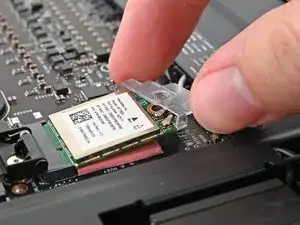
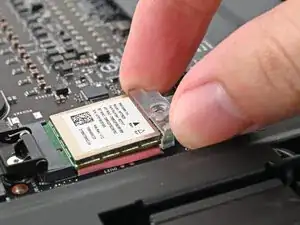
Наденьте кронштейн модуля Wi-Fi на угол модуля, противоположный антенным кабелям.
Поверните кронштейн над модулем Wi-Fi, убедившись, что отверстие под винт не перекрыто антенными кабелями.
Шаг 16
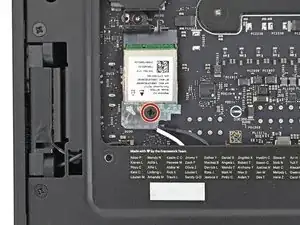
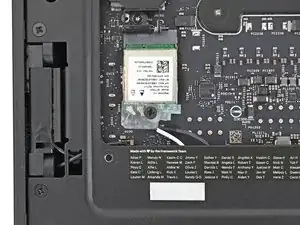
Отвёрткой Framework Desktop установите винт, фиксирующий модуль Wi-Fi.
Шаг 17
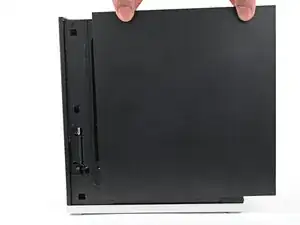
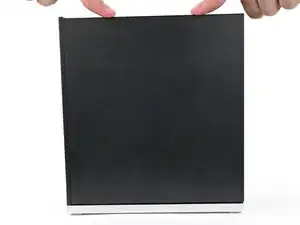
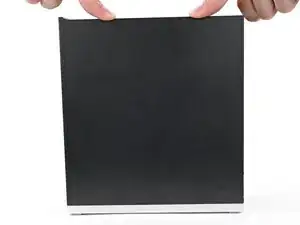
Установите правую панель на правый край каркаса сверху вниз и прижмите её, чтобы защёлки полностью вошли в пазы.
Между нижней частью правой панели и серебристым основанием должен остаться небольшой зазор.
Сдвиньте правую панель к основанию компьютера, чтобы зафиксировать защёлки.
Шаг 18
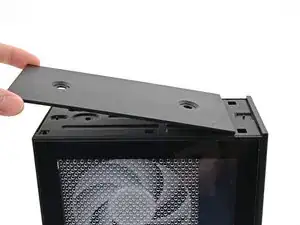
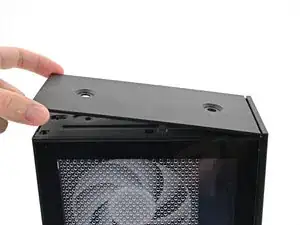
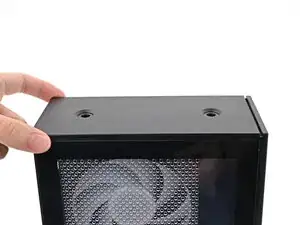
Ориентируйте верхнюю панель так, чтобы стрелка указывала в заднюю часть компьютера.
Удерживая верхнюю панель под небольшим углом вниз, передвигайте её по верхней части каркаса (сзади наперёд), пока не почувствуете, что защёлки зафиксируются.
Между верхней панелью и передней частью настольного компьютера должен остаться небольшой зазор.
Опустите верхнюю панель на каркас, чтобы выровнять остальные защёлки.
Шаг 19
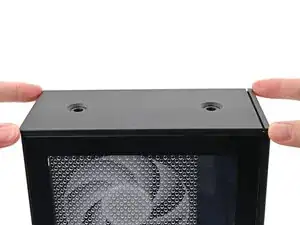
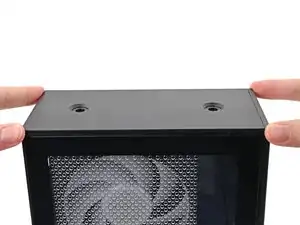
Удерживая компьютер одной рукой, другой сдвиньте верхнюю панель к передней части компьютера, чтобы устранить зазор и зафиксировать защёлки.
Шаг 20
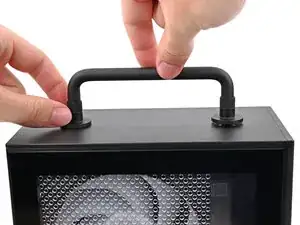
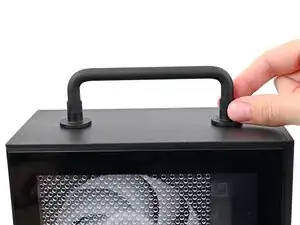
Если вы устанавливаете ручку на свой настольный компьютер, выполните этот шаг. В противном случае пропустите его.
Установите ручку так, чтобы она охватывала отверстия для винтов верхней панели.
Удерживая ручку на месте, поверните винты с обеих сторон по часовой стрелке, пока они плотно не зажмутся на верхней панели.
Шаг 21
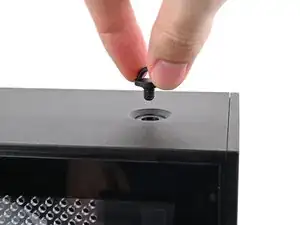
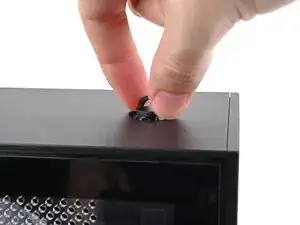
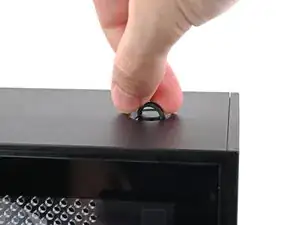
Вставьте винт верхней панели в отверстие и поворачивайте по часовой стрелке, пока он не станет плотно затянутым.
Шаг 22
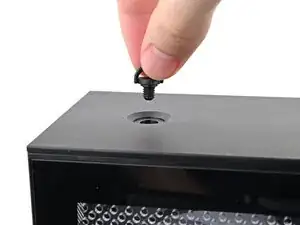
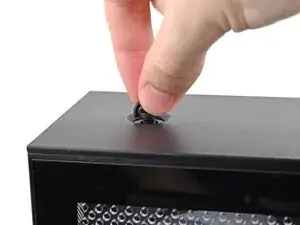
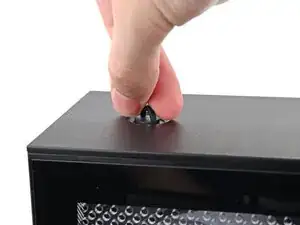
Повторите ту же процедуру для второго винта верхней панели.
Шаг 23
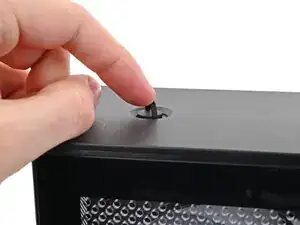
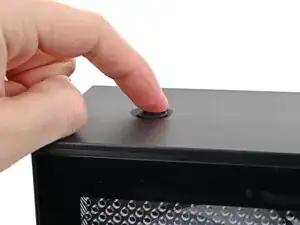
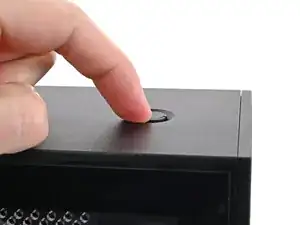
Используйте палец, чтобы закрыть два D-образных кольца на винтах верхней панели.
Завершение
Вы завершили ремонт своего настольного компьютера Framework!
Сдайте электронные отходы в центр переработки, сертифицированный по стандарту R2 или e-Stewards.
Если требуется помощь, обратитесь в службу поддержки Framework.
Перевод руководства с ifixit.com