Замена загрузчика Arduino Leonardo
Каждый раз, когда вы используете Arduino Leonardo как клавиатуру или мышь, вы рискуете потерять возможность загружать код в Leonardo через USB-порт. По нашему опыту, при отсутствии правильных процедур программирования Leonardo фактически перехватывает USB-связь. Это руководство показывает, как устранить эту проблему, чтобы ваш Arduino Leonardo снова можно было использовать в других проектах.
Шаг 1
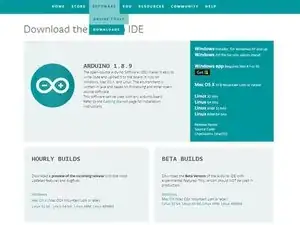
Перейдите на страницу загрузок Arduino по адресу https://www.arduino.cc/en/Main/Software.
Скачайте Arduino IDE, соответствующую вашей операционной системе.
Следуйте процессу установки приложения и запустите его.
Шаг 2
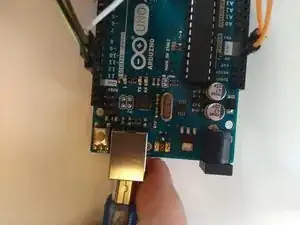
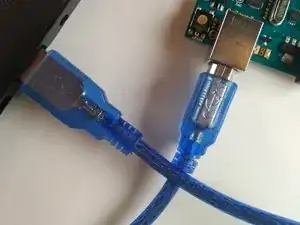
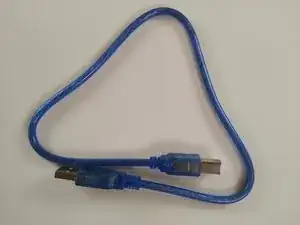
Возьмите USB-кабель Type-A — Type-B.
Подключите Type-B конец кабеля к вашему Arduino UNO.
Вставьте Type-A конец в устройство с установленной Arduino IDE.
Шаг 3
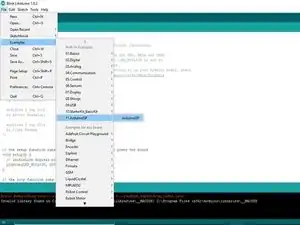
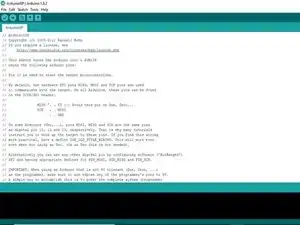
Откройте исходный код ArduinoISP через меню: File->Examples->ArduinoISP->ArduinoISP на панели инструментов.
Откроется новое окно с исходным кодом ArduinoISP.
Шаг 4
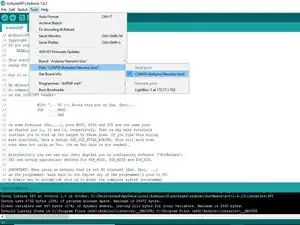
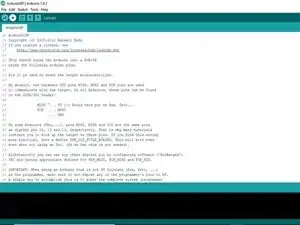
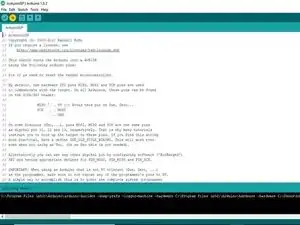
Выберите порт, к которому подключен ваш Arduino Uno: Tools->Port, затем выберите порт COM с маркировкой "Arduino/Genuino Uno".
Чтобы загрузить исходный код ArduinoISP на Arduino Uno, нажмите на круг со стрелкой в левом верхнем углу Arduino IDE.
Как только код загрузится, отключите USB-кабель от компьютера.
Шаг 5
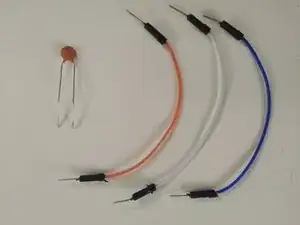
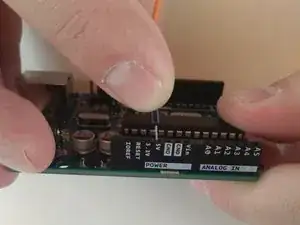
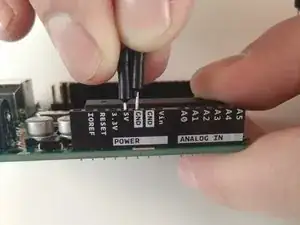
Вставьте один из ваших джампер- проводов "мужчина—мужчина" в пин 5V.
Затем вставьте отдельный джампер "мужчина—мужчина" в пин GND (земля).
Шаг 6
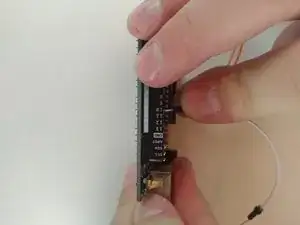
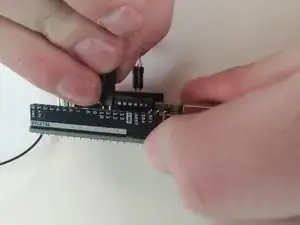
Вставьте последний джампер "мужчина—мужчина" в пин 10.
Вставьте один из джамперов "мужчина—женщина" в пин 11.
Шаг 7
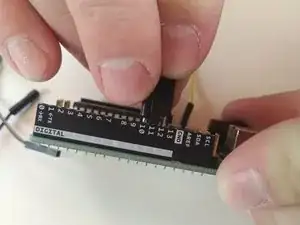
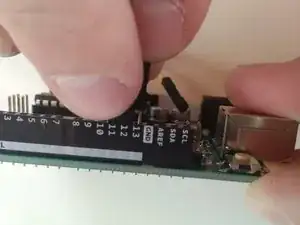
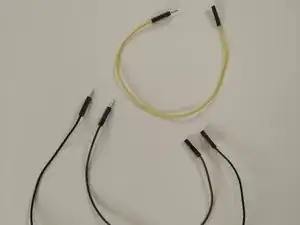
Вставьте второй джампер "мужчина—женщина" в пин 12.
Вставьте третий и последний джампер "мужчина—женщина" в пин 13.
Шаг 8
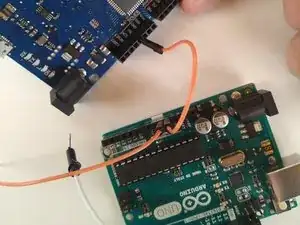
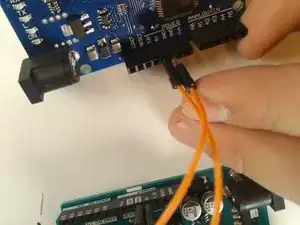
Возьмите провод, подключённый к пину 5V на Uno, и подключите его к пину 5V на Leonardo.
Возьмите провод, подключённый к пину GND на Uno, и подключите его к пину GND на Leonardo.
Шаг 9
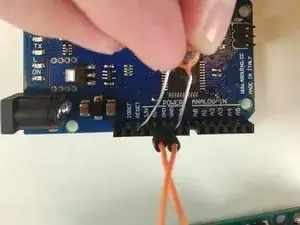
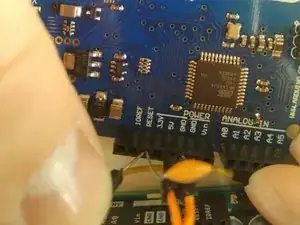
Возьмите конденсатор и вставьте один его вывод в пин GND, а другой — в пин RESET.
Возьмите провод, вставленный в пин 10 на Uno, и подключите его к пину RESET на Leonardo.
Шаг 10
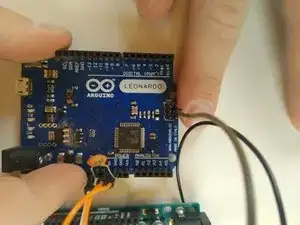
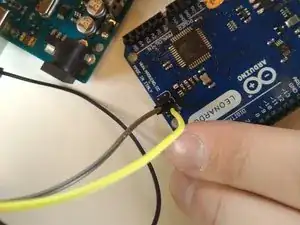
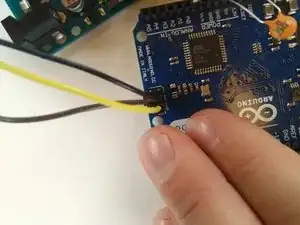
На задней стороне платы Leonardo есть набор из шести контактов.
Возьмите провод, подключённый к пину 11 на Uno, и вставьте его в средний контакт из контактов, расположенных ближе всего к задней части платы.
Возьмите провод, подключённый к пину 12 на Uno, и вставьте его в первый контакт из трёх, направленных к плате (контакт, ближайший к надписи Leonardo).
Наконец, возьмите провод, подключённый к пину 13 на Uno, и вставьте его в средний контакт внутреннего ряда из трёх контактов.
Шаг 11
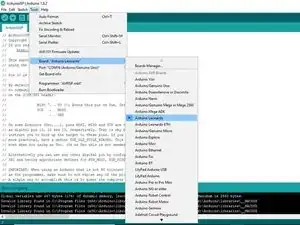
Чтобы загрузить загрузчик на Arduino Leonardo, выберите плату Arduino Leonardo в Tools->Board->Arduino Leonardo.
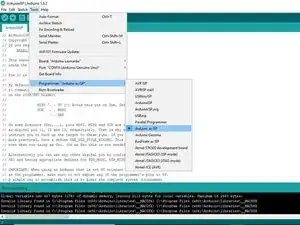
Далее выберите программатор Arduino as ISP в Tools->Programmer->Arduino as ISP.
Убедитесь, что Arduino Uno подключён к вашему компьютеру и что в Arduino IDE выбран правильный COM-порт.
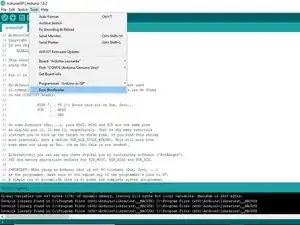
Наконец, загрузите загрузчик на Arduino Leonardo, выбрав Tools->Burn Bootloader.
Шаг 12
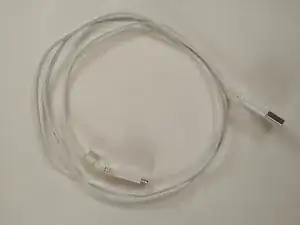
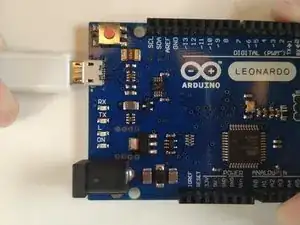
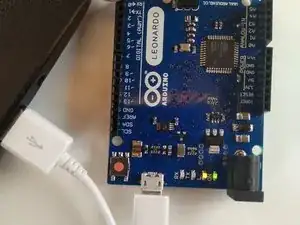
Теперь возьмите USB-кабель Micro-B — Type-A.
Подключите конец Micro-B кабеля к Arduino Leonardo.
Подключите конец Type-A кабеля к ноутбуку.
Если всё прошло успешно, ваш Arduino Leonardo больше не должен посылать компьютеру команды клавиатуры.
Заключение
Теперь ваш Arduino Leonardo снова должен иметь возможность принимать код с компьютера по USB.
Перевод руководства с ifixit.com