Замена корпуса компьютера Framework Desktop
Используйте данное руководство, чтобы снять и заменить корпус Вашего Framework Desktop.
Комплект поставки нового корпуса включает заранее установленные кабели карт расширения, антенны, переднюю панель, верхнюю/заднюю панель и правую панель. В комплект не входят модуль Wi-Fi, левая панель и сменные панели (Tiles).
Шаг 1
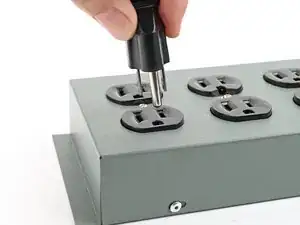
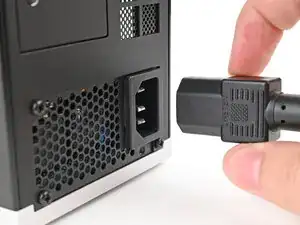
Перед началом ремонта выключите компьютер через операционную систему и отключите его от сети.
Подождите одну минуту, чтобы компьютер полностью отключился от питания.
Шаг 2
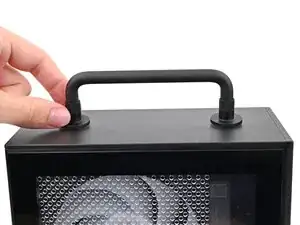
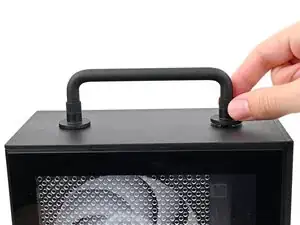
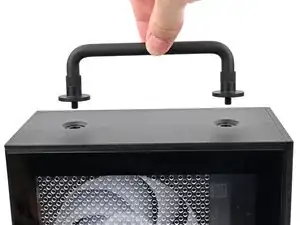
Если на Вашем компьютере установлена ручка, выполните этот шаг. В противном случае пропустите его.
Поверните штоки ручки против часовой стрелки с обеих сторон, пока ручка не освободится.
Снимите ручку.
Шаг 3
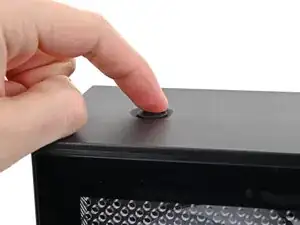
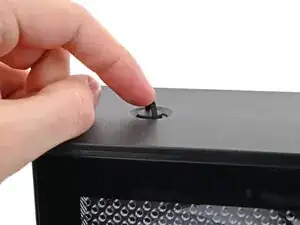
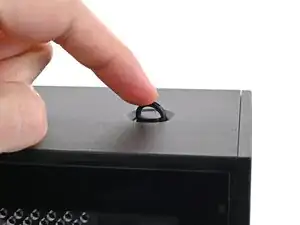
Поднимите двумя пальцами два D-образных кольца на винтах верхней панели.
Шаг 4
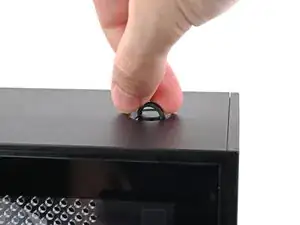
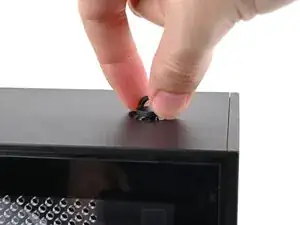
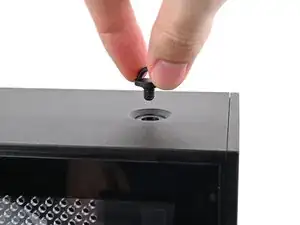
Поверните винт против часовой стрелки и ослабьте его.
Снимите винт верхней панели.
Шаг 5
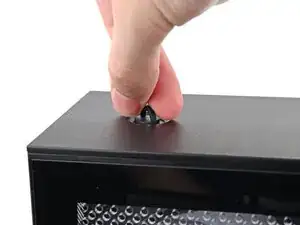
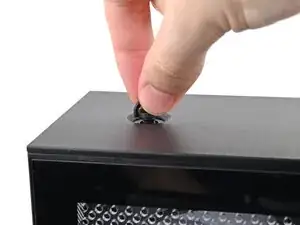
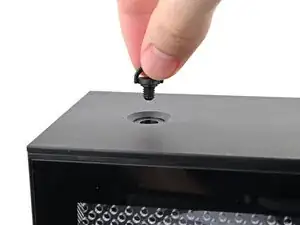
Повторите ту же процедуру для второго винта верхней панели.
Шаг 6
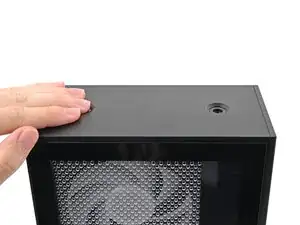
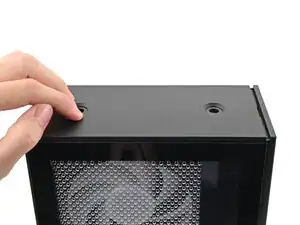
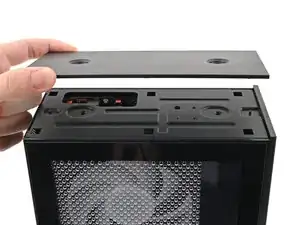
Сдвиньте верхнюю панель к задней части компьютера, чтобы освободить фиксаторы, удерживающие её на каркасе.
Если трудно захватить верхнюю панель, используйте отверстия для винтов, чтобы лучше её зафиксировать.
Поднимите верхнюю панель с каркаса и снимите её.
Шаг 7
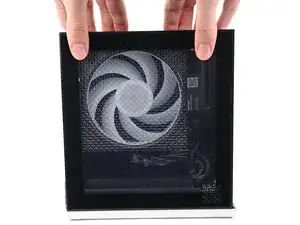
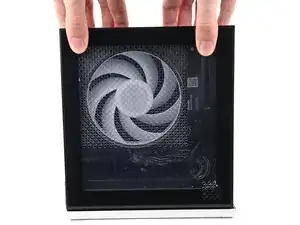
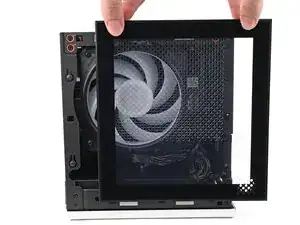
Удерживая верхнюю часть левой панели пальцами, сдвиньте её вверх, чтобы освободить фиксаторы.
Снимите левую панель.
Шаг 8
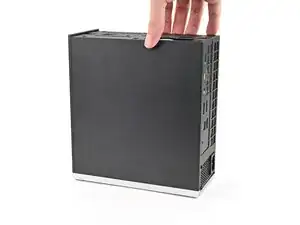
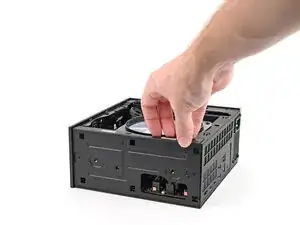
Положите компьютер на бок так, чтобы вентилятор был обращён вверх.
Шаг 9
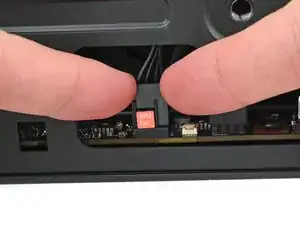
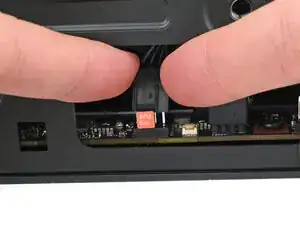
Поднимите разъём кабеля вентилятора APU четырёхштыревого разъёма на основной плате.
Шаг 10
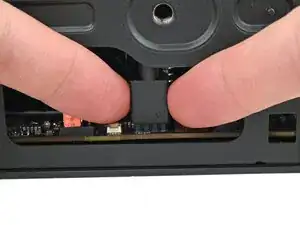
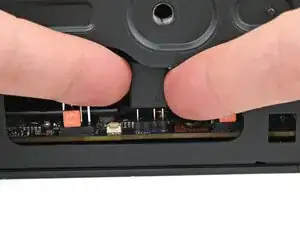
Если Вы не используете RGB-подсветку вентилятора, пропустите этот шаг.
Поднимите разъём кабеля RGB-подсветки вентилятора с трёхштыревого разъёма на основной плате.
Шаг 11
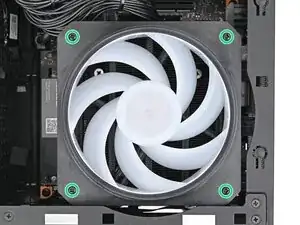
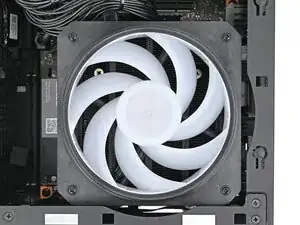
Используйте отвёртку Framework Desktop, чтобы выкрутить четыре винта Phillips длиной 27,3 мм, крепящих вентилятор CPU и воздуховод.
Шаг 12
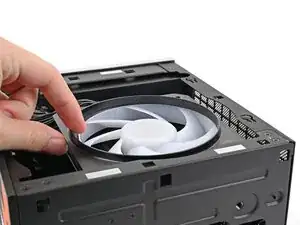
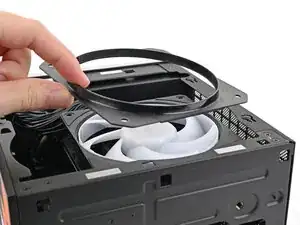
Поднимите воздуховод с вентилятора и снимите его.
Шаг 13
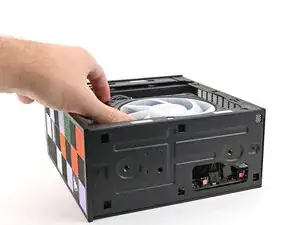
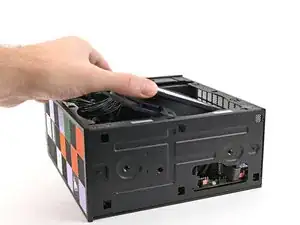
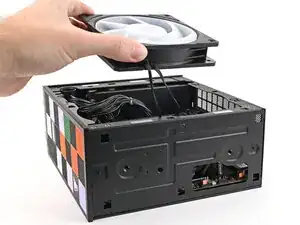
Выньте вентилятор из каркаса, убедившись, что кабели проходят через боковую часть радиатора.
Шаг 14
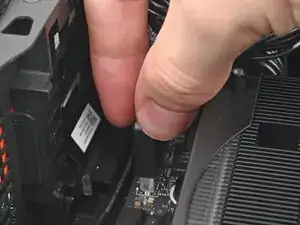
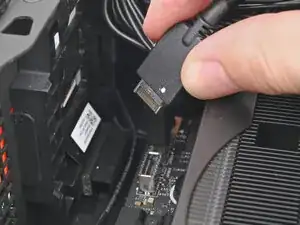
Вытяните верхний разъём карты расширения прямо из его гнезда на основной плате, чтобы отключить его.
Шаг 15
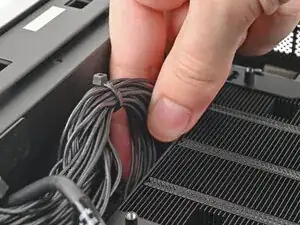
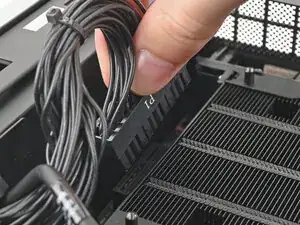
Удерживая за фиксатор кабеля основного питания, вытяните его строго вверх из гнезда, чтобы отключить.
Шаг 16
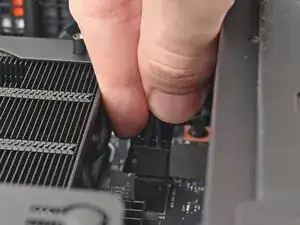
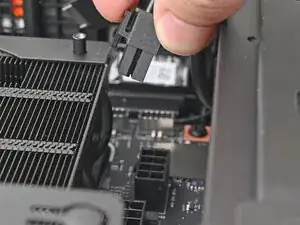
Удерживая за фиксатор кабеля питания CPU, вытяните его строго вверх из гнезда, чтобы отключить.
Шаг 17
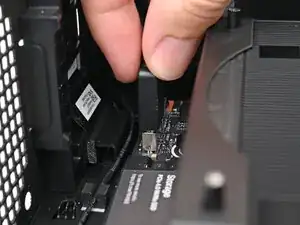
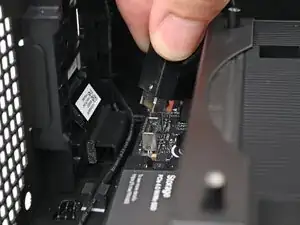
Вытяните нижний разъём карты расширения прямо из его гнезда на основной плате, чтобы отключить его.
Шаг 18
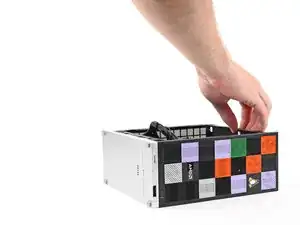
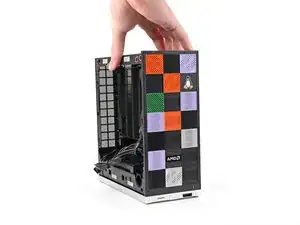
Поднимите компьютер, чтобы он стоял вертикально на рабочей поверхности.
Шаг 19
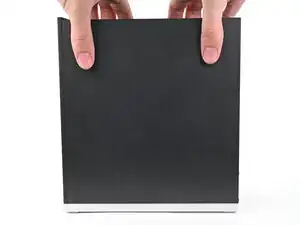
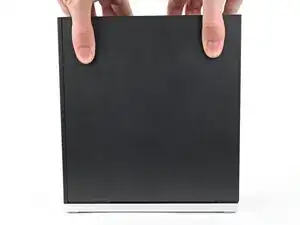
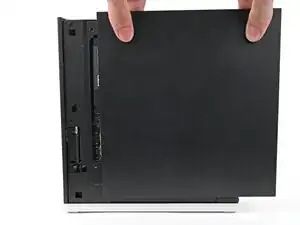
Удерживая верхнюю часть правой панели пальцами, сдвиньте её вверх, чтобы освободить фиксаторы.
Снимите правую панель.
Шаг 20
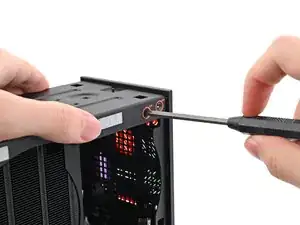
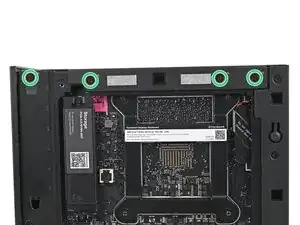
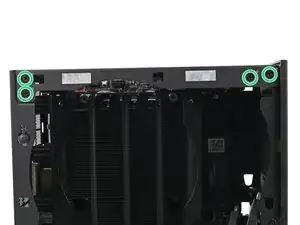
Удерживая компьютер ровно, выкрутите отвёрткой Framework Desktop восемь винтов Phillips длиной 4,0 мм, крепящих верхнюю плату.
Шаг 21
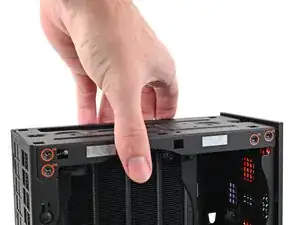
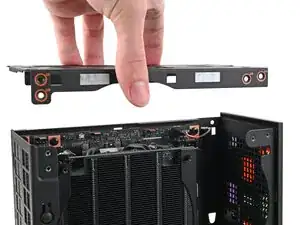
Поднимите верхнюю панель с настольного компьютера и снимите её.
Шаг 22
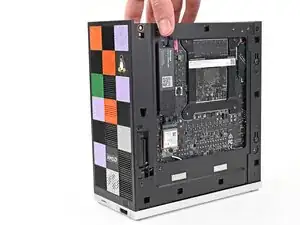
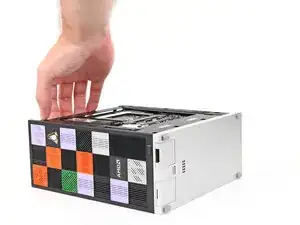
Положите левую сторону настольного компьютера на рабочую поверхность так, чтобы нижняя часть материнской платы была обращена вверх.
Шаг 23
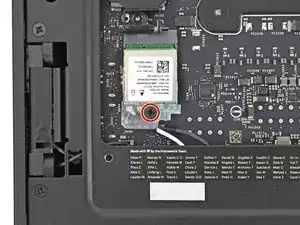
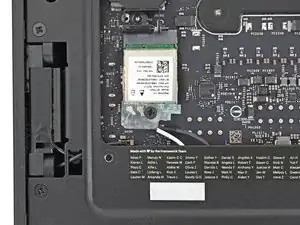
Используйте отвёртку Framework Desktop, чтобы вывернуть Phillips-винт длиной 7,0 мм, крепящий модуль Wi-Fi.
Шаг 24
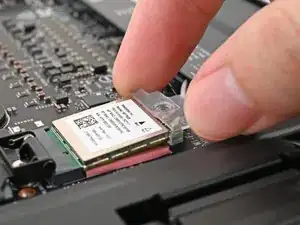
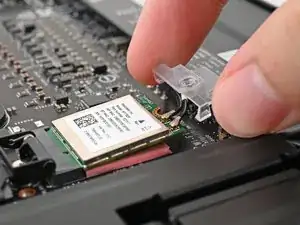
Аккуратно сдвиньте защитную крышку модуля Wi-Fi с нижней части модуля, используя пальцы.
Снимите крышку.
Шаг 25
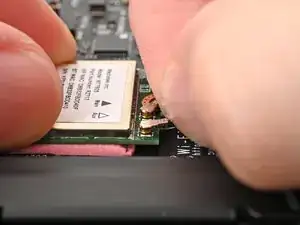
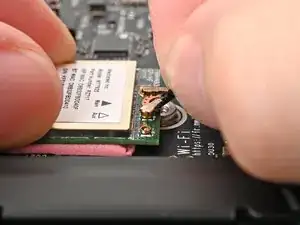
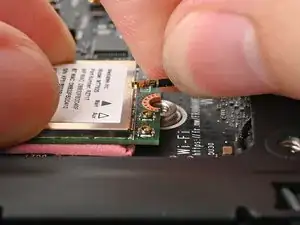
На модуле Wi-Fi находятся два чувствительных коаксиальных разъёма. Выполняйте этот шаг аккуратно, чтобы не повредить их.
Надавите и удерживайте модуль Wi-Fi пальцами.
Захватите белый антенный кабель пальцами как можно ближе к металлической части разъёма.
Если у Вас есть загнутые пинцеты, просуньте одно из их плечиков под разъём антенны как можно ближе к металлической части.
Осторожно поднимите разъём вверх, чтобы отсоединить белый антенный кабель.
Повторите ту же процедуру с чёрным антенным кабелем.
Шаг 26
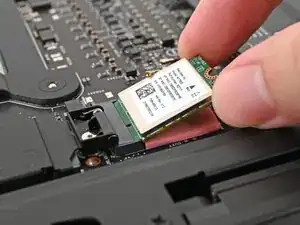
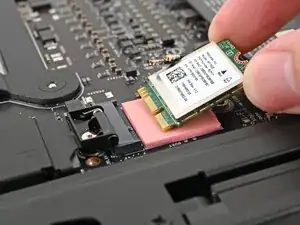
Захватите модуль Wi-Fi за края и потяните прямо наружу из разъёма.
Извлеките модуль Wi-Fi.
Шаг 27
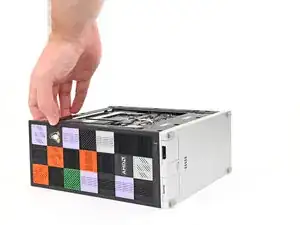
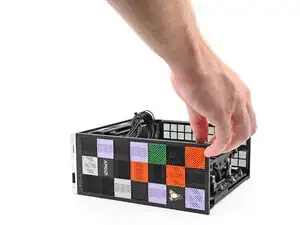
Поверните настольный компьютер на правую сторону так, чтобы материнская плата оказалась обращена вверх.
Шаг 28
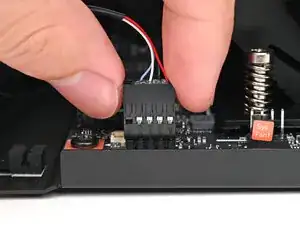
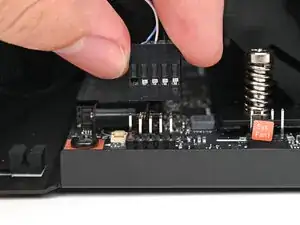
Пальцами поднимите разъём кабеля кнопки питания с девятиштырькового разъёма на материнской плате.
Шаг 29
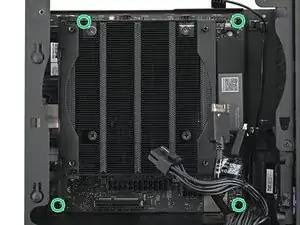
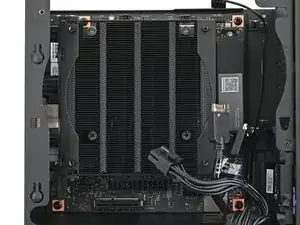
Используйте отвёртку Framework Desktop, чтобы вывернуть четыре Phillips-винта длиной 8,2 мм, крепящих материнскую плату.
Шаг 30
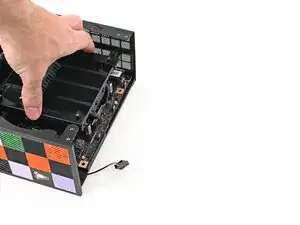
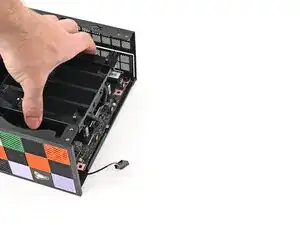
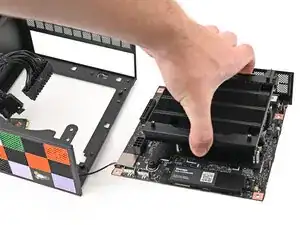
Возьмитесь за материнскую плату за радиатор и потяните её к передней части настольного компьютера, чтобы вывести из выреза задних портов.
Сдвиньте материнскую плату к верхней части корпуса, чтобы извлечь её из шасси.
Шаг 31
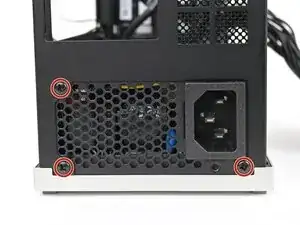
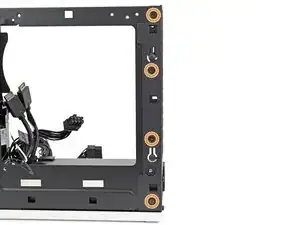
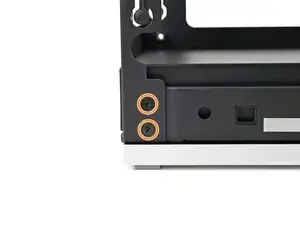
Используйте отвёртку Framework Desktop, чтобы вывернуть три Phillips-винта длиной 5,9 мм, крепящих блок питания.
При желании Вы можете вывернуть шесть винтов длиной 4,0 мм, крепящих заднюю панель, чтобы облегчить извлечение блока питания.
Если Вы не снимаете винты задней панели, пропустите следующий шаг.
Шаг 32
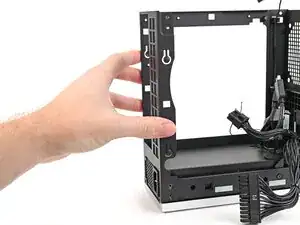
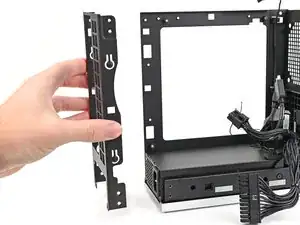
Снимите заднюю панель с задней части настольного компьютера и удалите её.
Шаг 33
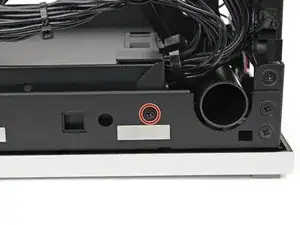
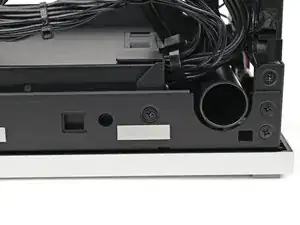
Используйте отвёртку Framework Desktop, чтобы вывернуть Phillips-винт длиной 4,0 мм, крепящий блок питания.
Шаг 34
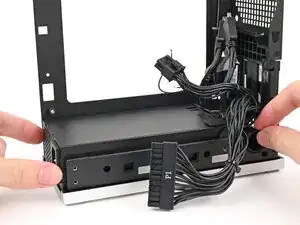
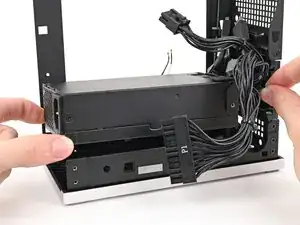
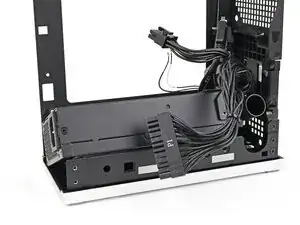
Извлеките блок питания из его посадочного места и положите его на левую сторону настольного компьютера.
Шаг 35
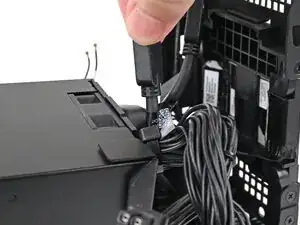
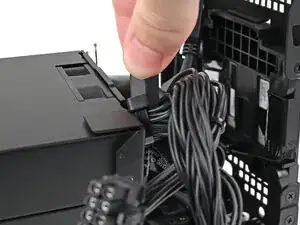
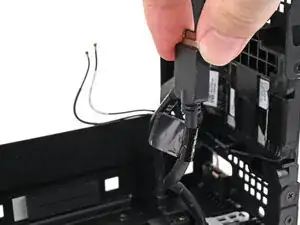
Протолкните кабель правой карты расширения через зазор между блоком питания и его воздуховодом.
Зазор очень мал, и может потребоваться некоторое усилие, чтобы продеть кабель.
Удалите блок питания.
Шаг 36
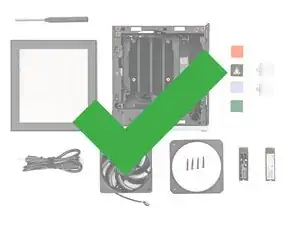
Поздравляем с завершением разборки! Остальные шаги покажут, как собрать Ваш настольный компьютер Framework.
Шаг 37
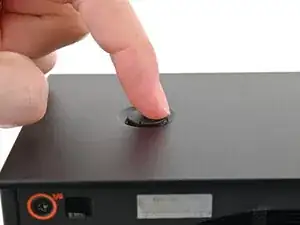
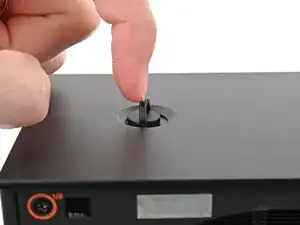
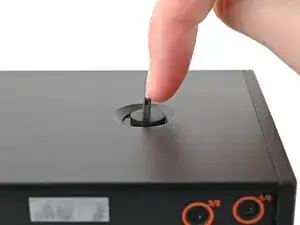
Ваш новый корпус требует разборки перед переносом внутренних компонентов. Следующие 12 шагов покажут, как разобрать корпус.
Поднимите двумя пальцами два D-образных кольца на винтах верхней панели.
Шаг 38
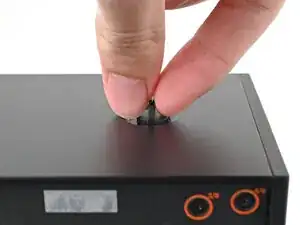
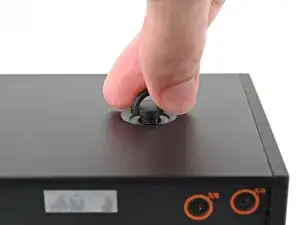
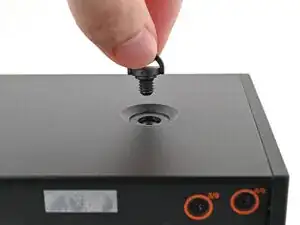
Поверните винт против часовой стрелки пальцами, чтобы ослабить его.
Снимите винт верхней панели.
Шаг 39
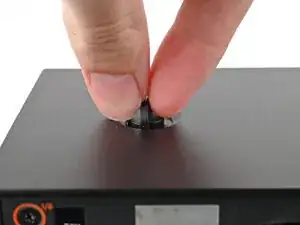
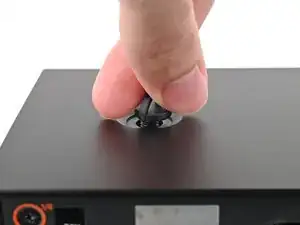
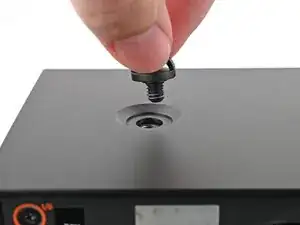
Повторите ту же процедуру с другим винтом верхней панели.
Шаг 40
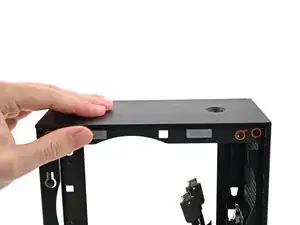
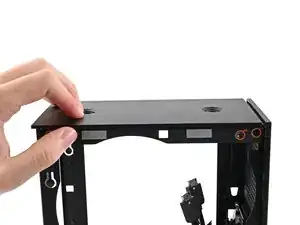
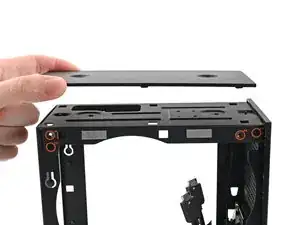
Сдвиньте верхнюю панель к задней части компьютера, чтобы освободить защелки, которые крепят её к корпусу.
Если возникают трудности с захватом верхней панели, воспользуйтесь отверстиями для винтов, чтобы надёжнее удерживать её.
Поднимите верхнюю панель с корпуса и снимите её.
Шаг 41
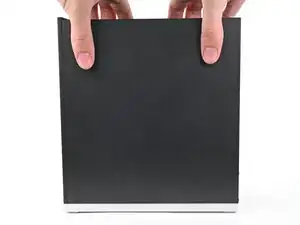
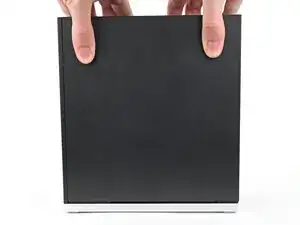
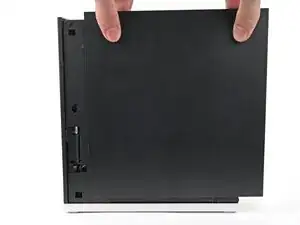
Пальцами захватите верхнюю часть правой боковой панели и сдвиньте её вверх, чтобы освободить защёлки.
Снимите правую боковую панель.
Шаг 42
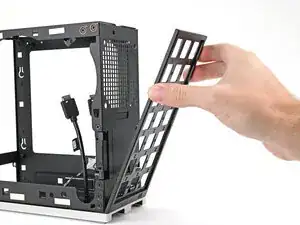
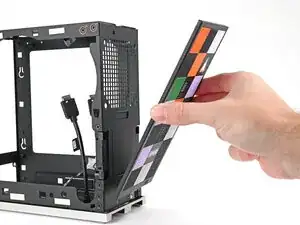
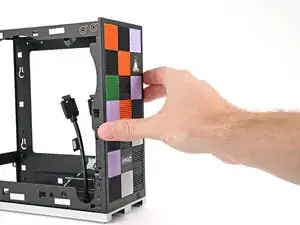
Потяните переднюю панель, чтобы отсоединить её от магнитов, крепящих её к корпусу.
Следуйте данному руководству, чтобы перенести накладки на новую переднюю панель или установить старую переднюю панель.
Шаг 43
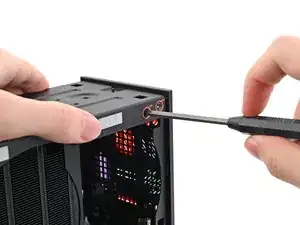
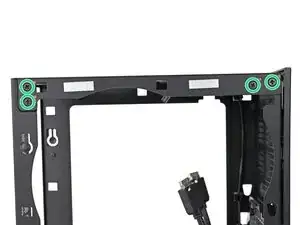
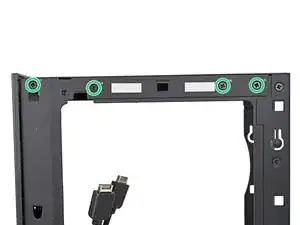
Удерживая настольный компьютер неподвижно, воспользуйтесь отвёрткой Framework Desktop, чтобы вывернуть восемь винтов Phillips длиной 4,0 мм, крепящих верхнюю панель.
Шаг 44
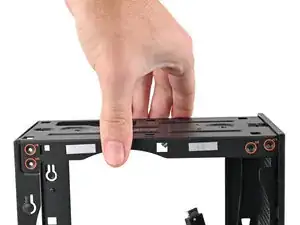
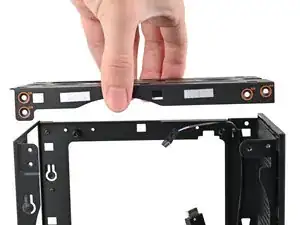
Поднимите верхнюю панель с настольного компьютера и снимите её.
Шаг 45
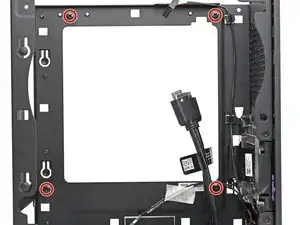
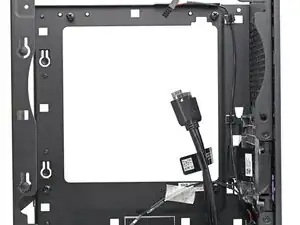
Воспользуйтесь отвёрткой Framework Desktop, чтобы вывернуть четыре винта Phillips длиной 8,2 мм в посадочных отверстиях для винтов материнской платы.
Шаг 46
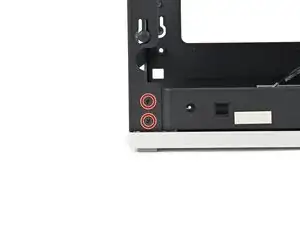
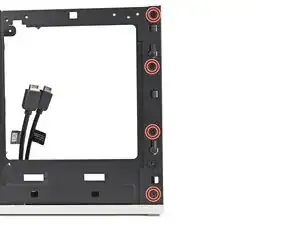
При желании можно вывернуть шесть винтов длиной 4,0 мм, крепящих заднюю панель, чтобы упростить демонтаж блока питания.
Если Вы не снимаете винты задней панели, пропустите следующий шаг.
Шаг 47
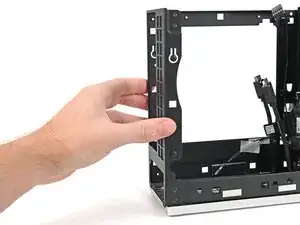
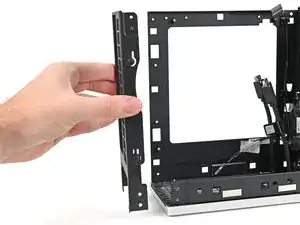
Снимите заднюю панель с задней части настольного компьютера и удалите её.
Шаг 48
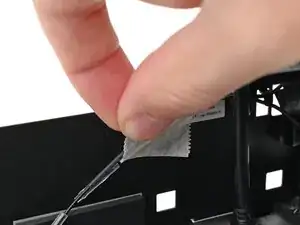
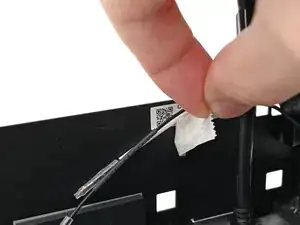
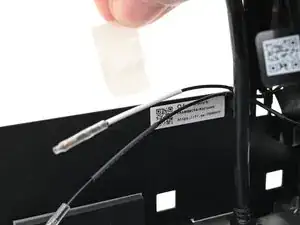
Снимите ленту, закрывающую антенные кабели.
Шаг 49
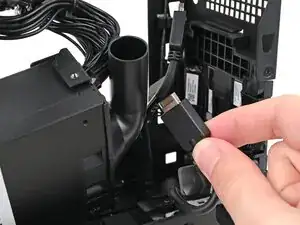
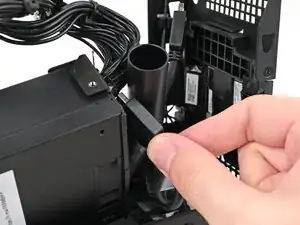
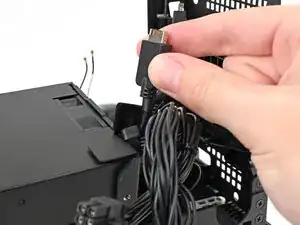
Пропустите кабель правой карты расширения через зазор между блоком питания и его воздуховодом.
Шаг 50
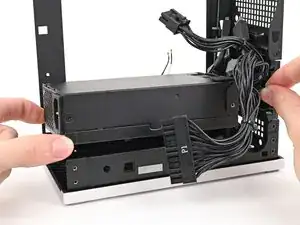
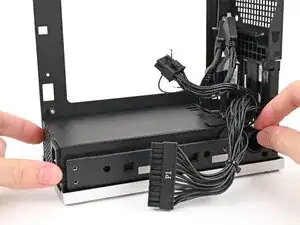
Установите блок питания в его паз на нижней части настольного компьютера.
Шаг 51
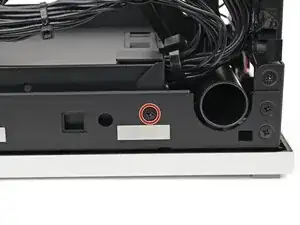
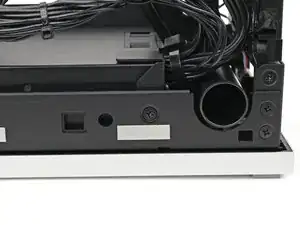
Воспользуйтесь отвёрткой Framework Desktop, чтобы установить винт Phillips длиной 4,0 мм, крепящий блок питания.
Шаг 52
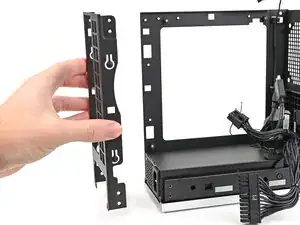
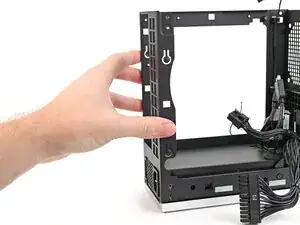
Если Вы не снимали заднюю панель, пропустите этот шаг.
Установите заднюю панель на заднюю часть настольного компьютера.
Шаг 53
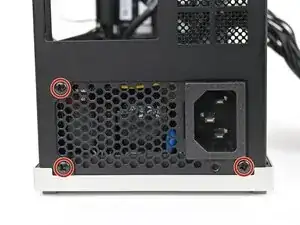
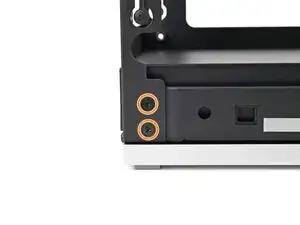
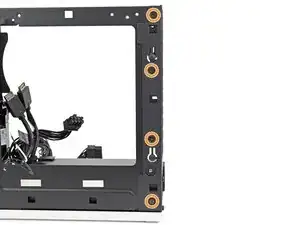
Воспользуйтесь отвёрткой Framework Desktop, чтобы установить три винта Phillips длиной 5,9 мм, крепящих блок питания.
Если Вы снимали заднюю панель, воспользуйтесь отвёрткой Framework Desktop, чтобы установить шесть винтов длиной 4,0 мм, крепящих заднюю панель.
Шаг 54
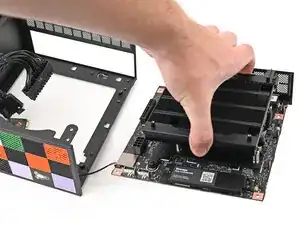
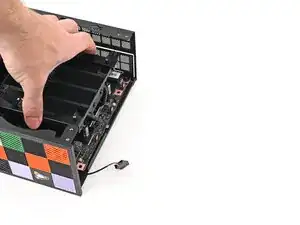
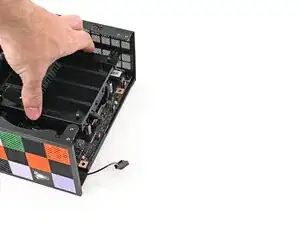
Захватите материнскую плату за радиатор и вдвиньте её в корпус.
Совместите задние порты с вырезом, а посадочные отверстия для винтов — с отверстиями под винты на материнской плате.
Когда материнская плата правильно выровнена, Вы почувствуете, как она опирается на посадочные отверстия.
Перед продолжением убедитесь, что под материнской платой не зажаты никакие кабели.
Шаг 55
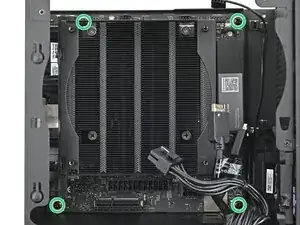
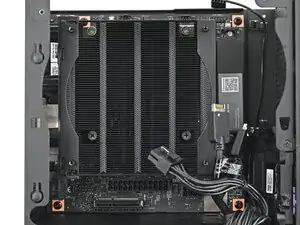
Воспользуйтесь отвёрткой Framework Desktop, чтобы установить четыре винта Phillips длиной 8,2 мм, крепящих материнскую плату.
Шаг 56
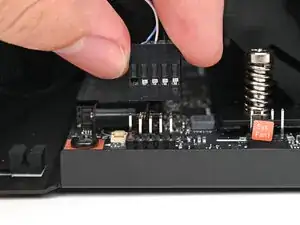
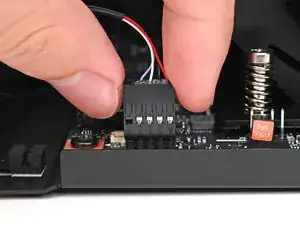
Наденьте кабель кнопки питания на девятиштырьковый разъём на материнской плате.
Шаг 57
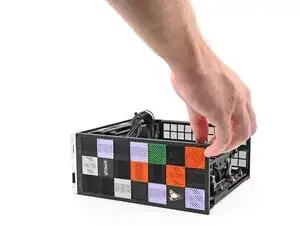
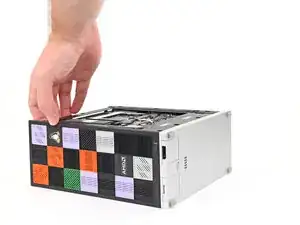
Поверните настольный компьютер на левый бок, чтобы нижняя сторона материнской платы оказалась обращённой вверх.
Шаг 58
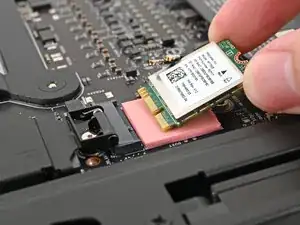
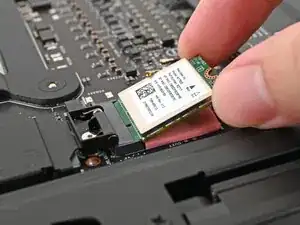
Держите модуль Wi-Fi только за края. Не прикасайтесь к золотым контактам пальцами. Если прикоснулись, протрите контакты чистой безворсовой тканью, чтобы удалить масла с кожи.
Совместите золотые контакты и паз модуля Wi-Fi с разъёмом на материнской плате.
Вставьте модуль Wi-Fi в разъём под небольшим углом. Золотые контакты должны быть почти полностью прикрыты разъёмом.
Модуль Wi-Fi устанавливается в разъём только в одном положении. Если он не вставляется, попробуйте перевернуть модуль.
Шаг 59
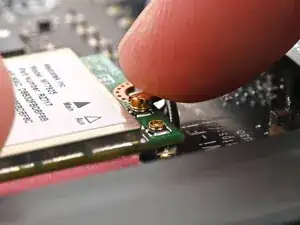
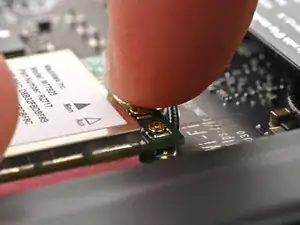
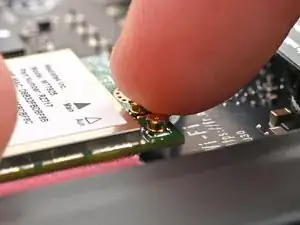
Прижмите модуль Wi-Fi пальцами.
Установите разъём чёрного антенного кабеля на коаксиальный разъём левого модуля Wi-Fi.
Пинцет может помочь в точном позиционировании разъёма.
Нажмите разъём пальцем, пока не услышите лёгкий щелчок. После этого кабель должен надёжно зафиксироваться в разъёме.
Эти разъёмы очень хрупкие! Если разъём не фиксируется с щелчком, переустановите его и повторите попытку.
Повторите процедуру с белым антенным кабелем.
Шаг 60
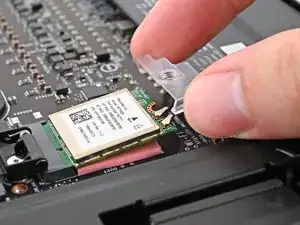
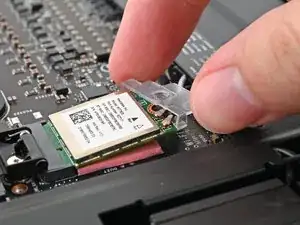
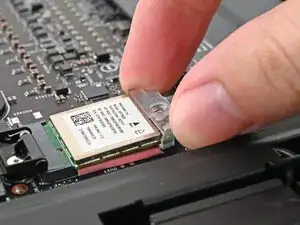
Закрепите скобу Wi-Fi на углу модуля Wi-Fi, противоположном антенным кабелям.
Поверните скобу над модулем Wi-Fi, убедившись, что антенные кабели не мешают совпадению отверстия для винта.
Шаг 61
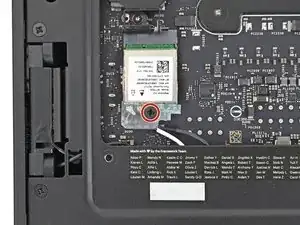
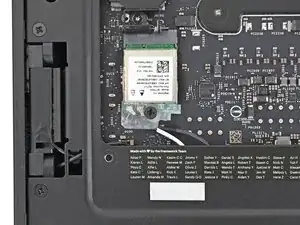
Используя отвёртку Framework Desktop, установите Phillips-винт длиной 7,0 мм для крепления модуля Wi-Fi.
Шаг 62
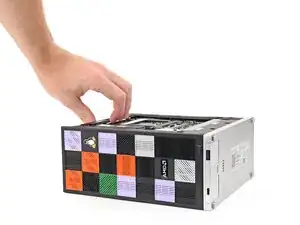
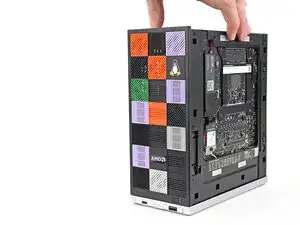
Поверните настольный компьютер вертикально, поставив его на рабочую поверхность.
Шаг 63
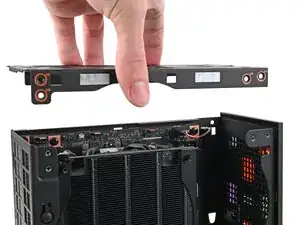
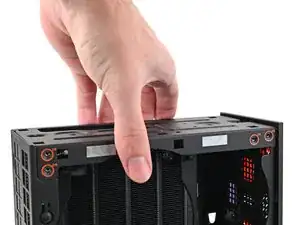
Установите верхнюю панель на корпус настольного компьютера, убедившись, что она заходит в пазы и оранжевые кружки видны.
Шаг 64
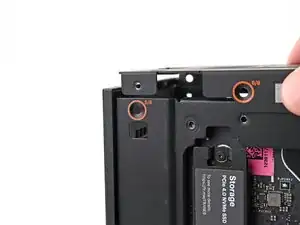
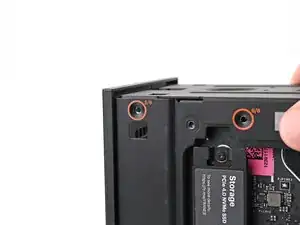
Убедитесь, что совпадающее отверстие на верхней панели, обозначенное как "5/8", установлено с внутренней стороны корпуса, чтобы оранжевый кружок оставался видимым.
Шаг 65
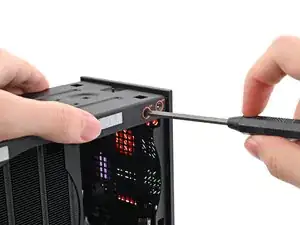
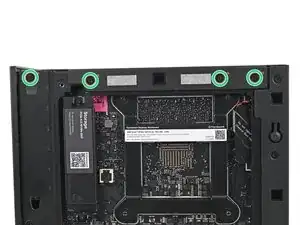
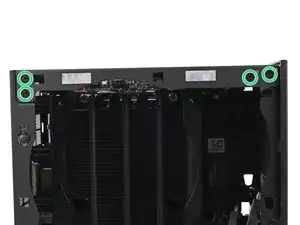
Удерживая настольный компьютер, используйте отвёртку Framework Desktop для установки восьми Phillips-винтов длиной 4,0 мм, крепящих верхнюю панель.
Шаг 66
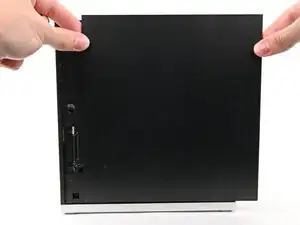
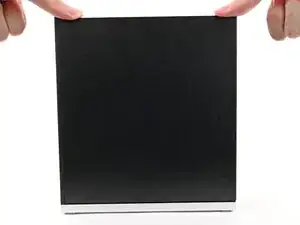
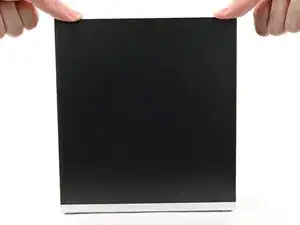
Установите правую панель на правый край корпуса, сдвигая её сверху вниз, затем прижмите, чтобы защёлкнулись фиксаторы.
Между нижним краем правой панели и серебристым основанием должен остаться небольшой зазор.
Сдвиньте правую панель к основанию компьютера, чтобы фиксаторы защёлкнулись.
Шаг 67
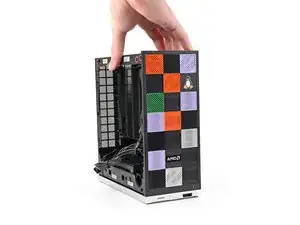
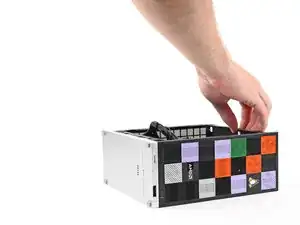
Положите правую сторону настольного компьютера на рабочую поверхность так, чтобы материнская плата была обращена вверх.
Шаг 68
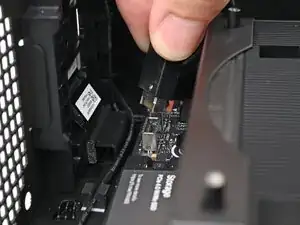
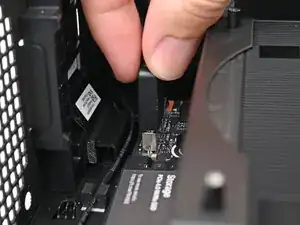
Вставьте нижний кабель карты расширения в соответствующий разъём на материнской плате.
Шаг 69
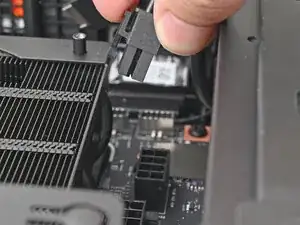
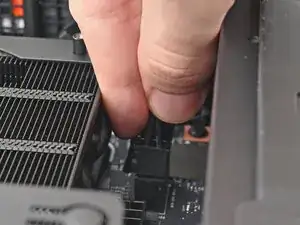
Ориентируйте кабель питания ЦП так, чтобы его защёлка была направлена к радиатору.
Вставьте кабель в разъём на материнской плате, пока не услышите щелчок.
Шаг 70
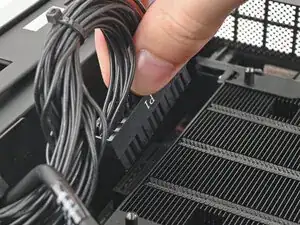
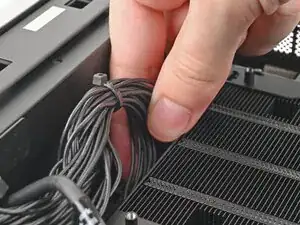
Ориентируйте основной кабель питания так, чтобы его защёлка была направлена в сторону от радиатора.
Вставьте кабель в разъём на материнской плате, пока не услышите щелчок.
Шаг 71
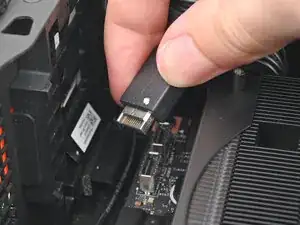
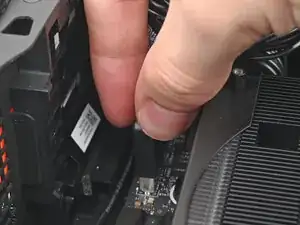
Вставьте верхний кабель карты расширения в соответствующий разъём на материнской плате.
Шаг 72
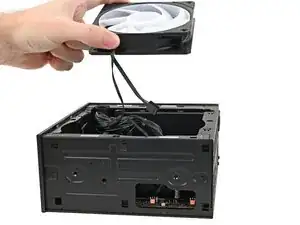
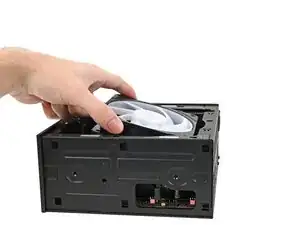
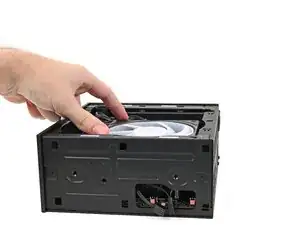
Установите вентилятор таким образом, чтобы его этикетка была обращена вниз, а кабель (или кабели) направлен вверх по корпусу компьютера.
Если на вентиляторе есть стрелка, указывающая направление воздушного потока, убедитесь, что она направлена к радиатору.
Если используется другой вентилятор, ориентируйте его так, чтобы обдув был направлен к радиатору, а не от него.
Положите вентилятор на радиатор, убедившись, что кабели проходят так, чтобы выходить через отверстие в верхней части компьютера.
Шаг 73
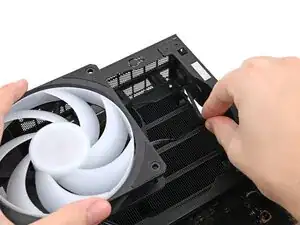
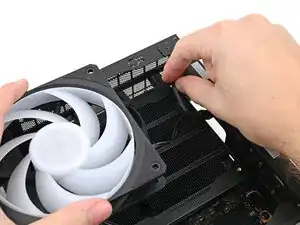
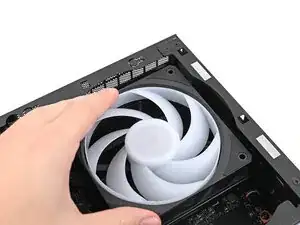
Если кабели проложены неправильно, слегка приподнимите вентилятор и пальцами переложите кабели по стороне радиатора.
Если устанавливается RGB-вентилятор, убедитесь, что «мужской» конец RGB-кабеля изолирован и уложен в угол корпуса.
Шаг 74
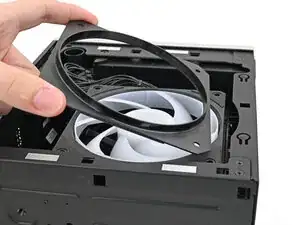
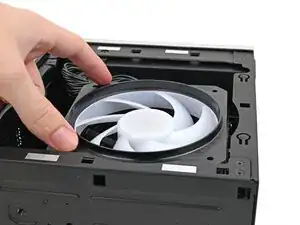
Положите направляющий кожух вентилятора сверху на вентилятор, повернув его выступом вверх.
Совместите отверстия под винты на кожухе с отверстиями на вентиляторе.
Шаг 75
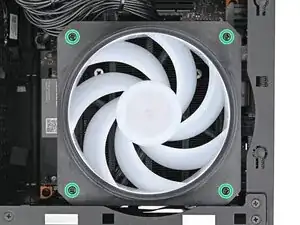
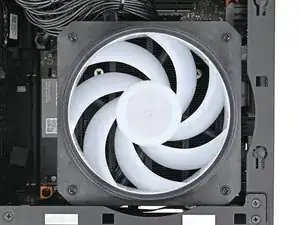
Используя отвёртку Framework Desktop, установите четыре винта длиной 27,3 мм для крепления вентилятора и его кожуха.
Шаг 76
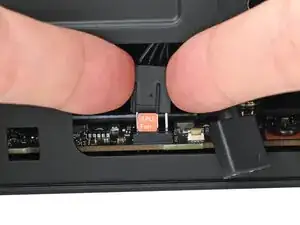
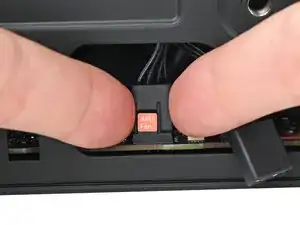
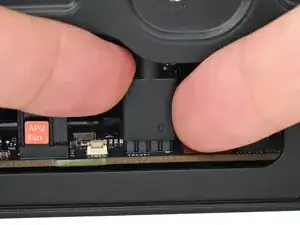
Ориентируйте основной кабель вентилятора так, чтобы две вертикальные метки были обращены к Вам.
Наденьте кабель вентилятора на четырёхштырьковый разъём с маркировкой «APU Fan», убедившись, что оранжевая метка заходит между вертикальными линиями.
Шаг 77
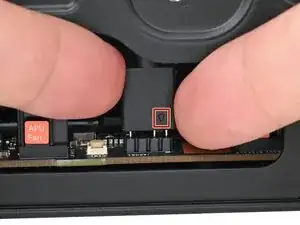
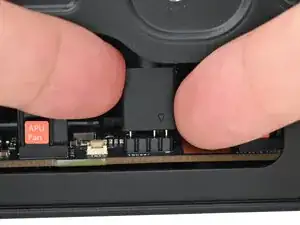
Если не используется вентилятор с подсветкой RGB, пропустите этот шаг.
Ориентируйте кабель RGB так, чтобы стрелка находилась с правой стороны разъёма.
Пальцами подсоедините кабель RGB к трёхконтактному разъёму, расположенному справа от разъёма «APU Fan».
Шаг 78
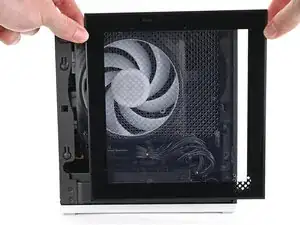
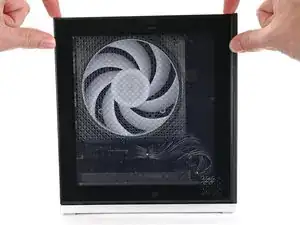
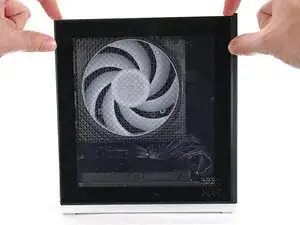
Наденьте левую панель на левый край корпуса и прижмите её, чтобы защёлкнулись фиксаторы.
Между нижней частью левой панели и серебристым основанием должен оставаться небольшой зазор.
Сдвиньте левую панель к основанию компьютера, чтобы устранить зазор и зафиксировать фиксаторы.
Шаг 79
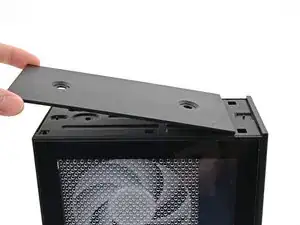
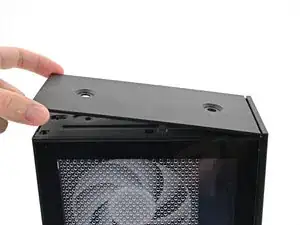
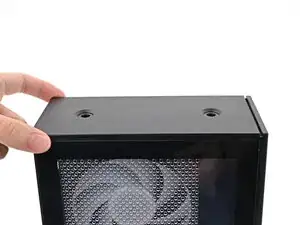
Ориентируйте верхнюю панель так, чтобы стрелка указывала к задней части компьютера.
Удерживая верхнюю панель под небольшим углом вниз, сдвиньте её по верхней части корпуса (сзади наперёд), пока не почувствуете, что фиксаторы защёлкнулись.
Между верхней панелью и передней частью настольного компьютера должен оставаться небольшой зазор.
Прижмите верхнюю панель к корпусу, чтобы защёлкнулись остальные фиксаторы.
Шаг 80
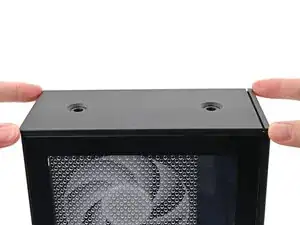
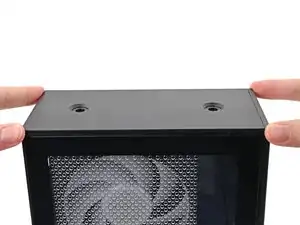
Удерживая компьютер одной рукой, другой сдвиньте верхнюю панель вперёд, чтобы устранить зазор и зафиксировать фиксаторы.
Шаг 81
Если вы устанавливаете ручку на свой настольный компьютер, выполните этот шаг. В противном случае пропустите его.
Установите ручку так, чтобы она накрывала отверстия для винтов верхней панели.
Удерживая ручку на месте, поверните резьбовые винты с обеих сторон по часовой стрелке, пока они не зафиксируются на верхней панели.
Шаг 82
Вставьте винт верхней панели в отверстие и поверните по часовой стрелке, пока он не зафиксируется.
Шаг 83
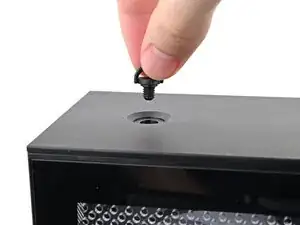
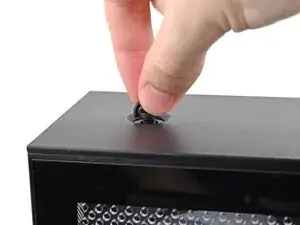
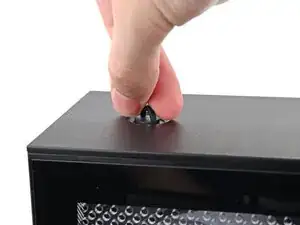
Повторите ту же процедуру для второго винта верхней панели.
Шаг 84
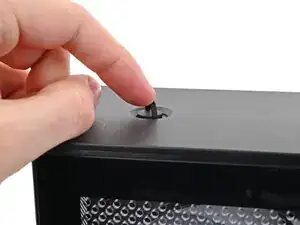
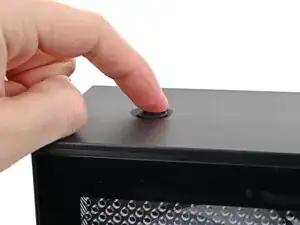
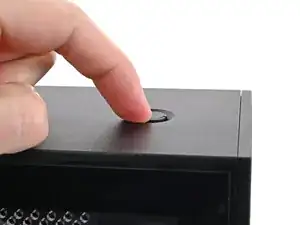
Пальцем зафиксируйте оба D-образных кольца на винтах верхней панели.
Завершение
Вы завершили ремонт своего компьютера Framework!
Утилизируйте электронные отходы на предприятии, сертифицированном по стандарту R2 или e-Stewards.
Если нужна помощь, свяжитесь со службой поддержки Framework.
Перевод руководства с ifixit.com