Замена антенн Framework Desktop
Используйте это руководство для снятия и замены антенн в Вашем Framework Desktop.
Шаг 1
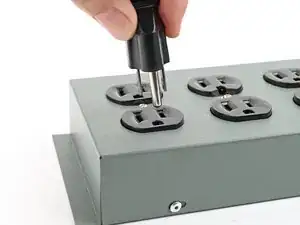
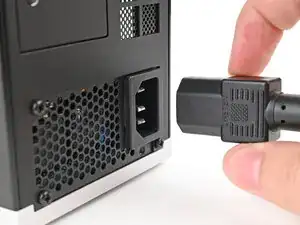
Прежде чем приступать к ремонту, завершите работу Desktop через операционную систему и отключите питание.
Подождите одну минуту перед продолжением, чтобы Desktop полностью отключился от питания.
Шаг 2
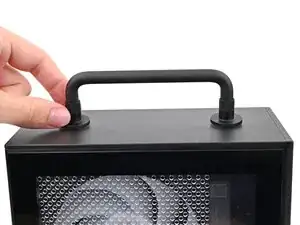
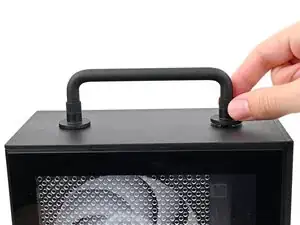
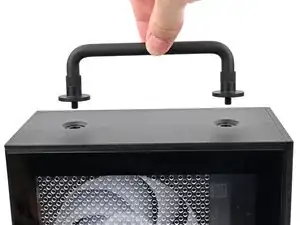
Если Вы устанавливали Ручку на Desktop, выполните этот шаг. В противном случае пропустите его.
Поверните резьбу винтов Ручки против часовой стрелки с обеих сторон, пока она не освободится.
Снимите Ручку.
Шаг 3
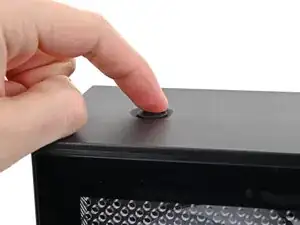
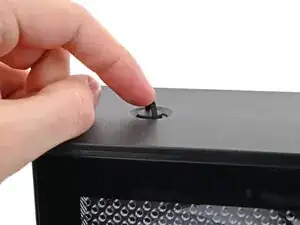
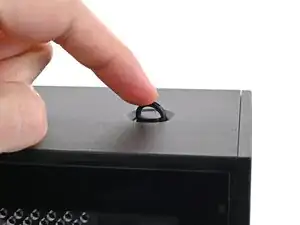
Поднимите двумя пальцами две D‑петли на винтах верхней панели.
Шаг 4
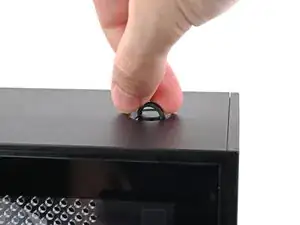
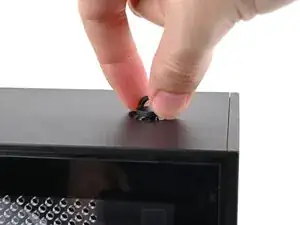
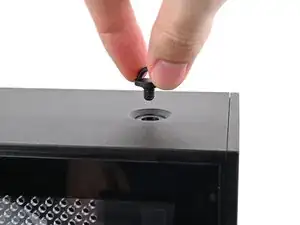
Поверните винт против часовой стрелки пальцами и ослабьте его.
Снимите винт верхней панели.
Шаг 5
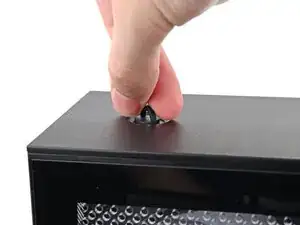
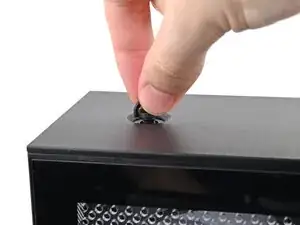
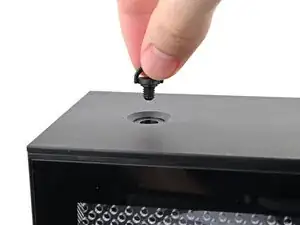
Повторите ту же процедуру для другого винта верхней панели.
Шаг 6
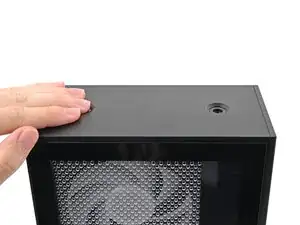
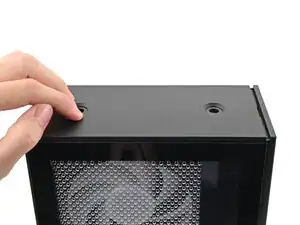
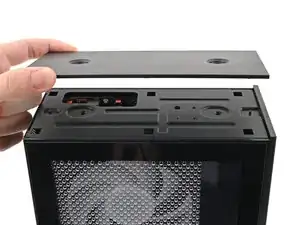
Сдвиньте верхнюю панель в направлении задней части компьютера, чтобы освободить защёлки, фиксирующие её к шасси.
Если Вам трудно ухватиться за верхнюю панель, используйте отверстия для винтов, чтобы получить лучшее сцепление.
Поднимите верхнюю панель с шасси и снимите её.
Шаг 7
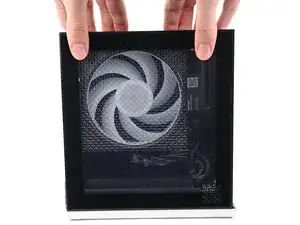
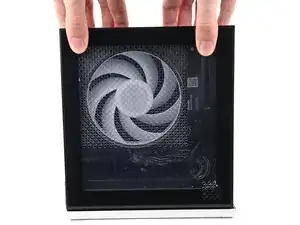
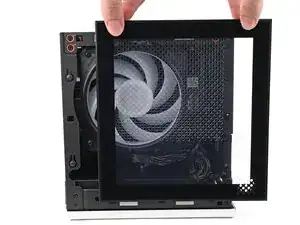
Схватите верхнюю часть левой панели пальцами и сдвиньте её вверх, чтобы освободить защёлки.
Снимите левую панель.
Шаг 8
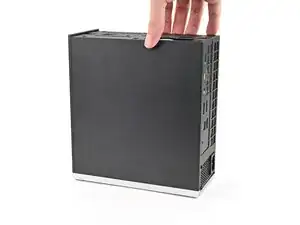
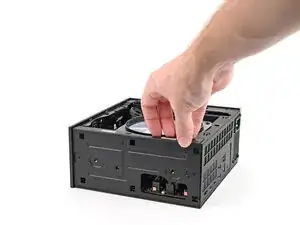
Положите Desktop на бок так, чтобы вентилятор оказался сверху.
Шаг 9
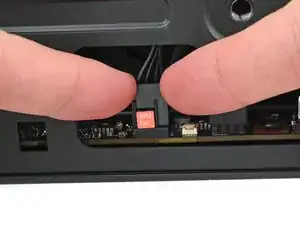
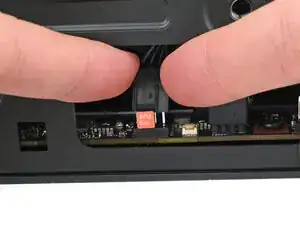
Поднимите пальцами разъём кабеля вентилятора APU с его четырёхконтактного гнезда на материнской плате.
Шаг 10
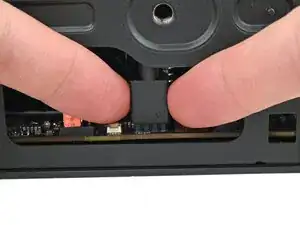
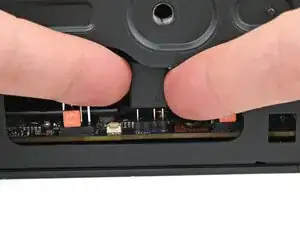
Если Вы не используете RGB‑вентилятор, пропустите этот шаг.
Поднимите пальцами разъём RGB‑кабеля вентилятора с его трёхконтактного гнезда на материнской плате.
Шаг 11
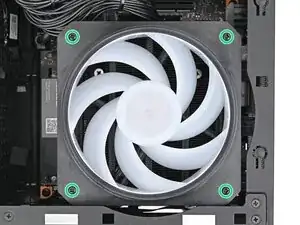
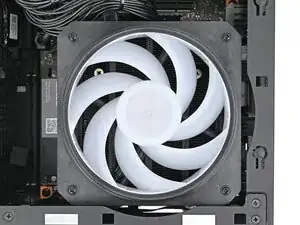
Используйте отвертку Framework Desktop, чтобы выкрутить четыре винта Phillips длиной 27,3 мм, крепящие вентилятор CPU и кожух вентилятора.
Шаг 12
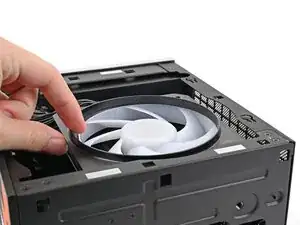
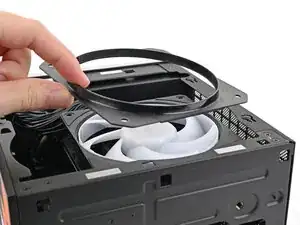
Снимите кожух вентилятора с вентилятора и удалите его.
Шаг 13
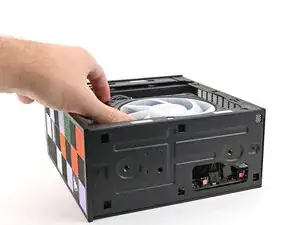
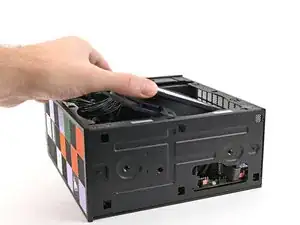
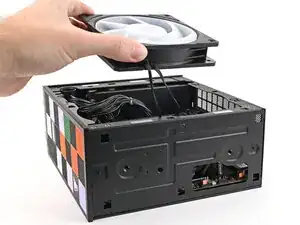
Поднимите вентилятор из шасси, следя за тем, чтобы кабели прошли через боковую часть радиатора.
Шаг 14
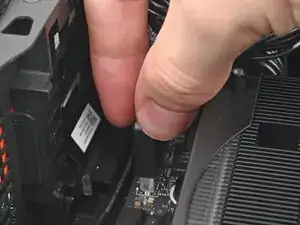
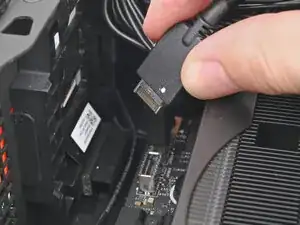
Тяните соединитель верхней платы расширения прямо из его гнезда на материнской плате, чтобы отключить его.
Шаг 15
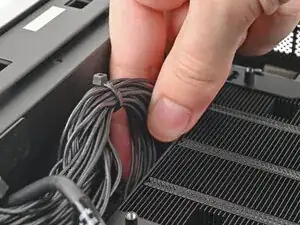
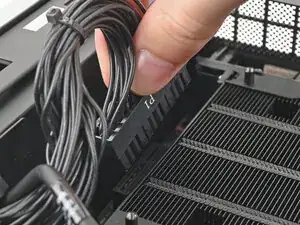
Сжав защёлку на основном кабеле питания, потяните его прямо вверх и выньте из гнезда, чтобы отключить.
Шаг 16
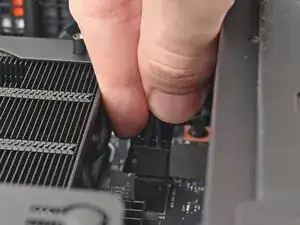
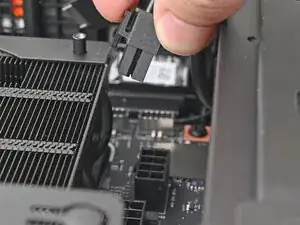
Сжав защёлку на кабеле питания CPU, потяните его прямо вверх и выньте из гнезда, чтобы отключить.
Шаг 17
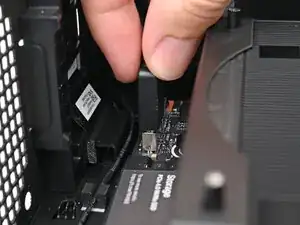
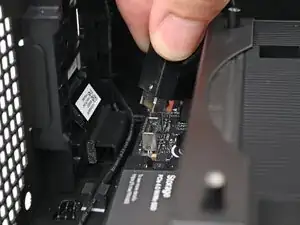
Тяните соединитель нижней платы расширения прямо из его гнезда на материнской плате, чтобы отключить его.
Шаг 18
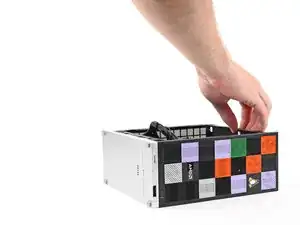
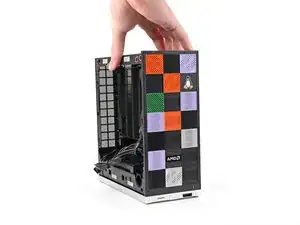
Поднимите Desktop так, чтобы он встал в вертикальное положение на рабочей поверхности.
Шаг 19
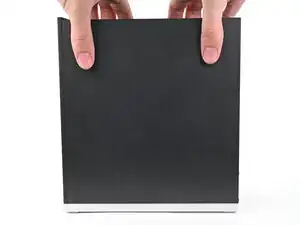
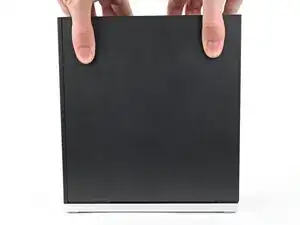
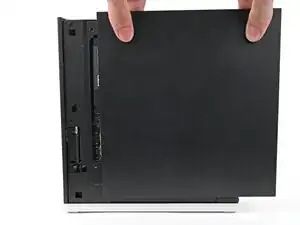
Схватите верхнюю часть правой панели пальцами и сдвиньте её вверх, чтобы освободить защёлки.
Снимите правую панель.
Шаг 20
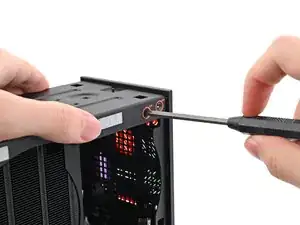
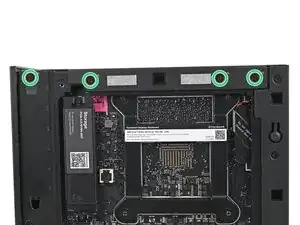
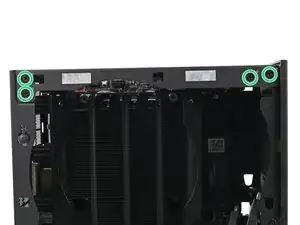
Держа Desktop устойчиво, используйте отвертку Framework Desktop, чтобы выкрутить восемь винтов Phillips длиной 4,0 мм, крепящих верхнюю панель.
Шаг 21
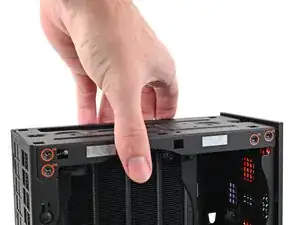
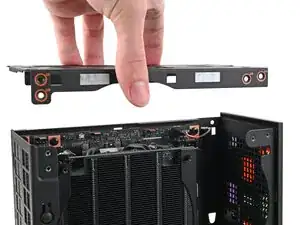
Поднимите верхнюю панель с Desktop и снимите её.
Шаг 22
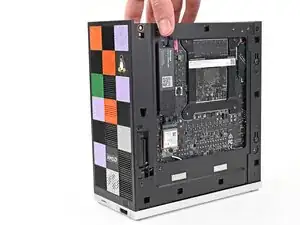
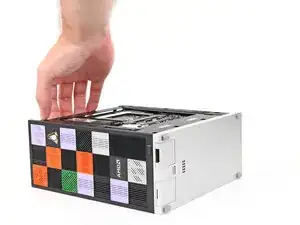
Положите левую сторону настольного компьютера на рабочую поверхность так, чтобы нижняя сторона материнской платы была обращена вверх.
Шаг 23
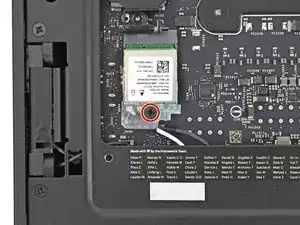
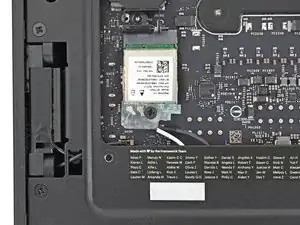
Используйте отвертку Framework Desktop, чтобы выкрутить винт Phillips длиной 7.0 мм, который крепит модуль Wi‑Fi.
Шаг 24
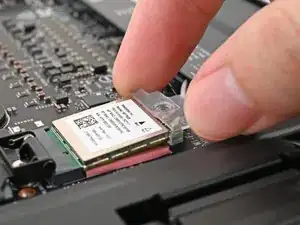
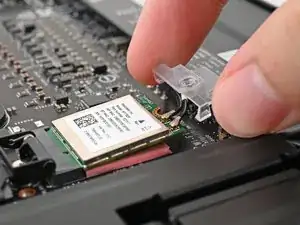
Сдвиньте крышку модуля Wi‑Fi пальцами прямо с нижней стороны модуля.
Снимите крышку.
Шаг 25
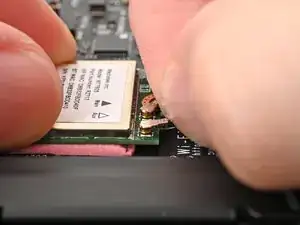
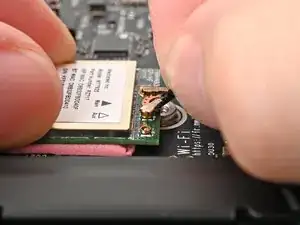
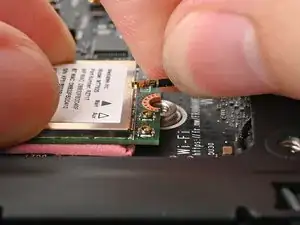
У модуля Wi‑Fi два хрупких коаксиальных разъёма. Выполняйте этот шаг аккуратно, чтобы не повредить их.
Прижмите модуль Wi‑Fi пальцами.
Захватите белый антенный кабель пальцами как можно ближе к металлической головке.
Если у вас есть изогнутые пинцеты, подденьте одну лапку пинцета под антенный разъём как можно ближе к металлической головке.
Осторожно поднимите разъём прямо вверх, чтобы отсоединить белый антенный кабель.
Повторите процедуру с чёрным антенным кабелем.
Шаг 26
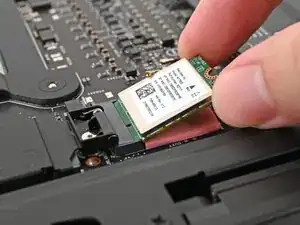
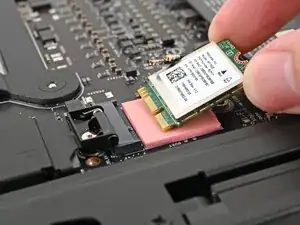
Захватите модуль Wi‑Fi за кромки и потяните его прямо из гнезда.
Снимите модуль Wi‑Fi.
Шаг 27
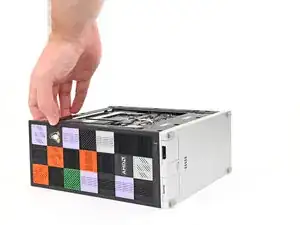
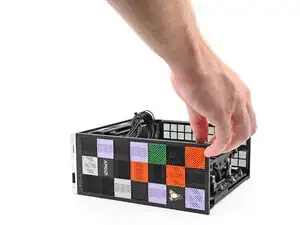
Поверните настольный компьютер на правую сторону так, чтобы материнская плата была обращена вверх.
Шаг 28
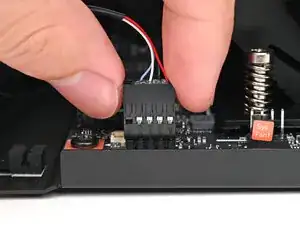
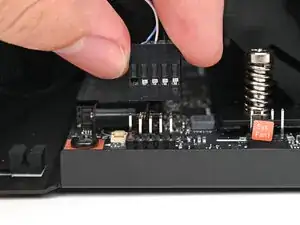
Поднимите разъём кабеля кнопки питания пальцами с его девятиконтактного гнезда на материнской плате.
Шаг 29
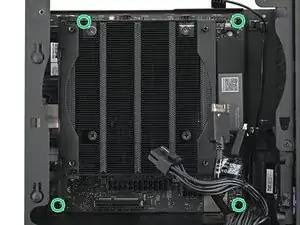
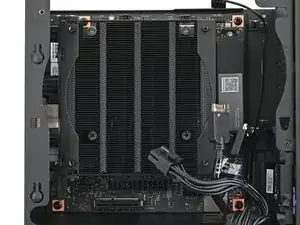
Используйте отвертку Framework Desktop, чтобы выкрутить четыре винта Phillips длиной 8.2 мм, фиксирующие материнскую плату.
Шаг 30
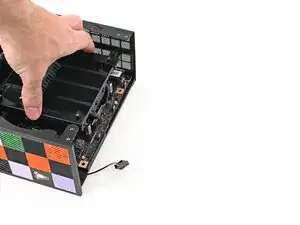
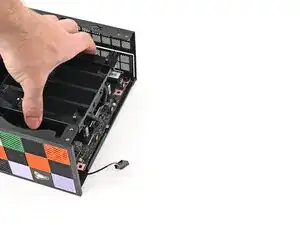
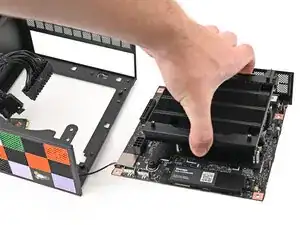
Возьмитесь за радиатор материнской платы и потяните её в направлении передней части корпуса, чтобы высвободить из выреза задних портов.
Сдвиньте материнскую плату к верхней части корпуса, чтобы извлечь её из шасси.
Шаг 31
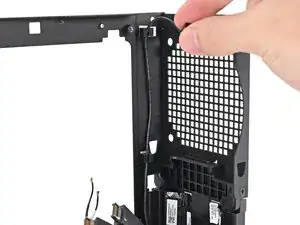
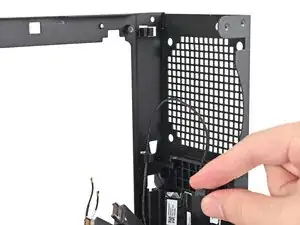
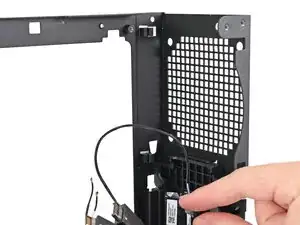
Выведите кабель кнопки питания из резиновых защёлок на шасси.
Шаг 32
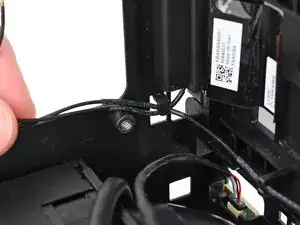
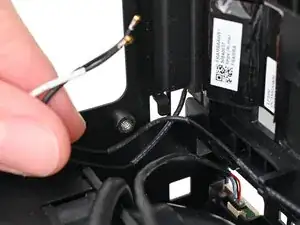
Протолкните антенные кабели через металлический крючок в шасси.
Шаг 33
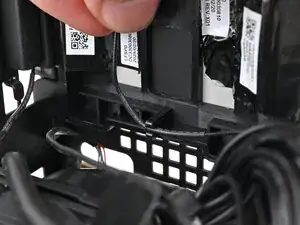
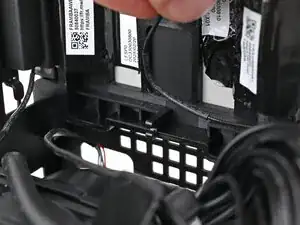
Выньте чёрный антенный кабель из пластикового зажима в шасси.
Шаг 34
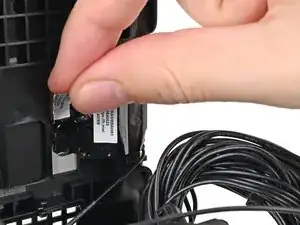
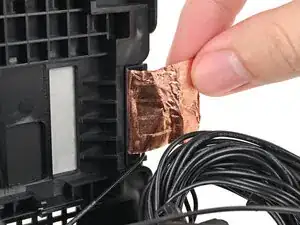
Отклейте медную фольгу левой антенны от шасси пальцами.
Шаг 35
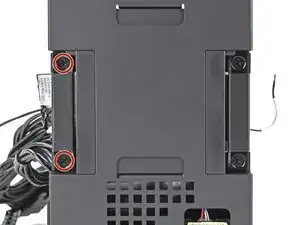
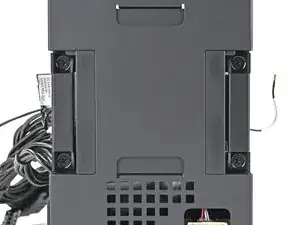
Используйте отвертку Framework Desktop, чтобы выкрутить два винта Phillips длиной 4.0 мм, фиксирующие левую антенну.
Шаг 36
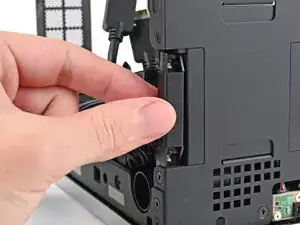
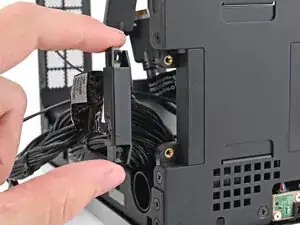
Поднимите левую антенну из шасси и снимите её.
Шаг 37
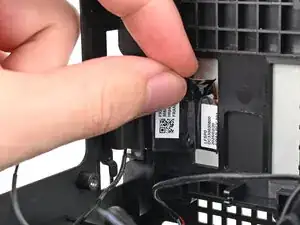
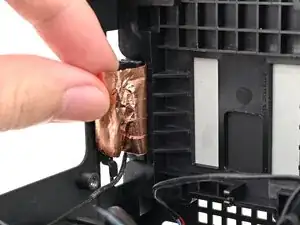
Отклейте медную фольгу правой антенны от шасси пальцами.
Шаг 38
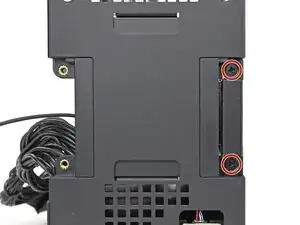
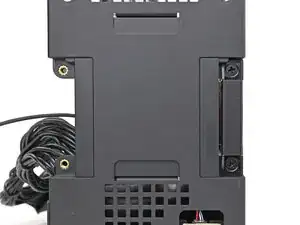
Используйте отвертку Framework Desktop, чтобы выкрутить два винта Phillips длиной 4.0 мм, фиксирующие правую антенну.
Шаг 39
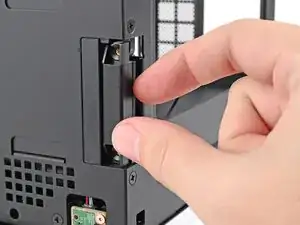
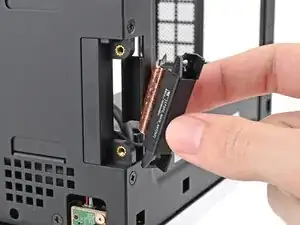
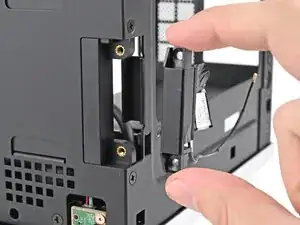
Поднимите правую антенну из шасси, пропуская кабель через вырез.
Снимите антенну.
Шаг 40
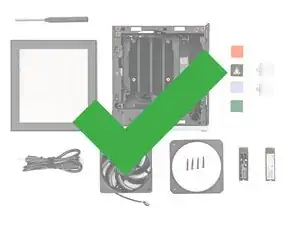
Поздравляем с завершением разборки! Последующие шаги показывают сборку вашего настольного компьютера Framework.
Шаг 41
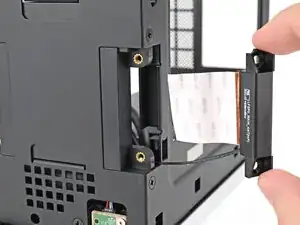
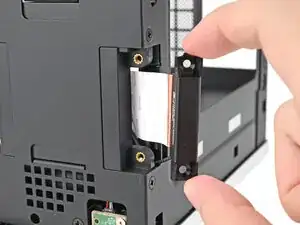
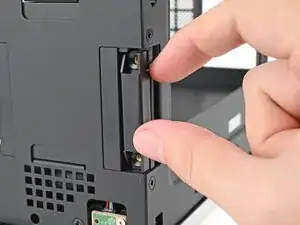
Запасные антенны похожи внешне. Правая антенна имеет короткий чёрный антенный кабель.
Установите запасную правую антенну в её слот на шасси, убедившись, что кабель пропущен через вырез.
Шаг 42
Используйте отвертку Framework Desktop, чтобы установить два винта Phillips длиной 4.0 мм, фиксирующие правую антенну.
Шаг 43
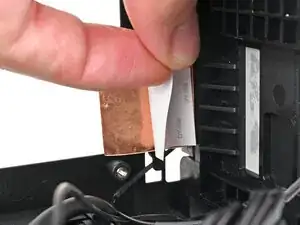
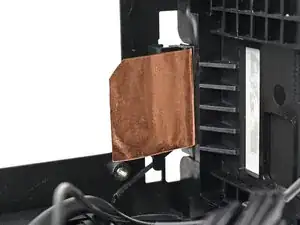
Снимите защитную пленку с тыльной стороны новой правой антенны.
Шаг 44
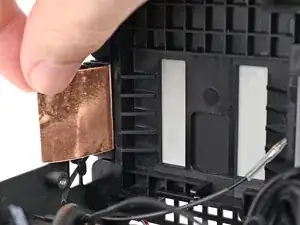
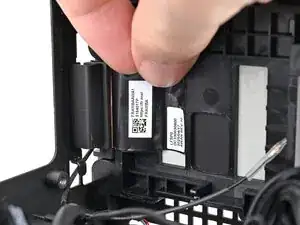
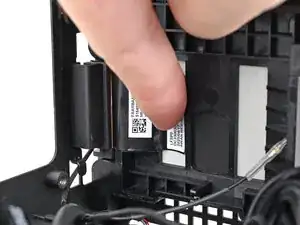
Прижмите медную фольгу правой антенны к шасси и закрепите её приклеиванием.
Шаг 45
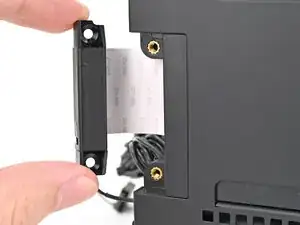
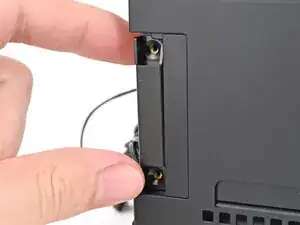
На левой антенне имеется длинный чёрный антенный кабель с белым наконечником.
Установите новую левую антенну в её посадочное место на шасси.
Шаг 46
Используйте комплектный отвертку Framework Desktop, чтобы установить два перекрёстных винта длиной 4.0 мм, фиксирующих левую антенну.
Шаг 47
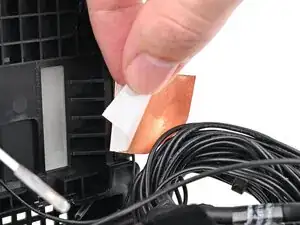
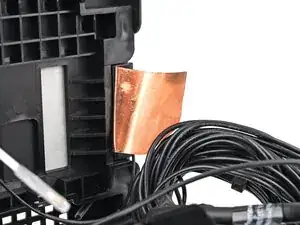
Снимите защитную пленку с тыльной стороны новой левой антенны.
Шаг 48
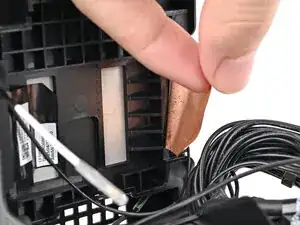
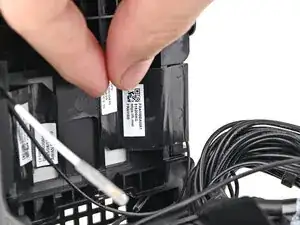
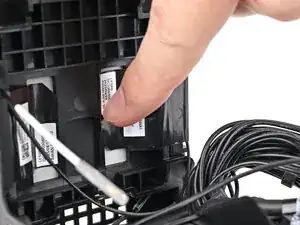
Прижмите медную фольгу левой антенны к шасси и закрепите её приклеиванием.
Шаг 49
Зафиксируйте чёрный антенный кабель в пластиковом зажиме на шасси.
Шаг 50
Протяните антенные кабели в металлический крюк на шасси.
Шаг 51
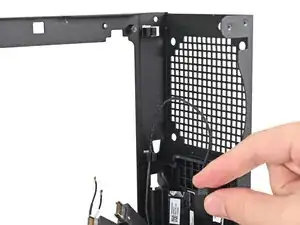
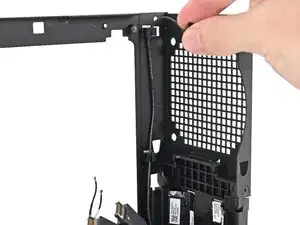
Вставьте кабель кнопки питания в резиновые зажимы на шасси.
Шаг 52
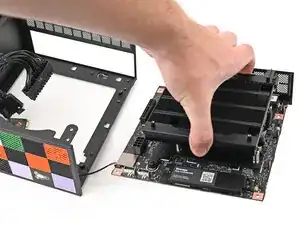
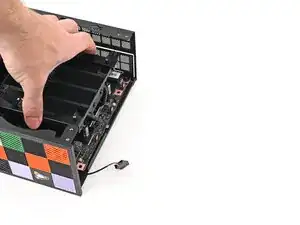
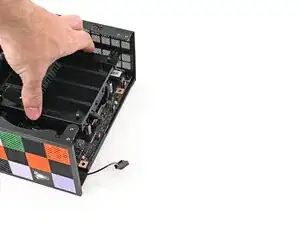
Возьмите материнскую плату за радиатор и вставьте её в шасси.
Выравняйте задние порты с вырезом и стойки для винтов с отверстиями на материнской плате.
Вы почувствуете, как материнская плата опирается на стойки для винтов, когда она установлена правильно.
Убедитесь, что под материнской платой не зажаты кабели, прежде чем продолжать.
Шаг 53
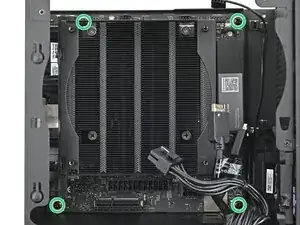
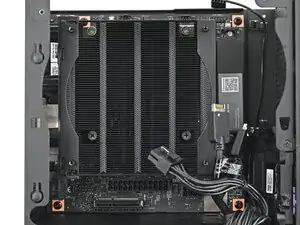
Используйте комплектный отвертку Framework Desktop, чтобы установить четыре перекрёстных винта длиной 8.2 мм, фиксирующих материнскую плату.
Шаг 54
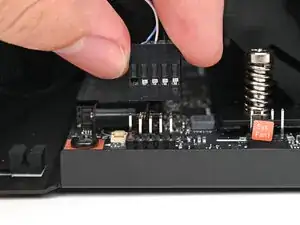
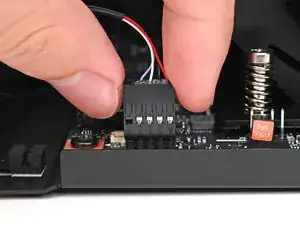
Наденьте кабель кнопки питания на девятиштырьковый разъём на материнской плате.
Шаг 55
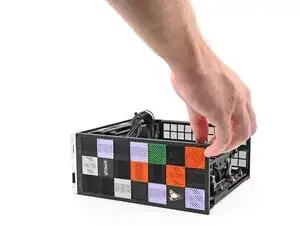
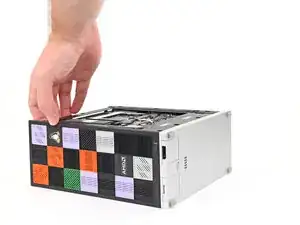
Поверните корпус Desktop на левую сторону так, чтобы нижняя сторона материнской платы была направлена вверх.
Шаг 56
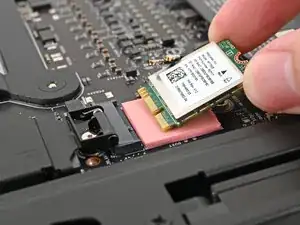
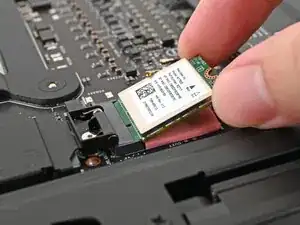
Держите Wi‑Fi модуль за края. Не прикасайтесь к золотым контактам пальцами. Если вы прикоснулись, протрите контакты чистой безворсовой тканью, чтобы удалить жировые следы.
Выравняйте золотые контакты и выемку Wi‑Fi модуля с гнездом на материнской плате.
Вставьте Wi‑Fi модуль в гнездо под небольшим углом. Золотые контакты должны быть в основном покрыты гнездом.
Wi‑Fi модуль вставляется в гнездо только в одной ориентации. Если он не входит, попробуйте перевернуть модуль.
Шаг 57
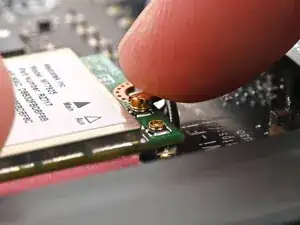
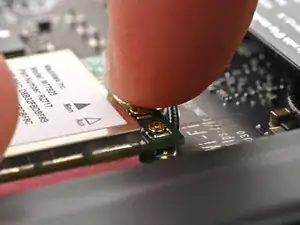
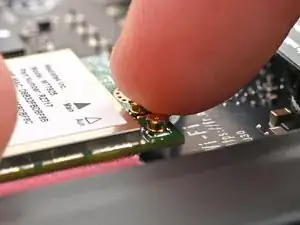
Удерживайте Wi‑Fi модуль пальцами.
Разместите разъём чёрного антенного кабеля над коаксиальным гнездом левого Wi‑Fi модуля.
Пинцет поможет точнее позиционировать разъём.
Нажмите пальцем на разъём, чтобы зафиксировать его. Вы почувствуете лёгкий щелчок, и кабель останется подключённым самостоятельно.
Эти разъёмы очень хрупкие! Если разъём не щёлкает, переставьте его и попробуйте снова.
Повторите процедуру с белым антенным кабелем.
Шаг 58
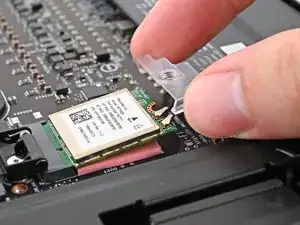
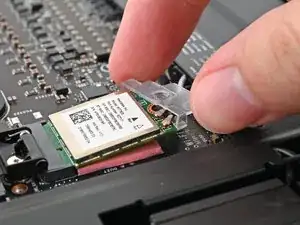
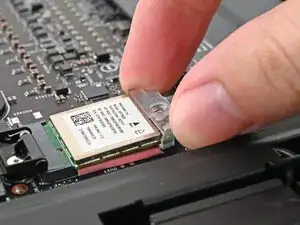
Зацепите кронштейн Wi‑Fi за угол модуля, противоположный антенным кабелям.
Поверните кронштейн над Wi‑Fi модулем, убедившись, что винтовое отверстие не перекрыто антенными кабелями.
Шаг 59
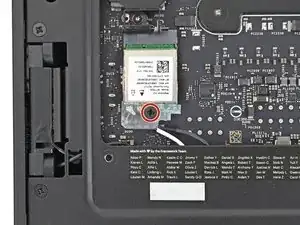
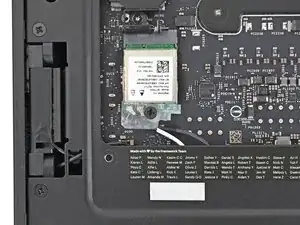
Используйте комплектный отвертку Framework Desktop, чтобы установить перекрёстный винт длиной 7.0 мм, фиксирующий Wi‑Fi модуль.
Шаг 60
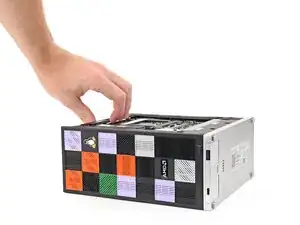
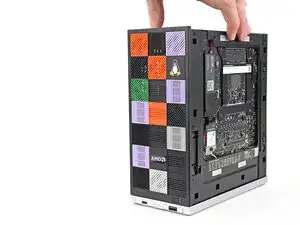
Поверните корпус Desktop так, чтобы он стоял вертикально на рабочей поверхности.
Шаг 61
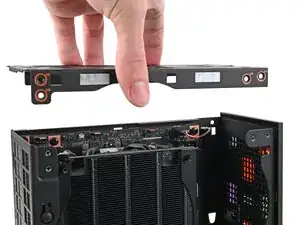
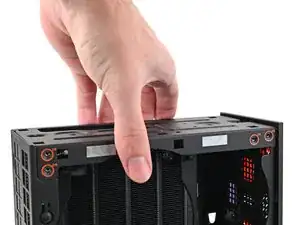
Установите верхнюю панель на корпус Desktop, убедившись, что она вошла в шасси и видны оранжевые круги.
Шаг 62
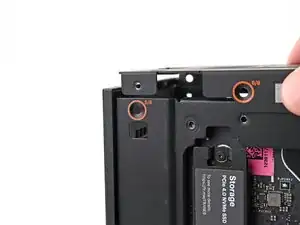
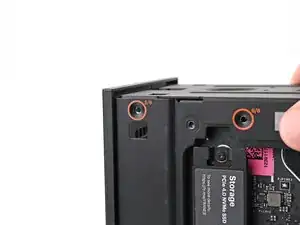
Убедитесь, что соответствующее отверстие для винта на верхней крышке, обозначенное «5/8», имеет выемку на внутренней стороне шасси так, чтобы была видна оранжевая метка.
Шаг 63
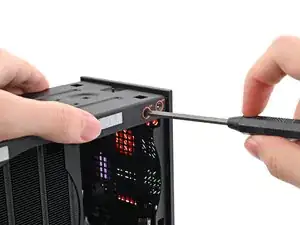
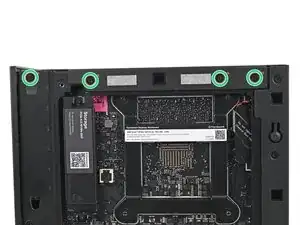
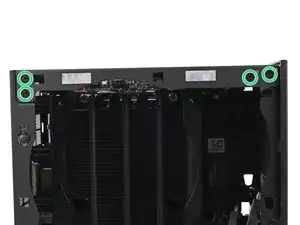
Удерживая корпус на месте, используйте отвертку Framework Desktop, чтобы установить восемь крестовых винтов длиной 4.0 мм, фиксирующих верхнюю крышку.
Шаг 64
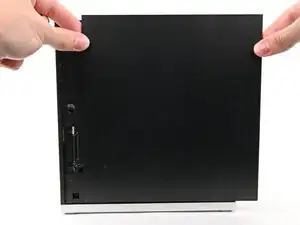
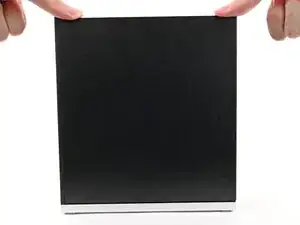
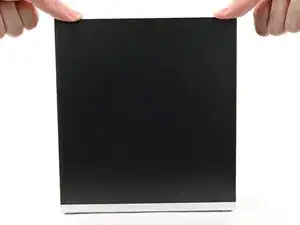
Наденьте правую панель на правый край шасси сверху вниз и прижмите её, чтобы защёлки стали на место.
Между нижней частью правой панели и серебристой базой должен быть небольшой зазор.
Подвиньте правую панель в сторону основания компьютера, чтобы зацепить защёлки.
Шаг 65
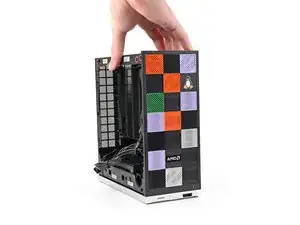
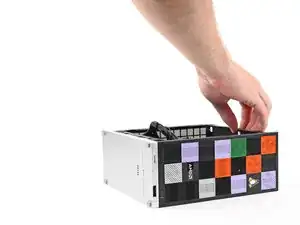
Положите правую сторону корпуса на рабочую поверхность так, чтобы материнская плата была обращена вверх.
Шаг 66
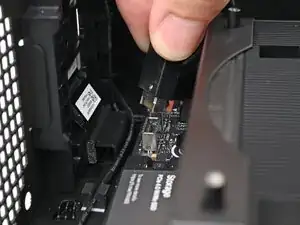
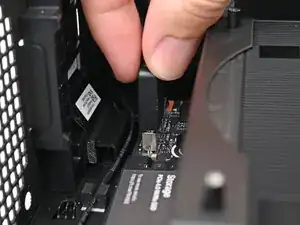
Вставьте кабель нижней планки расширения в его разъём на материнской плате.
Шаг 67
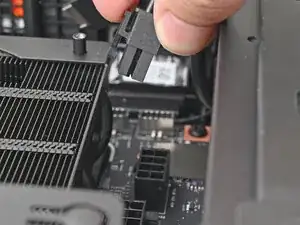
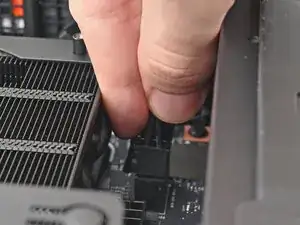
Ориентируйте кабель питания процессора так, чтобы фикcатор был обращён к радиатору.
Вставьте кабель в разъём на материнской плате до щелчка.
Шаг 68
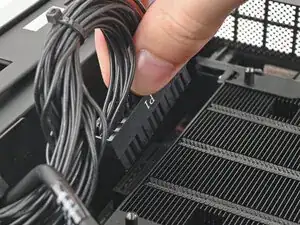
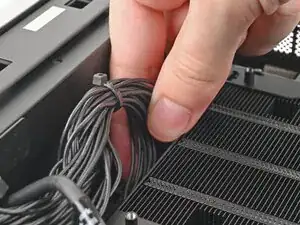
Ориентируйте основной кабель питания так, чтобы его фиксатор был направлен от радиатора.
Вставьте кабель в разъём на материнской плате до щелчка.
Шаг 69
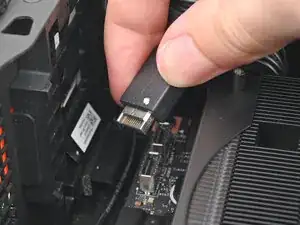
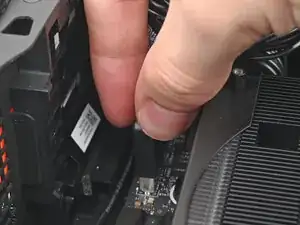
Вставьте верхний кабель планки расширения в его разъём на материнской плате.
Шаг 70
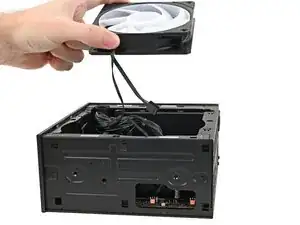
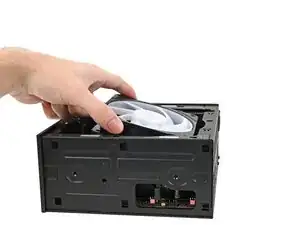
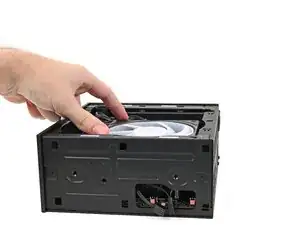
Ориентируйте вентилятор так, чтобы его этикетка смотрела вниз, а кабель(ы) указывали к верхней части компьютера.
Если на вентиляторе есть стрелка, указывающая направление потока воздуха, убедитесь, что она направлена к радиатору.
Если вы используете другой вентилятор, расположите его так, чтобы поток воздуха был направлен к радиатору, а не в обратную сторону.
Положите вентилятор на радиатор, убедившись, что кабели выведены через отверстие в верхней части корпуса.
Шаг 71
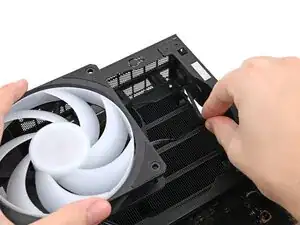
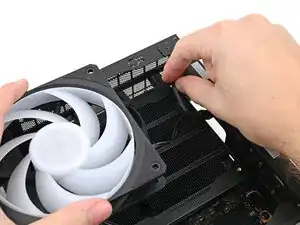
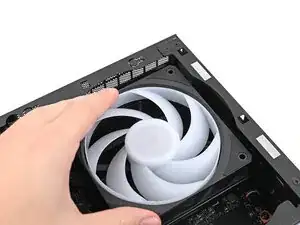
Если кабели неправильно уложены, слегка приподнимите вентилятор и руками перекиньте кабели через боковую часть радиатора.
Если вы устанавливаете RGB-вентилятор, убедитесь, что «мужской» конец RGB-кабеля закрыт и отложен в угол шасси.
Шаг 72
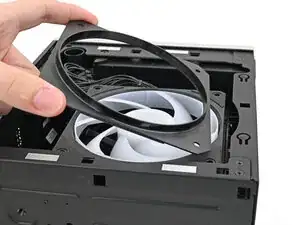
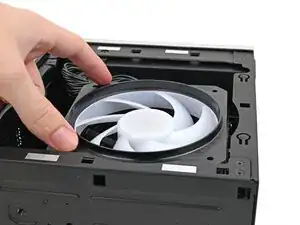
Положите воздуховод вентилятора сверху вентилятора так, чтобы его кромка была обращена вверх.
Совместите отверстия под винты в воздуховоде с отверстиями на вентиляторе.
Шаг 73
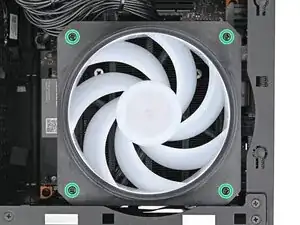
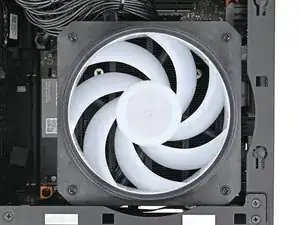
Используйте отвертку Framework Desktop, чтобы установить четыре винта длиной 27.3 мм, фиксирующие вентилятор и воздуховод.
Шаг 74
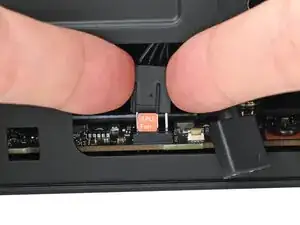
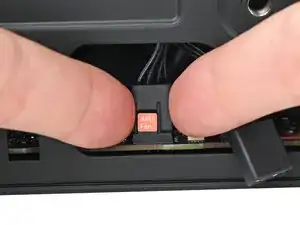
Ориентируйте основной кабель вентилятора так, чтобы две вертикальные линии были обращены к вам.
Наденьте основной кабель вентилятора на четырёхконтактный разъём с маркировкой «APU Fan», убедившись, что оранжевая метка расположилась между вертикальными линиями.
Шаг 75
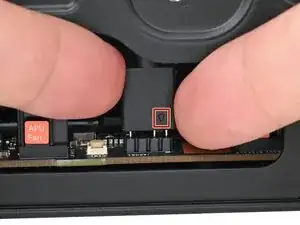
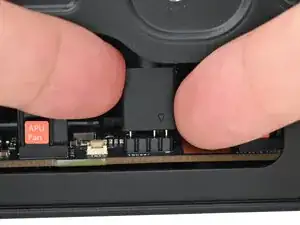
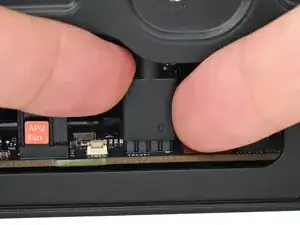
Если вы не используете RGB-вентилятор, пропустите этот шаг.
Ориентируйте RGB-кабель так, чтобы стрелка была на правой стороне разъёма.
Слегка двигайте пальцами RGB-кабель, чтобы надеть его на трёхконтактный разъём, расположенный справа от разъёма «APU Fan».
Шаг 76
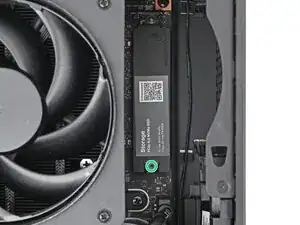
Ослабьте удерживаемый винт T5 Torx, фиксирующий SSD, с помощью отвертки Framework Desktop.
Шаг 77
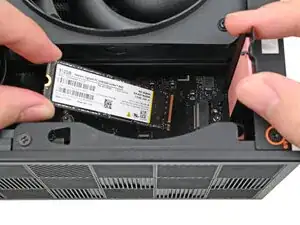
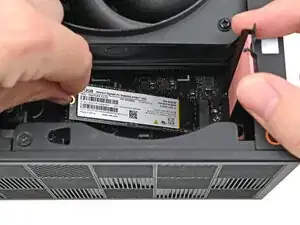
Держите SSD за края. Не прикасайтесь к золотым контактам пальцами. Если вы прикоснулись, протрите контакты чистой безворсовой тканью, чтобы удалить масла с кожи.
Держа радиатор в вертикальном положении, совместите золотые контакты SSD с его разъёмом.
Вставьте SSD в разъём под небольшим углом. Золотые контакты должны быть в основном закрыты разъёмом.
SSD вставляется в разъём в одном положении. Если он не входит, попробуйте перевернуть модуль.
Шаг 78
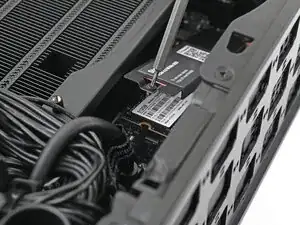
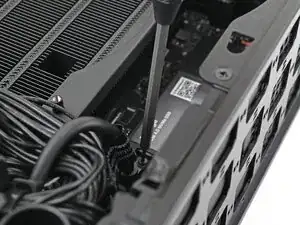
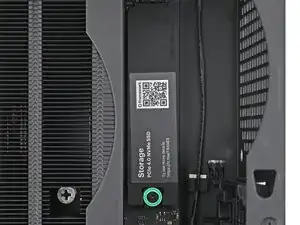
Вставьте отвертку Framework Desktop в удерживаемый винт на радиаторе первичного накопителя и прижмите радиатор к материнской плате.
Затяните винт, фиксирующий SSD.
Шаг 79
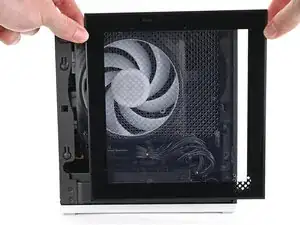
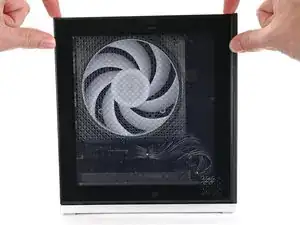
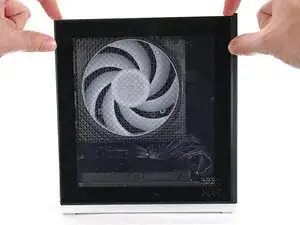
Сдвиньте левую панель на левый край шасси и прижмите её, чтобы защёлки вошли на место.
Между нижней частью левой панели и серебристой основой должен быть небольшой зазор.
Подвиньте левую панель к основанию компьютера, чтобы закрыть зазор и защёлкнуть крепления.
Шаг 80
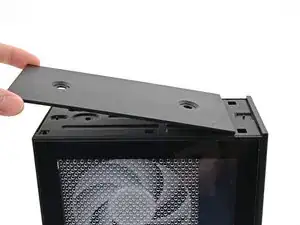
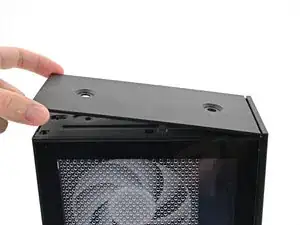
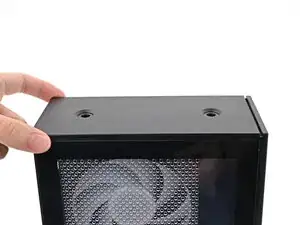
Ориентируйте верхнюю панель так, чтобы стрелка на ней была направлена к задней части компьютера.
Держась за верхнюю панель под небольшим углом вниз, сдвигайте её по верхней части шасси (от задней части к передней) до тех пор, пока не почувствуете, что защёлки вошли в зацепление.
Между верхней панелью и передней частью корпуса должен быть небольшой зазор.
Опустите верхнюю панель на шасси, чтобы выровнять оставшиеся защёлки.
Шаг 81
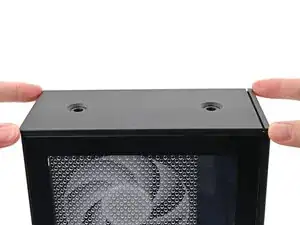
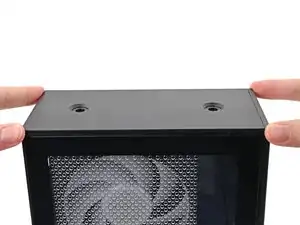
Удерживая компьютер одной рукой, другой рукой сдвиньте верхнюю панель к передней части компьютера, чтобы закрыть зазор и защёлкнуть крепления.
Шаг 82
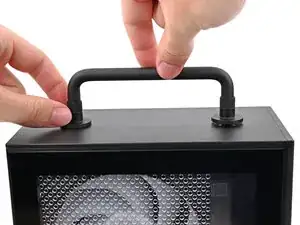
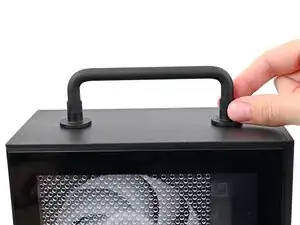
Если вы устанавливаете ручку на свой настольный компьютер, выполните этот шаг. В противном случае пропустите его.
Разместите ручку над отверстиями для винтов в верхней панели.
Удерживая ручку на месте, вращайте резьбы винтов с обеих сторон по часовой стрелке, пока они не станут плотно прилегать к верхней панели.
Шаг 83
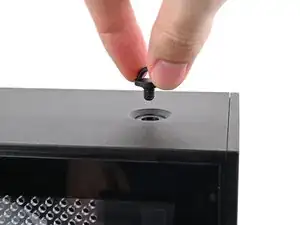
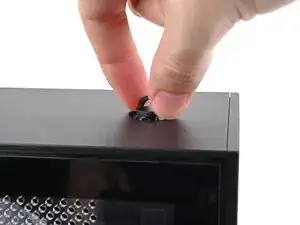
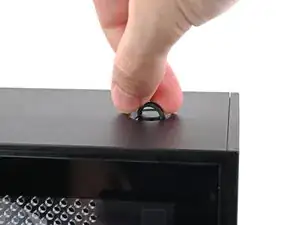
Вставьте винт верхней панели в его отверстие и поверните по часовой стрелке до плотного прилегания.
Шаг 84
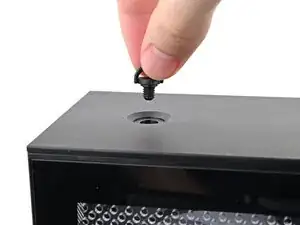
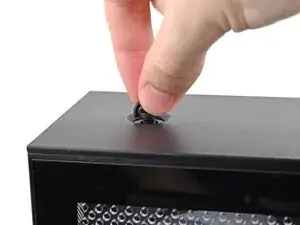
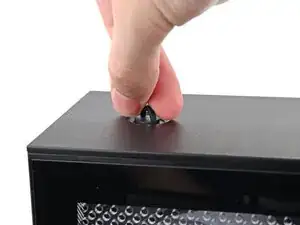
Повторите ту же процедуру для другого винта верхней панели.
Шаг 85
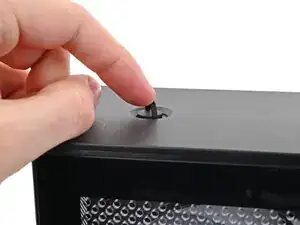
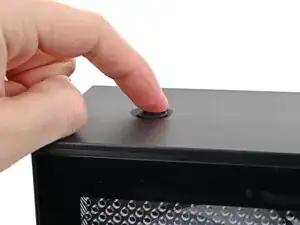
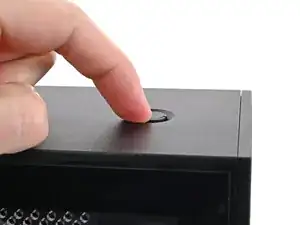
Сожмите двумя пальцами два D-образных кольца на винтах верхней панели.
Заключение
Вы завершили сборку вашего Framework Desktop!
Отнесите электронные отходы на переработку, сертифицированную по стандартам R2 или e-Stewards.
Если вам нужна помощь, свяжитесь со службой поддержки Framework.
Перевод руководства с ifixit.com