Замена радиатора Framework Desktop
Используйте это руководство для снятия и установки радиатора в вашем Framework Desktop.
Новый радиатор поставляется с предустановленными термопрокладками.
Шаг 1
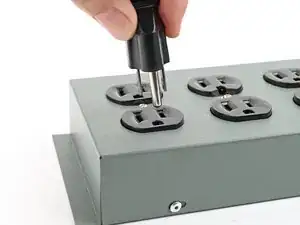
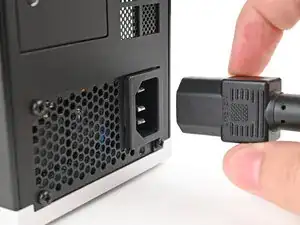
Перед началом ремонта выключите настольный компьютер через операционную систему и отключите его от сети.
Подождите одну минуту перед продолжением, чтобы дать компьютеру полностью выключиться.
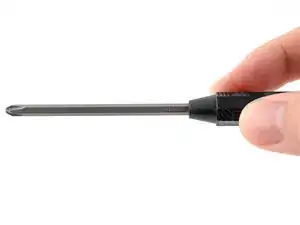
Убедитесь, что в отвертке Framework Desktop установлен бит Phillips #2 (маркированный как PH2), направленный наружу. Если это не так, извлеките бит и переверните его.
Шаг 2
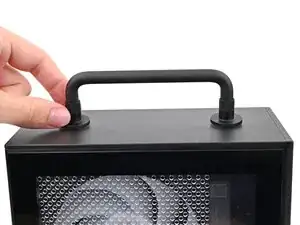
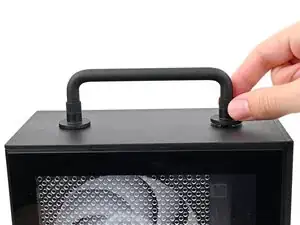
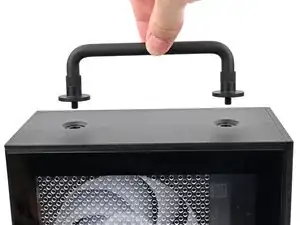
Если вы устанавливали ручку на корпус, выполните этот шаг. В противном случае пропустите его.
Поверните резьбовые винты ручки против часовой стрелки с обеих сторон, пока они не освободятся.
Снимите ручку.
Шаг 3
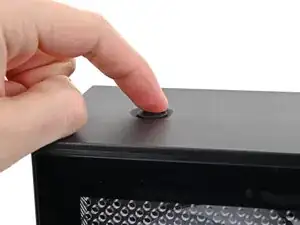
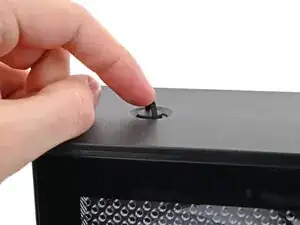
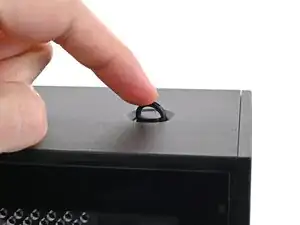
Поднимите двумя пальцами по два D-образных кольца на винтах верхней панели.
Шаг 4
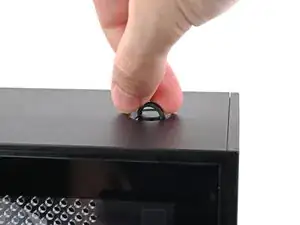
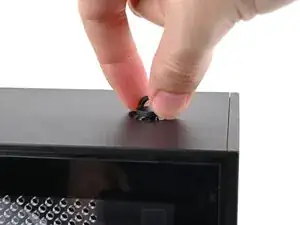
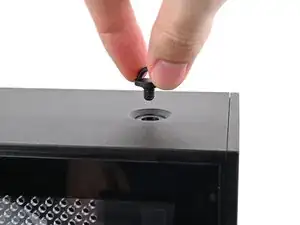
Поверните винт против часовой стрелки пальцами и ослабьте его.
Снимите винт верхней панели.
Шаг 5
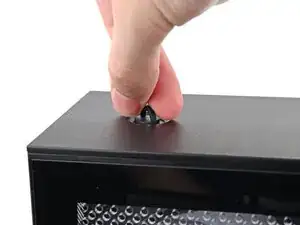
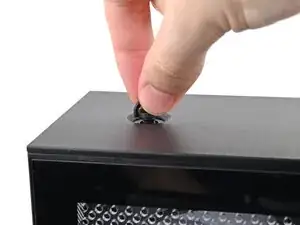
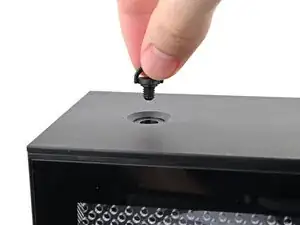
Повторите ту же процедуру для другого винта верхней панели.
Шаг 6
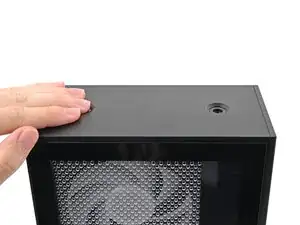
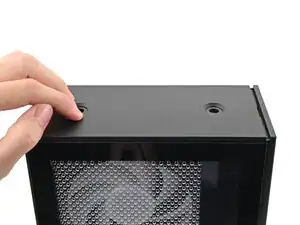
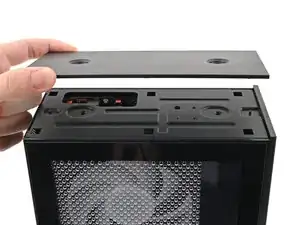
Сдвиньте верхнюю панель к задней части корпуса, чтобы освободить защёлки, фиксирующие её на шасси.
Если трудно ухватиться за верхнюю панель, используйте отверстия под винты для удобного захвата.
Поднимите верхнюю панель и снимите её с шасси.
Шаг 7
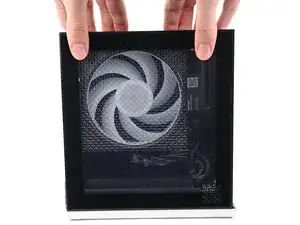
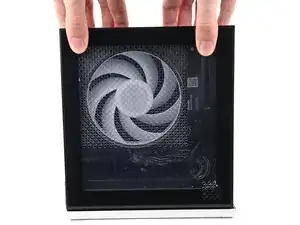
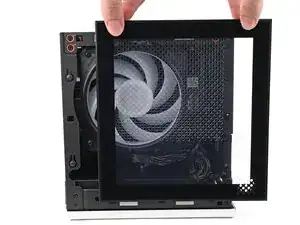
Схватите верхнюю часть левой панели пальцами и сдвиньте её вверх, чтобы освободить защёлки.
Снимите левую панель.
Шаг 8
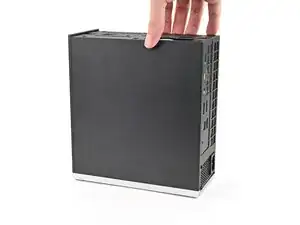
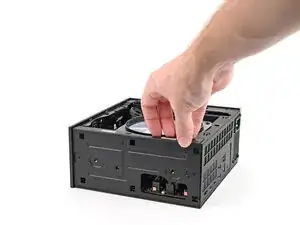
Положите корпус настольного компьютера на бок так, чтобы вентилятор был направлен вверх.
Шаг 9
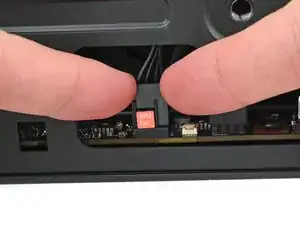
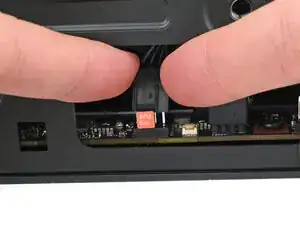
Поднимите пальцами разъём кабеля вентилятора APU с его четырёхконтактного гнезда на материнской плате.
Шаг 10
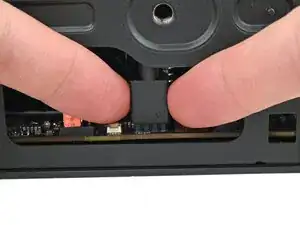
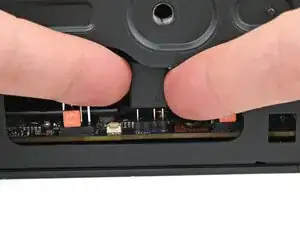
Если вы не используете RGB-вентилятор, пропустите этот шаг.
Поднимите пальцами разъём RGB-кабеля вентилятора с его трёхконтактного гнезда на материнской плате.
Шаг 11
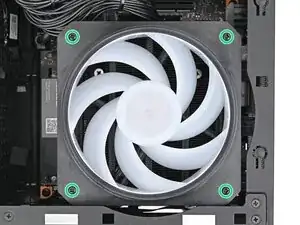
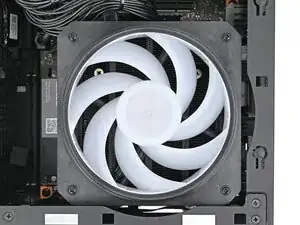
Используйте отвертку Framework Desktop, чтобы удалить четыре винта Phillips длиной 27.3 мм, фиксирующие вентилятор процессора и кожух вентилятора.
Шаг 12
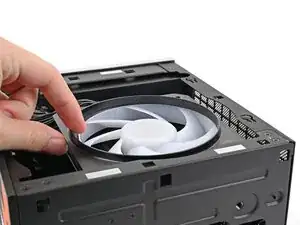
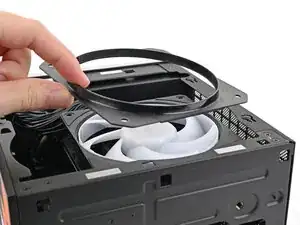
Снимите кожух вентилятора с вентилятора и удалите его.
Шаг 13
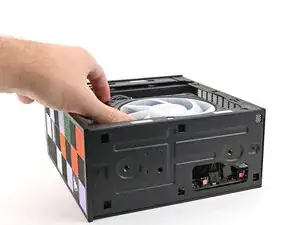
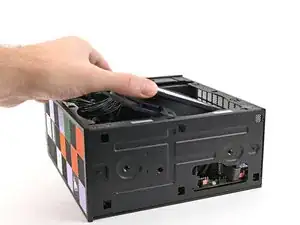
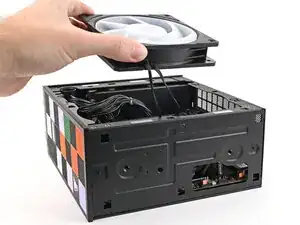
Выньте вентилятор из шасси, убедившись, что кабели продеты через боковую часть радиатора.
Шаг 14
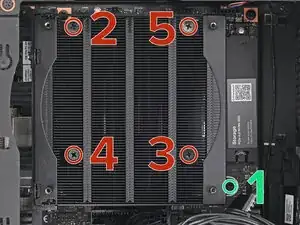
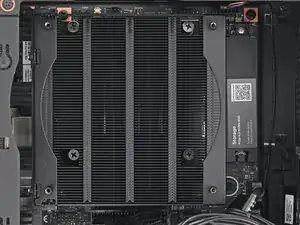
Используйте отвертку Framework Desktop, чтобы ослабить последний фиксированный винт Phillips, выступающий под основным накопителем.
Используйте отвертку Framework Desktop, чтобы ослабить четыре фиксированных винта Phillips, удерживающих радиатор, по схеме «X», начиная с верхнего левого винта.
Ослабляйте винты лишь на несколько оборотов за раз, чтобы не создавать неравномерного давления на APU.
Порядок: верхний левый → нижний правый → нижний левый → верхний правый
Шаг 15
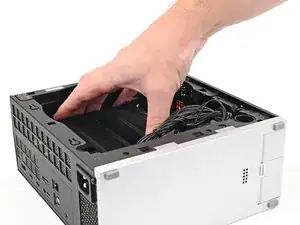
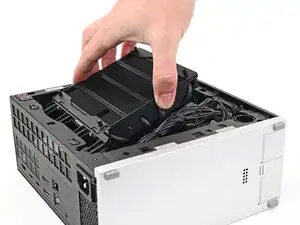
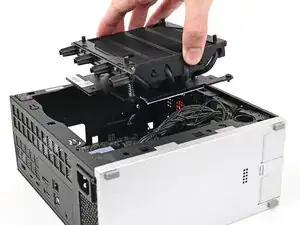
Поднимите радиатор и наклоните его вверх в направлении передней части корпуса, чтобы вывести его из шасси.
Снимите радиатор.
Шаг 16
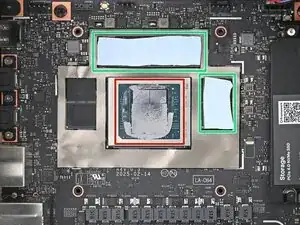
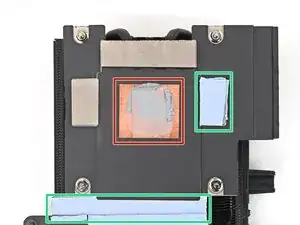
В корпусе используются два типа термопрокладок:
Одна тонкая серая прокладка, покрывающая заднюю часть APU
Четыре более толстые синие прокладки, покрывающие память и управление питанием
После снятия радиатора более толстые прокладки будут прилипать либо к днищу радиатора, либо к материнской плате. Так как заменяемые радиаторы поставляются с предустановленными термопрокладками, вам необходимо только очистить прокладки, оставшиеся на материнской плате.
Выполните следующие два шага, чтобы удалить термопрокладки, оставшиеся на материнской плате.
Шаг 17
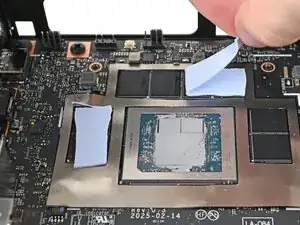
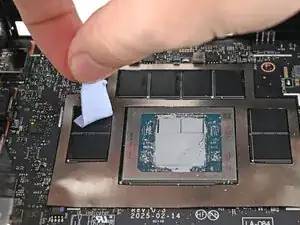
Снимите термопрокладки с участков памяти и блоков управления питанием, оттянув их пальцами.
Шаг 18
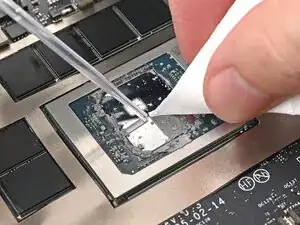
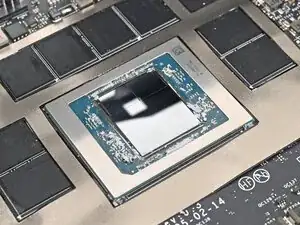
Нанесите несколько капель изопропилового спирта (>90%) на APU и используйте кофейный фильтр или безворсовую ткань, чтобы протереть остатки.
Шаг 19
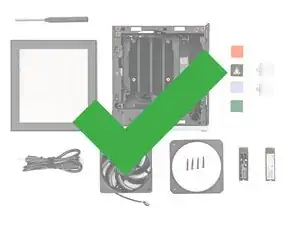
Поздравляем с завершением разборки! Оставшиеся шаги покажут, как собрать ваш Framework Desktop.
Шаг 20
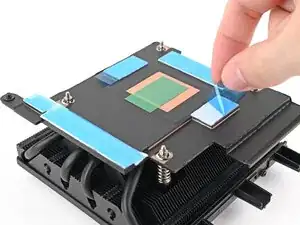
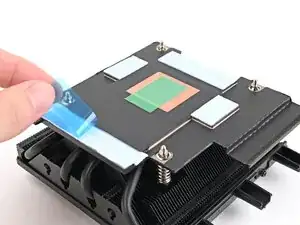
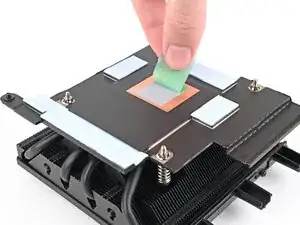
Снимите защитные прокладки с термопрокладок на вашем новом радиаторе.
Шаг 21
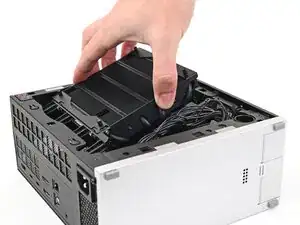

Наклоните радиатор вниз в сторону задней части корпуса и установите его в соответствующий разъем на материнской плате.
Шаг 22
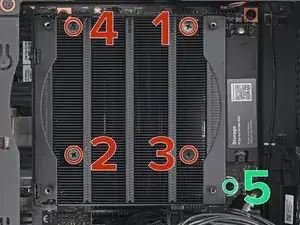
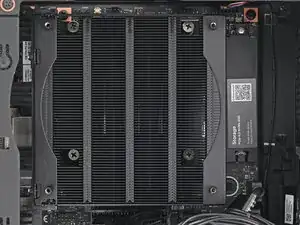
Используйте отвертку Framework Desktop, чтобы затянуть четыре фиксированных винта с крестообразной головкой, крепящие радиатор, по схеме «X», начиная с верхнего правого винта.
Затягивайте винты понемногу по несколько оборотов за раз, чтобы равномерно сжать APU и термопрокладки.
Порядок: верхний правый → нижний левый → нижний правый → верхний левый
Используйте отвертку Framework Desktop, чтобы затянуть фиксированный винт, выступающий под основным накопителем.
Шаг 23
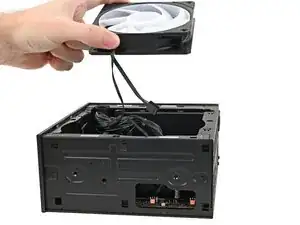
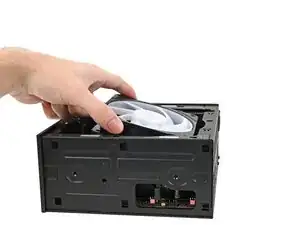
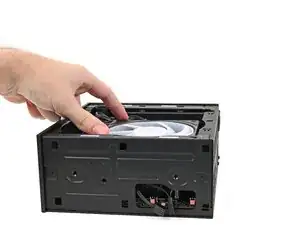
Ориентируйте вентилятор так, чтобы его ярлык был направлен вниз, а кабель(ы) — в сторону верхней части компьютера.
Если на вентиляторе есть стрелка, указывающая направление потока воздуха, убедитесь, что она направлена к радиатору.
Если вы используете другой вентилятор, ориентируйте его так, чтобы поток воздуха был направлен к радиатору, а не от него.
Положите вентилятор поверх радиатора, убедившись, что кабели выведены через отверстие на верхней части корпуса.
Шаг 24
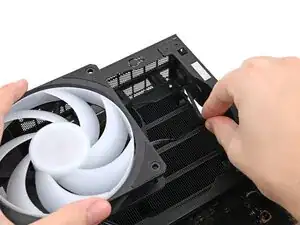
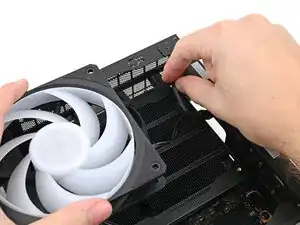
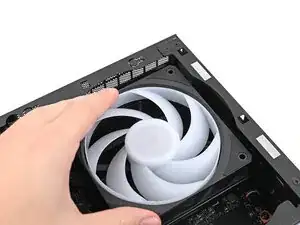
Если кабели проложены неправильно, слегка приподнимите вентилятор и руками перерасположите кабели по боковой стороне радиатора.
Если вы устанавливаете RGB-вентилятор, убедитесь, что «мужской» конец RGB-кабеля закрыт и отложен в угол шасси.
Шаг 25
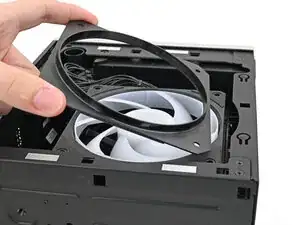
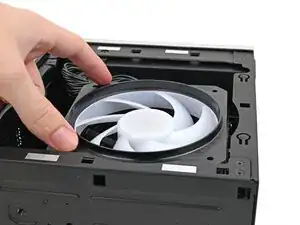
Положите воздуховод вентилятора поверх вентилятора так, чтобы его бортик был направлен вверх.
Совместите отверстия для винтов на воздуховоде с отверстиями на вентиляторе.
Шаг 26
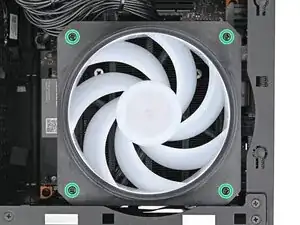
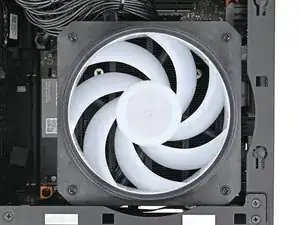
Используйте отвертку Framework Desktop, чтобы установить четыре винта длиной 27,3 мм, фиксирующие вентилятор и воздуховод.
Шаг 27
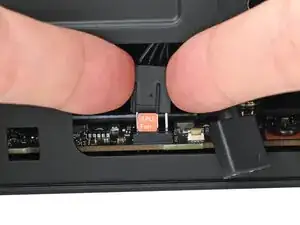
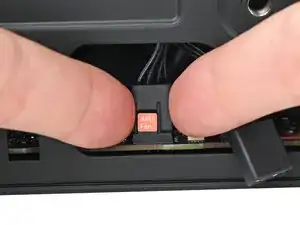
Ориентируйте основной кабель вентилятора так, чтобы его две вертикальные линии были обращены к вам.
Наденьте основной кабель вентилятора на четырехконтактный разъем с маркировкой «APU Fan», убедившись, что оранжевая метка заходит между вертикальными линиями.
Шаг 28
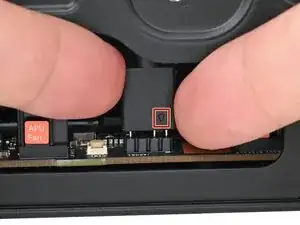
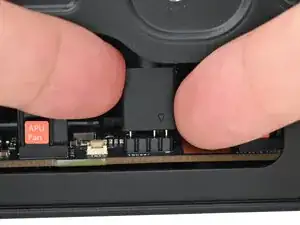
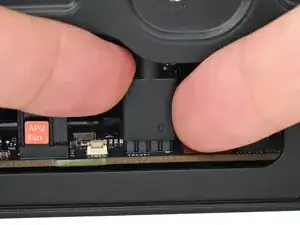
Если вы не используете RGB-вентилятор, пропустите этот шаг.
Ориентируйте RGB-кабель так, чтобы стрелка была справа от разъема.
Сдвиньте RGB-кабель пальцами на трехконтактный разъем, расположенный справа от разъема «APU Fan».
Шаг 29
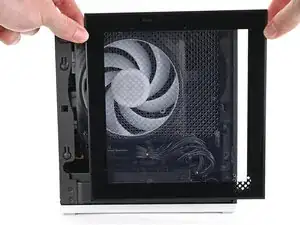
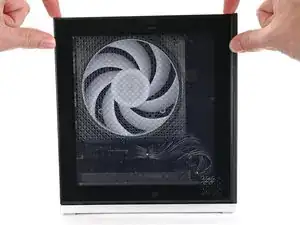
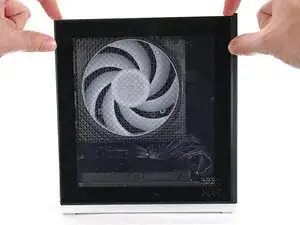
Наденьте левую панель на левый край шасси и прижмите её, чтобы защёлки встали на место.
Между нижней частью левой панели и серебристой базой должен оставаться небольшой зазор.
Подвиньте левую панель к основанию компьютера, чтобы закрыть зазор и защёлкнуть крепления.
Шаг 30
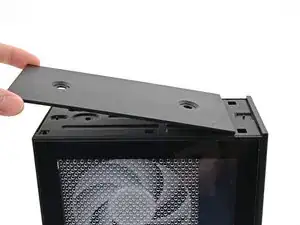
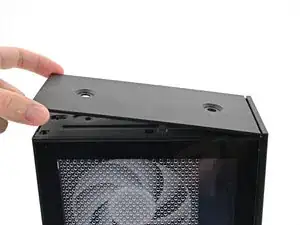
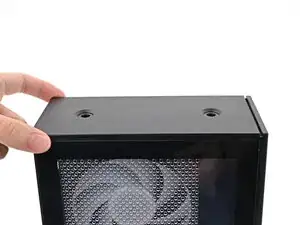
Ориентируйте верхнюю панель так, чтобы её стрелка была направлена к задней части компьютера.
Держите верхнюю панель под небольшим наклоном вниз и сдвиньте её по верхней части шасси (сзади вперёд), пока не почувствуете, что защёлки зашли.
Между верхней панелью и передней частью корпуса должен оставаться небольшой зазор.
Положите верхнюю панель на шасси, чтобы выровнять оставшиеся защёлки.
Шаг 31
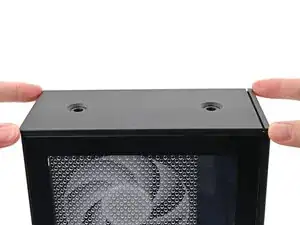
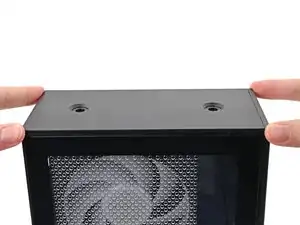
Удерживая корпус одной рукой, другой рукой сдвиньте верхнюю панель к передней части компьютера, чтобы закрыть зазор и защёлкнуть крепления.
Шаг 32
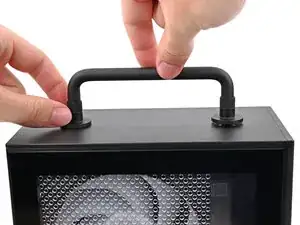
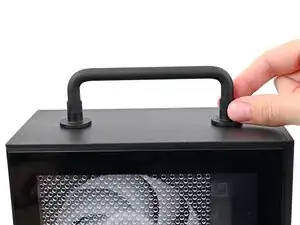
Если вы устанавливаете ручку на свой Desktop, выполните этот шаг. В противном случае пропустите его.
Разместите ручку над отверстиями для винтов на верхней панели.
Удерживая ручку на месте, поворачивайте резьбу винтов с обеих сторон по часовой стрелке, пока они не затянутся на верхней панели.
Шаг 33
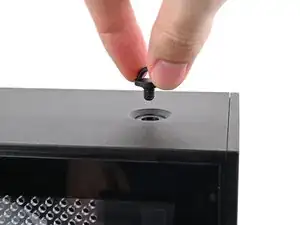
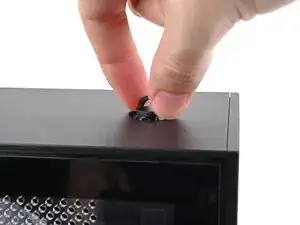
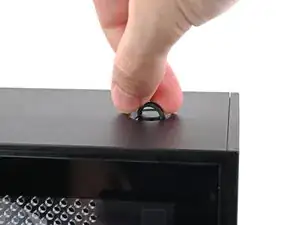
Вставьте винт верхней панели в отверстие и поверните по часовой стрелке до лёгкого затяжения.
Шаг 34
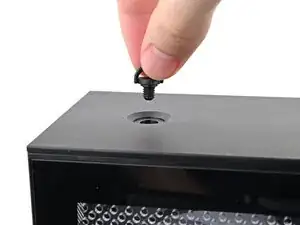
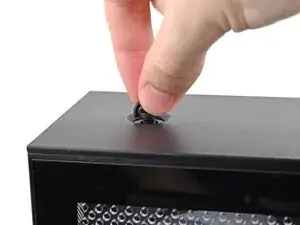
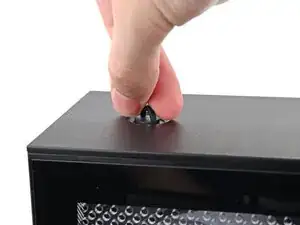
Повторите ту же процедуру для другого винта верхней панели.
Шаг 35
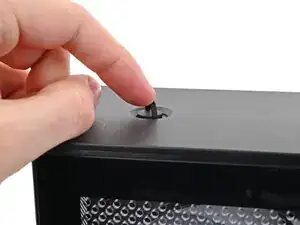
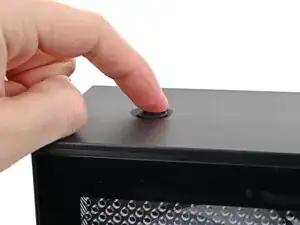
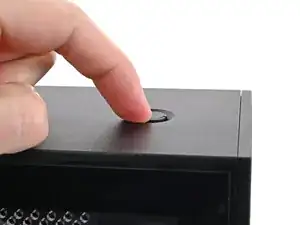
Используйте палец, чтобы закрыть две D‑образные скобы на винтах верхней панели.
Заключение
Вы завершили ремонт Framework Desktop!
Отнесите электронные отходы на переработку к сертифицированному по стандарту R2 или e‑Stewards пункту.
Если нужна помощь, свяжитесь со службой поддержки Framework.
Перевод руководства с ifixit.com