Замена вторичного накопителя в Framework Desktop
Следуйте этому руководству, чтобы заменить вторичный накопитель в вашем Framework Desktop.
В вашем Framework Desktop в качестве вторичного накопителя используются SSD (твердотельные накопители). Корпус поддерживает M.2 2280 NVMe SSD в разъёме PCIe 4.0 для вторичного накопителя.
Для информации о совместимости SSD нажмите здесь.
Шаг 1
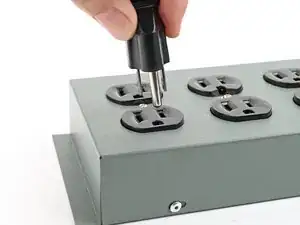
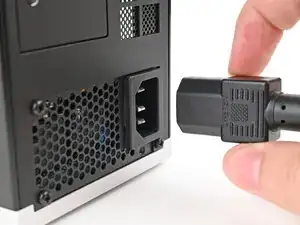
Перед началом ремонта выключите Desktop через операционную систему и отсоедините питание.
Подождите одну минуту перед продолжением, чтобы дать Desktop полностью отключиться от питания.
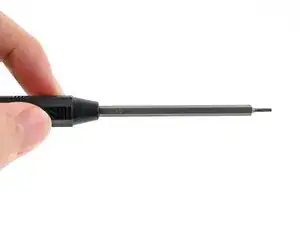
Убедитесь, что в отвертке Framework Desktop установлен наконечник T5 Torx (обозначен как T5) так, чтобы он был обращён наружу. Если это не так, извлеките наконечник и переверните его.
Шаг 2
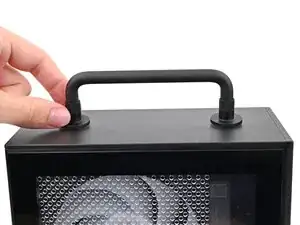
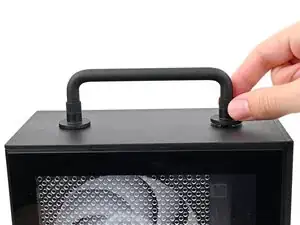
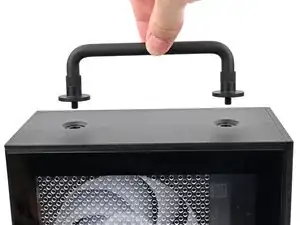
Если на Desktop установлен Ручка, выполните этот шаг. В противном случае пропустите его.
Поверните резьбовые стержни Ручки против часовой стрелки с обеих сторон, пока она не освободится.
Снимите Ручку.
Шаг 3
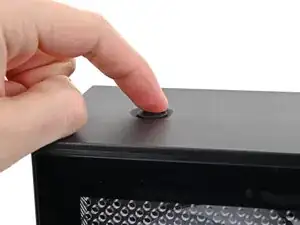
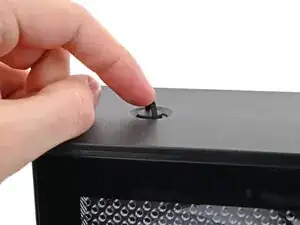
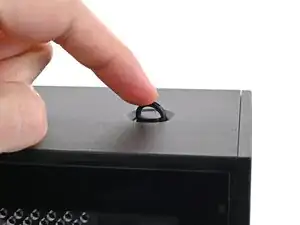
Поднимите двумя пальцами по две D‑образные петли на винтах верхней панели.
Шаг 4
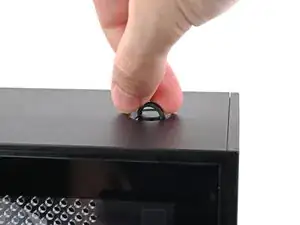
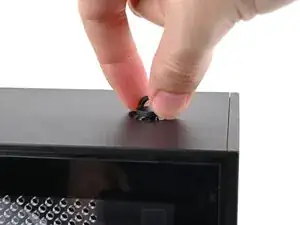
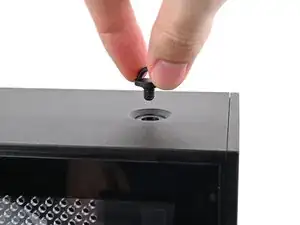
Поверните винт против часовой стрелки пальцами и ослабьте его.
Снимите винт верхней панели.
Шаг 5
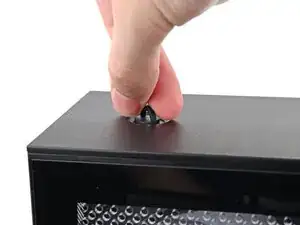
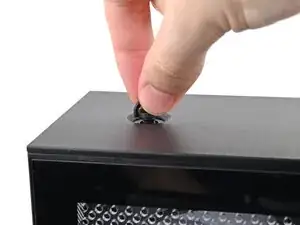
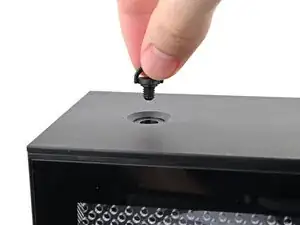
Повторите ту же процедуру для второго винта верхней панели.
Шаг 6
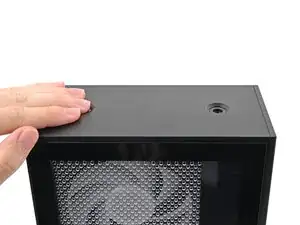
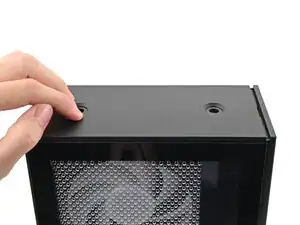
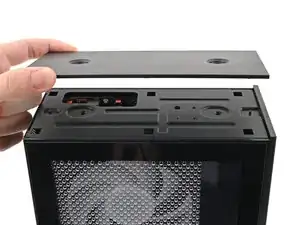
Сдвиньте верхнюю панель в сторону задней части компьютера, чтобы освободить защёлки, крепящие её к шасси.
Если трудно ухватиться за верхнюю панель, используйте отверстия для винтов, чтобы получить лучшее сцепление.
Снимите верхнюю панель со шасси и уберите её.
Шаг 7
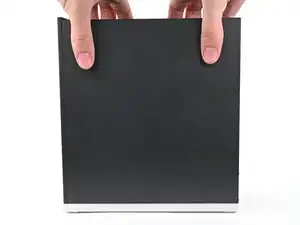
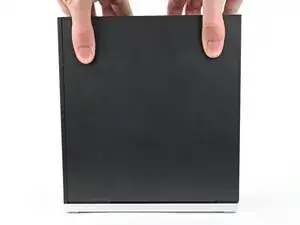
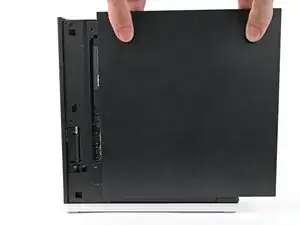
Возьмитесь пальцами за верхнюю часть правой панели и сдвиньте её вверх, чтобы освободить защёлки.
Снимите правую панель.
Шаг 8
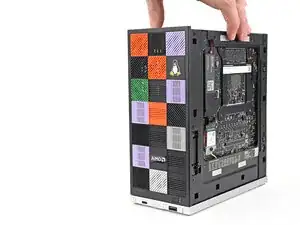
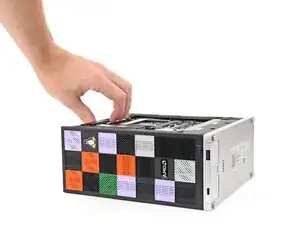
Положите левую сторону Desktop на рабочую поверхность так, чтобы обратная сторона основной платы была обращена вверх.
Шаг 9
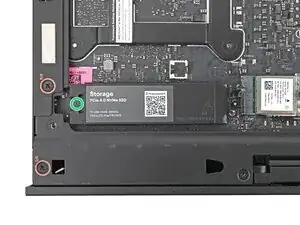
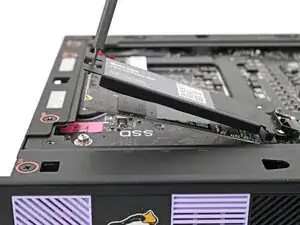
Используйте отвертку Framework Desktop с насадкой T5 Torx, чтобы ослабить удерживающий SSD улавливающий винт.
SSD и его радиатор при полном ослаблении винта поднимутся под углом.
Шаг 10
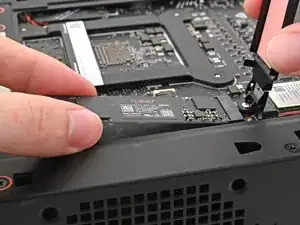
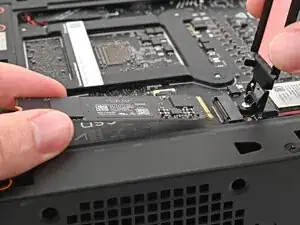
Держите радиатор вертикально, возьмите SSD за кромки и вытяните его из разъёма.
Снимите SSD.
Шаг 11
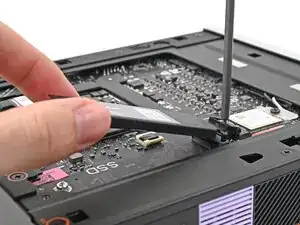
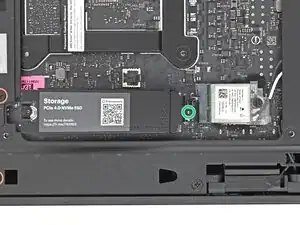
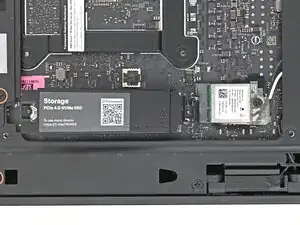
Если ваш SSD поставляется с предустановленным радиатором, выполните следующие два шага. В противном случае перейдите по ссылке.
Удерживая радиатор вторичного накопителя одной рукой, используйте отвертку Framework Desktop, чтобы удалить 4,5 мм винт T5 Torx, крепящий его.
Шаг 12
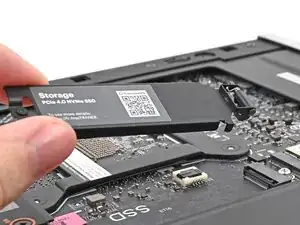
Поднимите радиатор вторичного накопителя из Desktop и снимите его.
Продолжайте следовать руководству, игнорируя инструкции, касающиеся радиатора вторичного накопителя.
Шаг 13
Поздравляем с завершением разборки! Оставшиеся шаги покажут, как собрать ваш Framework Desktop обратно.
Шаг 14
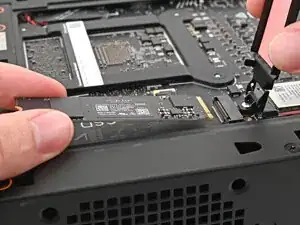
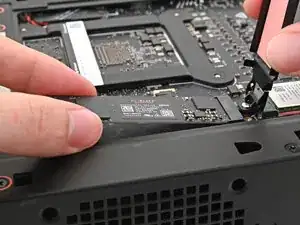
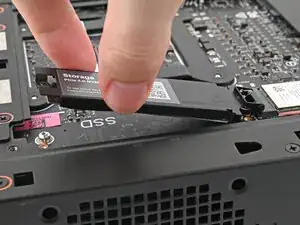
Держите SSD за кромки. Не прикасайтесь к золотым контактам пальцами. Если вы это сделали, протрите контакты чистой безворсовой тканью, чтобы удалить следы жира.
Держа радиатор SSD вертикально, совместите золотые контакты SSD с разъёмом.
Вставьте SSD в разъём под небольшим углом. Золотые контакты должны быть в основном закрыты разъёмом.
SSD входит в разъём только в одной ориентации. Если кажется, что он не подходит, попробуйте перевернуть модуль.
Опустите радиатор обратно на SSD.
Шаг 15
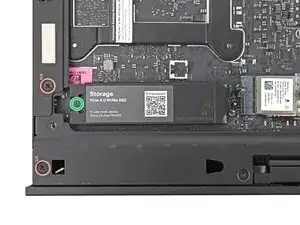
Используйте отвертку Framework Desktop, чтобы затянуть удерживающий винт T5 Torx, фиксирующий SSD.
Шаг 16
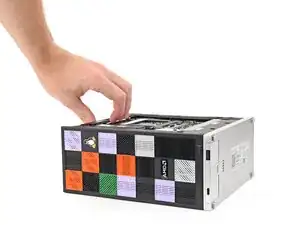
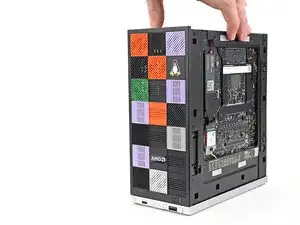
Поднимите Desktop так, чтобы он встал в вертикальное положение на рабочей поверхности.
Шаг 17
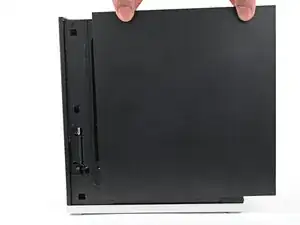
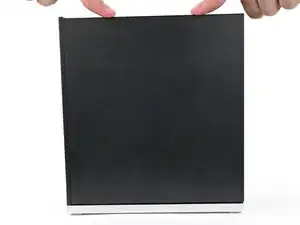
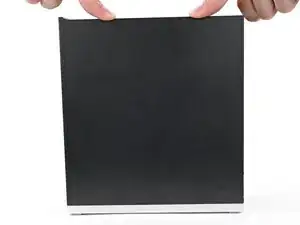
Наденьте правую панель на правый край шасси сверху вниз и прижмите её, чтобы защёлки вошли на места.
Между нижней частью правой панели и серебристой основанием должен оставаться небольшой зазор.
Подвиньте правую панель в сторону основания компьютера, чтобы защёлки зафиксировались.
Шаг 18
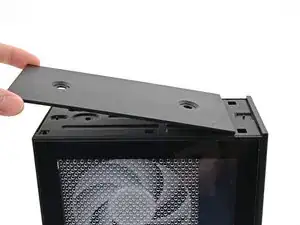
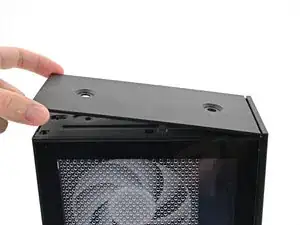
Ориентируйте верхнюю панель так, чтобы стрелка на ней была направлена к задней части компьютера.
Держа верхнюю панель под небольшим углом вниз, сдвиньте её по верхней части шасси (сзади вперёд), пока не почувствуете, что защёлки зафиксировались.
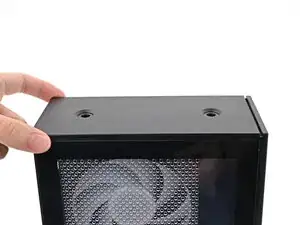
Между верхней панелью и передней частью настольного компьютера должен оставаться небольшой зазор.
Положите верхнюю панель плотно на шасси, чтобы совместить оставшиеся защёлки.
Шаг 19
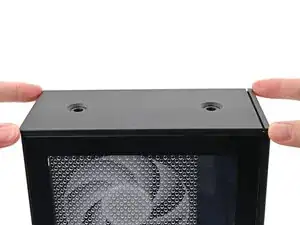
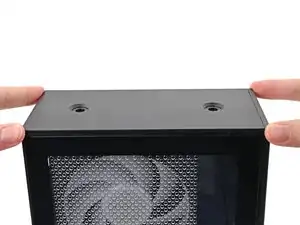
Держа компьютер одной рукой, другой рукой сдвиньте верхнюю панель к передней части компьютера, чтобы убрать зазор и защёлкнуть фиксаторы.
Шаг 20
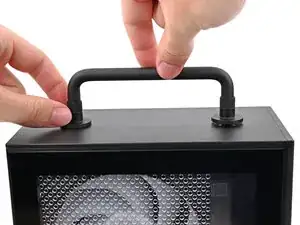
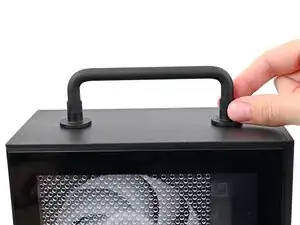
Если вы устанавливаете ручку на настольный компьютер, выполните этот шаг. В противном случае пропустите его.
Поместите ручку над отверстиями для винтов на верхней панели.
Держа ручку на месте, закрутите резьбы винтов с обеих сторон по часовой стрелке, пока они не упрутся в верхнюю панель.
Шаг 21
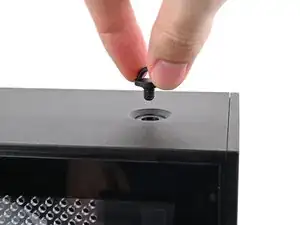
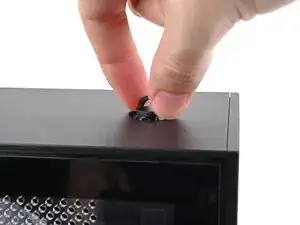
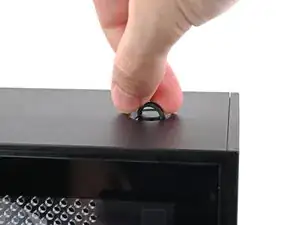
Вставьте винт верхней панели в отверстие и вращайте по часовой стрелке, пока он не застопорится.
Шаг 22
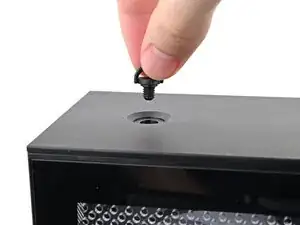
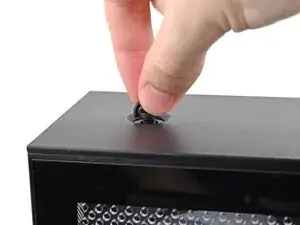
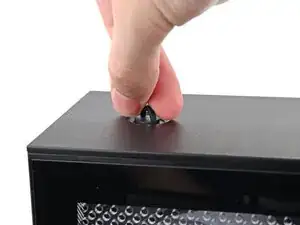
Повторите ту же процедуру для другого винта верхней панели.
Шаг 23
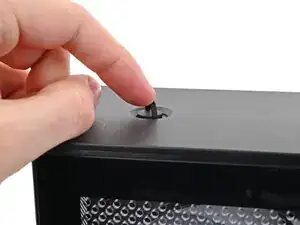
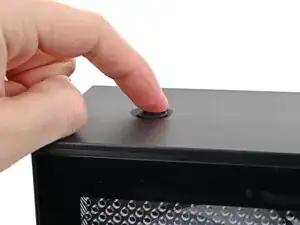
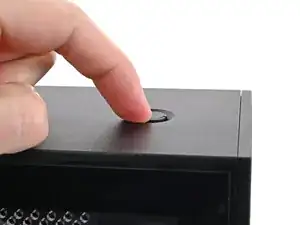
Закройте двумя пальцами D-образные кольца на винтах верхней панели.
Заключение
Вы закончили ремонт вашего Framework Desktop!
Отнесите электронные отходы к переработчику с сертификатом R2 или e-Stewards.
Если вам нужна помощь, свяжитесь со службой поддержки Framework.
Перевод руководства с ifixit.com