Замена вентилятора процессора Framework Desktop
Следуйте этому руководству, чтобы снять и установить вентилятор процессора в вашем Framework Desktop.
Framework Desktop поддерживает 120 мм вентилятор процессора с стандартным 4‑контактным разъёмом и отдельным 4‑контактным ARGB разъёмом для совместимых вентиляторов. Для подробных требований к вентилятору нажмите здесь.
Если вы используете собственный вентилятор, вам потребуется комплект крепления вентилятора, который включает воздуховод и крепёжные элементы.
В этом руководстве показана замена вентилятора Cooler Master - Mobius 120p ARGB.
Шаг 1
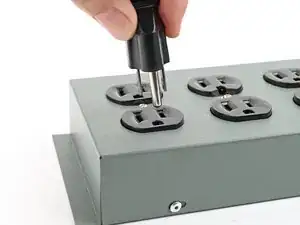
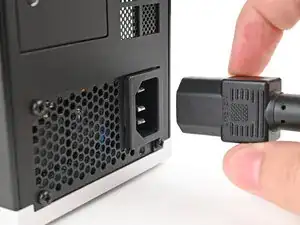
Перед началом ремонта выключите компьютер через операционную систему и отключите его от сети.
Подождите одну минуту перед продолжением, чтобы Desktop полностью обесточился.
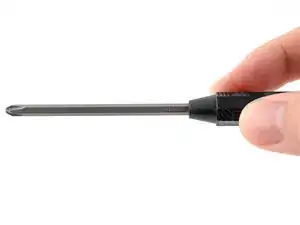
Убедитесь, что у вашего отвёртки Framework Desktop установлен наконечник Phillips #2 (обозначен как PH2), обращённый наружу. Если это не так, извлеките наконечник и переверните его.
Шаг 2
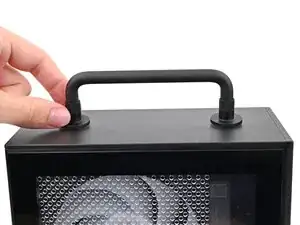
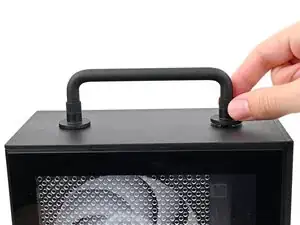
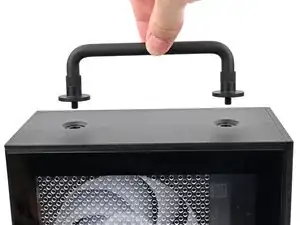
Если вы устанавливали ручку на Desktop, выполните этот шаг. В противном случае пропустите его.
Поверните резьбы винтов ручки против часовой стрелки с обеих сторон, пока она не освободится.
Снимите ручку.
Шаг 3
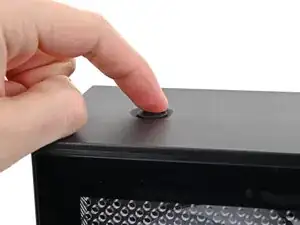
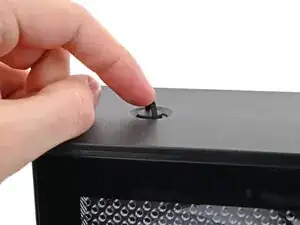
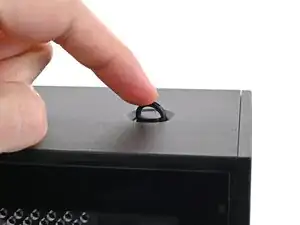
Поднимите двумя пальцами D‑образные кольца на винтах верхней панели.
Шаг 4
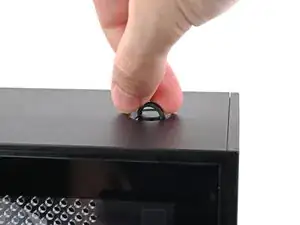
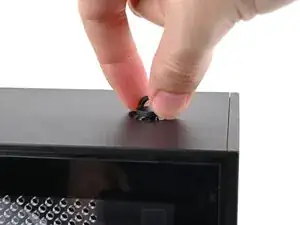
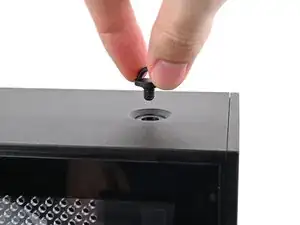
Поверните винт против часовой стрелки пальцами и ослабьте его.
Удалите винт верхней панели.
Шаг 5
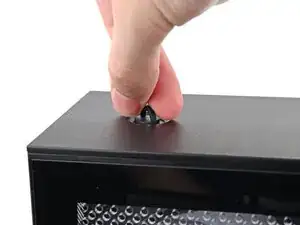
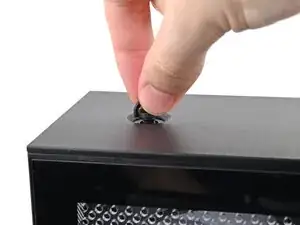
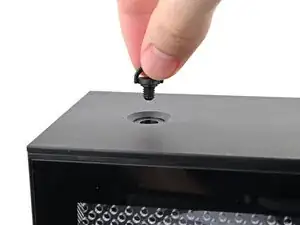
Повторите ту же процедуру для второго винта верхней панели.
Шаг 6
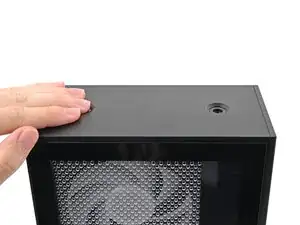
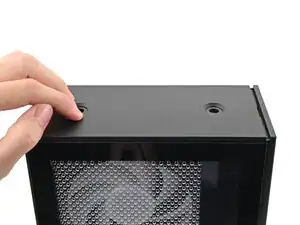
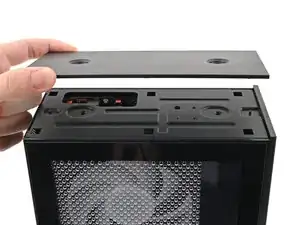
Сдвиньте верхнюю панель к задней части компьютера, чтобы освободить защёлки, фиксирующие её к корпусу.
Если вам трудно ухватиться за верхнюю панель, используйте отверстия под винты для лучшего захвата.
Поднимите верхнюю панель с корпуса и снимите её.
Шаг 7
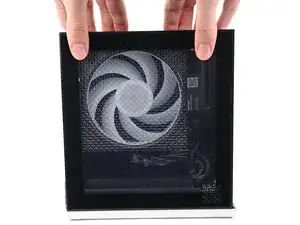
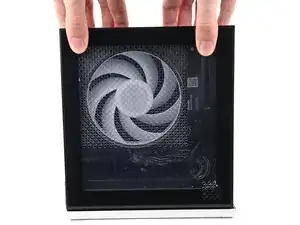
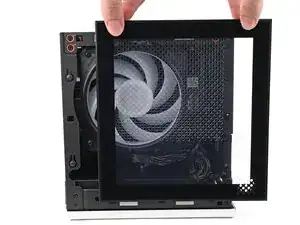
Возьмитесь пальцами за верхнюю часть левой панели и сдвиньте её вверх, чтобы освободить защёлки.
Снимите левую панель.
Шаг 8
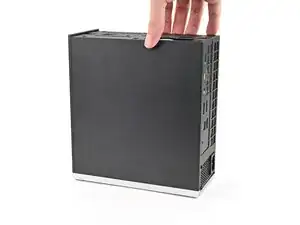
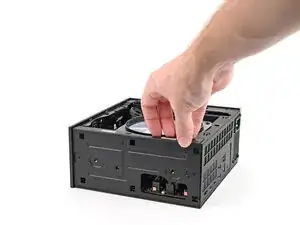
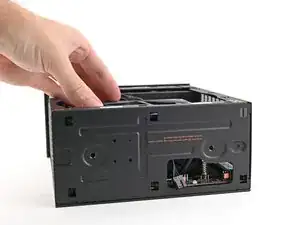
Положите Desktop на бок так, чтобы вентилятор смотрел вверх.
Шаг 9
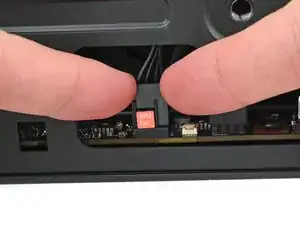
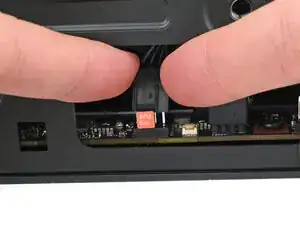
Поднимите пальцами разъём кабеля вентилятора APU с его четырёхконтактного гнезда на плате.
Шаг 10
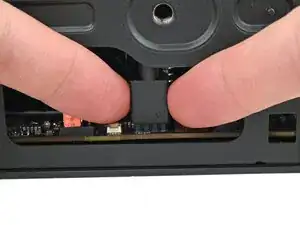
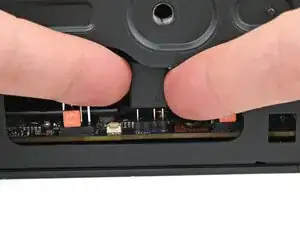
Если вы не используете RGB‑вентилятор, пропустите этот шаг.
Поднимите пальцами разъём RGB‑кабеля вентилятора с его трёхконтактного гнезда на плате.
Шаг 11
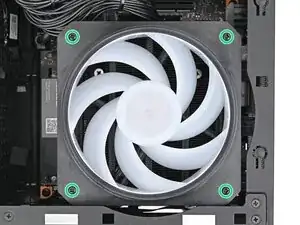
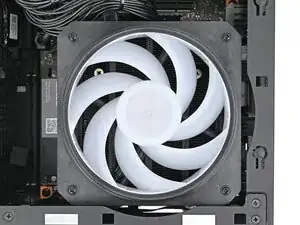
Используйте отвёртку Framework Desktop, чтобы снять четыре 27.3 мм винта Phillips, фиксирующие вентилятор и воздуховод.
Шаг 12
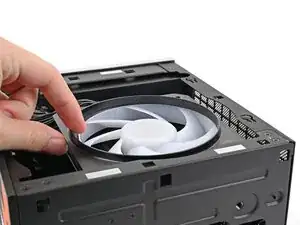
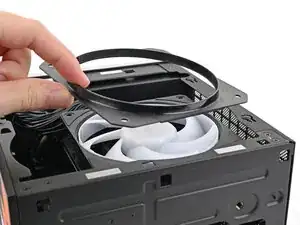
Снимите воздуховод с вентилятора и удалите его.
Шаг 13
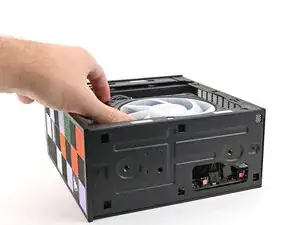
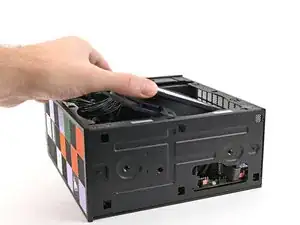
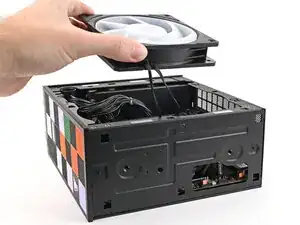
Выньте вентилятор из корпуса, убедившись, что кабели проходят через боковой вырез радиатора.
Шаг 14
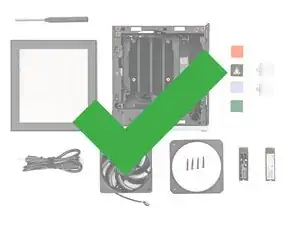
Поздравляем с завершением разборки! Оставшиеся шаги покажут, как собрать ваш Framework Desktop обратно.
Шаг 15
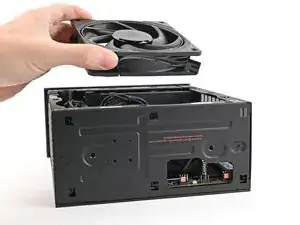
Ориентируйте вентилятор так, чтобы его этикетка была направлена вниз, а кабель(ы) — к верхней части компьютера.
Если на вентиляторе есть стрелка, указывающая направление потока воздуха, убедитесь, что она направлена к радиатору.
Если вы устанавливаете другой вентилятор, ориентируйте его так, чтобы он дул в сторону радиатора, а не от него.
Положите вентилятор на радиатор, убедившись, что кабели выведены через отверстие на верхней части компьютера.
Шаг 16
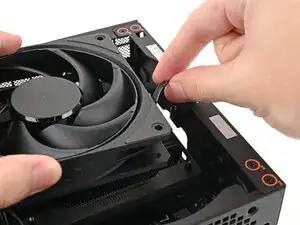
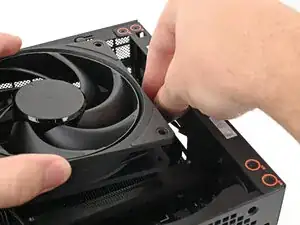
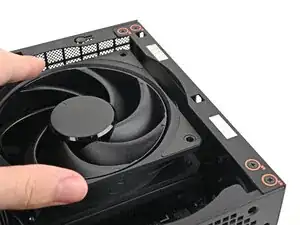
Если кабели проложены неправильно, приподнимите вентилятор и с помощью пальцев переложите кабели за боковую кромку радиатора.
Если вы устанавливаете RGB‑вентилятор, убедитесь, что «мужской» кончик RGB‑кабеля закрыт и отложен в угол корпуса.
Шаг 17
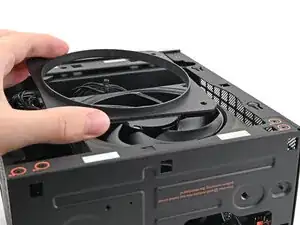
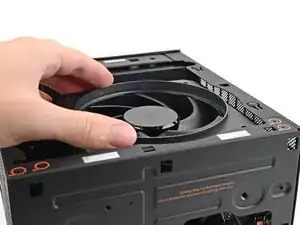
Положите воздуховод на вентилятор так, чтобы кромка была направлена вверх.
Совместите отверстия под винты на воздуховоде с отверстиями на вентиляторе.
Шаг 18
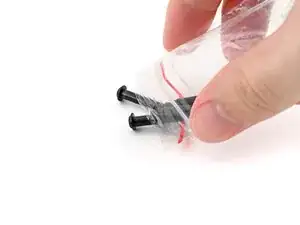
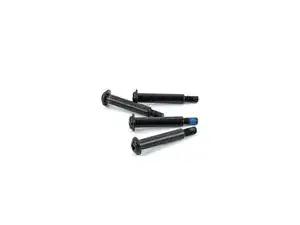
Извлеките винты вентилятора из упаковки и убедитесь, что всего имеется четыре винта.
Шаг 19
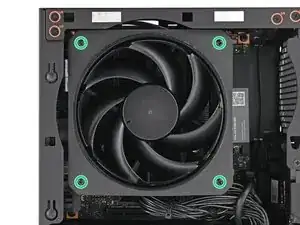
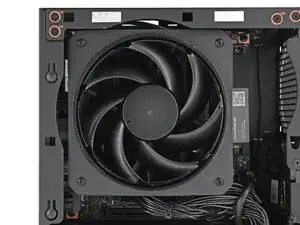
Используйте отвёртку Framework Desktop, чтобы установить четыре крестовые винта длиной 27,3 мм, фиксирующие вентилятор процессора и воздушный канал вентилятора.
Шаг 20
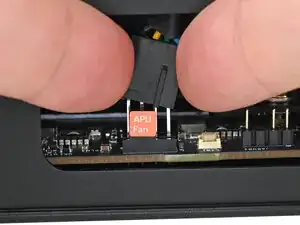
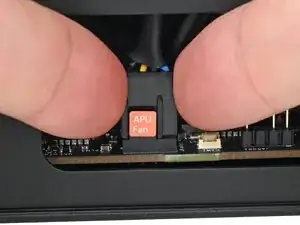
Ориентируйте основной кабель вентилятора так, чтобы его две вертикальные линии были направлены к Вам.
Наденьте основной кабель вентилятора на четырёхконтактный разъём с маркировкой "APU Fan", убедившись, что оранжевая метка вставлена между вертикальными линиями.
Шаг 21
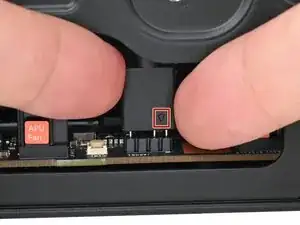
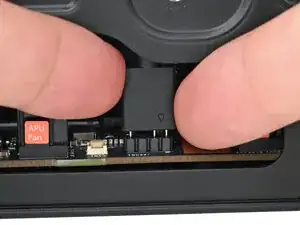
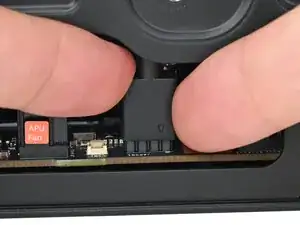
Если вы не используете RGB-вентилятор, пропустите этот шаг.
Ориентируйте RGB-кабель так, чтобы стрелка располагалась справа от разъёма.
Сдвиньте RGB-кабель пальцами на трёхконтактный разъём, расположенный справа от разъёма "APU Fan".
Шаг 22
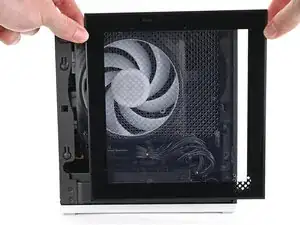
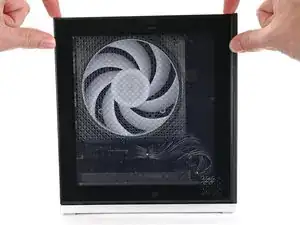
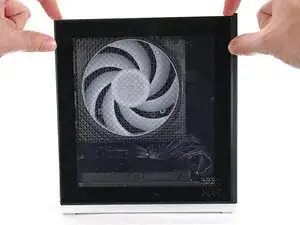
Наденьте Левую панель на левый край шасси и прижмите её, чтобы защёлки встали на место.
Между нижней частью Левой панели и серебристой базой должен оставаться небольшой зазор.
Сдвиньте Левую панель к основанию компьютера, чтобы закрыть зазор и зафиксировать защёлки.
Шаг 23
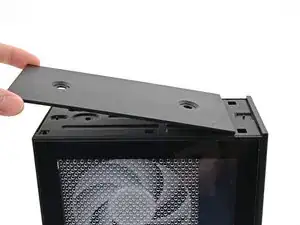
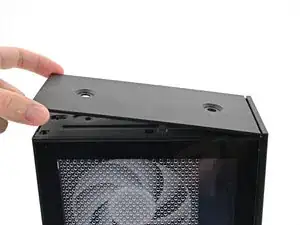
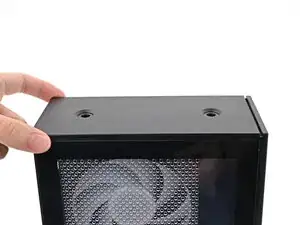
Ориентируйте Верхнюю панель так, чтобы её стрелка была направлена к задней части компьютера.
Держите Верхнюю панель под небольшим наклоном вниз и сдвиньте её по верхней части шасси (от задней части к передней), пока не почувствуете, что защёлки зашли на место.
Между Верхней панелью и передней частью корпуса должен оставаться небольшой зазор.
Уложите Верхнюю панель ровно на шасси, чтобы совместить оставшиеся защёлки.
Шаг 24
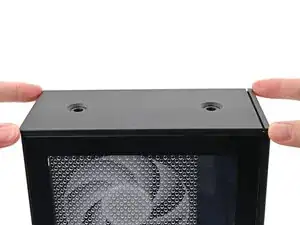
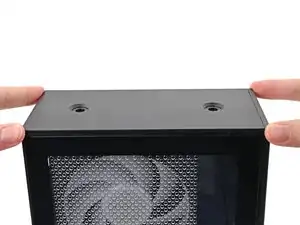
Одной рукой удерживайте компьютер, другой сдвиньте Верхнюю панель к передней части компьютера, чтобы закрыть зазор и зафиксировать защёлки.
Шаг 25
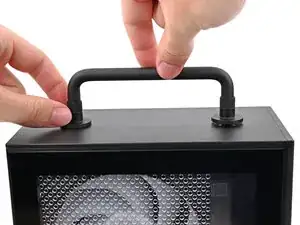
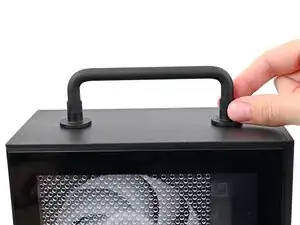
Если вы устанавливаете Ручку на ваш Desktop, следуйте этому шагу. В противном случае пропустите его.
Разместите Ручку над отверстиями для винтов в Верхней панели.
Удерживая Ручку на месте, закрутите резьбы винтов по часовой стрелке с обеих сторон, пока они не будут плотно прилегать к Верхней панели.
Шаг 26
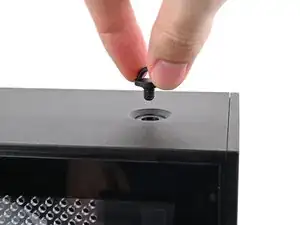
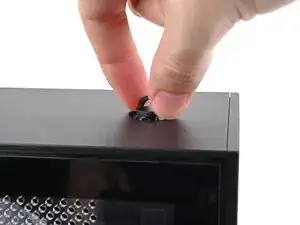
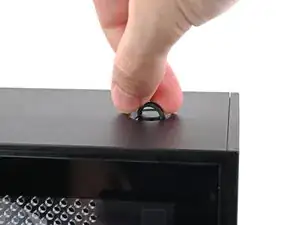
Вставьте винт верхней панели в его отверстие и закрутите по часовой стрелке до плотной посадки.
Шаг 27
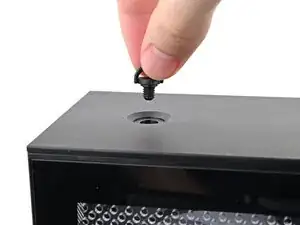
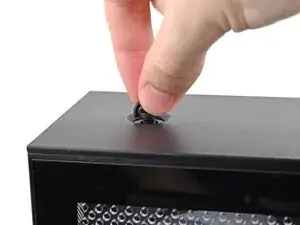
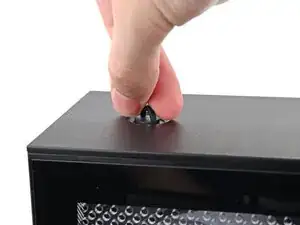
Повторите ту же процедуру для второго винта верхней панели.
Шаг 28
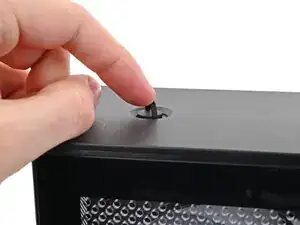
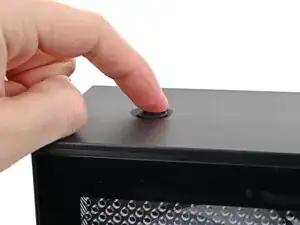
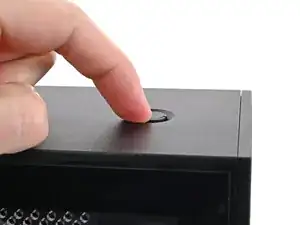
Закройте двумя пальцами по D-образным кольцам на винтах верхней панели.
Заключение
Вы завершили ремонт вашего Framework Desktop!
Отнесите электронные отходы в перерабатывающую организацию с сертификатом R2 или e-Stewards.
Если вам нужна помощь, свяжитесь со службой поддержки Framework.
Перевод руководства с ifixit.com