Как установить настольный компьютер Framework в стойку
В этом руководстве показано, как установить основную плату настольного компьютера Framework в стойку с помощью поддона Framework Desktop Tray.
Стойка, показанная в руководстве, это DeskPi RackMate T0 4U, но вы можете использовать любую 10-дюймовую стойку, которая поддерживает плату Mini-ITX. Ознакомьтесь с инструкциями к вашей стойке для получения дополнительных процедур установки.
В этом руководстве предполагается, что основная плата и блок питания удалены из вашего настольного компьютера. Для получения инструкций по удалению как основной платы, так и блока питания, нажмите здесь.
Шаг 1
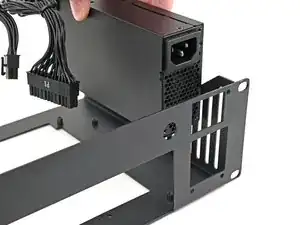
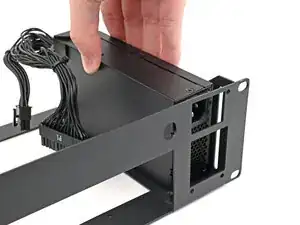
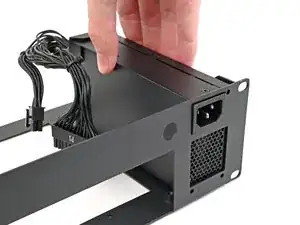
Поместите блок питания в его место у правого края поддона.
Протяните штекер блока питания через вырез на поддоне и совместите три отверстия для винтов.
Шаг 2
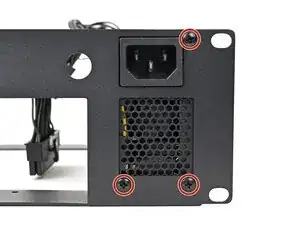
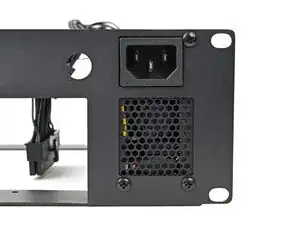
Используйте отвертку Framework Desktop для установки трех винтов с крестообразной головкой длиной 6.0 мм, фиксирующих блок питания.
Шаг 3
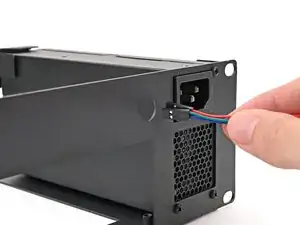
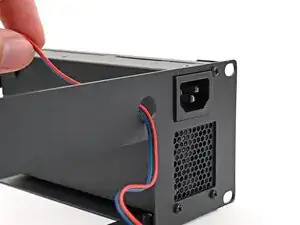
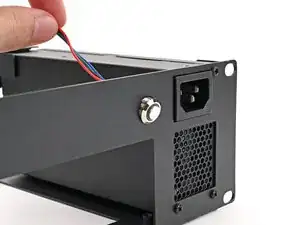
Протяните кабель кнопки питания через отверстие слева от штекера блока питания.
Шаг 4
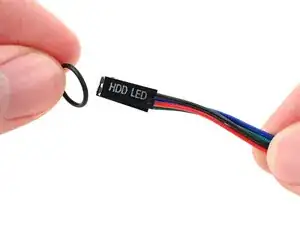
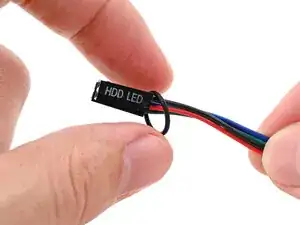
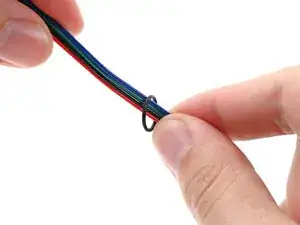
Протяните O-образное кольцо через кабель кнопки питания и скользите им вниз по длине кабеля.
Шаг 5
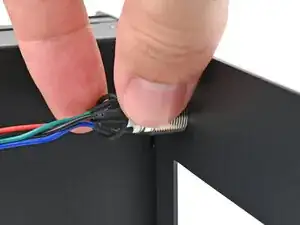
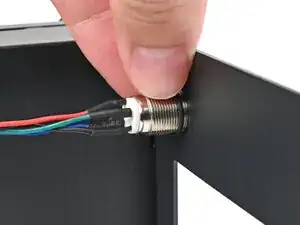
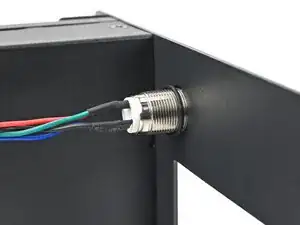
Сдвиньте O-образное кольцо по резьбе кнопки питания так, чтобы оно находилось близко к передней части поддона.
Шаг 6
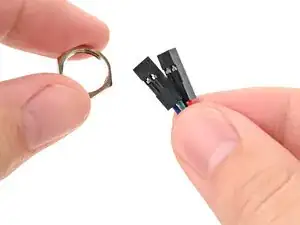
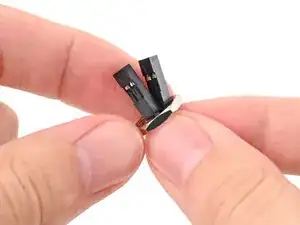
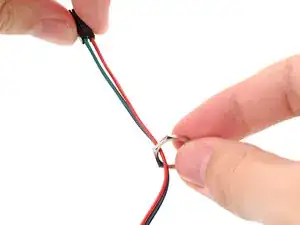
Протяните шестигранную гайку по кабелю кнопки питания и скользите ею вниз по длине кабеля.
Шаг 7
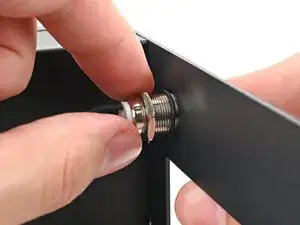
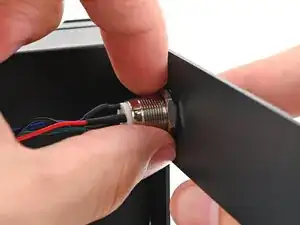
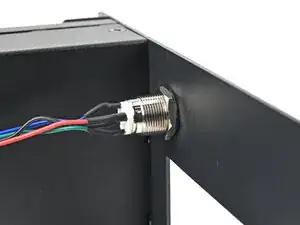
Удерживая кнопку питания на месте, закрутите гайку на резьбе кнопки питания до упора.
Шаг 8
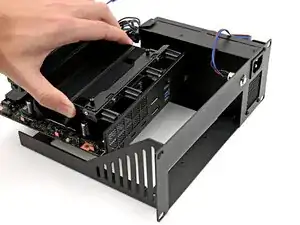
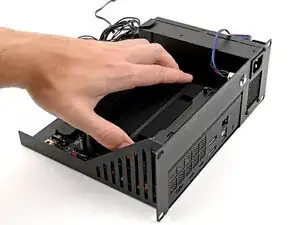
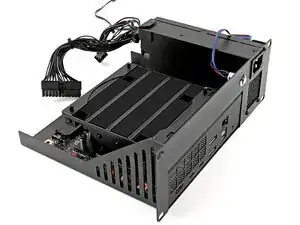
Возьмите основную плату за радиатор и вставьте ее в поддон так, чтобы ее порты I/O были обращены вперед.
Совместите порты I/O с их вырезом в поддоне и винтовые посты с отверстиями для винтов на основной плате.
Вы почувствуете, как основная плата ложится на винтовые посты, когда она правильно выровнена.
Убедитесь, что под основной платой не зажаты кабели перед продолжением.
Шаг 9
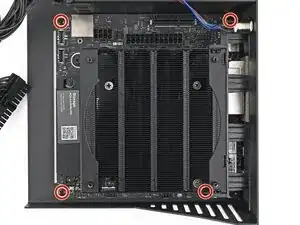
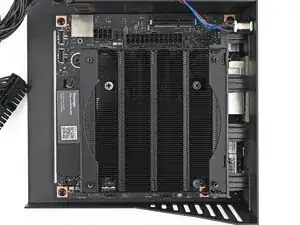
Используйте отвертку Framework Desktop для установки четырех винтов с крестообразной головкой длиной 8.2 мм, фиксирующих основную плату.
Шаг 10
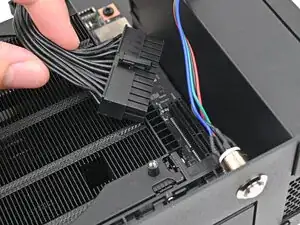
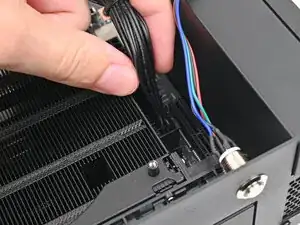
Ориентируйте кабель основного блока питания так, чтобы его зажим был обращен от радиатора.
Вставьте кабель в его разъем на основной плате, пока не почувствуете, что он защелкнулся на месте.
Шаг 11
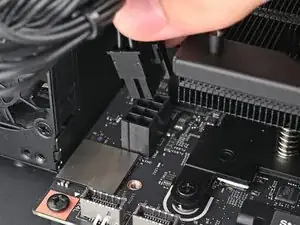
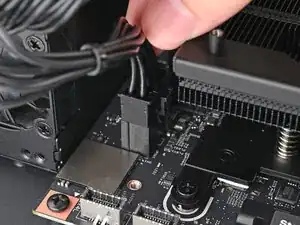
Ориентируйте кабель питания процессора так, чтобы его зажим был обращен к радиатору.
Вставьте кабель в его разъем на основной плате, пока не почувствуете, что он защелкнулся на месте.
Шаг 12
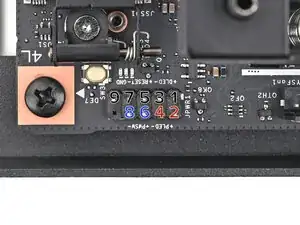
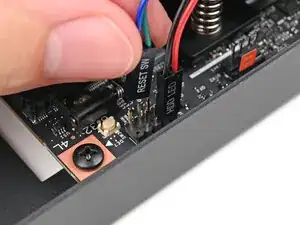
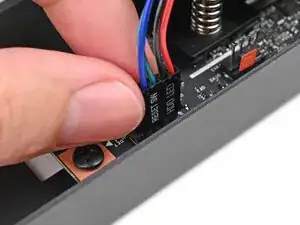
Сдвиньте два кабеля кнопки питания над девятипиновым разъемом в левом заднем углу на основной плате.
Используйте первое фото в качестве ориентира для вставки разъемов:
Красный и черный кабели с надписью "HDD LED" идут на контакты 2 и 4 соответственно.
Зеленый и синий кабели с надписью "RESET SW" идут на контакты 6 и 8 (порядок не имеет значения).
Для получения полной информации о распределении контактов, нажмите здесь.
Шаг 13
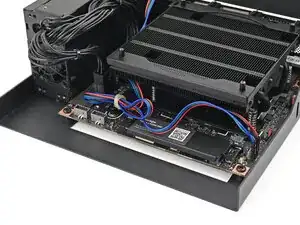
При желании вы можете укоротить кабель кнопки питания и заправить его под радиатор, чтобы не мешал.
Шаг 14
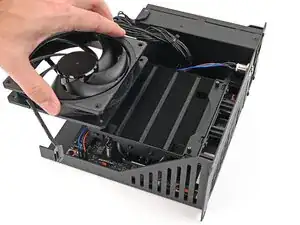
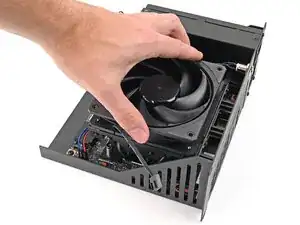
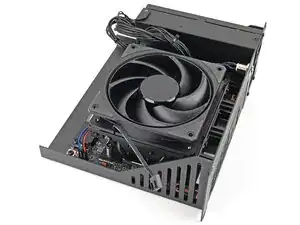
Ориентируйте вентилятор так, чтобы его ярлык был обращен вниз, а кабель(и) указывал на левый край поддона.
Если на вашем вентиляторе есть стрелка, указывающая направление воздушного потока, убедитесь, что она направлена к радиатору.
Если вы используете другой вентилятор, разместите его так, чтобы он дул на радиатор, а не от него.
Положите вентилятор на радиатор, убедившись, что винтовые посты на радиаторе входят в отверстия для винтов на вентиляторе.
Не устанавливайте воздуховод, так как это сделает устройство слишком высоким для правильного размещения в стойке.
Шаг 15
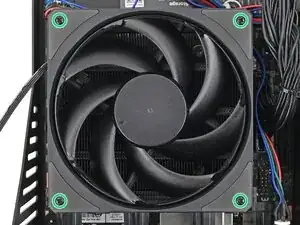
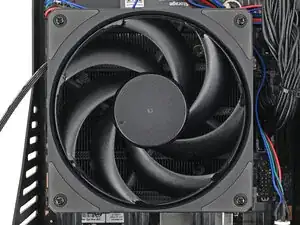
Используйте отвертку Framework Desktop для установки четырех винтов длиной 27.3 мм, фиксирующих вентилятор.
Шаг 16
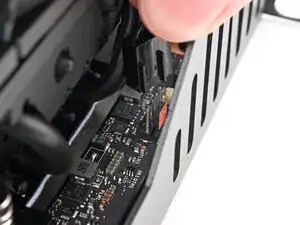
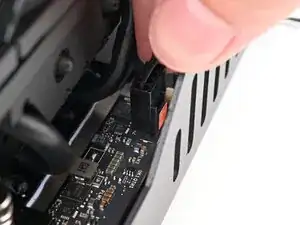
Ориентируйте основной кабель вентилятора так, чтобы его две вертикальные линии были обращены к краю Лотка.
Наденьте основной кабель вентилятора на четырехконтактный разъем с меткой "APU Fan", убедившись, что оранжевая метка располагается между вертикальными линиями.
На данном этапе вы готовы установить Лоток в стойку. Если вы еще не установили SSD, сделайте это сейчас.
Шаг 17
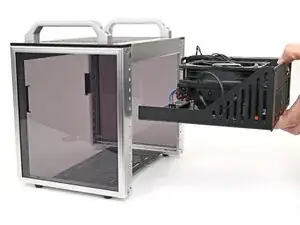
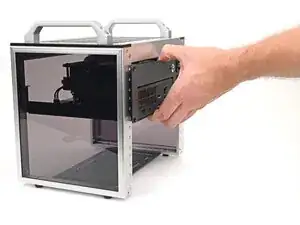
Ваша стойка может выглядеть иначе, но процедура должна оставаться прежней. Обратитесь к инструкциям вашей стойки для получения дополнительных процедур установки.
Вставьте Лоток в свою стойку, убедившись, что он правильно установлен на задних кронштейнах.
Шаг 18
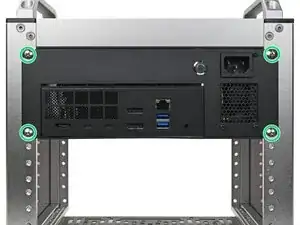
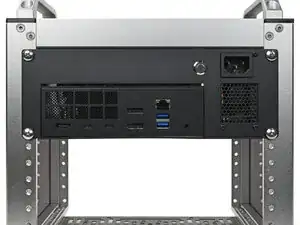
Используйте отвертку Framework Desktop для установки четырех винтов длиной 10,3 мм с прилагаемыми шайбами, закрепляющих Лоток.
Заключение
Если вам нужна помощь, свяжитесь с поддержкой Framework.
Перевод руководства с ifixit.com