Замена оперативной памяти Dell Desktop Optiplex 960
Оперативная память (ОЗУ) — это аппаратный компонент, предназначенный для временного хранения и быстрого доступа к данным в компьютере. Поскольку доступ к данным происходит не последовательно, как на компакт-диске или жёстком диске, а произвольно, время доступа значительно сокращается. При повреждении ОЗУ могут возникать различные проблемы: мерцающий или черный экран, звуковые сигналы при включении, медленная работа компьютера или появление сообщений об ошибках при установке программ. Большинство пользователей не понимают причины этих сбоев и предпочитают отнести компьютер в сервисный центр, вместо того чтобы устранить неисправность самостоятельно. Наша цель — показать, насколько проста данная задача.
В этом руководстве описывается процедура замены оперативной памяти на настольном компьютере Dell Optiplex 960, который поставляется с планкой ОЗУ NANYA NT2GT64U8HDOBY-AD объёмом 2 ГБ.
Шаг 1
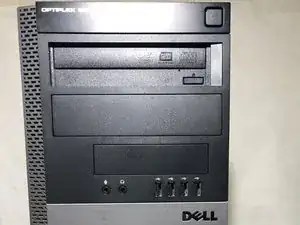
Создайте резервные копии всех файлов и корректно выключите компьютер.
Шаг 2
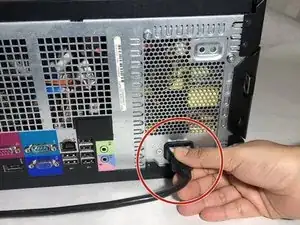
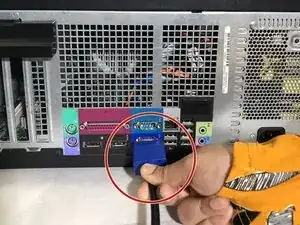
Аккуратно отключите все кабели сзади системного блока (питание, монитор, USB и другие).
Перед отключением кабелей отключите питание, чтобы исключить риск поражения электрическим током.
Шаг 3
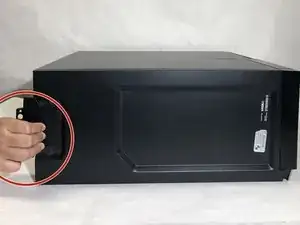
Оттяните фиксатор, расположенный внизу системного блока, чтобы разблокировать заднюю крышку. Расположение может отличаться в зависимости от конфигурации компьютера.
Шаг 4
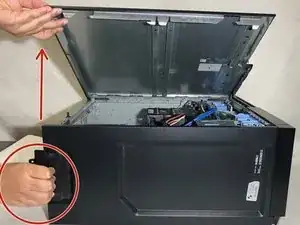
Осторожно поднимите боковую панель, одновременно удерживая фиксатор.
Шаг 5
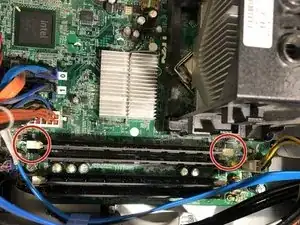
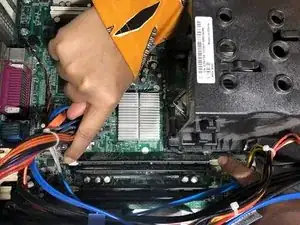
Чтобы освободить планку памяти, нажмите на два фиксатора с обеих сторон слота.
Шаг 6
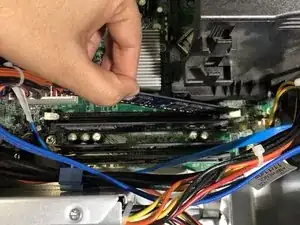
Извлеките планку памяти из слота.
Шаг 7
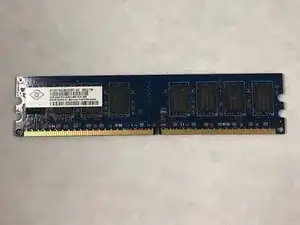
Убедитесь, что новая планка памяти имеет ту же форму, что и снятая с компьютера.
Шаг 8
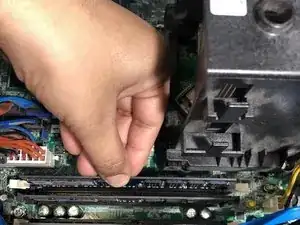
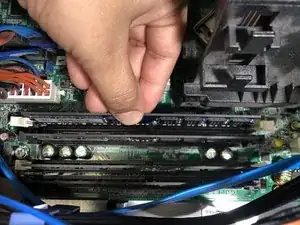
Установите новую планку памяти в слот и аккуратно надавите на неё, пока фиксаторы по бокам не защёлкнутся.
Шаг 9
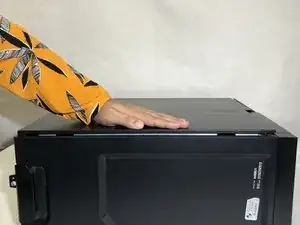
Установите боковую панель на место и надавите до щелчка фиксатора.
Шаг 10
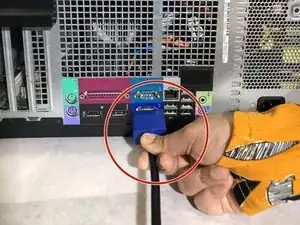
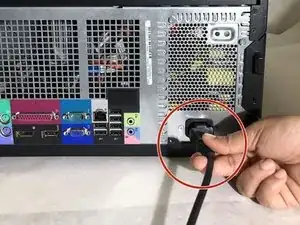
Подключите все кабели и включите компьютер.
Ваш компьютер должен успешно запуститься и работать в штатном режиме.
Заключение
После выполнения шагов 1–12 ваш компьютер должен работать исправно. Если после этого вы всё ещё наблюдаете симптомы неисправности, повторите инструкции внимательно. Однако, если компьютер по-прежнему не работает корректно, проблема связана с аппаратной частью (оперативной памятью), которая не охватывается данным руководством.
Перевод руководства с ifixit.com