Замена вентилятора в настольном компьютере HP 550-A39
- Перед началом работы выключите компьютер, отсоедините все кабели и удерживайте кнопку питания в нажатом состоянии в течение 30 секунд, чтобы разрядить остаточное питание компонентов.
- Всегда держите одну руку касающейся металлического корпуса при работе с компонентами внутри компьютера, чтобы избежать повреждения компонентов статическим электричеством.
Важность этого руководства:
Это руководство предназначено для того, чтобы предоставить вам знания, необходимые для ремонта/замены вентилятора процессора в настольном компьютере HP 550-A39. Вентилятор процессора является критически важной частью компьютера, так как помогает стабилизировать и поддерживать внутренние температуры. Если вентилятор процессора работает неэффективно, это может со временем привести к ухудшению состояния компьютера и повреждению внутренних компонентов, что может привести к выходу компьютера из строя.
Причины выхода вентилятора из строя
- Чрезмерное количество пыли или грязи в вентиляторе может засорять лопасти. Осторожно удалите пыль и перезапустите компьютер — это может решить проблему.
- Если вы собирали компьютер самостоятельно и устанавливали вентилятор, убедитесь, что он подключён в правильный разъём с тремя контактами, называемый заголовком CPU.
- Некоторые заголовки питания вентилятора на плате могут быть неисправны. Попробуйте подключить вентилятор к другому заголовку, если текущий не работает.
- Если наблюдается термальное троттлирование, это указывает на одну из двух причин. Если не виноват вентилятор, плохое тепловое управление, вероятно, связано с деградацией термопасты. Вы можете узнать, как заменить термопасту, в руководстве Как наносить термопасту.
- Держите компьютер в прохладном месте. Если он долго находится под прямыми солнечными лучами, температура может повышаться и перегружать вентилятор, что со временем приведёт к его отказу.
- Неисправные материнские платы или блоки питания могут быть причиной остановки вентилятора, так как вентилятор может не получать достаточной мощности, и сам вентилятор может быть в порядке. Если замена вентилятора и термопасты не решает проблему, возможно, потребуется заменить или отремонтировать эти компоненты.
Симптомы вентилятора, требующего замены
- Компьютер часто сильно нагревается, и вентилятор издает громкий шум
- Случайные выключения системы из-за перегрева
- Если вентилятор слишком громкий или издаёт чрезмерный шум (**Примечание:** вентиляторы издают шум во время работы, но при усилении шума это признак проблемы.)
Шаг 1
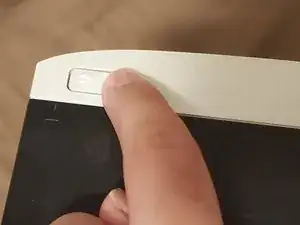
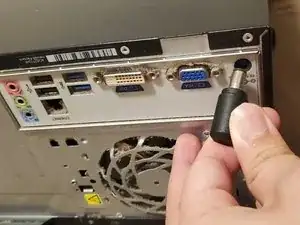
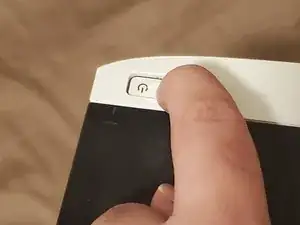
Выключите компьютер и отсоедините все сетевые кабели питания.
Удерживайте кнопку питания нажатой в течение 30 секунд после выключения компьютера, чтобы исчерпать оставшееся в материнской плате питание и избежать возможного удара током!
Шаг 2
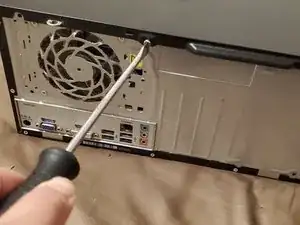
Удалите винт с плоской шляпкой 10 мм на задней панели с помощью отвертки с плоским жалом.
Шаг 3
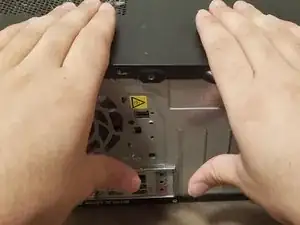
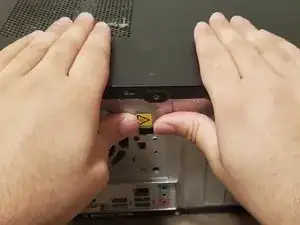
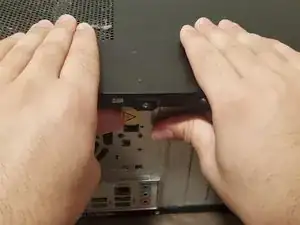
Сдвиньте боковую панель назад в направлении задней панели корпуса.
Шаг 4
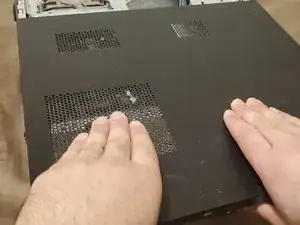
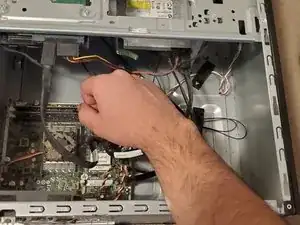
Продолжайте сдвигать панель назад, пока она не окажется наполовину снятой с корпуса, затем снимите её с компьютера.
Перед продолжением убедитесь, что вы достаточно заземлены, чтобы предотвратить риск электростатического разряда и повреждения компонентов.
Шаг 5
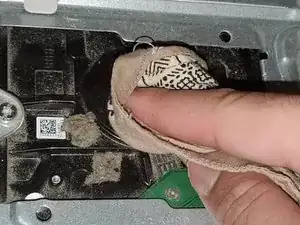
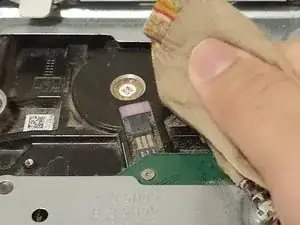
Удалите излишки пыли с материнской платы, сначала сдув её, а затем аккуратно протёрев микрофибровой салфеткой.
Будьте осторожны при протирке. Не прилагайте сильное давление, чтобы не повредить компоненты.
Вам не нужно удалять каждую пылинку, только то, что легко очистить.
Накопление пыли может привести к перегреву компьютера, из-за чего вентилятор будет работать сильнее и может повредиться. Со временем пыль может привести к возгоранию, так как она горюча.
Шаг 6
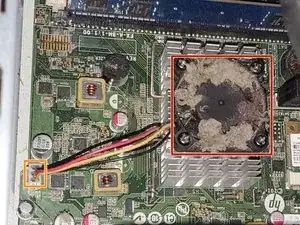
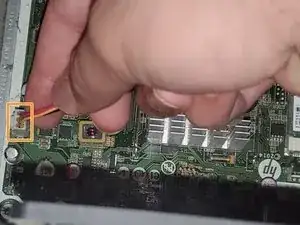
Очистите вентилятор процессора от грязи.
Отключите кабель питания вентилятора процессора, схватив пластиковый разъём и вытащив его из материнской платы.
Шаг 7
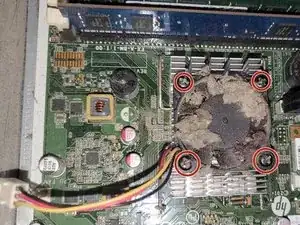
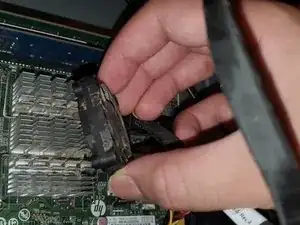
Снимите четыре винта 15 мм с вентилятора с помощью крестообразной отвертки Phillips #00.
Поднимите вентилятор вверх и удалите его с материнской платы.
Заключение
Для сборки устройства выполните указанные действия в обратном порядке.
Перевод руководства с ifixit.com