Замена оперативной памяти Asus ROG G20CB
Установка или замена оперативной памяти на Asus ROG G20CB может помочь увеличить производительность системы, особенно для игр, многозадачности или профессиональной работы. Этот гид проведет вас через процесс безопасного доступа, удаления и установки оперативной памяти в компактном корпусе G20CB.
Важно:
- G20CB использует оперативную память DDR4 SODIMM (лаптопного формата), а не стандартные настольные DIMM.
- Максимально поддерживаемый объем памяти зависит от вашей модели процессора и материнской платы, но, как правило, ограничивается 32 ГБ (2x16 ГБ).
Шаг 1
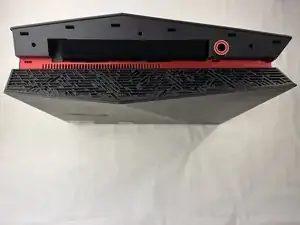
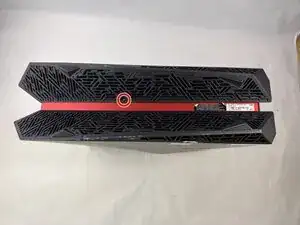
Удалите по два винта с головкой Philips длиной 4.6 мм на верхней и нижней части корпуса.
Шаг 2
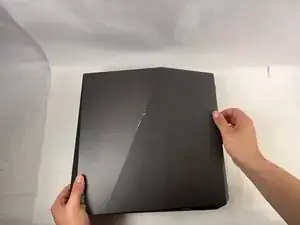
Сдвиньте фронтальную панель влево и аккуратно поднимите ее.
Существует кабель, соединяющий панель с компьютером. Обращайтесь с ним осторожно и избегайте натяжения соединенной панели.
Шаг 3
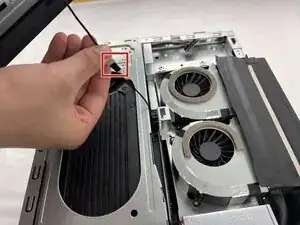
Осторожно отключите кабель, потянув за обе стороны разъема.
Шаг 4
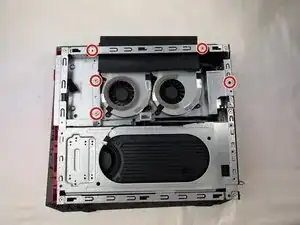
Удалите пять винтов с головкой Philips длиной 4.6 мм, удерживающих вентиляторный блок, и затем извлеките вентиляторный блок из системы.
Вентиляторы подключены тонким кабелем, будьте осторожны при снятии блока.
Шаг 5
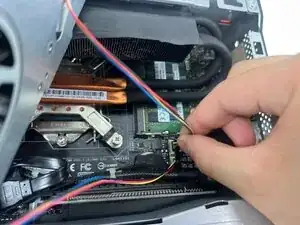
Осторожно отключите два кабеля вентиляторов от материнской платы, потянув прямо вверх от основания разъема.
Шаг 6
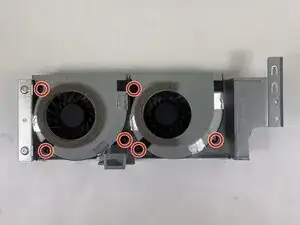
Удалите шесть винтов с головкой Philips длиной 4.6 мм, соединяющих вентиляторы с вентиляторным блоком.
Шаг 7
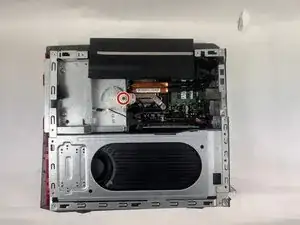
Удалите винт с головкой Philips длиной 4.6 мм, который крепит оптический привод.
Шаг 8
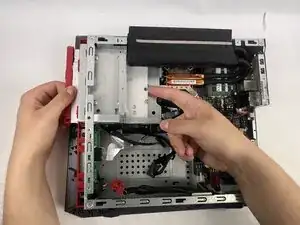
Выдвиньте оптический привод из корпуса.
Шаг 9
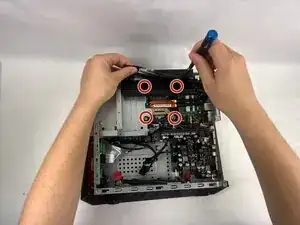
Отложите скотч на радиаторе и с помощью длинной отвертки с головкой Philips удалите четыре винта, крепящие радиатор.
Рядом с каждым винтом есть номер; при снятии кулера ослабляйте в порядке убывания (4-3-2-1). При установке кулера затягивайте в порядке возрастания.
Шаг 10
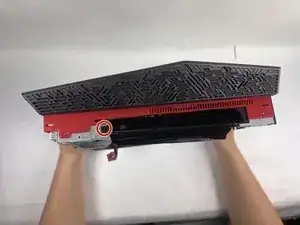
Удалите винт с головкой Philips длиной 4.6 мм с радиатора на верхней части корпуса.
Поднимите кулер процессора из системы.
Не забудьте нанести новую термопасту перед повторной установкой кулера.
Шаг 11
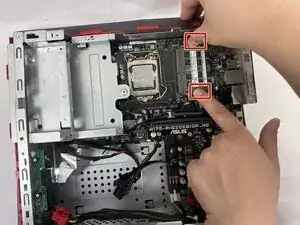
Аккуратно нажмите на два фиксирующих зажима по обеим сторонам модуля оперативной памяти.
Шаг 12
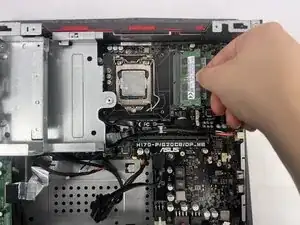
Модуль оперативной памяти должен подняться под углом.
Осторожно извлеките модуль оперативной памяти, удерживая его за края.
Избегайте контакта с золотыми контактами.
Заключение
Для сборки вашего устройства следуйте указанным выше шагам в обратном порядке.
Сдайте свои электронные отходы в сертифицированный переработчик R2 или e-Stewards.
Неудачи при ремонте? Попробуйте выполнить некоторые базовые действия по устранению неполадок или обратитесь за помощью в наше сообщество Answers.
Перевод руководства с ifixit.com