Замена платы кнопки питания Framework Desktop
Следуйте этому руководству, чтобы снять и заменить плату кнопки питания в вашем Framework Desktop.
Шаг 1
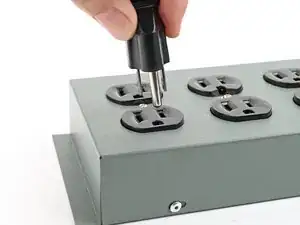
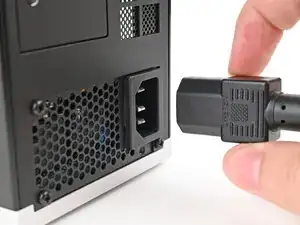
Прежде чем приступать к ремонту, завершите работу системы и отключите питание Desktop.
Подождите одну минуту перед продолжением, чтобы Desktop полностью выключился.
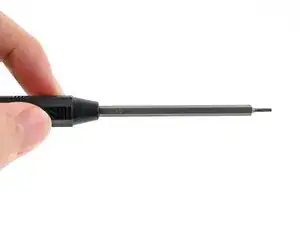
Убедитесь, что в вашем отвертке Framework Desktop установлен наконечник Torx T5 (обозначен как T5), направленный наружу. Если это не так, вытащите наконечник и переверните его.
Замена центрального процессора (CPU) HP rp5700
Для доступа к процессору необходимо сначала снять радиатор. После отсоединения радиатора от материнской платы процессор окажется открытым с теплопроводящей пастой на верхней части процессора и на нижней части радиатора.
Используйте эту ссылку при нанесении теплопроводящей пасты на заменяемую деталь. Как наносить теплопроводящую пасту
Замена материнской платы и вентиляторов Apple Xserve 2009
Разберите Apple xServe 2009, чтобы заменить материнскую плату и вентиляторы
Шаг 1
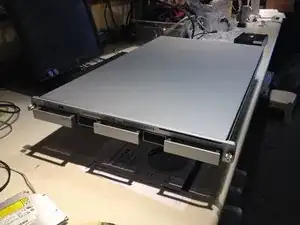
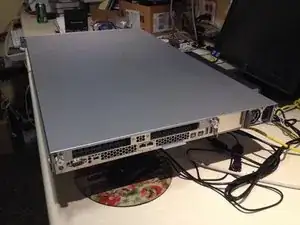
Основные характеристики:
Два процессора Xeon Nehalem @ 2.26 ГГц
Нет SSD
Нет аппаратного RAID
Замена передней панели Dell Optiplex GX620
Шаг 1
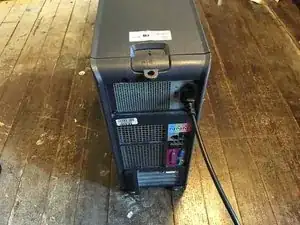
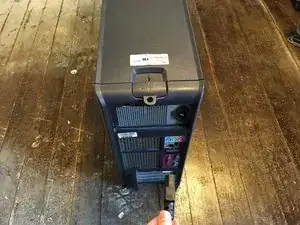
Выключите компьютер и отсоедините кабель питания от задней панели.
Замена картридера Aspire T180
Руководство по замене считывателя карт памяти в модели T180. Из‑за высокой частоты отказов этих считывателей замена на идентичный модуль не рекомендуется.
Замена процессора Asus ROG G20CB
Asus ROG G20CB — это мощный компактный игровой настольный компьютер, но обновление или замена его процессора может дать системе вторую жизнь. В этом руководстве описано безопасное удаление старого процессора и установка нового. Требуется аккуратная работа, чтобы не повредить хрупкие компоненты.
Установка основной платы Framework Desktop (замена основной платы)
Шаг 1
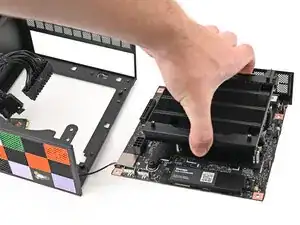
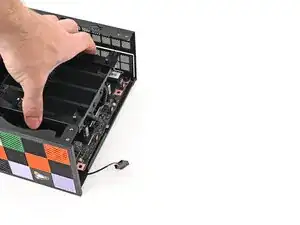
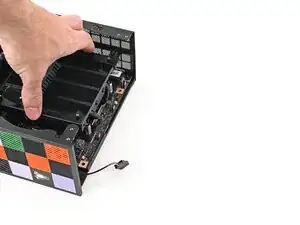
Возьмите основную плату за радиатор и вставьте её в шасси.
Выравнивайте задние порты по вырезу и стойки для винтов по отверстиям на основной плате.
Вы почувствуете, как плата опирается на стойки для винтов, когда она правильно выровнена.
Убедитесь, что под платой не зажаты кабели, прежде чем продолжить.
Замена процессора в Dell Optiplex 745 Ultra Small Form Factor
Если в Dell Optiplex 745 Ultra Small Form Factor часто происходят сбои системы, устройство перегревается или работает медленно, возможно, требуется замена процессора. Процессор также может заменяться в ходе планового обслуживания или обновления.
Процессор является ключевым компонентом компьютера, обеспечивающим выполнение команд и вычислительную мощность, необходимую для работы устройства. Неисправный или устаревший процессор может вызывать нестабильную работу системы и низкую производительность.
Типичные признаки отказа процессора также встречаются при неисправностях многих других компонентов; изучите страницу по устранению неполадок и протестируйте другие детали, чтобы убедиться, что дефектный компонент — именно процессор.
Перед началом убедитесь, что компьютер отключён от источника питания. Следуйте инструкции по использованию антистатического браслета, чтобы защитить чувствительные компоненты от повреждений во время замены.
Замена системного вентилятора HP Pavilion Wave 600-a014
Вентилятор HP Pavilion Wave работает неправильно или гудит слишком громко? В большинстве случаев это можно исправить простой заменой единственного системного вентилятора.
Замена разъёма Ethernet/LAN в Asus Zen AiO Pro Z240IC
Это руководство покажет, как заменить плату Ethernet/LAN для восстановления подключения к интернету или устройствам. Предварительные знания не требуются.
Замена mSATA SSD в OnLogic CL100
Шаг 1
Если на дне устройства имеются резиновые ножки, снимите их.
Шаг 2
Удалите 4 винта на дне устройства.
Замена передней панели Alienware X51
Шаг 1
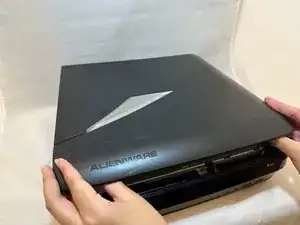
Разместите ПК так, чтобы название "Alienware" было сверху и Facing вами.
Сдвиньте переднюю панель к себе и поднимите ее вверх.
Снятие задней панели и компонентов для доступа к ЦП
В этом руководстве показано, как снять задние панели HP Touchsmart 300, чтобы добраться до материнской платы. С указанием расположения процессора, памяти, жесткого диска, DVD/CD‑привода, модуля Wi‑Fi, вентиляторов и т.д.
Замена основного накопителя Framework Desktop
Следуйте этому руководству, чтобы заменить основной накопитель в вашем Framework Desktop.
В вашем Framework Desktop в качестве основного накопителя используются твердотельные накопители (SSD). Корпус поддерживает M.2 2280 NVMe SSD в разъёме PCIe 4.0 для основного накопителя.
Для информации о совместимости SSD нажмите сюда.
Установка антенн в Framework Desktop
Шаг 1
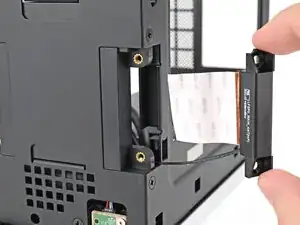
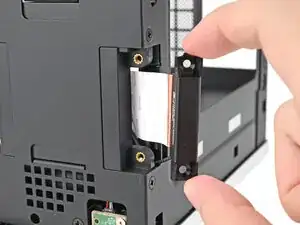
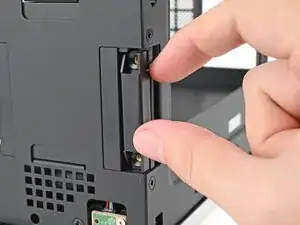
Запасные антенны похожи внешне. Правая антенна имеет короткий чёрный кабель антенны.
Установите запасную правую антенну в её паз на шасси, убедившись, что кабель продет через вырез.
Замена процессора Dell OptiPlex GX260
Шаг 1
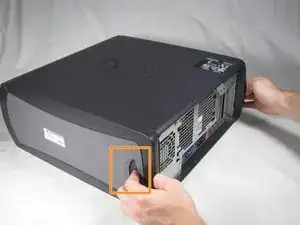
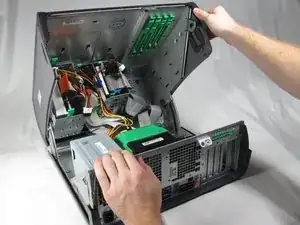
Поместите Dell Optiplex GX260 на чистую ровную поверхность, задней частью к себе.
Одновременно нажмите на овальные кнопки, расположенные в верхней и нижней частях корпуса, и поднимите крышку прямо вверх.
Примечание: может потребоваться приложить силу, чтобы нажать на овальные кнопки и открыть корпус ПК.
Замена жесткого диска Dell Inspiron 530
Используйте это руководство для замены жесткого диска Dell Inspiron 530.
Шаг 1
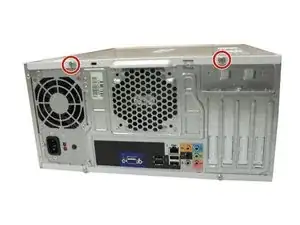
Поставьте корпус на бок.
Найдите и удалите два винта-барашка длиной 13,1 мм.
Замена CMOS-батареи на Dell Inspiron 5675
В этом руководстве показано, как заменить CMOS-батарею на материнской плате вашего настольного компьютера Dell Inspiron 5675. Это руководство может потребоваться, если ваш компьютер медлит или отключается, если время и дата сбрасываются или если у вас возникают проблемы с подключением к интернету.
Замена оперативной памяти HPE Proliant DL20 Gen10
Сервер HPE Proliant DL20 Gen10 является сервером уровня предприятия, который отлично подходит для малых и средних предприятий. С поддержкой процессоров Intel Xeon, RAID, двух блоков питания и ECC-памяти, это надежная машина для размещения критически важных рабочих нагрузок и данных.
Тем не менее, оперативная память может выйти из строя и вызвать проблемы со стабильностью или просто не работать. Если у вас есть подозрения на неисправности оперативной памяти, это руководство полезно для её замены. Не требуется специальных знаний для замены модуля оперативной памяти, и это можно сделать легко. Вам необходимо использовать антистатический браслет, чтобы предотвратить случайный электростатический разряд, и иметь совместимый заменяющий модуль для выполнения этой замены. Вам не понадобятся другие инструменты для выполнения этой замены, так как она осуществляется без инструментов.
Подходящие модели:
P17081-B21, P17077-B21, P17078-B21, P17079-B21, P17080-B21, P06476-B21, P08335-B21, P06961-B21, P06962-B21, P06963-B21
Замена оперативной памяти Asus M32BF-US002T
ОЗУ или системная память — важная часть любого компьютера. Чем больше памяти в компьютере, тем больше задач он сможет выполнять. Это позволяет компьютеру справляться с более тяжёлыми нагрузками, не зависая и не теряя в производительности.
Это руководство поможет вам заменить ОЗУ в настольном ПК Asus M32BF, конкретно для модели Asus M32BF-US002T.
Перед использованием этого руководства убедитесь, что вы устанавливаете совместимый модуль ОЗУ. Этот компьютер использует DDR3 ОЗУ. Если использовать ОЗУ другого типа, выемки на слоте не совпадут с прорезью на модуле, и модуль не встанет в слот корректно.