Замена оперативной памяти (RAM) в игровом ПК Dell G5 5000
Используйте это руководство для замены или модернизации системной памяти (RAM) в вашем игровом настольном компьютере Dell G5 5000.
Оперативная память (RAM) — компонент внутри компьютера, который предоставляет данные процессору (CPU) для использования. Неисправная оперативная память может привести к тому, что полный объём памяти не будет отображаться в диспетчере задач или система полностью не будет загружаться. Также вы можете заметить высокую загрузку памяти в диспетчере задач. Если отображается полный объём памяти, это может указывать на необходимость замены модулей на более ёмкие.
В этой системе используется DDR4 RAM и поддерживаются частоты 2666 МГц и 2933 МГц. Можно также установить модули 3200 МГц, но они будут работать на пониженных частотах 2666 МГц или 2933 МГц. Устройство поддерживает конфигурации от 8 ГБ до 128 ГБ. Ёмкость одного модуля, поддерживаемая этим ПК, составляет от 4 ГБ до 32 ГБ.
Перед началом работы убедитесь, что компьютер выключен.
Шаг 1
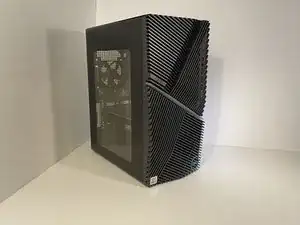
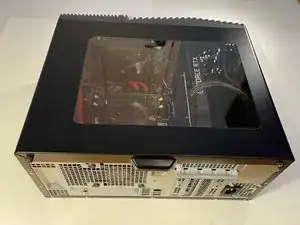
Отсоедините все кабели, подключённые к компьютеру.
Положите системный блок на бок для удобного доступа к внутренностям.
Шаг 2
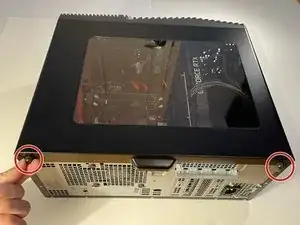
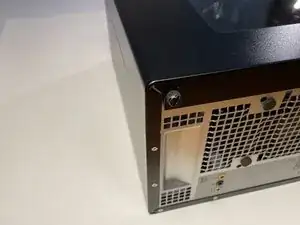
Вывинтите фиксированные винты с накатанной головкой против часовой стрелки, пока они не ослабнут и не будут свисать из отверстий.
Шаг 3
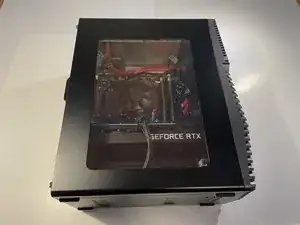
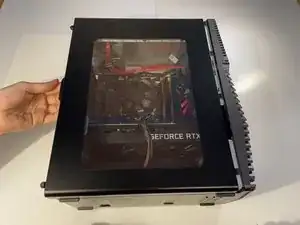
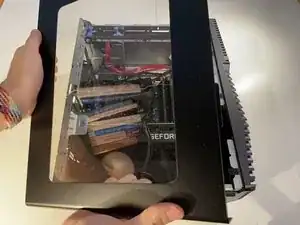
Возьмитесь за ручку на задней панели корпуса и потяните её в сторону задней части компьютера, чтобы сдвинуть панель вбок.
Поднимите боковую панель вверх, чтобы снять её с корпуса.
Шаг 4
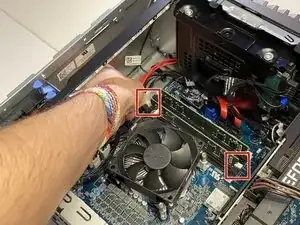
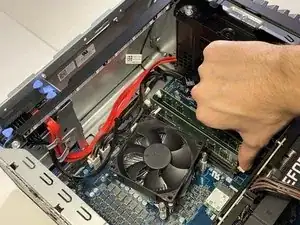
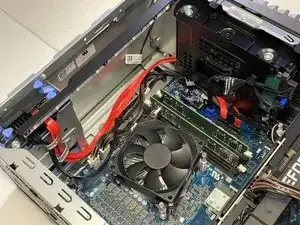
Нажмите вниз на оба фиксатора зажимов рядом с планкой оперативной памяти.
Шаг 5
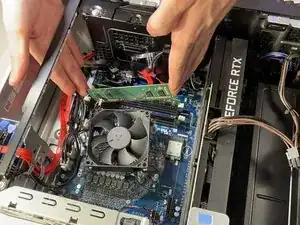
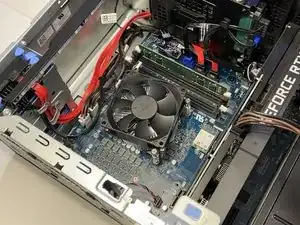
Извлеките модуль оперативной памяти, приподняв его из разъёма.
Избегайте захвата модуля за широкие плоские поверхности; держите его за края, так как статический разряд может повредить модуль.
Шаг 6
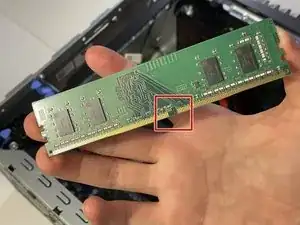
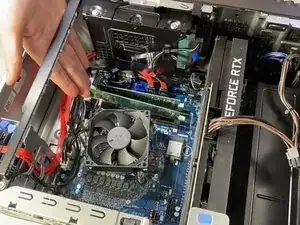
Совместите модуль с разъёмом, убедившись, что модуль ориентирован правильно и выемка соответствует разъёму и модулю.
Аккуратно вставьте сначала нижнюю сторону модуля, затем верхнюю сторону.
Выемка на модуле памяти расположена немного ближе к одной стороне планки, чем к другой. Сторона, к которой ближе выемка, является нижней стороной.
Шаг 7
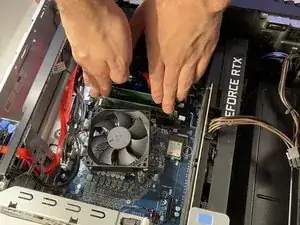
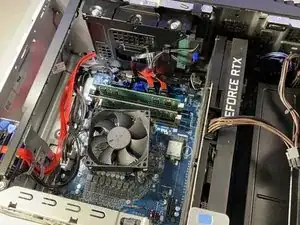
Плотно надавите на планку оперативной памяти, пока не услышите щелчок с обеих сторон.
При нажатии планка зафиксируется, а защёлки рядом с разъёмом вернутся в исходное положение.
Шаг 8
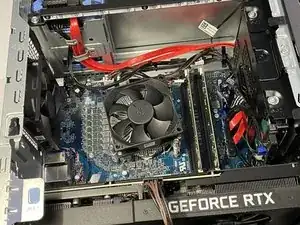
Если требуется заменить несколько модулей оперативной памяти, повторите шаги 4–7 для остальных модулей.
Заключение
Для сборки устройства выполните шаги 1 и 2 в обратном порядке.
Перевод руководства с ifixit.com