Как устранить проблему соединения с игровым монитором и настольным компьютером
Этот ремонт предназначен для решения потенциальной проблемы соединения, которая может возникнуть после чрезмерного использования игровых десктопов. Компьютерные сервисы обычно берут необоснованную сумму денег за выполнение простых ремонтных услуг, поэтому это руководство поможет вам сэкономить. Игровые мониторы иногда могут не реагировать после нажатия кнопки запуска, и это может быть вызвано простой проблемой соединения между внутренней видеокартой и монитором. Я покажу, как правильно проверить и устранить эту проблему, чтобы монитор показывал правильное изображение, используя резинку или ластик. Будьте осторожны при выполнении этого руководства, чтобы не занести пыль или мусор в ваш компьютер, используя метод с ластиком, который не осыпается.
Чтобы обеспечить ваш успех в ремонте, пожалуйста, выделите себе чистую и свободную площадь для размещения дополнительных деталей/винтов компьютера.
Перед началом процесса убедитесь, что ваши компьютер полностью выключен и отключен от любых внешних источников питания.
Шаг 1
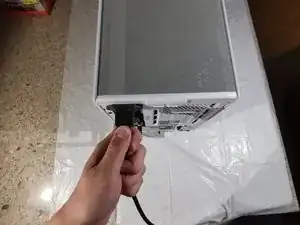
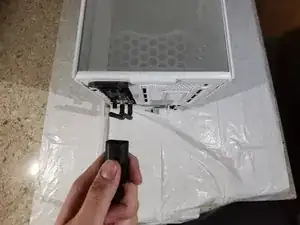
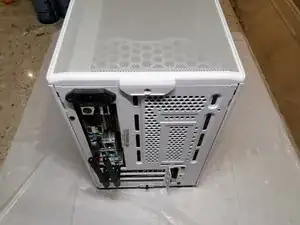
Отключите ваше устройство от всех источников питания и выключите устройство.
Всегда помните о необходимости отключения питания для обеспечения безопасности. Дополнительно отключите основной силовой кабель от вашего ПК (как показано на изображениях), и вы будете в безопасности.
Шаг 2
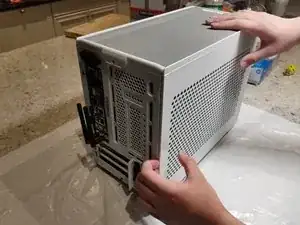
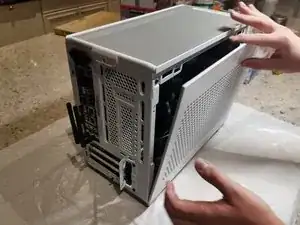
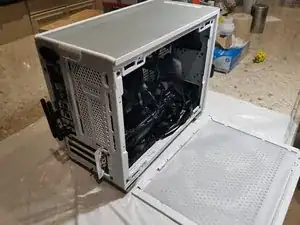
Используя отвертку или, возможно, просто руки, снимите панель с корпуса ПК. Возможно, вам придется удалить винты, но корпуса различаются.
Если ваш корпус имеет винты на задней панели, просто удалите их, но помните, чтобы правильно расположить все винты в очищенной области, чтобы не потерять их во время выполнения дополнительных шагов позже.
Шаг 3
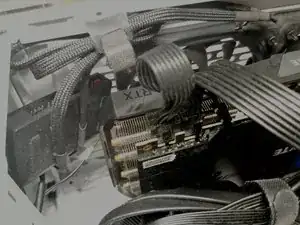
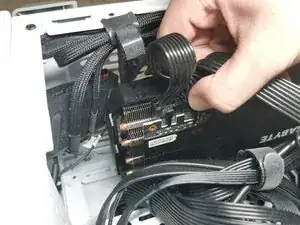
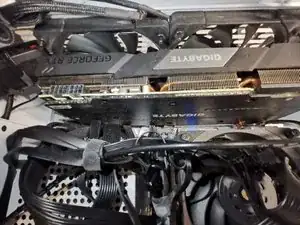
После того, как задняя панель вашего корпуса ПК открыта, отсоедините видеокарту от монитора и материнской платы.
Сделайте фотографию того, как провода подключены, чтобы не перепутать при повторном подключении позже.
Будьте бережны и осторожны при работе с соединительными проводами. Соединительные провода легко найти, но обычно они ослаблены и уязвимы.
Шаг 4
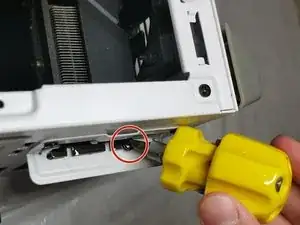
Отключите и отделите видеокарту от материнской платы и корпуса ПК.
Используйте отвертку, чтобы удалить винт(ы) (фабричные 1,2 мм) на боковой панели, чтобы отделить вашу видеокарту как от материнской платы, так и от вашего ПК. Есть еще один шаг, прежде чем вы сможете полностью освободить свою видеокарту от корпуса.
Шаг 5
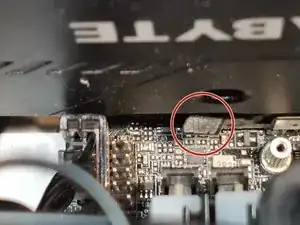
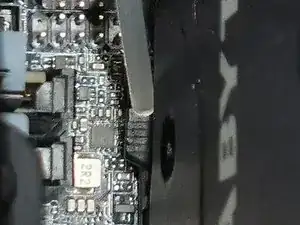
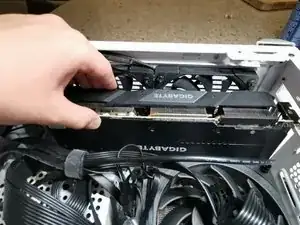
Обратите внимание на маленькую черную зажимку на материнской плате рядом с видеокартой. Это ключ для освобождения.
Если зажим углублен и неудобен для доступа, найдите палочку и нажмите вниз, чтобы вы могли без стресса вытянуть вашу видеокарту.
Вытяните видеокарту и положите её на ровную поверхность.
Шаг 6
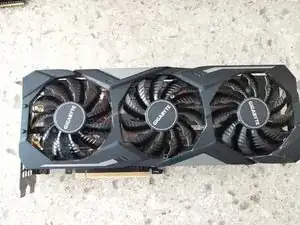
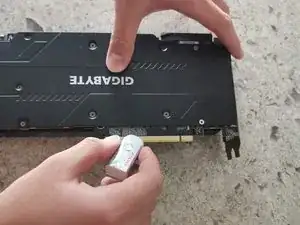
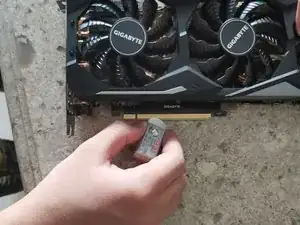
Золотая кромка обычно идентифицируется как соединительный контакт многих электронных компонентов.
Осторожно очистите соединительный контакт с помощью резинки. Помните, чтобы протереть обе стороны соединительного контакта.
Шаг 7
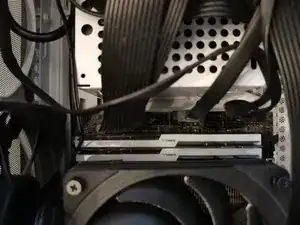
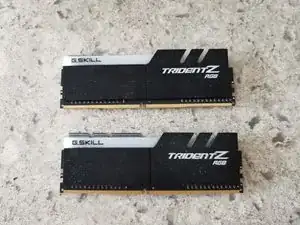
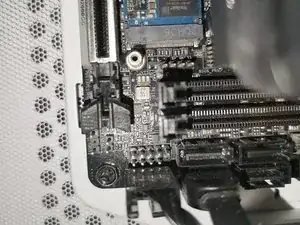
Извлеките модули оперативной памяти. Эти модули фиксированы и прикреплены к слотам оперативной памяти на материнской плате. Они могут быть легко повреждены, если вы попробуете вытянуть их прямо.
Сначала ослабьте зажимы с обеих сторон слота оперативной памяти, а затем отключите оперативную память. После освобождения зажима это должно быть довольно просто.
Шаг 8
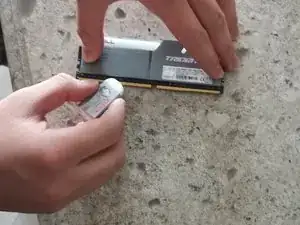
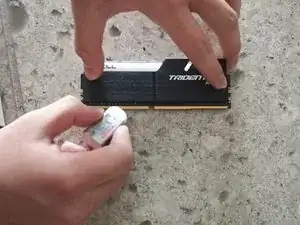
Используйте резинку, чтобы очистить соединительный контакт оперативной памяти.
Заключение
Чтобы собрать устройство, следуйте этим инструкциям в обратном порядке.
Перевод руководства с ifixit.com