Замена USB порта Raspberry Pi Model B Revision 2.0
Если вы потратили достаточно времени на изучение замечательных возможностей Raspberry Pi (Model B Revision 2.0), то, возможно, вы столкнулись с неисправным или сломанным USB портом. Не волнуйтесь; замена USB порта — это простое решение. Сначала вам понадобится удобное рабочее место и некоторые знания о пайке/распайке. Ничего сложного, просто хорошо вентилируемое пространство с чистыми и стабильными поверхностями. Если у вас еще нет паяльника, рекомендуется использовать модель с тонким наконечником. Будьте осторожны, паяльник будет очень горячим; всегда следите, чтобы шнур от паяльника не мешал вашей работе.
Если вы решили работать на улице, расположитесь в стороне от ветра; fumes будут оставаться вне вашего пути. Также если вы носите контактные линзы, обязательно снимите их перед пайкой. Если какие-либо fumes или мусор смешаются с линзами, они могут застрять и быть трудными для удаления.
Наконец, будьте терпеливы. Оценочное время — это всего лишь справка. Если у вас мало или нет опыта с пайкой, может понадобиться время, чтобы освоить ритм. Также, если вы найдете технику, которая работает для вас, продолжайте. Это опыт обучения, и идеальный порт, на котором можно практиковаться!
Предупреждение: Пайка/распайка представляет собой риск повреждения устройства и ожогов. Всегда работайте в хорошо проветриваемом помещении.
Шаг 1
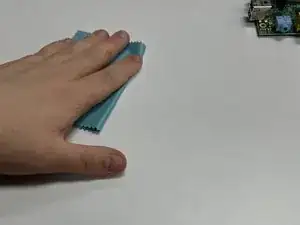
Убедитесь, что ваше рабочее место хорошо вентилируется.
Очистите рабочую поверхность безворсовой салфеткой.
Рекомендуется микрофибровая ткань, но не та, которую вы любите! Она будет использована для очистки флюса позже.
Шаг 2
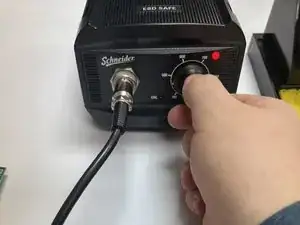
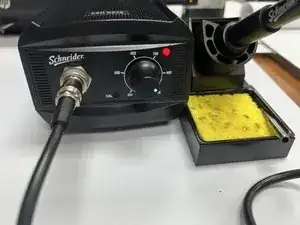
Разогрейте ваш паяльник.
Разогрев займет 2-4 минуты, в зависимости от вашей модели.
Смочите очищающую губку, устойчивающую к высокой температуре, и держите её рядом.
Шаг 3
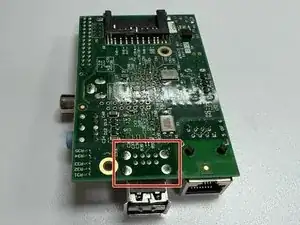
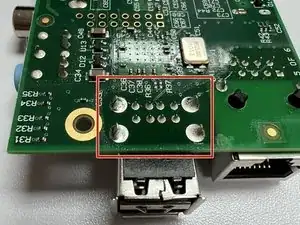
Разместите Raspberry Pi так, чтобы сторона с закрытым портом была направлена вниз, а открытие USB порта было видно.
Найдите 12 серебряных USB контактов в нижней средней части платы.
Шаг 4
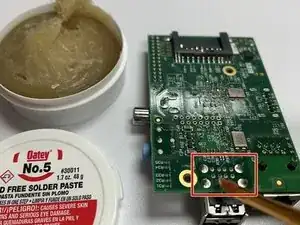
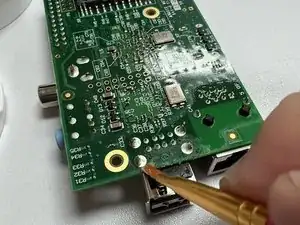
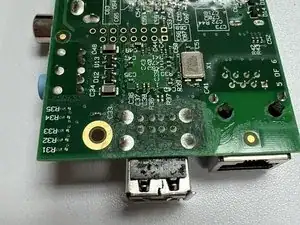
Используйте недорогую кисть для краски или аппликатор, который пришел с флюсом, чтобы нанести флюс вокруг 12 контактов на печатной плате (PCB).
Убедитесь, что флюс покрывает то, что вы не хотите покрывать при пайке.
Шаг 5
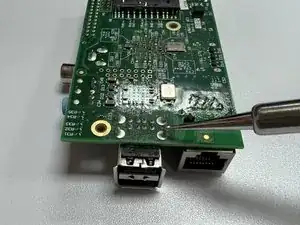
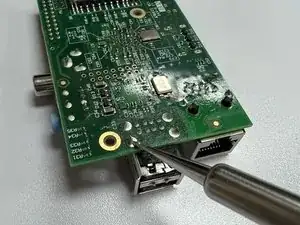
Пайка/распайка представляет собой риск повреждения устройства и ожогов.
Начните с самых крупных контактов, но по очереди, аккуратно нагревайте каждый из контактов паяльником, чтобы расплавить припой, стараясь не повредить печатную плату.
Вам необходимо держать припой в жидком состоянии на протяжении следующих двух шагов. Ничего страшного, если он застынет, но припой не будет всасываться, если он не жидкий.
Шаг 6
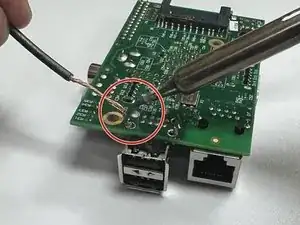
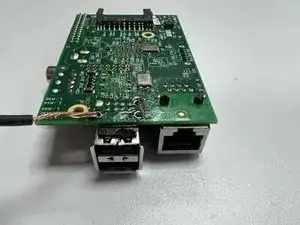
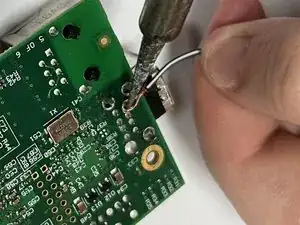
Создайте проволочную петлю из оплетки для распайки, чтобы «впитать» припой с меньших контактов. Зацепите контакт и одновременно приложите наконечник паяльника к петле и контакту.
Используйте оплетку для распайки, чтобы «впитать» расплавленный припой. Если оплетка не будет впитывать больше припоя, отрежьте конец и продолжайте с меньшими контактами.
Это будет самый затратный по времени шаг, и может потребоваться практика, чтобы отточить технику, которая будет работать для вас. Продолжайте!
Шаг 7
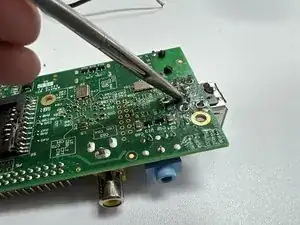
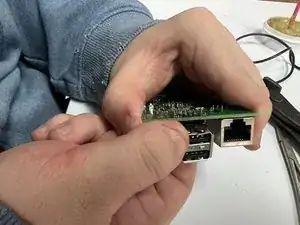
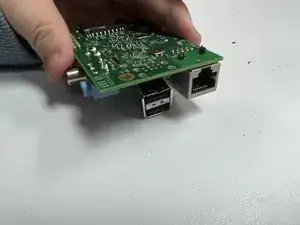
После того, как весь припой, удерживающий контакты, будет удален, аккуратно нагрейте каждый серебряный контакт. Используйте гемостаты или плоскогубцы, чтобы отсоединить меньшие контакты от платы.
При необходимости аккуратно вытяните неисправный порт.
Металлический корпус порта может быть горячим.
Шаг 8
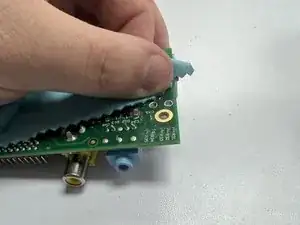
Очистите излишки флюса с печатной платы с помощью микрофибровой ткани.
Шаг 9
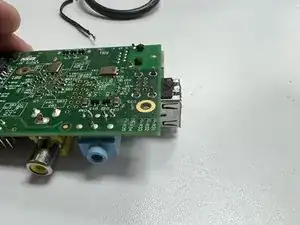
Вставьте заменяемый порт с открытой стороной наружу.
Контакты заменяемой детали могут потребовать небольших усилий, чтобы полностью сесть на печатную плату.
Шаг 10
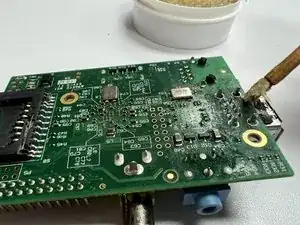
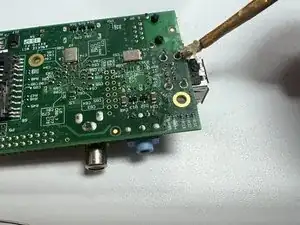
Нанесите флюс вокруг 12 USB контактов на печатной плате.
Шаг 11
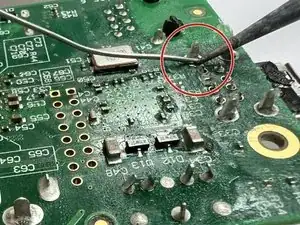
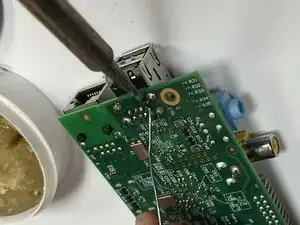
Расплавьте несколько миллиметров бессвинцового припоя на наконечнике паяльника.
Поднесите паяльник с расплавленным припоем ближе к контакту и его основанию. Постепенно нанесите припой на сочетание контакта, основания контакта и наконечника паяльника, пока припой не соберется в «пузырь», охватывающий контакт и основание.
Шаг 12
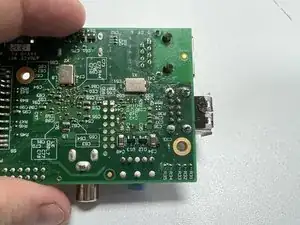
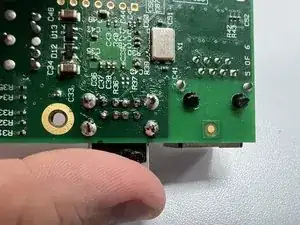
Повторите предыдущий шаг для остальных контактов.
Заключение
Ваш новый USB порт должен полностью функционировать!
Перевод руководства с ifixit.com