Краткое руководство по сборке Framework Desktop DIY Edition
Поздравляем с приобретением Framework Desktop DIY Edition! Следуйте этому краткому руководству, чтобы собрать свой настольный компьютер и запустить его.
Шаг 1
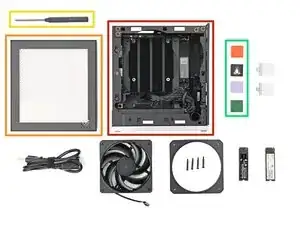
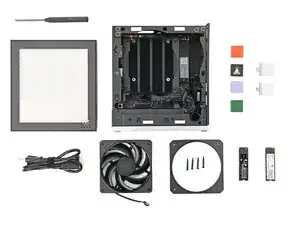
Распакуйте корпус Framework Desktop и убедитесь, что вы получили следующие компоненты:
Корпус Framework Desktop с предустановленными материнской платой, радиатором, блоком питания, верхней панелью и передней панелью
Левая панель — черная или прозрачная версия
Отвертка Framework Desktop
Не менее 21 плитки для передней панели
Шаг 2
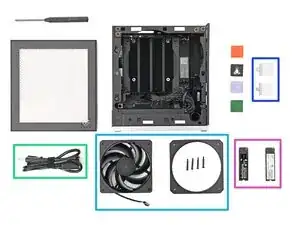
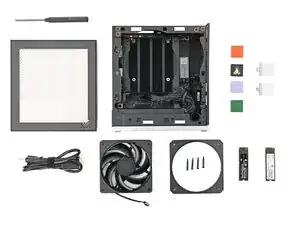
Кроме того, убедитесь, что вы получили опционные компоненты, приобретенные у Framework:
Кабель питания
Выбранный вами вентилятор и комплект крепления
Карта(ы) расширения
Основное и дополнительное хранилище
Шаг 3
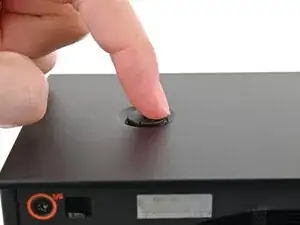
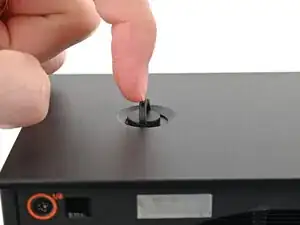
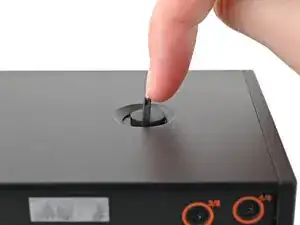
Пальцем подденьте два D-кольца на винтах верхней панели.
Шаг 4
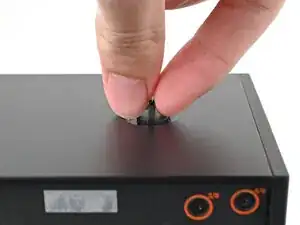
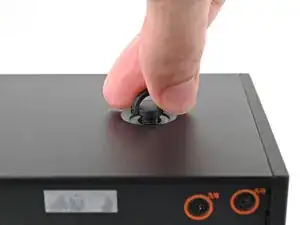
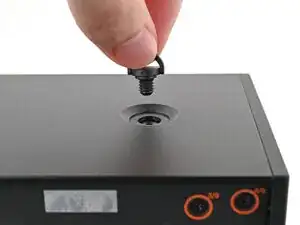
Пальцами поверните винт против часовой стрелки, чтобы ослабить его.
Снимите винт верхней панели.
Шаг 5
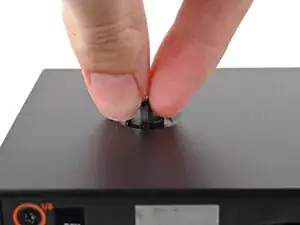
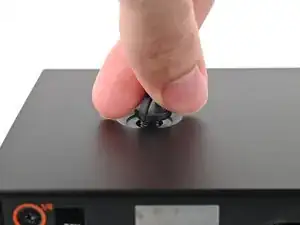
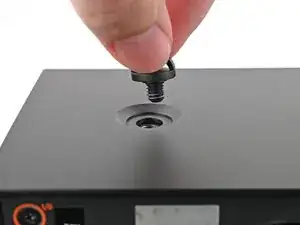
Повторите ту же процедуру для другого винта верхней панели.
Шаг 6
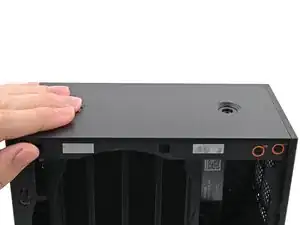
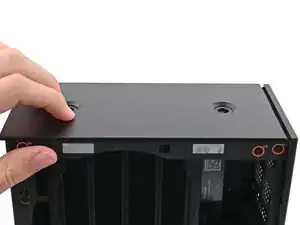
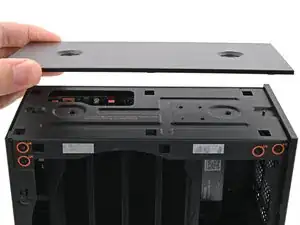
Сдвиньте верхнюю панель в сторону задней части компьютера, чтобы освободить защелки, фиксирующие ее на корпусе.
Если вам сложно ухватиться за верхнюю панель, используйте отверстия для винтов для лучшего захвата.
Снимите верхнюю панель с корпуса и уберите ее.
Шаг 7
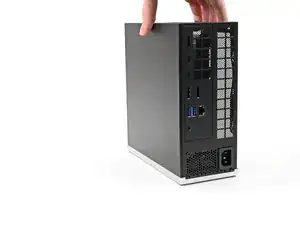
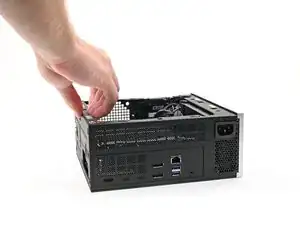
Положите настольный компьютер на правую сторону, чтобы его открытая внутренняя часть была обращена вверх.
Шаг 8
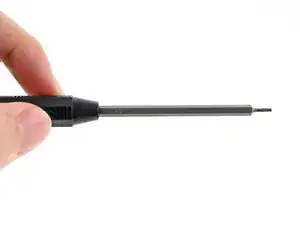
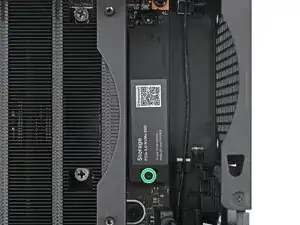
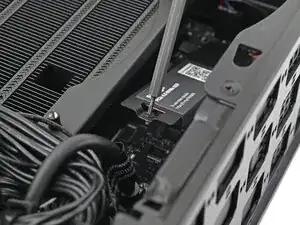
Убедитесь, что в отвертке Framework Desktop установлена насадка Torx T5 (с маркировкой T5) наружу. Если это не так, вытяните насадку и переверните ее.
Используйте отвертку Framework Desktop, чтобы ослабить встроенный винт Torx T5, фиксирующий радиатор основного накопителя.
Радиатор приподнимется под углом, когда его винт будет полностью ослаблен.
Шаг 9
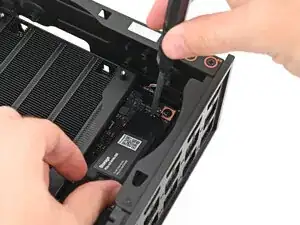
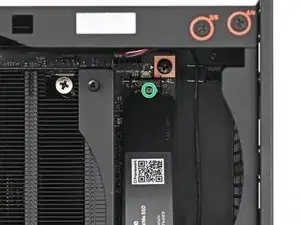
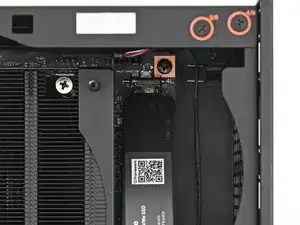
Если ваш SSD поставляется с предустановленным радиатором, выполните следующие два шага. В противном случае перейдите сюда.
Придерживая одной рукой радиатор основного накопителя, используйте отвертку Framework Desktop, чтобы удалить винт Torx T5 длиной 4,5 мм, который его фиксирует.
Шаг 10
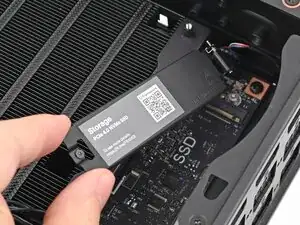
Извлеките радиатор основного накопителя из настольного компьютера и снимите его.
Продолжайте следовать руководству, убедившись, что игнорируете инструкции, касающиеся радиатора основного накопителя.
Шаг 11
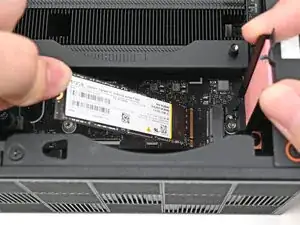
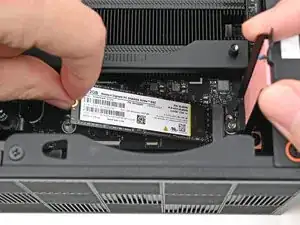
Держите SSD за края. Не касайтесь позолоченных контактов пальцами. Если это произошло, протрите контакты чистой безворсовой салфеткой, чтобы удалить следы пальцев.
Удерживая радиатор в вертикальном положении, совместите позолоченные контакты SSD с его разъемом.
Вставьте SSD в разъем под небольшим углом. Позолоченные контакты должны быть в основном скрыты разъемом.
SSD вставляется в разъем только в одной ориентации. Если кажется, что он не подходит, попробуйте перевернуть модуль.
Уложите радиатор обратно на SSD.
Шаг 12
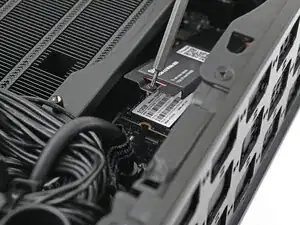
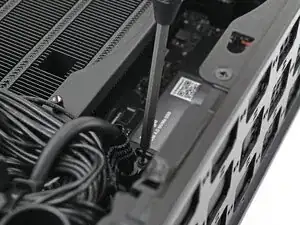
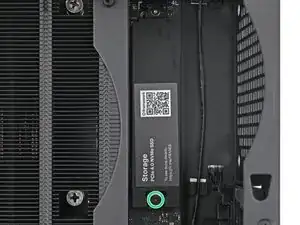
Вставьте отвертку Framework Desktop во встроенный винт на радиаторе основного накопителя и прижмите его плоско к материнской плате.
Затяните винт, фиксирующий основной накопитель.
Шаг 13
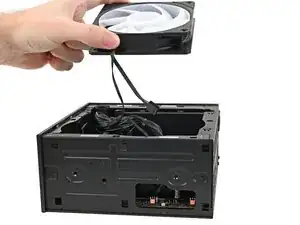
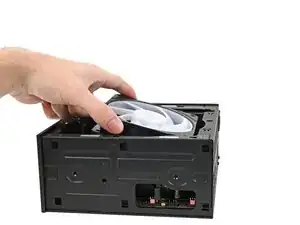
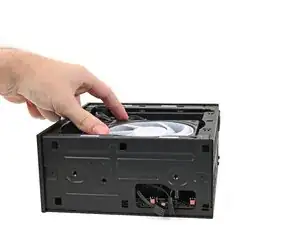
Следующие семь шагов показывают, как установить вентилятор процессора. В зависимости от модели вентилятора, эти шаги могут выглядеть немного иначе. Внимательно следуйте инструкциям, чтобы правильно установить вентилятор.
Расположите вентилятор так, чтобы его этикетка была обращена вниз, а кабель(и) направлены к верхней части компьютера.
Если на вашем вентиляторе есть стрелка, указывающая направление airflow, убедитесь, что она направлена в сторону радиатора.
Если вы используете другой вентилятор, ориентируйте его так, чтобы он обдувал радиатор, а не отводил воздух от него.
Уложите вентилятор поверх радиатора, убедившись, что кабель(и) проложены так, чтобы выходить через отверстие в верхней части компьютера.
Шаг 14
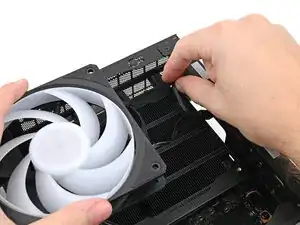
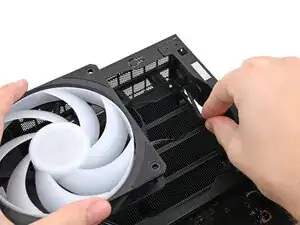
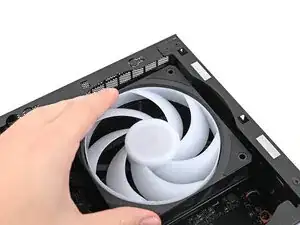
Если кабель(и) проложены неправильно, слегка приподнимите вентилятор и пальцами переместите кабели поверх боковой стороны радиатора.
Если вы устанавливаете RGB-вентилятор, убедитесь, что "папа" коннектор RGB-кабеля закрыт и отложен в сторону в углу корпуса.
Шаг 15
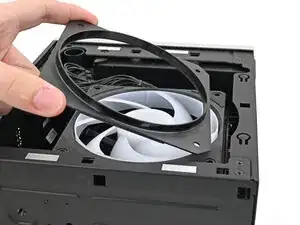
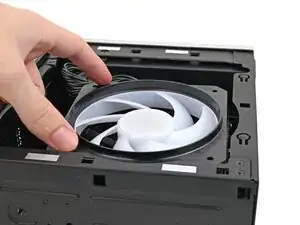
Положите воздуховод вентилятора поверх вентилятора так, чтобы его край был направлен вверх.
Совместите отверстия для винтов на воздуховоде вентилятора с отверстиями на вентиляторе.
Шаг 16
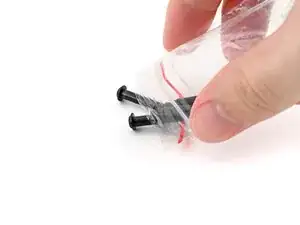
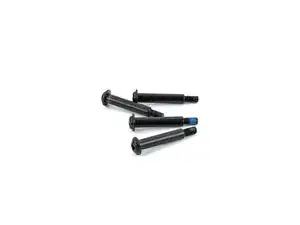
Достаньте винты вентилятора из упаковки и убедитесь, что всего их четыре.
Шаг 17
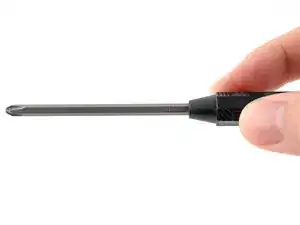
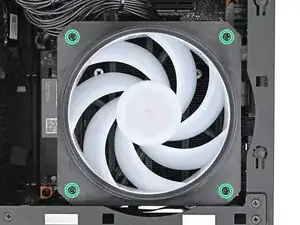
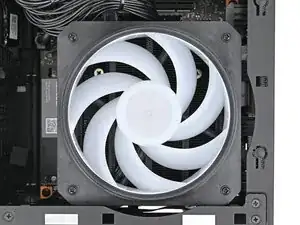
Убедитесь, что бита Phillips №2 (с маркировкой PH2) на вашей отвертке Framework Desktop направлена наружу. Если это не так, вытащите биту и переверните ее.
Используйте отвертку Framework Desktop, чтобы установить четыре винта Phillips длиной 27,3 мм, которые крепят вентилятор и воздуховод.
Шаг 18
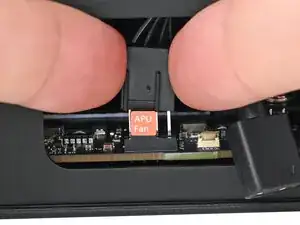
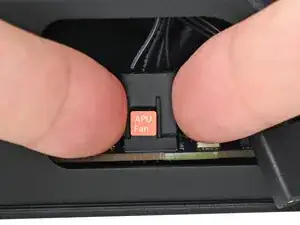
Расположите основной кабель вентилятора так, чтобы его две вертикальные линии были обращены к вам.
Наденьте основной кабель вентилятора на четырехконтактный разъем с маркировкой "APU Fan", убедившись, что оранжевая метка встала между вертикальными линиями.
Шаг 19
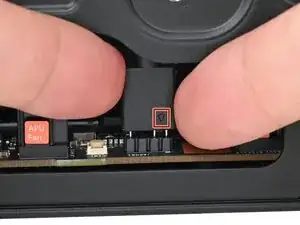
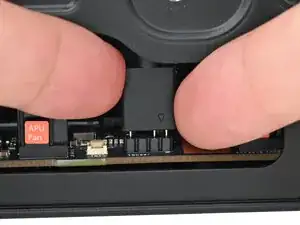
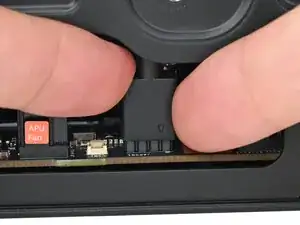
Если вы не используете RGB-вентилятор, пропустите этот шаг.
Расположите RGB-кабель так, чтобы стрелка была на правой стороне разъема.
Пальцами наденьте RGB-кабель на трехконтактный разъем, расположенный справа от разъема "APU Fan".
Шаг 20
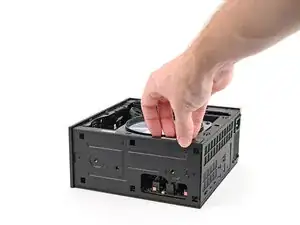
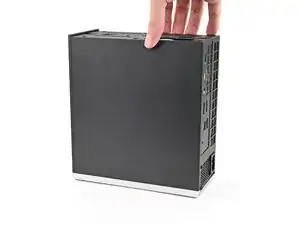
Поверните системный блок так, чтобы он стоял вертикально на рабочей поверхности.
Шаг 21
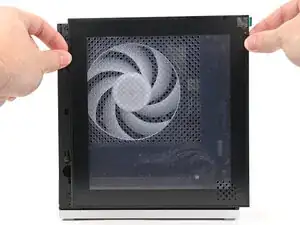
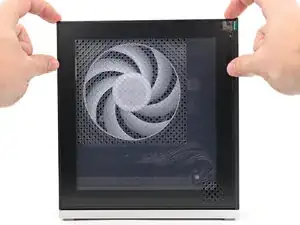
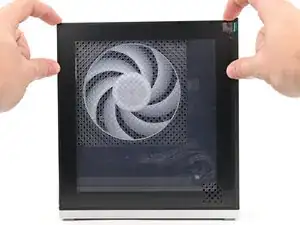
Наденьте левую панель на левый край шасси сверху вниз и прижмите ее, чтобы защелки зафиксировались на месте.
Между нижним краем левой панели и серебристым основанием должен оставаться небольшой зазор.
Сдвиньте левую панель в сторону основания компьютера, чтобы защелкнуть застежки.
Шаг 22
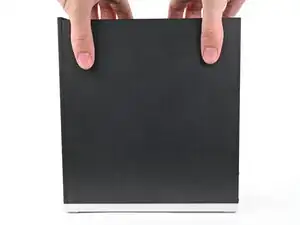
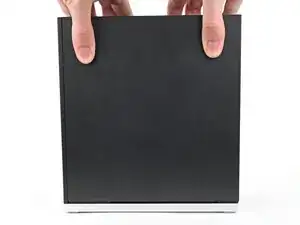
Следующие семь шагов показывают установку дополнительного SSD. Если у вас нет другого SSD, перейдите сюда.
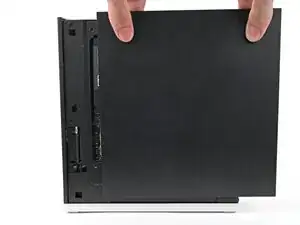
Пальцами возьмитесь за верх правой панели и сдвиньте ее вверх, чтобы освободить защелки.
Снимите правую панель.
Шаг 23
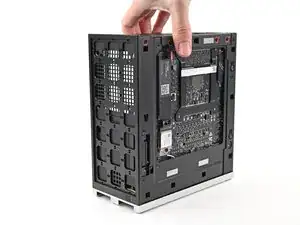
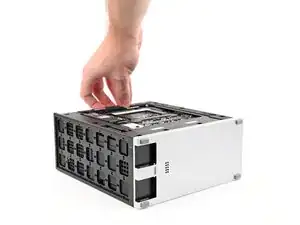
Положите системный блок на левую сторону на рабочую поверхность так, чтобы материнская плата была обращена вверх.
Шаг 24
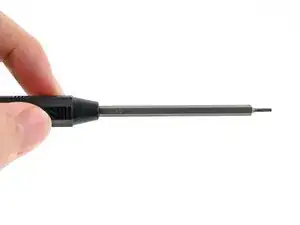
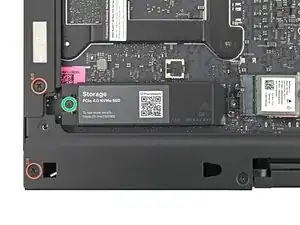
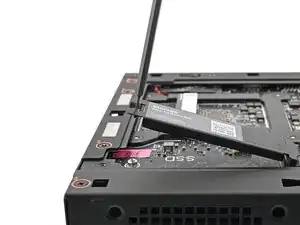
Убедитесь, что бита T5 Torx (с маркировкой T5) на вашей отвертке Framework Desktop направлена наружу. Если это не так, вытащите биту и переверните ее.
Используйте отвертку Framework Desktop, чтобы ослабить встроенный винт T5 Torx, который крепит отсек для дополнительного накопителя.
Радиатор приподнимется под углом, когда его винт будет полностью ослаблен.
Шаг 25
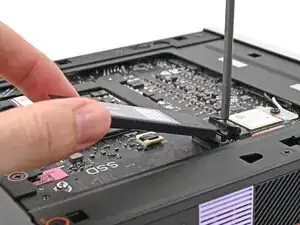
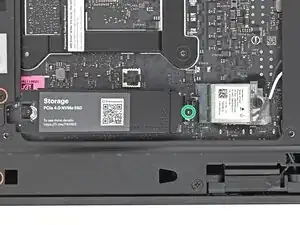
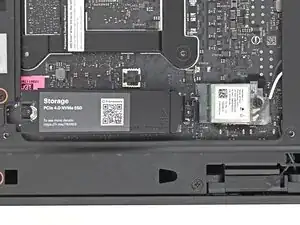
Если ваш SSD поставляется с предустановленным радиатором, выполните следующие два шага. В противном случае перейдите сюда.
Придерживая одной рукой радиатор дополнительного накопителя, используйте отвертку Framework Desktop, чтобы выкрутить винт T5 Torx длиной 4,5 мм, который его крепит.
Шаг 26
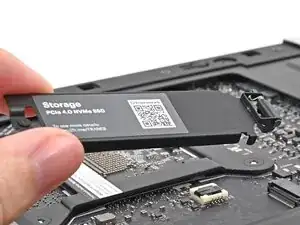
Извлеките радиатор дополнительного накопителя из системного блока и снимите его.
Продолжайте следовать инструкции, игнорируя шаги, связанные с дополнительным радиатором.
Шаг 27
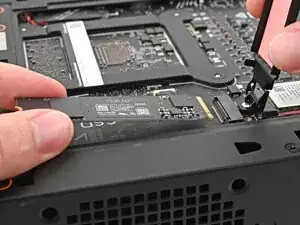
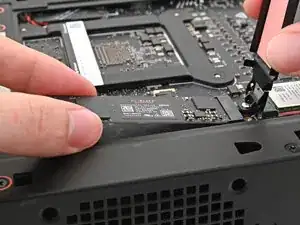
Держите SSD за края. Не касайтесь позолоченных контактов пальцами. Если вы это сделали, протрите контакты чистой безворсовой тканью, чтобы удалить следы пальцев.
Держа радиатор в вертикальном положении, совместите позолоченные контакты SSD с разъемом.
Вставьте SSD в разъем под небольшим углом. Позолоченные контакты должны быть практически полностью скрыты разъемом.
SSD вставляется в разъем только в одной ориентации. Если он не вставляется, попробуйте перевернуть модуль.
Шаг 28
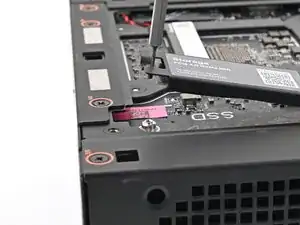
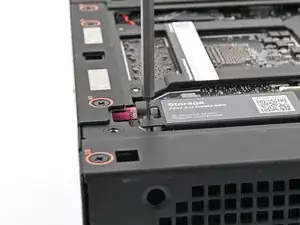
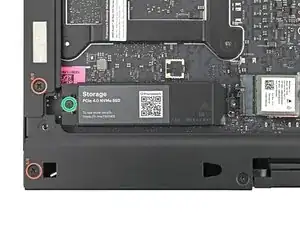
Вставьте отвертку Framework Desktop во встроенный винт на радиаторе дополнительного накопителя и прижмите радиатор к материнской плате.
Затяните винт, фиксирующий дополнительный накопитель.
Шаг 29
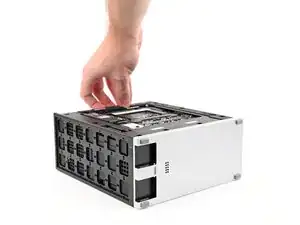
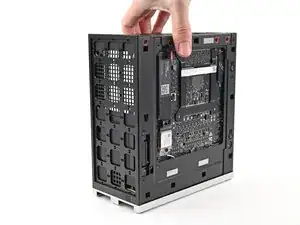
Поднимите системный блок, чтобы он стоял вертикально на рабочей поверхности.
Шаг 30
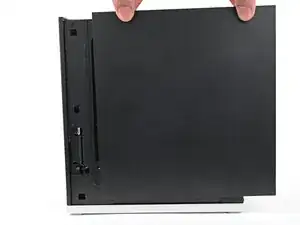
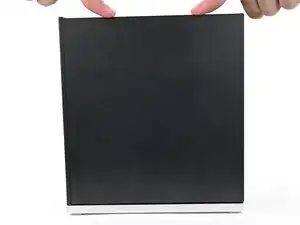
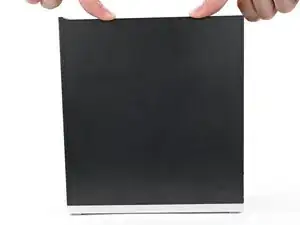
Наденьте правую панель на правый край шасси и прижмите ее, чтобы защелки зафиксировались на месте.
Между нижним краем правой панели и серебристым основанием должен оставаться небольшой зазор.
Сдвиньте правую панель в сторону основания компьютера, чтобы защелкнуть застежки.
Шаг 31
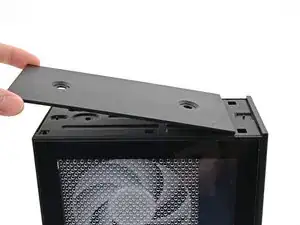
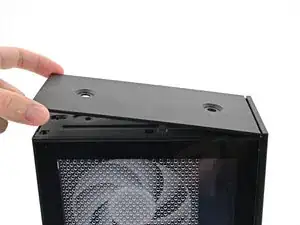
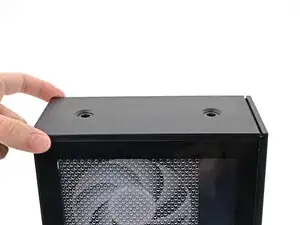
Расположите верхнюю панель так, чтобы ее стрелка была направлена к задней части компьютера.
Удерживая верхнюю панель под небольшим углом вниз, сдвиньте ее по верху шасси (с задней части к передней), пока не почувствуете, что ее защелки зацепились.
Между верхней панелью и передней частью настольного компьютера должен оставаться небольшой зазор.
Положите верхнюю панель плашмя на шасси, чтобы совместить оставшиеся защелки.
Шаг 32
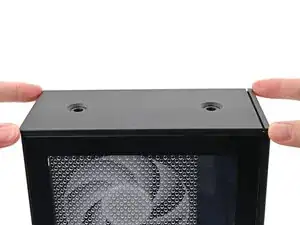
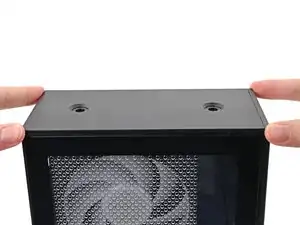
Придерживая компьютер одной рукой, другой рукой сдвиньте верхнюю панель к передней части компьютера до защелкивания.
Шаг 33
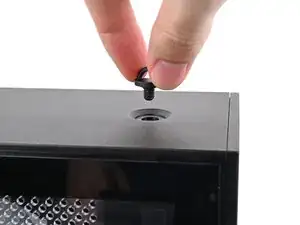
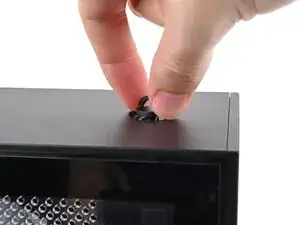
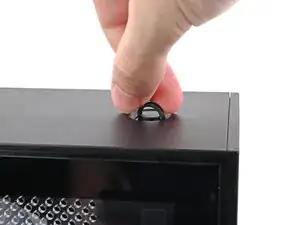
Вставьте винт верхней панели в отверстие и поворачивайте по часовой стрелке до ощущения плотной посадки.
Шаг 34
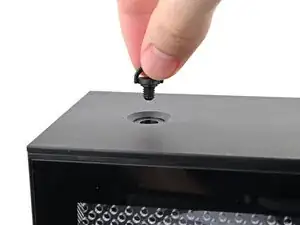
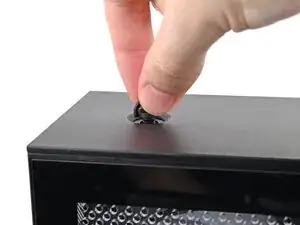
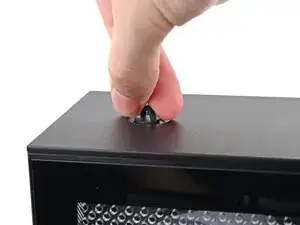
Повторите ту же процедуру для второго винта верхней панели.
Шаг 35
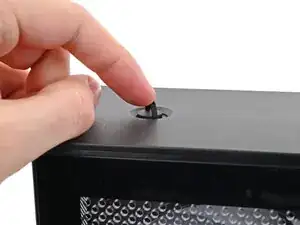
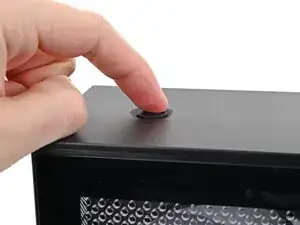
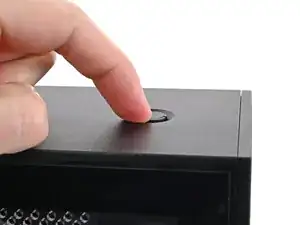
Пальцем закройте два D-образных кольца на винтах верхней панели.
Шаг 36
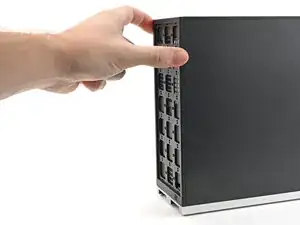
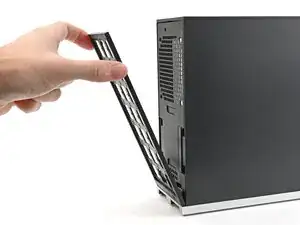
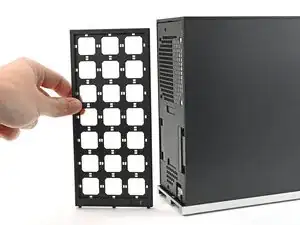
Пальцами потяните переднюю панель, чтобы отсоединить ее от магнитов, удерживающих ее на шасси.
Шаг 37
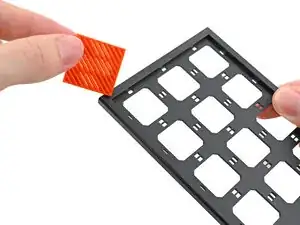
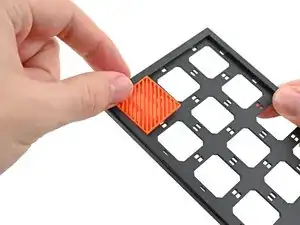
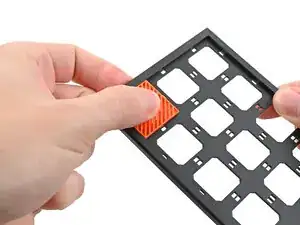
В зависимости от того, какие плитки вы заказали, ваша конфигурация может выглядеть иначе. У вас должно быть как минимум 21 плитка, чтобы полностью заполнить переднюю панель.
Положите плитку на открытый слот на передней панели.
Пальцами вдавите плитку в слот до защелкивания.
Вы услышите и почувствуете отчетливый щелчок, когда защелки зафиксируются.
Шаг 38
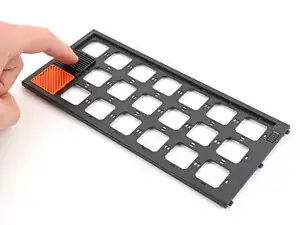
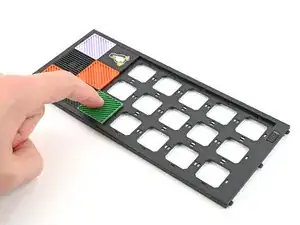
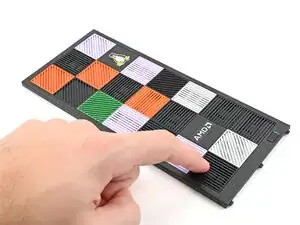
Установите оставшиеся плитки.
Шаг 39
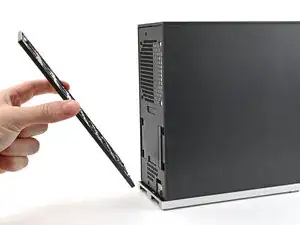
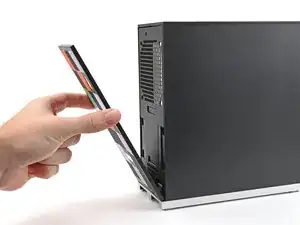
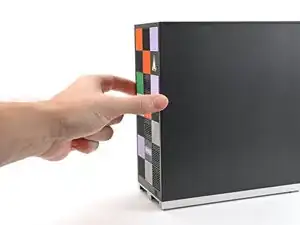
Положите нижний край передней панели на небольшой выступающий буртик в серебристом основании, чтобы совместить ее выступы.
Плотно прижмите переднюю панель к шасси и позвольте ей встать на место под действием магнитов.
Шаг 40
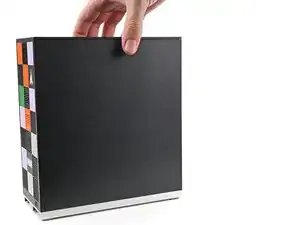
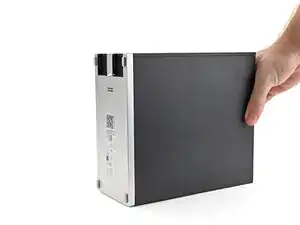
Поверните настольный компьютер так, чтобы его задняя часть легла на рабочую поверхность.
Шаг 41
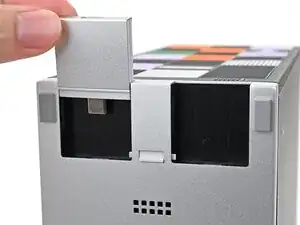
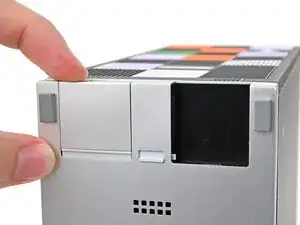
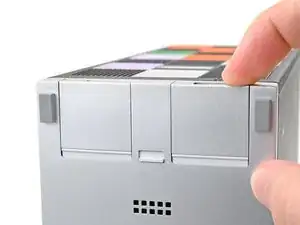
Вставьте карту расширения в слот для карт расширения.
Вам не нужно разблокировать защелку для установки карт расширения — только когда вы хотите их извлечь.
Карты расширения должны встать на место с щелчком, а их передний край должен быть заподлицо с серебристым основанием.
Повторите для другого слота карт расширения.
Шаг 42
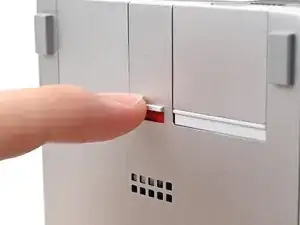
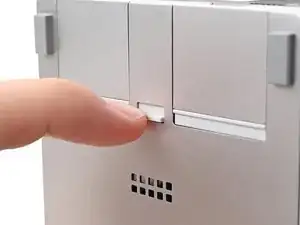
Если под защелкой карты расширения видна красная полоска, пальцем переведите защелку, чтобы зафиксировать карты расширения в их слотах.
Блокировка слотов карт расширения помогает удерживать карты на месте, когда вы отключаете от них кабели.
Шаг 43
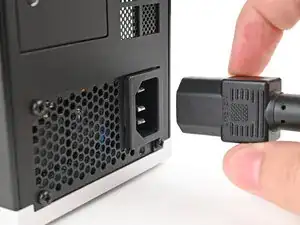
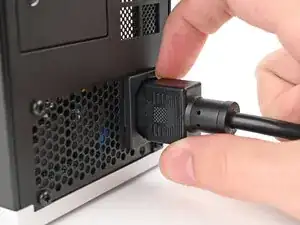
Подключите сетевой кабель к задней части настольного компьютера.
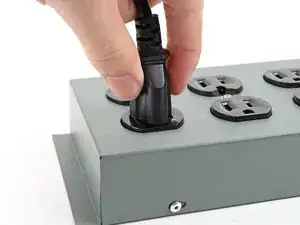
Подключите сетевой кабель к розетке электропитания.
Шаг 44
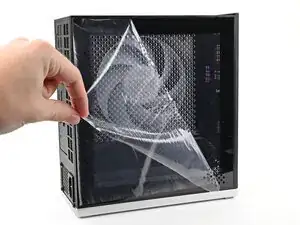
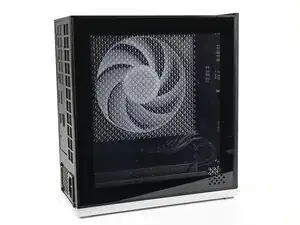
Если на левой панели была защитная пленка, снимите ее.
Шаг 45
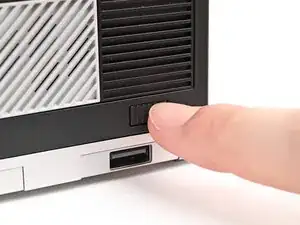
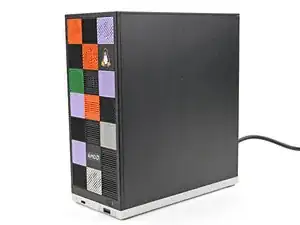
Информацию о задних портах и о том, что к ним подключать, см. здесь.
Нажмите кнопку питания в правом нижнем углу передней панели, чтобы включить настольный компьютер.
Сборка вашего Framework Desktop завершена! Теперь вам нужно установить операционную систему.
Если вы устанавливаете Microsoft Windows, ознакомьтесь с этим руководством.
Если вы устанавливаете Linux, ознакомьтесь с подробностями на этой странице.
Заключение
Для получения драйверов, прошивок и обновлений программного обеспечения посетите эту страницу.
Если вам нужна помощь, обратитесь в службу поддержки Framework.
Перевод руководства с ifixit.com