Как установить материнскую плату Framework Desktop в корпус Mini‑ITX
Следуйте этому руководству, чтобы установить материнскую плату Framework Desktop в корпус Mini‑ITX.
Материнская плата Framework Desktop совместима со стандартным корпусом Mini‑ITX, блоком питания ATX и 120 мм вентилятором для процессора. Для подробной совместимости деталей нажмите здесь.
Для информации о разъемах передней панели нажмите здесь.
Это руководство показывает только установку материнской платы и предполагает, что блок питания и модуль антенны уже установлены.
В этом руководстве используется корпус Cooler Master NR200, но процедура идентична для большинства корпусов Mini‑ITX.
Шаг 1
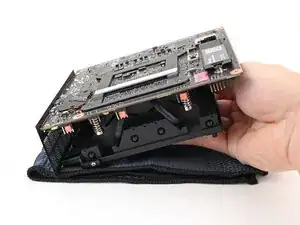
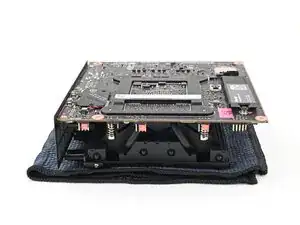
В зависимости от корпуса некоторые компоненты на нижней стороне материнской платы могут стать недоступны после её установки.
Следующие четыре шага показывают, как установить вторичное накопление до установки материнской платы; однако вам может потребоваться установить и другие компоненты, такие как модуль Wi‑Fi.
Поместите материнскую плату на рабочую поверхность так, чтобы её радиатор лежал на мягкой, чистой ткани.
Шаг 2
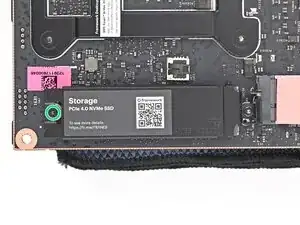
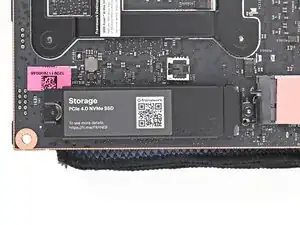
Используйте отвертку Framework Desktop, чтобы ослабить фиксирующий винт T5 Torx, удерживающий вторичное накопление.
Теплоотвод отскочит под углом, когда его винт будет полностью ослаблен.
Шаг 3
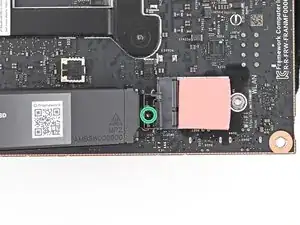
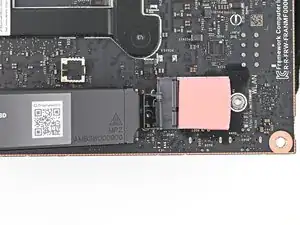
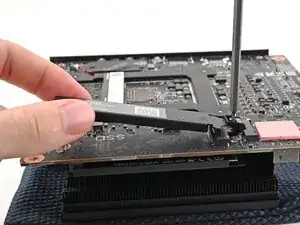
Если ваш SSD поставляется с предустановленным теплоотводом, выполните следующие два шага. В противном случае перейдите отсюда.
Удерживая теплоотвод вторичного накопления одной рукой, используйте отвертку Framework Desktop, чтобы удалить винт T5 Torx длиной 4.5 мм, который его фиксирует.
Шаг 4
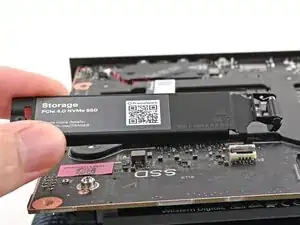
Поднимите теплоотвод вторичного накопления из корпуса Desktop и снимите его.
Продолжайте следовать руководству, игнорируя инструкции, связанные с теплоотводом вторичного накопления.
Шаг 5
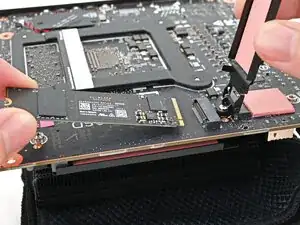
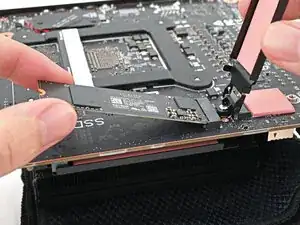
Держите SSD за края. Не прикасайтесь пальцами к золотым контактам. Если вы прикоснулись, протрите контакты чистой безворсовой тканью, чтобы удалить следы жира.
Удерживая теплоотвод в вертикальном положении, совместите золотые контакты SSD с его разъемом.
Вставьте SSD в разъем под небольшим углом. Золотые контакты должны быть в основном закрыты разъемом.
SSD вставляется в разъем только в одном положении. Если кажется, что он не входит, попробуйте перевернуть модуль.
Шаг 6
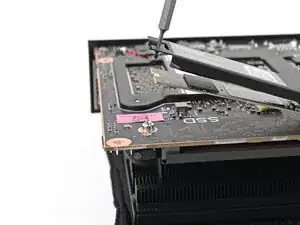
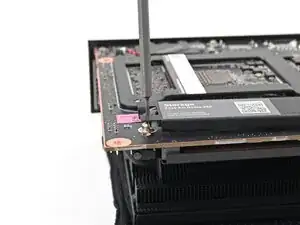
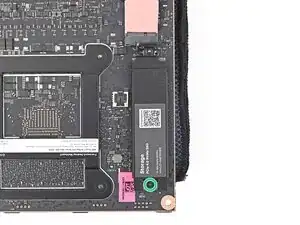
Вставьте отвертку Framework Desktop в фиксирующий винт на теплоотводе вторичного накопления и прижмите его к материнской плате.
Затяните винт, фиксирующий вторичное накопление.
Шаг 7
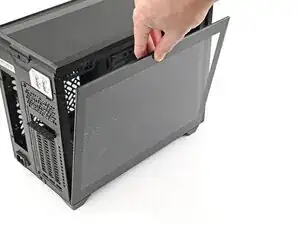
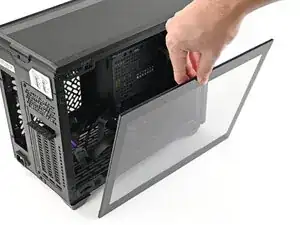
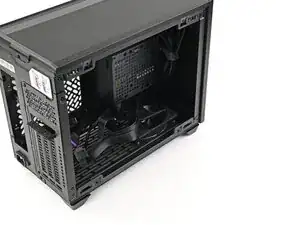
Снимите боковую панель корпуса, чтобы получить доступ к вырезу для материнской платы.
Шаг 8
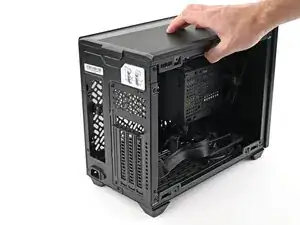
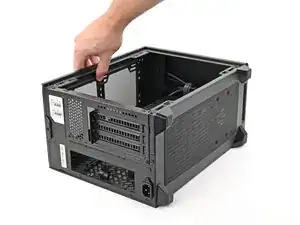
Положите корпус на бок.
Шаг 9
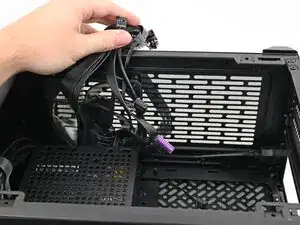

Отодвиньте кабели от выреза для материнской платы.
При желании можно использовать ленту с лёгким клеевым слоем, например малярную ленту, чтобы зафиксировать кабели в стороне.
Шаг 10
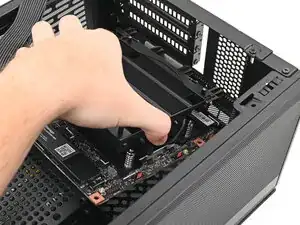
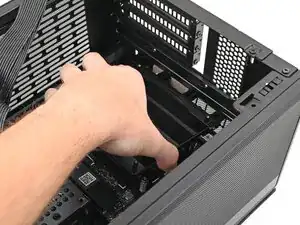
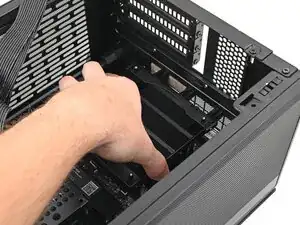
Возьмите материнскую плату за радиатор и вставьте её в вырез, убедившись, что порты выровнены со слотом в корпусе.
Возможно, вам придётся немного перемещать материнскую плату в вырезе, пока она полностью не ляжет на стойки под винты.
Шаг 11
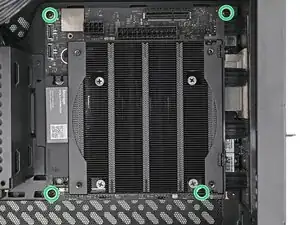
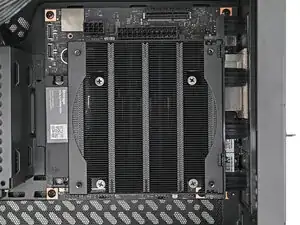
Используйте отвертку Framework Desktop, чтобы установить четыре винта Phillips длиной 8.2 мм, фиксирующие материнскую плату.
Шаг 12
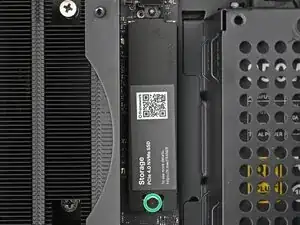
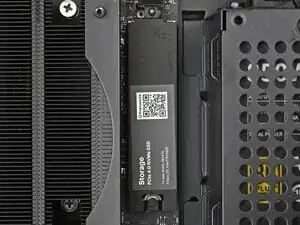
Используйте отвертку Framework Desktop, чтобы ослабить фиксирующий винт T5 Torx, удерживающий первичное накопление.
Теплоотвод отскочит под углом, когда его винт будет полностью ослаблен.
Шаг 13
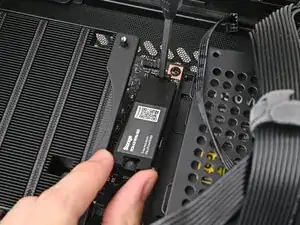
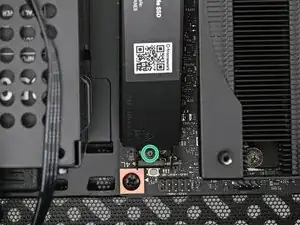
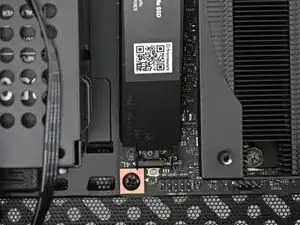
Если ваш SSD поставляется с предустановленным теплоотводом, выполните следующие два шага. В противном случае перейдите отсюда.
Удерживая теплоотвод первичного накопления одной рукой, используйте отвертку Framework Desktop, чтобы удалить винт T5 Torx длиной 4.5 мм, который его фиксирует.
Шаг 14
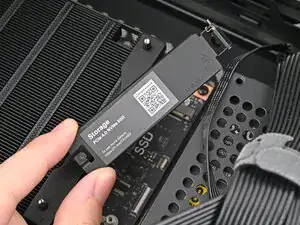
Поднимите теплоотвод первичного накопления из корпуса и снимите его.
Продолжайте следовать руководству, игнорируя инструкции, связанные с теплоотводом первичного накопления.
Шаг 15
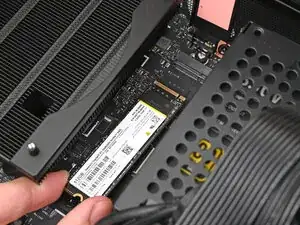
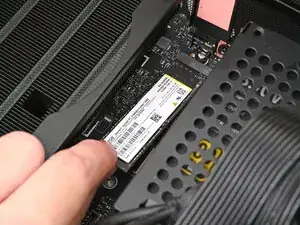
Держите SSD за кромки. Не прикасайтесь к золотым контактам пальцами. Если коснулись, протрите контакты чистой безворсовой тканью, чтобы удалить отпечатки.
Держа теплораспределитель вертикально, совместите золотые контакты SSD с его разъёмом.
Вставьте SSD в разъём под небольшим углом. Золотые контакты должны в основном быть закрыты разъёмом.
SSD вставляется в разъём только в одной ориентации. Если кажется, что он не встаёт, попробуйте перевернуть модуль.
Положите теплораспределитель обратно на SSD.
Шаг 16
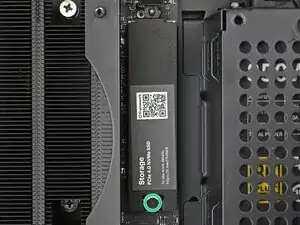
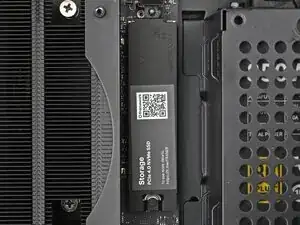
Вставьте ваш отвертку Framework Desktop в неподвижный винт на основном теплораспределителе накопителя и прижмите его к материнской плате.
Затяните винт, фиксирующий основной накопитель.
Шаг 17
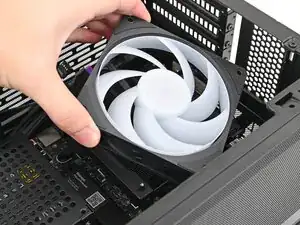
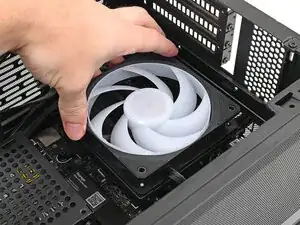
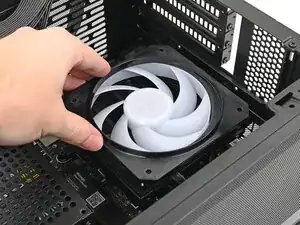
Ориентируйте вентилятор так, чтобы его ярлык был направлен вниз, а кабель(и) — к соответствующим разъёмам на материнской плате.
В зависимости от вентилятора у вас может быть один или два кабеля.
Положите вентилятор поверх радиатора.
Если на вентиляторе есть стрелка, указывающая направление воздушного потока, убедитесь, что она направлена к радиатору.
Если вы используете другой вентилятор, ориентируйте его так, чтобы воздух дул к радиатору, а не от него.
Положите кожух вентилятора сверху вентилятора губкой вверх.
Совместите отверстия под винты в кожухе вентилятора с отверстиями в вентиляторе.
Шаг 18
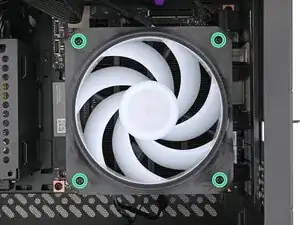
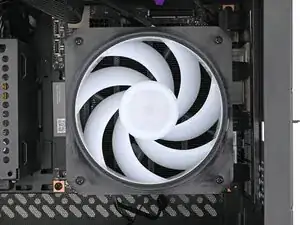
Используйте отвертку Framework Desktop, чтобы установить четыре филипсовских винта длиной 27.3 мм, фиксирующих вентилятор ЦП и кожух вентилятора.
Шаг 19
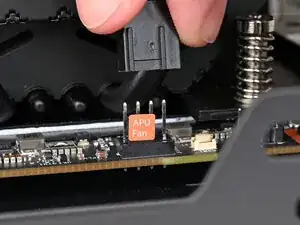
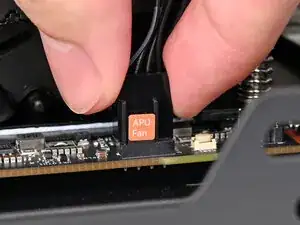
Наденьте основной кабель вентилятора на четырёхконтактный разъём с маркировкой "APU Fan", убедившись, что оранжевая метка встаёт между вертикальными метками.
Шаг 20
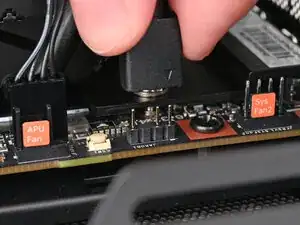
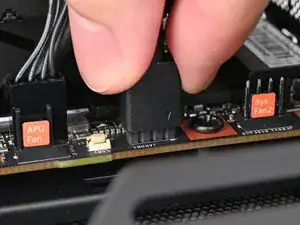
Если вы не используете RGB-вентилятор, этот шаг пропустите.
Сдвиньте RGB-кабель пальцами на трёхконтактный разъём, расположенный справа от разъёма "APU Fan".
Шаг 21
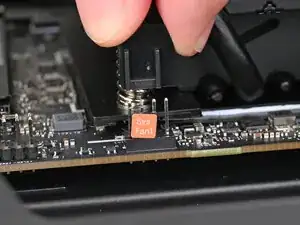
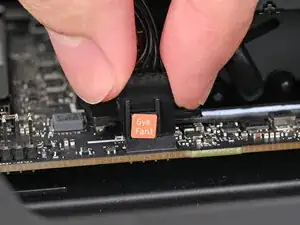
Выполните этот шаг для подключения дополнительного вентилятора. В противном случае пропустите его.
Наденьте кабель на четырёхконтактный разъём с маркировкой "Sys Fan1", убедившись, что оранжевая метка встаёт между вертикальными метками.
Шаг 22
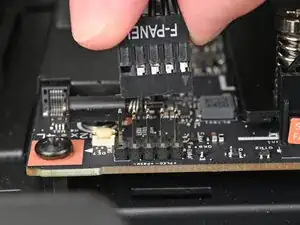
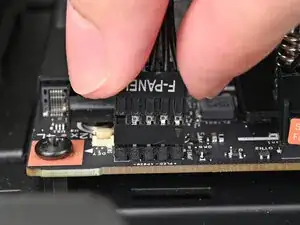
Вставьте кабель передней панели в его 9‑контактный разъём под основным накопителем.
Шаг 23
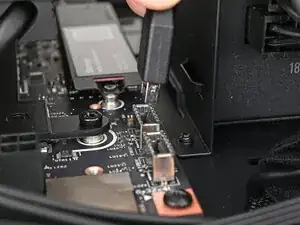
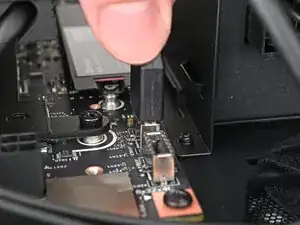
Вставьте кабель порта USB в один из 20‑контактных разъёмов USB Type‑E над основным накопителем.
Шаг 24
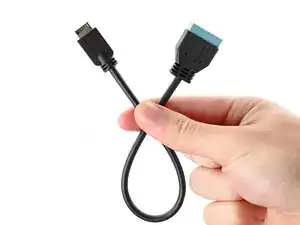
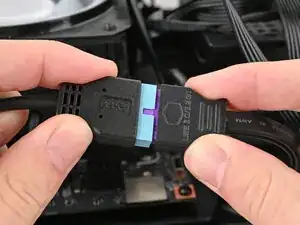
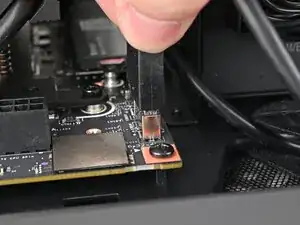
Если в вашем корпусе есть 20‑контактный разъём USB 3.0, используйте адаптер, чтобы подключить его к другому 20‑контактному разъёму USB Type‑E.
Шаг 25
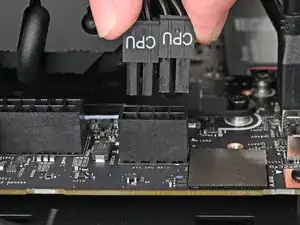
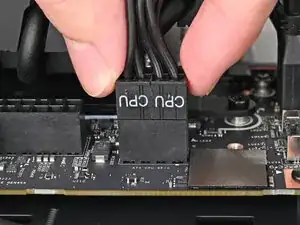
Ориентируйте 8‑контактный кабель питания ЦП так, чтобы его защёлки были обращены к радиатору.
В зависимости от корпуса кабель может быть разделён на два разъёма с собственными защёлками.
Вставьте кабель в его разъём на материнской плате до щелчка защёлок.
Шаг 26
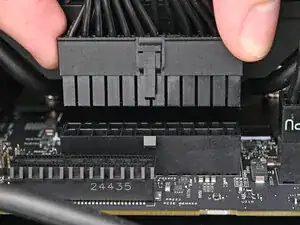
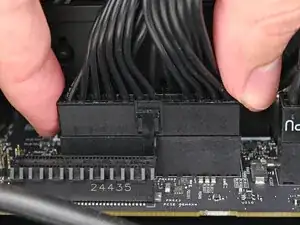
Ориентируйте 24‑контактный основной кабель питания так, чтобы его защёлка была обращена от радиатора.
Вставьте кабель в его разъём на материнской плате до щелчка защёлки.
Шаг 27
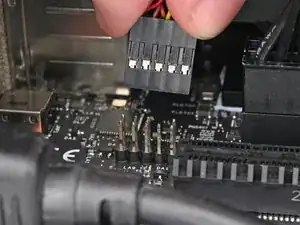
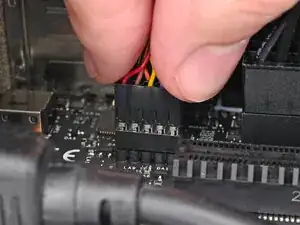
Вставьте кабель HD audio в его 9‑контактный разъём рядом с основным разъёмом питания.
Шаг 28
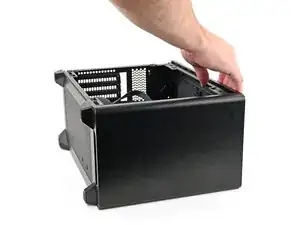
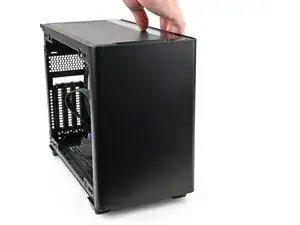
Установите корпус вертикально.
Шаг 29
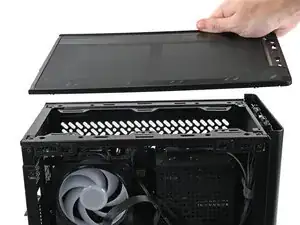
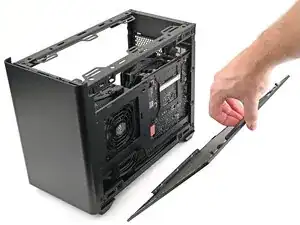
Разберите корпус настолько, чтобы получить доступ к нижней стороне материнской платы.
Шаг 30
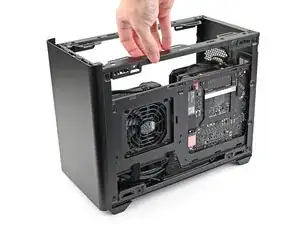
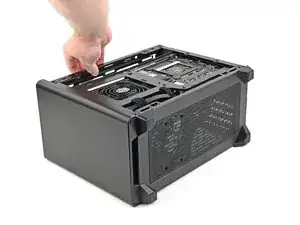
Положите корпус так, чтобы нижняя сторона материнской платы была направлена вверх.
Шаг 31
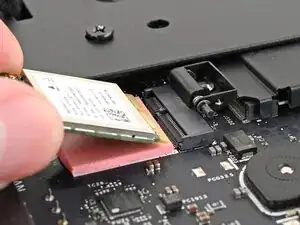
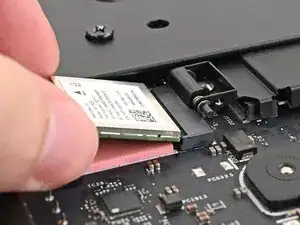
Держите модуль Wi‑Fi за кромки. Не прикасайтесь к золотым контактам пальцами. Если коснулись, протрите контакты чистой безворсовой тканью, чтобы удалить отпечатки.
Совместите золотые контакты и вырез модуля Wi‑Fi с разъёмом на материнской плате.
Вставьте модуль Wi‑Fi в разъём под небольшим углом. Золотые контакты должны в основном быть закрыты разъёмом.
Модуль Wi‑Fi вставляется в разъём только в одной ориентации. Если он не встаёт, попробуйте перевернуть модуль.
Шаг 32
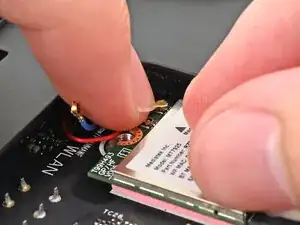
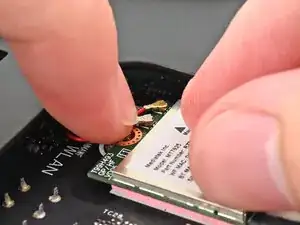
Цвет ваших антенных кабелей зависит от используемого антенного модуля. Обратитесь к инструкции вашего антенного модуля, чтобы узнать, какие кабели должны подключаться к двум гнёздам на Wi‑Fi‑модуле.
Удерживайте Wi‑Fi‑модуль пальцами.
Разместите разъём антенного кабеля над левым коаксиальным гнездом Wi‑Fi‑модуля.
Пинцет поможет точно расположить разъём.
Нажмите разъём пальцем до фиксации. Вы должны почувствовать легкое щелчко, и кабель останется подключённым к гнезду сам по себе.
Эти разъёмы очень хрупкие! Если разъём не фиксируется с ощутимым щелчком, переустановите разъём и попробуйте снова.
Повторите процедуру для второго антенного кабеля.
Шаг 33

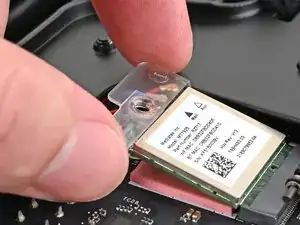
Поверните скобу над Wi‑Fi‑модулем, убедившись, что отверстие для винта не перекрыто антенными кабелями.
Шаг 34
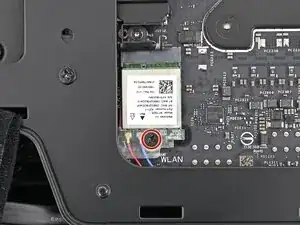
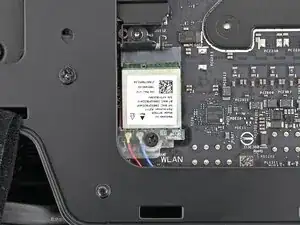
Используйте отвертку Framework Desktop, чтобы установить винт длиной 7,0 мм, закрепляющий Wi‑Fi‑модуль.
Шаг 35
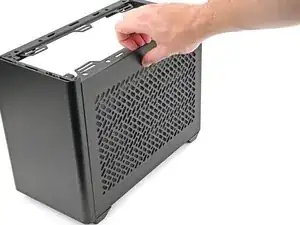
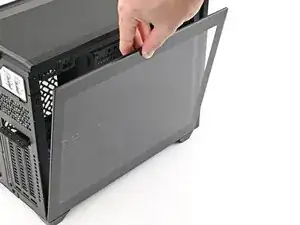
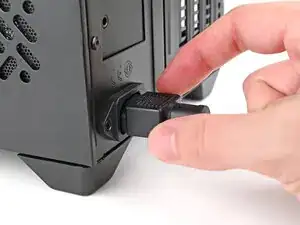
Соберите корпус и подключите сетевой кабель переменного тока к настольному компьютеру.
Шаг 36
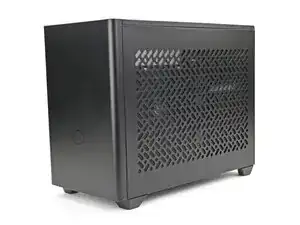
Установка материнской платы Framework Desktop завершена! Если вы ещё не перенесли данные, потребуется установить операционную систему.
Если вы устанавливаете Microsoft Windows, ознакомьтесь с этим руководством.
Если вы устанавливаете Linux, на этой странице вы найдёте дополнительные сведения.
Заключение
Драйверы, прошивки и обновления программного обеспечения доступны на этой странице.
Если нужна помощь, свяжитесь со службой поддержки Framework.
Перевод руководства с ifixit.com