Как очистить HP Pavilion 550
Шаг 1
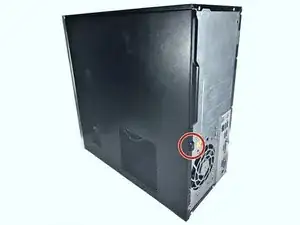
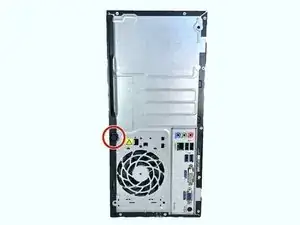
Отключите компьютер от электросети, вынув сетевой кабель из розетки.
Отключите все периферийные устройства от компьютера.
Установите системный блок вертикально так, чтобы задняя панель была обращена к Вам.
Удалите фиксационный винт с накатанной головкой под ручкой боковой панели.
Шаг 2
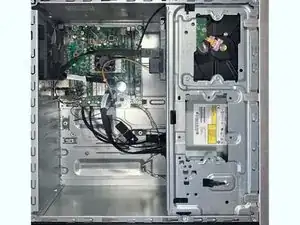
После снятия фиксирующего винта снимите боковую панель, чтобы получить доступ к внутренним компонентам.
Положите компьютер на бок так, чтобы снятая панель была обращена к Вам.
Шаг 3
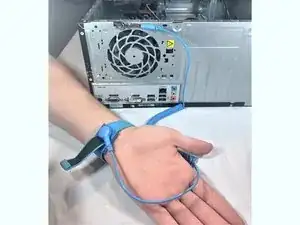
Прикрепите антистатический браслет к любому оголённому металлическому элементу корпуса компьютера.
Убедитесь, что на металле нет краски — это снизит эффективность браслета.
Всегда надевайте браслет при работе с печатными платами.
Шаг 4
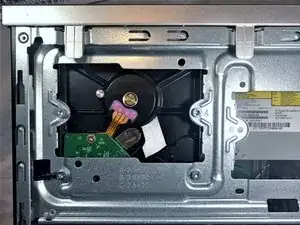
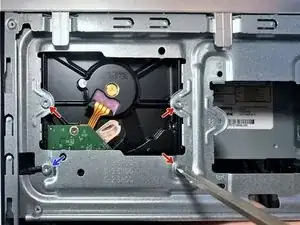
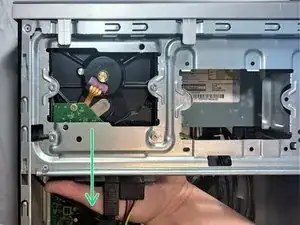
Найдите жёсткий диск, расположенный у передней панели корпуса.
Снимите четыре винта, удерживающие жёсткий диск на месте.
При повторной установке жёсткого диска убедитесь, что провод, прикреплённый к этому винту, снова закреплён.
Поддерживая диск рукой снизу, выдвиньте его из корзины в направлении, указанном стрелкой.
Шаг 5
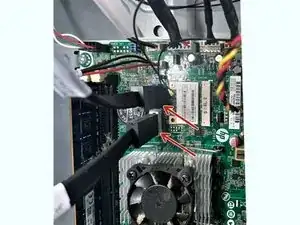
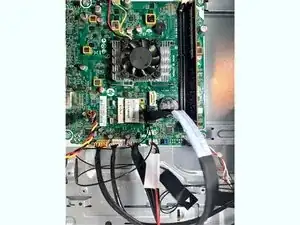
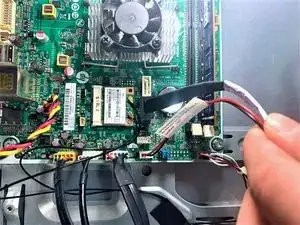
Найдите плоские широкие SATA-кабели.
SATA-кабели можно просто отсоединить, удерживая разъём кабеля и аккуратно вытянув его.
Шаг 6
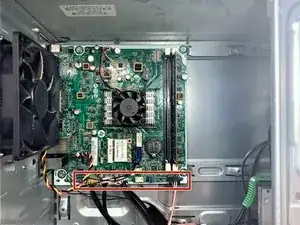
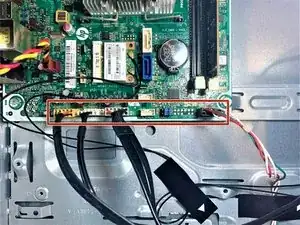
Отсоедините все разъёмы, расположенные в нижней части платы.
Некоторые разъёмы могут иметь фиксаторы, которые нужно нажать для снятия кабеля.
Шаг 7
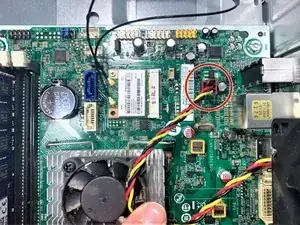
Найдите кабель разъёма корпуса вентилятора.
Этот кабель обычно имеет красный, чёрный и жёлтый провод.
Нажмите на защёлку на разъёме и отсоедините кабель от платы.
Шаг 8
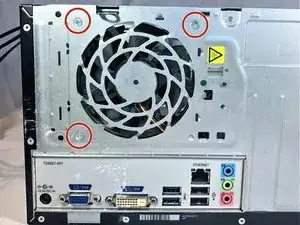
Удалите три винта, удерживающие корпусный вентилятор на месте.
Отложите вентилятор для очистки.
Шаг 9
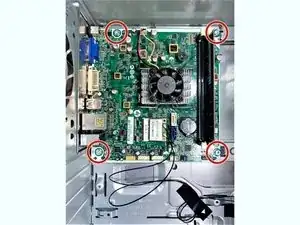
Удалите все винты, удерживающие плату на месте.
Храните винты в организованных группах — это облегчит повторную сборку компьютера.
Не срывайте плату силой. Проверьте, не остались ли винты на месте.
Шаг 10
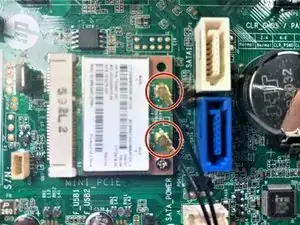
Найдите карточку Wi‑Fi и отсоедините антенные кабели, подключённые к ней.
Шаг 11
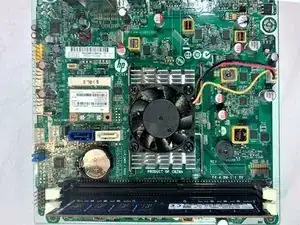
Теперь, когда плата ослаблена, осторожно поднимите её из корпуса и поместите на непроводящую поверхность.
Шаг 12
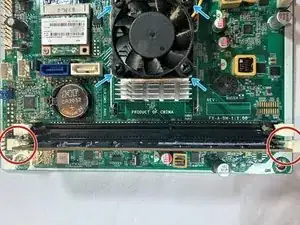
Найдите модуль оперативной памяти и нажмите белые защёлки для его извлечения.
Поместите модули памяти на антистатическую поверхность.
Снимите винты, крепящие вентилятор процессора к радиатору.
Отложите вентилятор для очистки.
Шаг 13
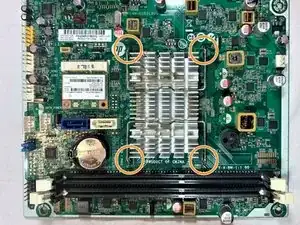
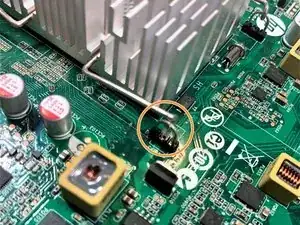
Нажмите на фиксирующие клипсы радиатора, чтобы снять радиатор.
Шаг 14
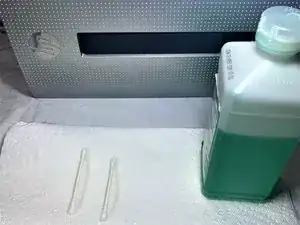
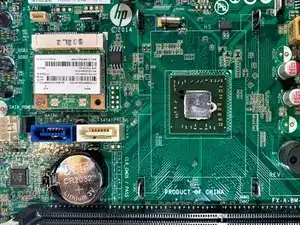
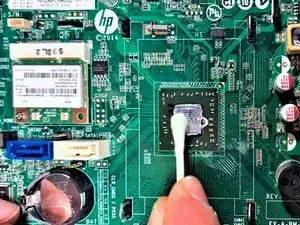
Подготовьте ватные палочки и изопропиловый спирт.
Удалите как можно больше термопасты с поверхности процессора.
Микрофибровая ткань может использоваться для удаления оставшейся термопасты с процессора.
Не допускайте попадания термопасты на мелкие электрические компоненты процессора.
Шаг 15
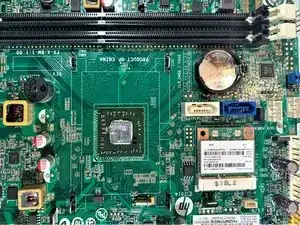
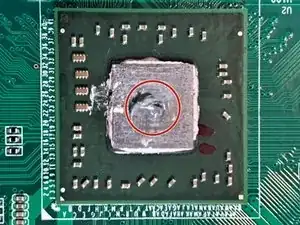
Нанесите небольшую каплю термопасты размером с горошину на процессор.
Радиатор процессора теперь можно снова установить на место и закрепить.
Нет необходимости равномерно размазывать пасту — давление радиатора самостоятельно распределит термопроводящий состав.
Шаг 16
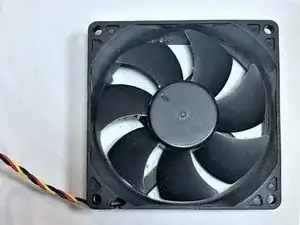
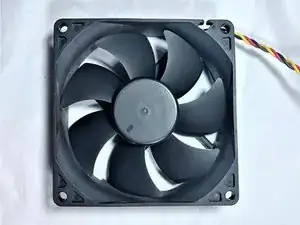
Используйте пылесос и/или сжатый воздух, чтобы удалить пыль с корпусного вентилятора.
Шаг 17
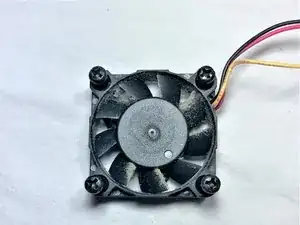
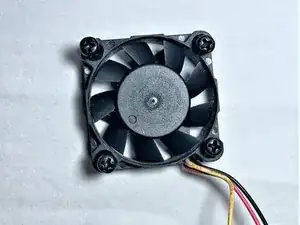
Используйте сжатый воздух или пылесос для удаления пыли с вентилятора процессора.
Шаг 18
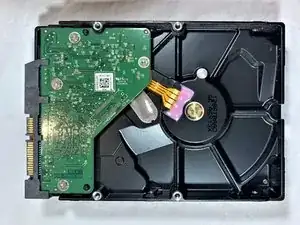
Если на жёстком диске есть пыль, удалите её с помощью сжатого воздуха.
Избегайте касания печатной платы, это может повредить её электрические компоненты.
Шаг 19
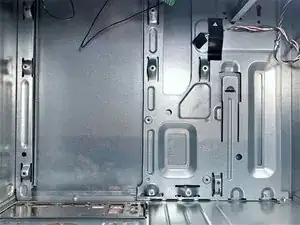
Осмотрите корпус компьютера и удалите пыль с помощью пылесоса, полотенца или сжатого воздуха.
Шаг 20
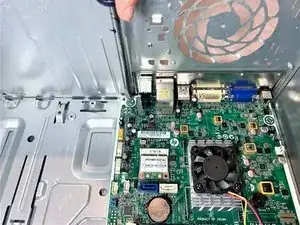
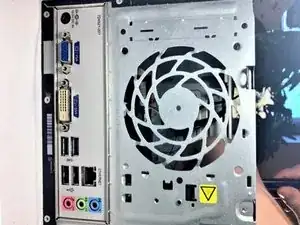
Поместите плату обратно в корпус и закрепите её винтами, снятыми ранее.
После закрепления платы установите вентилятор и закрепите его соответствующими винтами.
Вставьте жёсткий диск и закрепите его соответствующими винтами.
Шаг 21
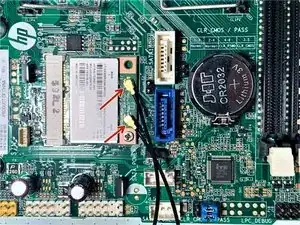
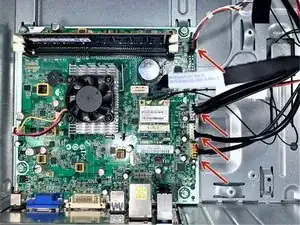
Подключите антеннные кабели к карте Wi‑Fi.
Подключите все кабели SATA и периферийные кабели.
Шаг 22
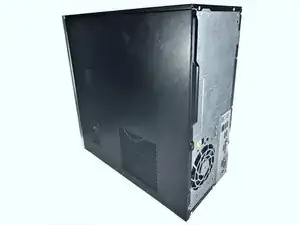
Когда все компоненты закреплены внутри корпуса, сдвиньте боковую панель на место и закрепите её винтом с крупной головкой (ручным винтом).
Заключение
Для сборки устройства выполните эти действия в обратном порядке.
Перевод руководства с ifixit.com