Как определить марку и модель экрана iMac, чтобы купить правильную плату видеоконтроллера
Это руководство является предварительным для руководства "Как превратить iMac во внешний монитор"
Справочная информация
Вопрос «Могу ли я переделать свой старый iMac, чтобы использовать его как монитор?» задают на iFixit и многих других интернет-форумах уже много лет. Это руководство предназначено, чтобы научить других выполнять первый этап такого проекта.
Вкратце, чтобы превратить iMac в внешний монитор, необходимо:
- Полностью разобрать iMac, удалив все внутренние компоненты.
- Установить плату управления видео, новый инвертор и новый блок питания в пустой корпус iMac.
- установить новые видеовходы на внешнем корпусе.
- Установить экран обратно и собрать корпус iMac.
Следуя этому руководству, Вы сможете приобрести правильные плату управления видео, новый инвертор и новый блок питания для вашего iMac и подготовиться к полной переделке iMac в внешний монитор.
Шаги 1–14 взяты из стандартного руководства iFixit. Шаги 15–17 оригинальны для этого руководства. Если у Вас iMac другой модели, чем та, что показана в шагах 1–14, это руководство по-прежнему можно использовать.
Шаг 1
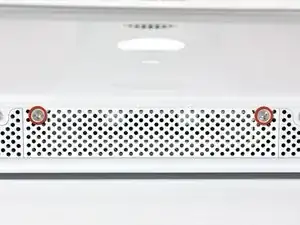
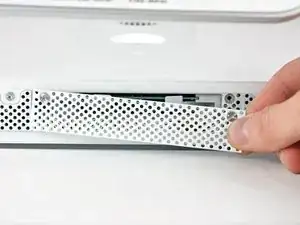
Ослабьте два винта с крестообразным шлицем, крепящих сервисную панель к вашему iMac.
Оба винта остаются зафиксированными в сервисной панели.
Снимите сервисную панель.
Перед началом ремонта отключите питание компьютера и удерживайте кнопку питания в течение 20–30 секунд, чтобы разрядить внутренние конденсаторы.
Шаг 2
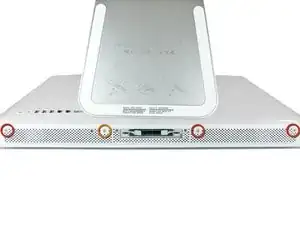
Снимите следующие винты вдоль нижнего края iMac:
Три винта Torx T8 длиной 6 мм
Один винт Torx T8 длиной 8 мм (справа от слота оперативной памяти на 2105)
Шаг 3
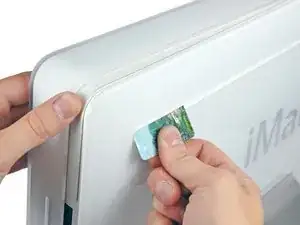
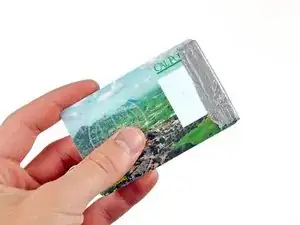
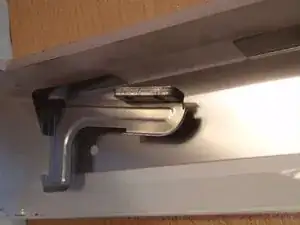
Поверните iMac так, чтобы он стоял вертикально на подставке.
Вставьте пластиковую карточку в угол вентиляционного отверстия рядом с верхней частью задней крышки.
Подвиньте карточку к верхней части iMac, чтобы освободить защёлку передней рамки.
Оттяните переднюю рамку от задней крышки.
Повторите этот процесс для другой стороны передней рамки.
Возможно, потребуется наклеить несколько слоёв клейкой ленты на верхнюю часть карточки доступа для облегчения освобождения защёлок. Или используйте две карточки для дополнительной толщины.
Если рамка отказывается освобождаться, попробуйте слегка приподнять нижний край передней рамки от задней крышки (подробно в следующих шагах) и повторите процесс освобождения защёлок.
Шаг 4
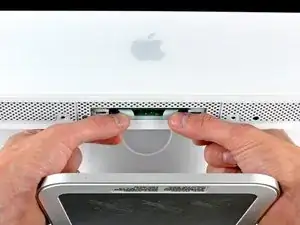
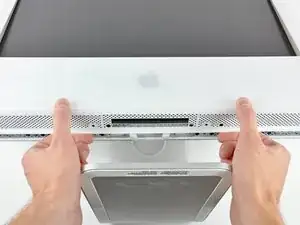
Положите iMac подставкой вниз на ровную поверхность.
Чтобы снять переднюю рамку с iMac, одновременно:
Надавите большими пальцами на фиксаторы оперативной памяти и прижмите iMac.
Используйте указательные пальцы, чтобы потянуть небольшой мостик материала на передней рамке к себе.
Подтяните переднюю рамку вверх указательными пальцами.
Как только небольшой мостик материала пройдет мимо фиксаторов оперативной памяти, приподнимите переднюю рамку за её нижний край ровно настолько, чтобы она освободила нижний край задней крышки.
Шаг 5
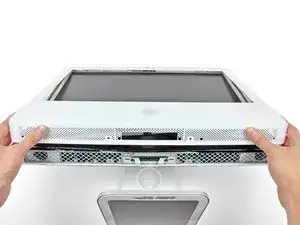
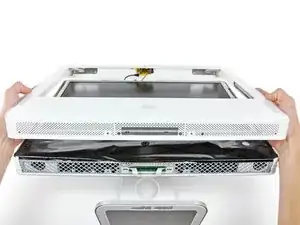
Снимите переднюю рамку с задней крышки и отведите её от нижнего края iMac, соблюдая осторожность из‑за подключенных кабелей камеры и микрофона, прикреплённых к её верхнему краю.
Шаг 6
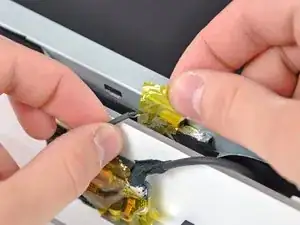
При необходимости снимите полоску ленты, закрывающую разъём кабеля микрофона.
Разъём микрофона расположен рядом с внутренней верхней кромкой iMac.
Шаг 7
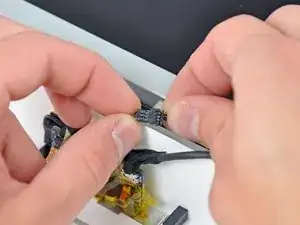
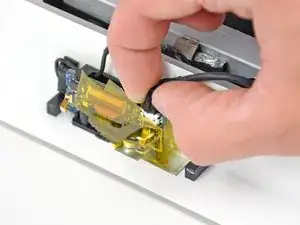
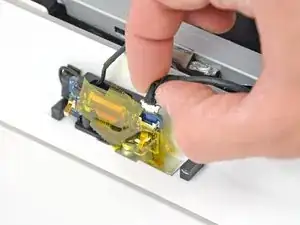
Отключите кабель микрофона.
Отключите кабель камеры, потянув его разъём от гнезда на плате камеры.
Разъём кабеля камеры и гнездо хрупкие и легко гнутся. Действуйте осторожно при отсоединении.
Шаг 8
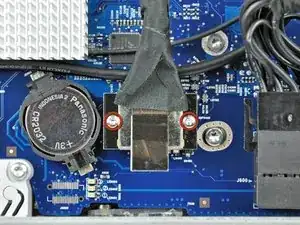
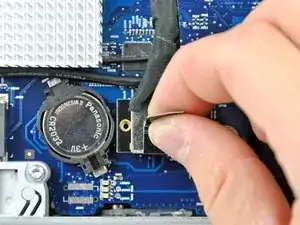
Снимите два винта Torx T6 длиной 5 мм, закрепляющие разъём кабеля данных дисплея на плате логики.
Поднимите разъём кабеля данных дисплея с платы логики за его чёрную петлю.
Шаг 9
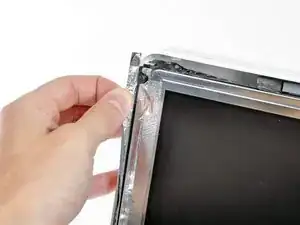
Отделите экранирующую ленту EMI от двух вертикальных краёв дисплея.
При сборке полезно использовать несколько небольших полосок ленты, чтобы зафиксировать экранирование вдоль левых и правых краёв области дисплея в отведённом положении перед опусканием дисплея в заднюю крышку iMac.
Шаг 10
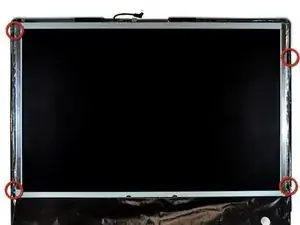
Позвольте нижней EMI‑пленке свисать с дисплея.
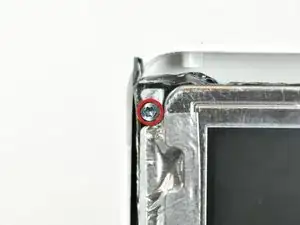
Снимите четыре винта Torx T10 длиной 7,5 мм, крепящие дисплей к задней крышке.
Винты утоплены, поэтому при извлечении полезно использовать тонкую магнитную отвёртку. Большинство держателей бит слишком коротки, чтобы дотянуться до этих винтов.
Шаг 11
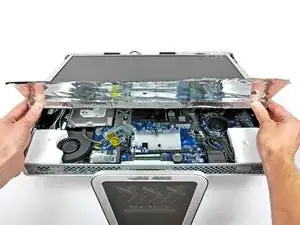
Поднимите нижний край дисплея и поверните его в сторону верхнего края iMac.
Не поднимайте слишком высоко, так как инверторные кабели всё ещё подключены.
Шаг 12
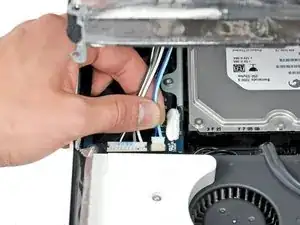
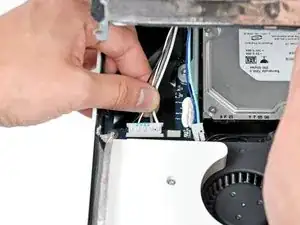
Отключите оба инверторных кабеля от платы инвертора.
Эти разъёмы сидят очень плотно в своих гнёздах. Полезно использовать ногти или наконечник лопатки, чтобы надавить на ушки по бокам разъёмов и освободить их из гнёзд. Небольшая пара гемостатов значительно помогает.
Шаг 13
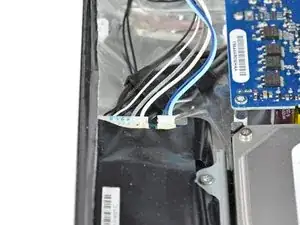
Отсоедините два кабеля инвертора на верхнем краю инвертора, используя метод, описанный в предыдущем шаге.
Шаг 14
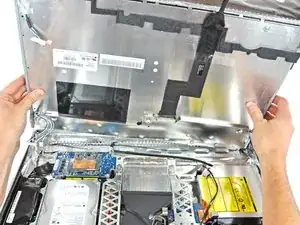
Поверните дисплей до положения почти перпендикулярно задней крышке и приподнимите его, чтобы отслоить экран от экранирующей пластины EMI, приклеенной к его верхнему краю.
Шаг 15
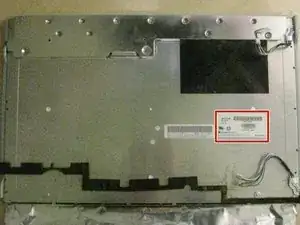
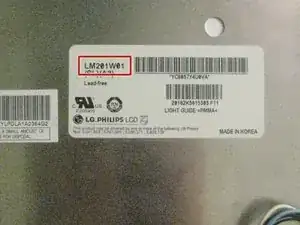
Разместите экран лицевой стороной вниз. Найдите наклейку на задней стороне, на которой указаны производитель, модель и номер модели.
Этот экран, из iMac A1207 2006 года, является моделью LG LM201W01. У ВАС, Скорее Всего, Будет Другая Модель
Примеры поисковых запросов, показанные в следующем шаге, используют номер модели LM201W01. Снова: У Вас Может Быть Другая Модель, поэтому подстраивайте запросы соответственно.
Шаг 16
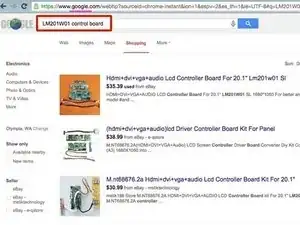
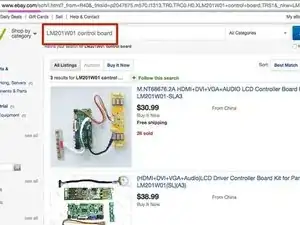
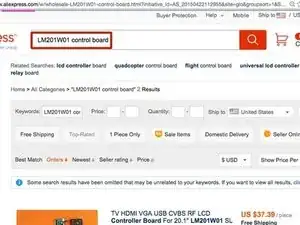
Используя поисковую систему по вашему выбору, выполните поиск следующей фразы: "ваша-модель-экрана плата управления".
Другие хорошие места для поиска таких запчастей — ebay.com и aliexpress.com.
Убедитесь, что покупаемая плата управления поставляется вместе с платой инвертора для подсветки именно вашего экрана.
Приобретите плату управления. Ожидайте сроков доставки 2+ недели при заказе деталей из Азии.
Шаг 17
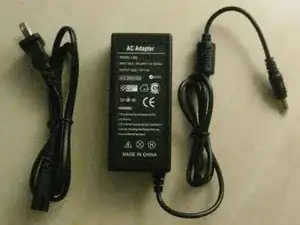
Большинство плат управления не поставляются с блоком питания. Проверьте спецификации, указанные продавцом, чтобы узнать требования к блоку питания для вашей платы.
Вам нужно узнать и напряжение (обычно 12 В для экранов 12–21", или 19 В для экранов 24" и больше), и силу тока. По спецификации напряжение для платы управления должно соблюдаться точно, тогда как требование по току является «минимальным»: в целом использование блока питания с более высоким значением тока, чем указано, допустимо и даже полезно.
На фото показан: универсальный блок питания 12 В 5 А, купленный онлайн за $8.
Вам может не потребоваться покупать блок питания, так как он может уже быть у вас: проверьте дома или в офисе среди старых блоков питания от модемов, роутеров и другой техники. Возможно, он лежит у вас в коробке со старой электроникой. Проверьте перед покупкой!
Заключение
What To Do Next
Поздравляем! Вы успешно определили производителя и модель экрана вашего iMac и заказали плату управления и (при необходимости) блок питания для неё.
Если вы выполняете это руководство как часть руководства «Как превратить iMac в внешний монитор», вернитесь к тому руководству сейчас.
Перевод руководства с ifixit.com