Замена оптического привода PowerBook G4 Aluminum 15" 1–1.5 ГГц
В этом руководстве показано, как снять крепления с оптического привода PowerBook G4.
Шаг 1
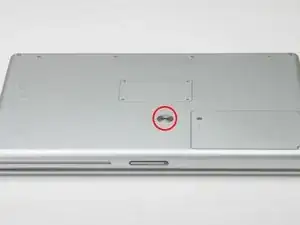
Используйте монету, чтобы повернуть фиксирующий винт батареи на 90 градусов по часовой стрелке.
Выньте батарею из компьютера.
Шаг 2
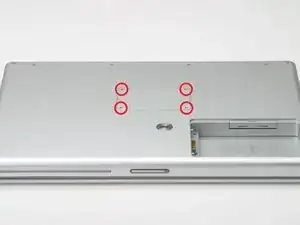
Снимите четыре винта с крестообразным шлицем с крышки отсека памяти.
Сдвиньте крышку отсека памяти в сторону от отсека памяти.
Шаг 3
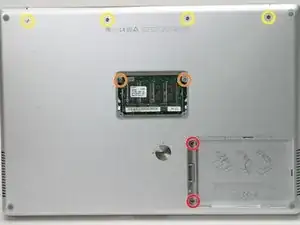
Снимите следующие 8 винтов:
Два винта Phillips 3 мм в отсеке для батареи, по обе стороны от контактов батареи.
Два винта Phillips 9 мм по обе стороны от отсека памяти.
Четыре винта Phillips 16 мм вдоль петли.
Шаг 4
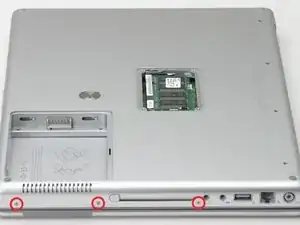
Поверните компьютер на 90 градусов по часовой стрелке так, чтобы разъём питания был обращён к Вам.
Снимите три винта Phillips 3 мм.
При обратной установке этих винтов необходимо размещать каждый винт в правильном порядке. Начните с установки винта, ближайшего к петле дисплея, и двигайтесь наружу.
Шаг 5
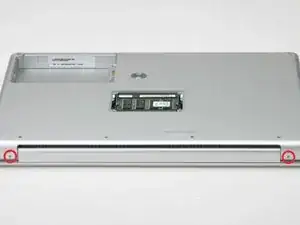
Поверните компьютер на 90 градусов по часовой стрелке так, чтобы петля была обращена к Вам.
Снимите нижний винт Phillips 5 мм с каждой стороны петли (всего два).
Шаг 6
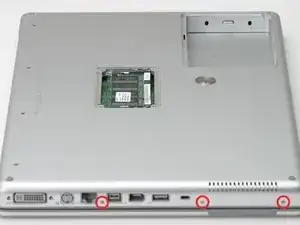
Поверните компьютер на 90 градусов по часовой стрелке так, чтобы порты были обращены к Вам.
Снимите три винта Phillips 3 мм.
При обратной установке этих винтов необходимо размещать каждый винт в правильном порядке. Начните с установки винта, ближайшего к петле дисплея, и двигайтесь наружу.
Шаг 7
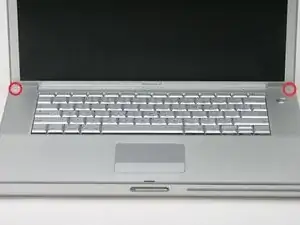
Переверните компьютер и откройте дисплей.
Снимите винты 4,2 мм (1/16") H 1,5 в углах по обеим сторонам рядом с дисплеем (также подойдёт отвёртка Torx T6).
Шаг 8
Этот шаг охватывает самую трудную часть при доступе внутрь этого компьютера. Глубоко вдохните и сохраняйте спокойствие.
Схватите задние углы верхней крышки и потяните вверх, освобождая скрытые защёлки по бокам. Пока не снимайте верхнюю крышку полностью; необходимо также освободить защёлки спереди корпуса.
Шов находится под пластиковой отделкой на верхней крышке.
Шаг 9
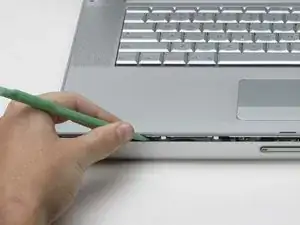
Есть одна защёлка, мешающая полностью снять верхнюю крышку, расположенная слева от щели оптического привода. Чтобы освободить верхнюю крышку, нужно потянуть тонкую металлическую защёлку на себя, освобождая её из защёлкивающего крепления.
Немного приподнимите левую сторону верхней крышки рукой и подденьте упорным инструментом щель между верхней и нижней крышками.
Оставьте инструмент на месте, оказывая давление на верхнюю крышку для следующего шага.
Шаг 10
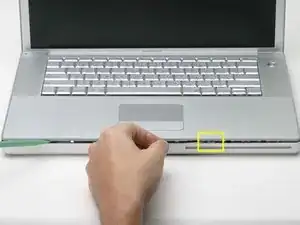
Окажите достаточное давление на верхнюю крышку, чтобы можно было вставить инструмент внутрь шва между верхней и нижней крышками, как показано на фотографии. Подойдёт стоматологический крючок, штырь для крепления плакатов или аналогичный инструмент.
Не дергайте верхнюю крышку сразу после освобождения защёлки. К плате она подключена двумя ленточными кабелями.
Осторожно подведите наконечник инструмента за серебряную металлическую защёлку и потяните её вперёд, одновременно приподнимая крышку. Может потребоваться некоторое усилие.
В качестве альтернативы, можно освободить защёлку маленькой плоской отвёрткой через слот CD. Защёлка расположена в 1–3/16 дюйма (3 см) от левой стороны слота. Подденьте и вытащите (или отожмите назад) войлочную накладку; затем с помощью отвёртки потяните защёлку (блестящий металл) вперёд, чтобы освободить её из защёлки сзади (матовый металл).
Шаг 11
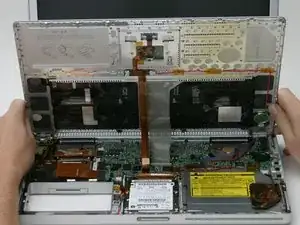
Поднимите заднюю часть корпуса и проведите пальцами вдоль боков, освобождая корпус по мере продвижения. После освобождения боков возможно придётся покачать корпус вверх и вниз, чтобы освободить переднюю часть верхней крышки.
Поверните верхнюю крышку вверх и к экрану так, чтобы она опиралась о него.
Шаг 12
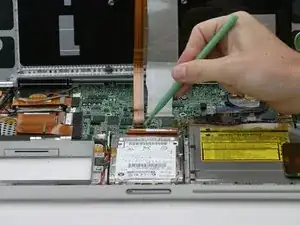
Снимите оранжевую ленту, фиксирующую ленточный кабель тачпада к плате.
Отсоедините ленточный кабель тачпада от платы.
Шаг 13
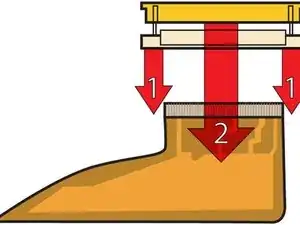
Это схема зажима разъёма ленточного кабеля клавиатуры, который Вы отсоедините на следующем шаге.
1) Захватите защёлку зажимного планки по обеим сторонам ногтями и поднимите её немного (примерно 1/16" или 2 мм).
2) После освобождения зажимной планки выдвиньте кабель из разъёма.
Шаг 14
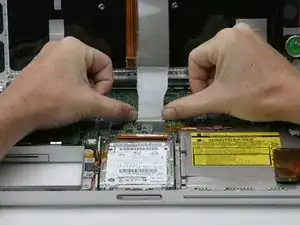
Ослабьте зажим ленточного кабеля клавиатуры, сдвинув тонкую чёрную часть в направлении экрана кончиками пальцев.
Чёрная часть очень хрупкая и легко ломается. Будьте внимательны при отделении её от основного разъёма.
Вытяните серый ленточный кабель клавиатуры из ослабленного разъёма.
Снимите верхнюю крышку с компьютера.
Шаг 15
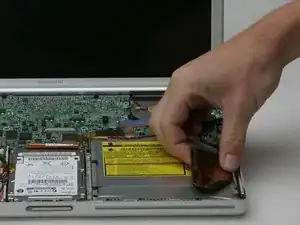
Подденьте PRAM-батарейку, установленную на оптическом приводе, с помощью пластикового лопаточного инструмента.
Шаг 16
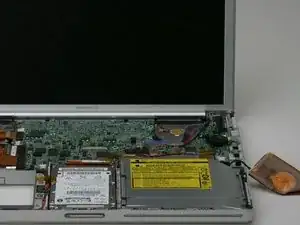
Не отключайте PRAM-батарейку от платы, просто отложите её в сторону, обеспечив доступ к оптическому приводу.
Шаг 17
Снимите два коротких чёрных винта Phillips с правой стороны оптического привода.
Снимите два более длинных серебристых винта Phillips с левой стороны оптического привода.
Отломите оранжевую ленту от оптического привода.
Шаг 18
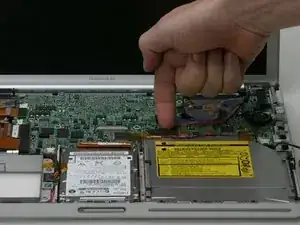
Отключите большой чёрный разъём от платы и освободите пространство под красно-чёрным проводом динамика.
Шаг 19
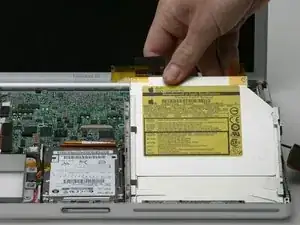
Поднимите оптический привод из корпуса со стороны разъёма (обратите внимание на небольшую металлическую скобу, которая выскакивает вместе с приводом — сохраните её с оптическим приводом).
Не забудьте про скобу при сборке компьютера.
Если в ваш оптический привод застрял диск или другой предмет, у нас есть руководство по ремонту оптического привода.
Шаг 20
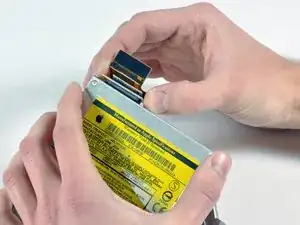
Если на новом оптическом приводе уже установлены кронштейны, нужно только перенести кабель передачи данных на новый привод.
Отключите оранжевый ленточный кабель от задней части оптического привода.
Шаг 21
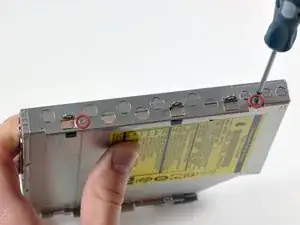
Снимите два маленьких серебристых винта с крестообразной шлицей, крепящие кронштейн к левой стороне оптического привода.
Снимите кронштейн.
Шаг 22
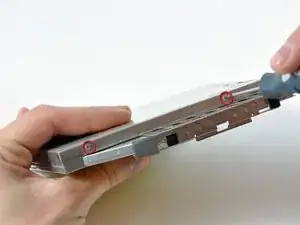
Снимите два маленьких серебристых винта с крестообразной шлицей, крепящие кронштейн к правой стороне оптического привода.
Снимите кронштейн.
Если вы приобрели оптический привод без монтажных кронштейнов, просто перенесите два серебристых металлических кронштейна и оранжевый ленточный кабель на новый оптический привод.
Заключение
Чтобы собрать устройство, выполните эти действия в обратном порядке.
Перевод руководства с ifixit.com