Замена ЖК-элемента PowerBook G4 Aluminum 15" 1-1.5 GHz
Сэкономьте деньги, заменив лишь поврежденный ЖК-элемент.
Шаг 1
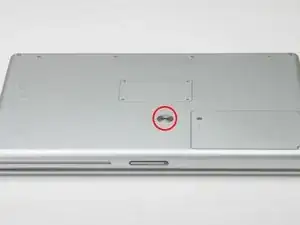
Используйте монету, чтобы повернуть винт блокировки батареи на 90 градусов по часовой стрелке.
Поднимите батарею из компьютера.
Шаг 2
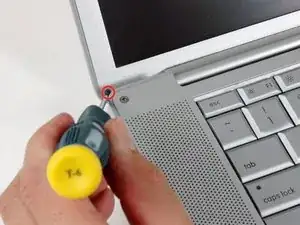
Следующая процедура позволяет заменить заднюю рамку дисплея без снятия сборки дисплея с компьютера. Не пытайтесь поворачивать дисплей назад дальше, чем позволяют петли, иначе вы можете повредить компьютер.
Откройте компьютер так, чтобы дисплей был обращен к вам, и откиньте дисплей назад на максимальное расстояние.
Удалите винт T6 Torx из нижнего левого угла сборки дисплея. Корпус компьютера не позволит вставить отвертку непосредственно в винт, поэтому будьте осторожны, чтобы не сорвать винт.
Шаг 3
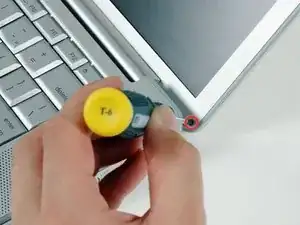
Удалите винт T6 Torx из нижнего правого угла сборки дисплея.
Чтобы избежать перекрестной резьбы на этих винтах при повторной установке, используйте пинцет, чтобы сначала вставить каждый винт в его отверстие, а затем используйте отвертку Torx для их затягивания.
Шаг 4
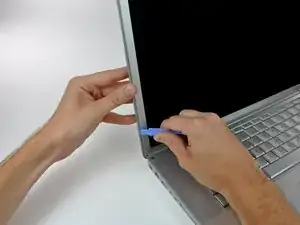
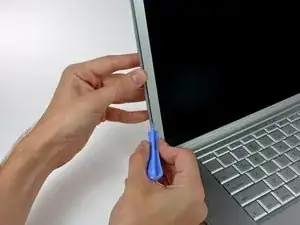
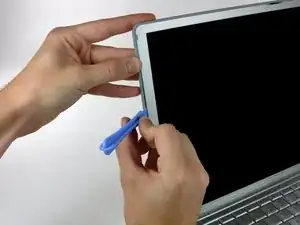
Следующие несколько шагов требуют использования пластиковых открывающих инструментов и лопаток, которые, вероятно, будут повреждены в процессе. Имейте под рукой несколько запасных инструментов.
Вставьте пластиковый открывающий инструмент между левым краем передней рамки дисплея и пластиковую полоску, прикрепленную к задней рамке, ориентируя край инструмента в сторону ЖК-дисплея.
Поверните инструмент от ЖК-дисплея, чтобы освободить заднюю рамку от защелок на передней рамке дисплея.
Работайте вдоль левого края дисплея, пока задняя рамка не будет равномерно отделена от передней рамки.
Освобождение этих защелок может потребовать усилий. Обязательно поддерживайте сборку дисплея другой рукой, чтобы не перенапрягать петли.
Шаг 5
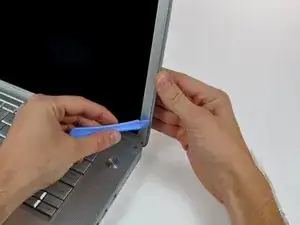
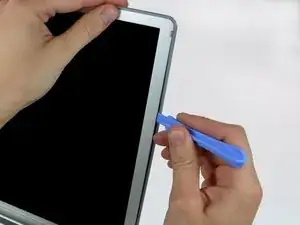
Вставьте пластиковый открывающий инструмент между правым краем передней рамки дисплея и пластиковую полоску, прикрепленную к задней рамке, ориентируя край инструмента в сторону ЖК-дисплея.
Поверните инструмент от ЖК-дисплея, чтобы освободить заднюю рамку от защелок на передней рамке дисплея.
Работайте вдоль правого края дисплея, пока задняя рамка не будет равномерно отделена от передней рамки.
Шаг 6
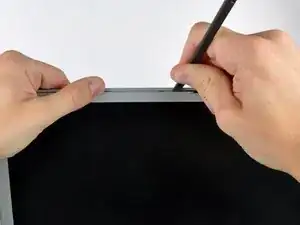
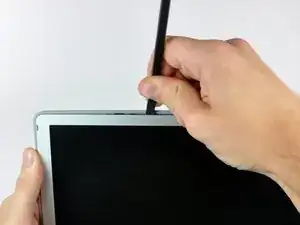
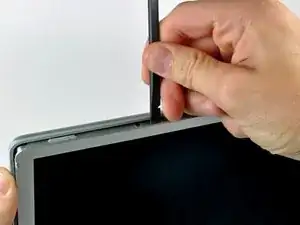
Вставьте лопатку немного слева от отверстия для петли на верхнем крае дисплея между передней рамкой дисплея и пластиковой полоской, прикрепленной к задней рамке.
Подденьте заднюю рамку от передней рамки по верхней левой половине дисплея.
Если плоский конец вашей лопатки слишком сильно сгибается, подрежьте около 3 мм с конца, чтобы увеличить жесткость.
Шаг 7
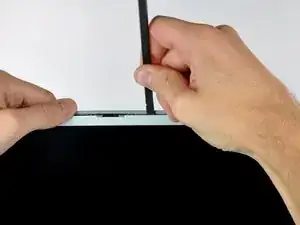
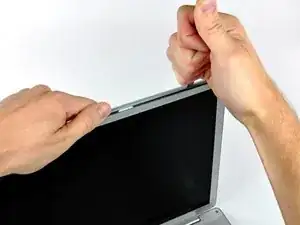
Вставьте лопатку немного справа от отверстия для петли на верхнем крае дисплея между передней рамкой дисплея и пластиковой полоской, прикрепленной к задней рамке.
Подденьте заднюю рамку от передней рамки по верхней правой половине дисплея.
Чтобы освободить защелки в крайнем левом и правом углах дисплея, может потребоваться провести лопаткой параллельно лицу дисплея вдоль верхнего края передней рамки и заставить ее заскочить в углы, чтобы освободить заднюю рамку.
Шаг 8
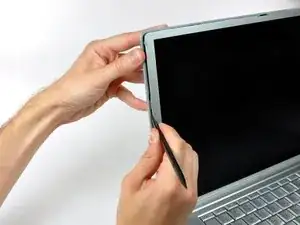
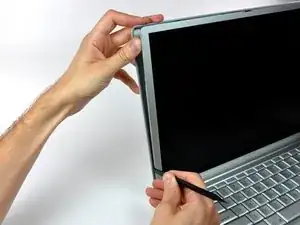
Теперь, когда верхний край освобожден, используйте лопатку, чтобы полностью освободить защелки вдоль левого края дисплея.
Шаг 9
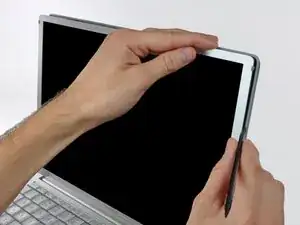
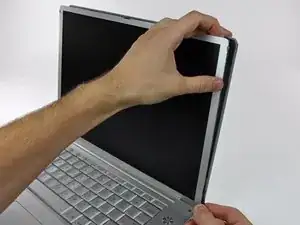
Используйте лопатку, чтобы освободить защелки вдоль правого края дисплея.
Шаг 10
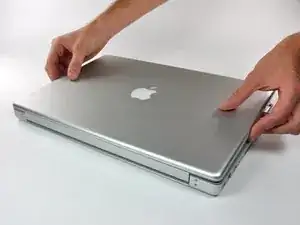
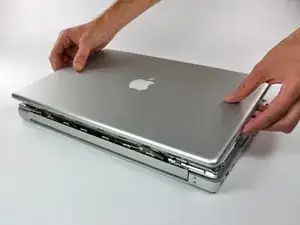
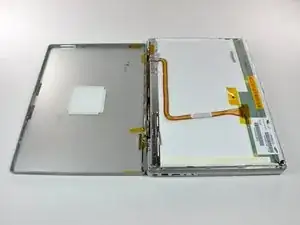
Закройте дисплей.
Задняя рамка все еще прикреплена к дисплею антенными кабелями.
Немного поверните верхний край задней рамки дисплея от остальной части дисплея, а затем поднимите нижний край задней рамки от крышки зажима.
Шаг 11
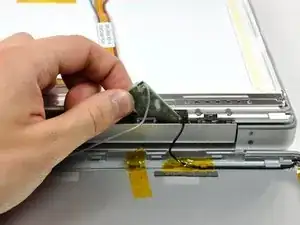
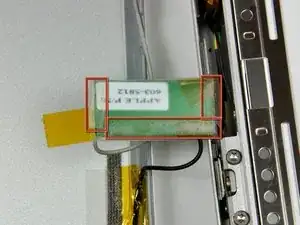
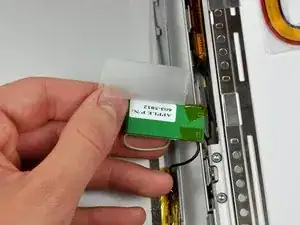
Осторожно поднимите плату антенны из сборки зажима.
Отклейте три самоклеящиеся клапана с пластикового покрытия на нижней стороне платы антенны.
Удалите защитное пластиковое покрытие с платы антенны.
Шаг 12
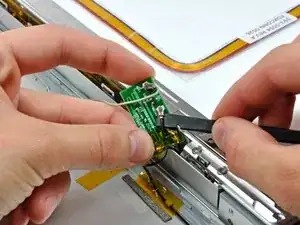
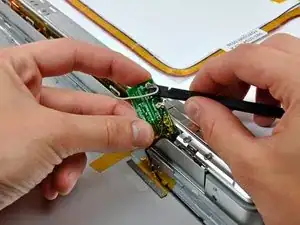
Используйте плоский конец лопатки, чтобы отключить оба антенны от платы антенны.
Серая антенна подключается вблизи угла платы антенны.
Теперь заднюю рамку можно полностью снять со сборки ЖК-дисплея.
Шаг 13
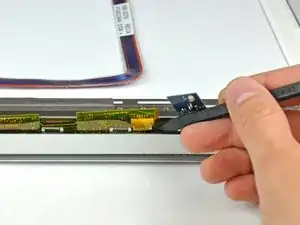
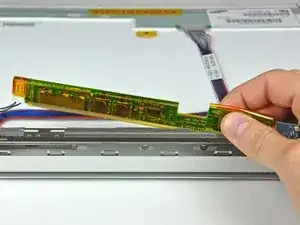
Инвертор — это чрезвычайно тонкая печатная плата, которая очень деликатна и легко трескается. Будьте осторожны при обращении с ней.
С помощью конца лопатки поднимите инвертор из крышки зажима.
Поднимите инвертор, чтобы открыть оба разъема кабелей.
Поднимите инвертор, чтобы открыть оба разъема кабелей.
Шаг 14
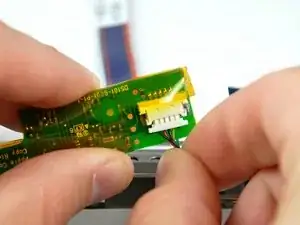
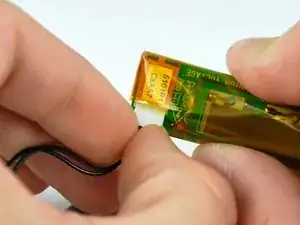
Отключите оба кабеля инвертора, потянув их разъемы от гнезд на плате инвертора.
Удалите инвертор из дисплея.
Шаг 15
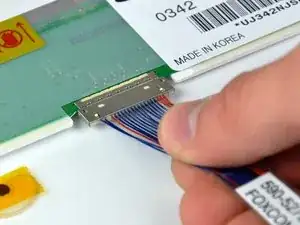
Если необходимо, снимите кусок скотча, закрывающий разъем кабеля данных дисплея.
Отстегните разъем кабеля данных дисплея от его гнезда, чтобы отключить его от ЖК-дисплея.
Шаг 16
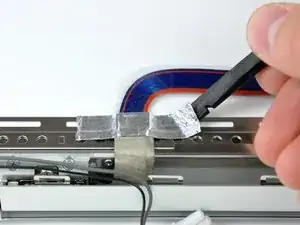
Снимите кусок фольгированного скотча, удерживающего кабель данных дисплея на рамке ЖК-дисплея.
Шаг 17

Уберите два маленьких черных винта с крестообразной головкой с обеих сторон дисплея (всего четыре винта).
Шаг 18
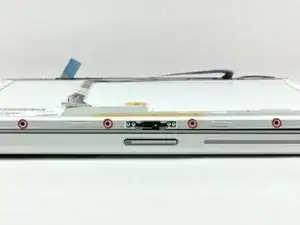
Уберите четыре маленьких черных винта с крестообразной головкой вдоль верхнего края дисплея.
Шаг 19
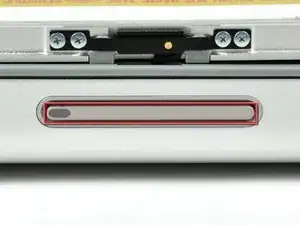
Нажмите на защелку дисплея и слегка откройте дисплей.
Шаг 20
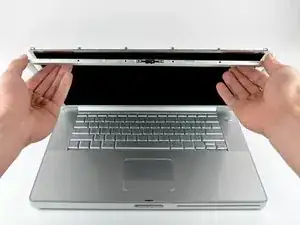
Отодвиньте ЖК-дисплей от передней рамки дисплея в районе верхнего края.
Шаг 21
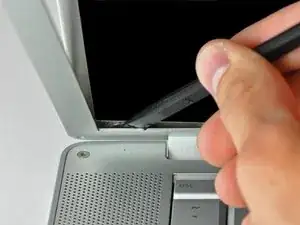
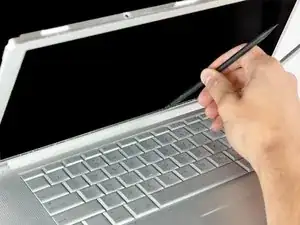
Приподнимите ЖК-дисплей над передней рамкой, чтобы вставить плоский конец лопатки между металлической рамкой ЖК-дисплея и передней рамкой дисплея.
Попытка вставить лопатку между стеклом ЖК-дисплея и внутренней металлической рамкой ЖК-дисплея точно повредит ваш ЖК-дисплей.
Протяните лопатку вдоль нижнего края передней рамки дисплея, чтобы отделить клей от рамки ЖК-дисплея.
Шаг 22
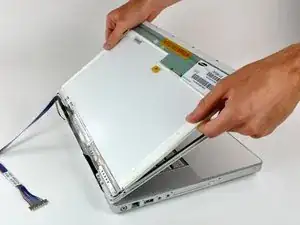
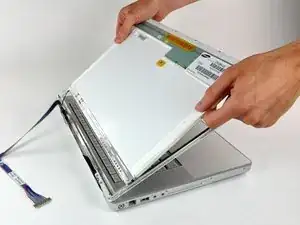
Оттащите ЖК-дисплей к верхнему краю передней рамки, следя за тем, чтобы не зацепить кабели.
Если вы заменяете ЖК-дисплей, убедитесь, что замена имеет магнит переключателя сна, который закрывает крышку, в правильном положении, или перенесите магнит из старого дисплея. Магнит является 4-мм диском рядом с верхней центральной частью ЖК-дисплея, зафиксированным прозрачным желтым скотчем на этом изображении.
Заключение
Для сборки устройства выполните эти инструкции в обратном порядке.
Перевод руководства с ifixit.com