Замена клавиатуры PowerBook G4 Aluminum 15" 1–1.5 ГГц
Это руководство показывает скрытые винты, которые необходимо удалить при замене клавиатуры.
Шаг 1
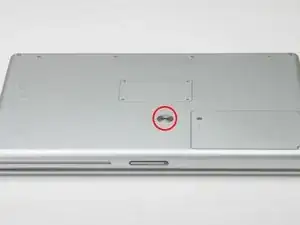
Используйте монету, чтобы повернуть фиксатор батареи на 90 градусов по часовой стрелке.
Выньте батарею из компьютера.
Шаг 2
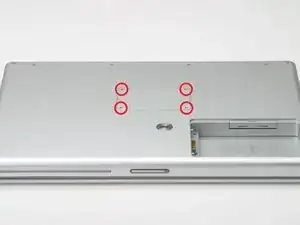
Удалите четыре винта с крестообразным шлицем на крышке отсека памяти.
Сдвиньте крышку отсека памяти в сторону от отсека.
Шаг 3
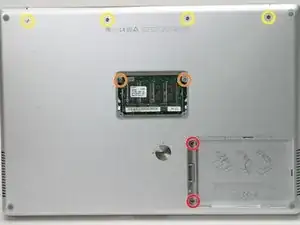
Удалите следующие 8 винтов:
Два винта Phillips 3 мм в отсеке батареи, по обе стороны от контактов батареи.
Два винта Phillips 9 мм по обе стороны от отсека памяти.
Четыре винта Phillips 16 мм вдоль петли.
Шаг 4
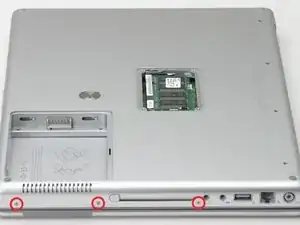
Поверните компьютер на 90 градусов по часовой стрелке так, чтобы разъём питания был обращён к вам.
Удалите три винта Phillips 3 мм.
При установке этих винтов необходимо размещать каждый винт в правильном порядке. Начните с винта, ближайшего к петле дисплея, и двигайтесь наружу.
Шаг 5
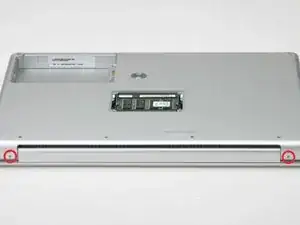
Поверните компьютер на 90 градусов по часовой стрелке так, чтобы петля была обращена к вам.
Удалите нижний винт Phillips 5 мм с каждой стороны петли (всего два).
Шаг 6
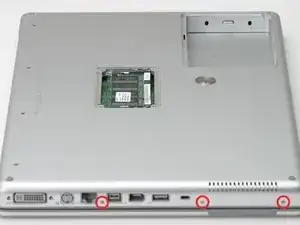
Поверните компьютер на 90 градусов по часовой стрелке так, чтобы порты были обращены к вам.
Удалите три винта Phillips 3 мм.
При установке этих винтов необходимо размещать каждый винт в правильном порядке. Начните с винта, ближайшего к петле дисплея, и двигайтесь наружу.
Шаг 7
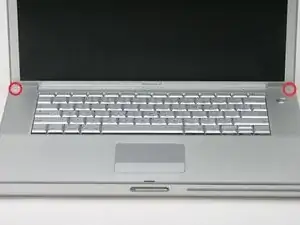
Переверните компьютер и откройте дисплей.
Удалите винты 4.2 мм 1/16" H 1.5 в каждом углу рядом с дисплеем (также подойдёт отвертка T6 Torx).
Шаг 8
Этот шаг охватывает самую сложную часть доступа внутрь этого компьютера. Сделайте глубокий вдох и постарайтесь не нервничать.
Схватите задние углы верхней крышки и потяните вверх, отщёлкивая скрытые защёлки по бокам. Пока не снимайте верхнюю крышку полностью; необходимо также освободить защёлки в передней части корпуса.
Шов находится под пластиковым молдингом верхней крышки.
Шаг 9
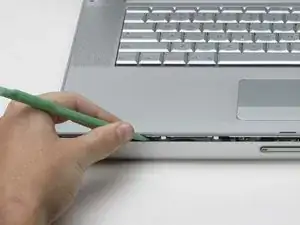
Есть одна защёлка, которая мешает полностью снять верхнюю крышку — она расположена с левой стороны прорези оптического привода. Чтобы освободить верхнюю крышку, вы будете тянуть тонкую металлическую защёлку к себе, освобождая её из зажима.
Немного приподнимите левую сторону верхней крышки рукой и зафиксируйте лопаткой зазубрину между верхней и нижней крышками.
Оставьте инструмент на месте, оказывая давление на верхнюю крышку для следующего шага.
Шаг 10
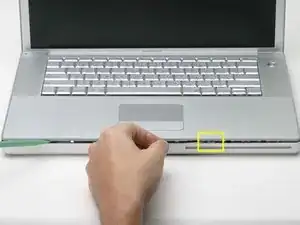
Надавите на верхнюю крышку так, чтобы вы могли просунуть инструмент немного в шов между верхней и нижней крышками, как показано на фото. Подойдёт стоматологический крючок, канцелярская булавка или подобный инструмент.
Не рвите верхнюю крышку сразу после освобождения защёлки. К плате логики прикреплены две ленточные шлейфы.
Осторожно просуньте кончик инструмента за серебристую металлическую защёлку и потяните её вперёд, одновременно приподнимая крышку. Это может потребовать усилий.
В качестве альтернативы можно освободить защёлку небольшой плоской отвёрткой через слот CD. Защёлка находится на 3 см от левой стороны слота. Подденьте отвёрткой фетровую подкладку (или отодвиньте её), затем используйте отвёртку, чтобы потянуть защёлку (блестящий металл) вперёд, освободив её от защёлки сзади (тусклый металл).
Шаг 11
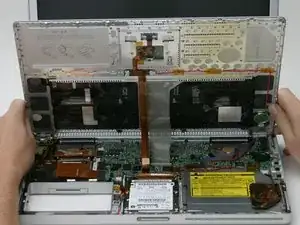
Поднимите заднюю часть крышки и проведите пальцами вдоль боков, освобождая крышку по мере продвижения. После освобождения боков, возможно, потребуется покачать крышку вверх-вниз, чтобы освободить переднюю часть верхней крышки.
Поверните верхнюю крышку вверх и к экрану так, чтобы она опёрлась о него.
Шаг 12
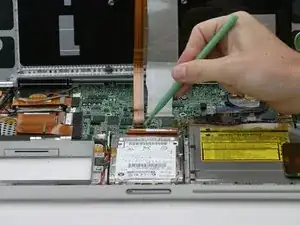
Удалите оранжевую ленту, фиксирующую ленточный шлейф тачпада к плате логики.
Отключите ленточный шлейф тачпада от платы логики.
Шаг 13
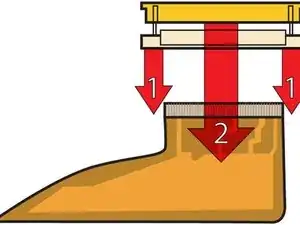
Это схема зажима разъёма ленточного шлейфа клавиатуры, который вы отключите на следующем шаге.
1) С помощью ногтей захватите фиксирующую планку по обеим сторонам и слегка поднимите её (примерно 2 мм).
2) После освобождения фиксирующей планки вытяните шлейф из разъёма.
Шаг 14
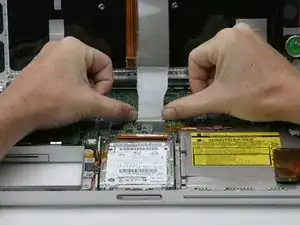
Ослабьте зажим ленточного шлейфа клавиатуры, сдвинув тонкую чёрную пластину в сторону экрана кончиками пальцев.
Чёрная деталь очень хрупкая и легко ломается. Будьте осторожны при её отделении от основного гнезда.
Вытяните серый ленточный шлейф клавиатуры из ослабленного разъёма.
Снимите верхнюю крышку с компьютера.
Шаг 15
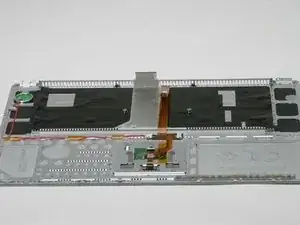
Ваш ноутбук должен выглядеть примерно так.
Шаг 16
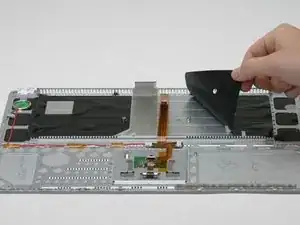
На следующем шаге будьте осторожны с лентой на стороне клавиатуры с зелёной кнопкой питания: лента может прилипнуть и порваться.
Отогните чёрную пластиковую защиту по обеим сторонам клавиатуры (всего две части).
Шаг 17
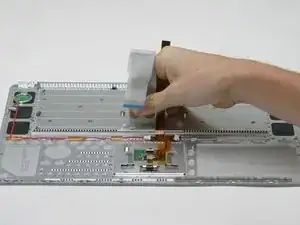
Отогните серый ленточный шлейф клавиатуры от металлической рамки.
Шаг 18
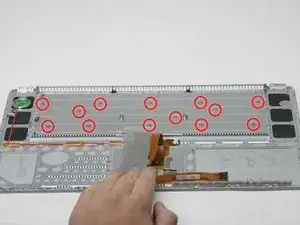
Удалите 13 одинаковых винтов Phillips, крепящих клавиатуру к корпусу.
Шаг 19
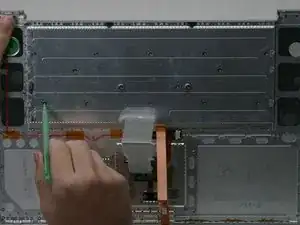
Установите верхнюю крышку на ребро и с помощью лопатки отодвиньте клавиатуру от корпуса, проталкивая лопаткой через отверстия, где были винты.
Шаг 20
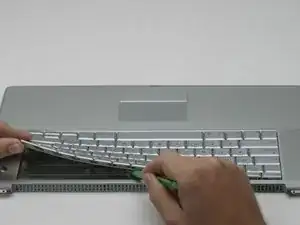
Положите корпус горизонтально так, чтобы клавиатура была вверх, и медленно подденьте клавиатуру, начиная от заднего края вдоль клавиш «F» и двигаясь в сторону пробела.
Шаг 21
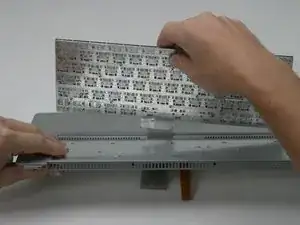
Поднимите освобождённую клавиатуру вертикально вверх, следя за шлейфом, когда он проходит через прорезь в корпусе (осторожно с клеем на нижней стороне корпуса).
Заключение
Для сборки устройства выполните эти инструкции в обратном порядке.
Перевод руководства с ifixit.com