Замена модема PowerBook G4 Aluminum 15" 1–1.5 ГГц
Встроенный модем 56k, установлен во всех моделях.
Шаг 1
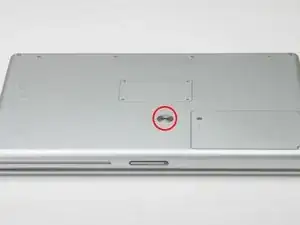
Используйте монету, чтобы повернуть фиксатор батареи на 90 градусов по часовой стрелке.
Поднимите батарею и извлеките её из компьютера.
Шаг 2
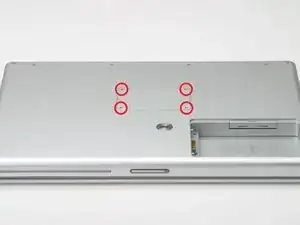
Удалите четыре винта Phillips с крышки отсека памяти.
Сдвиньте крышку отсека памяти в сторону от отсека памяти.
Шаг 3
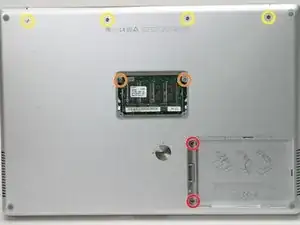
Удалите следующие 8 винтов:
Два Phillips 3 мм в отсеке батареи, по обе стороны от контактов батареи.
Два Phillips 9 мм по обе стороны от отсека памяти.
Четыре Phillips 16 мм вдоль петли.
Шаг 4
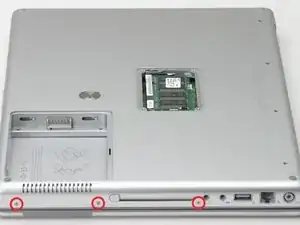
Поверните компьютер на 90 градусов по часовой стрелке так, чтобы разъём питания был обращён к Вам.
Удалите три винта Phillips 3 мм.
При установке этих винтов необходимо размещать каждый винт в правильном порядке. Начните с винта, ближайшего к петле дисплея, и двигайтесь наружу.
Шаг 5
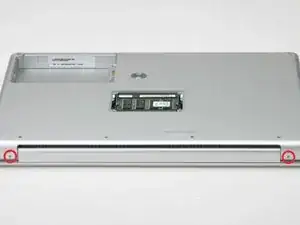
Поверните компьютер на 90 градусов по часовой стрелке так, чтобы петля была обращена к Вам.
Удалите нижний винт Phillips 5 мм с каждой стороны петли (всего два).
Шаг 6
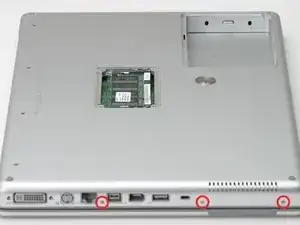
Поверните компьютер на 90 градусов по часовой стрелке так, чтобы порты были обращены к Вам.
Удалите три винта Phillips 3 мм.
При установке этих винтов необходимо размещать каждый винт в правильном порядке. Начните с винта, ближайшего к петле дисплея, и двигайтесь наружу.
Шаг 7
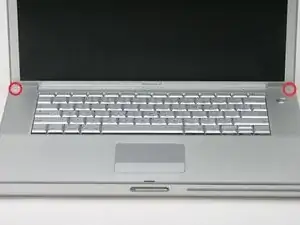
Переверните компьютер и откройте дисплей.
Удалите винты 4.2 мм 1/16" H 1.5 в углах рядом с дисплеем (подойдёт также отвёртка T6 Torx).
Шаг 8
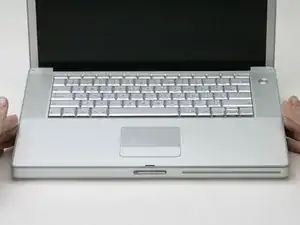
Этот шаг — самая сложная часть доступа внутрь этого компьютера. Сделайте глубокий вдох и настройтесь позитивно.
Схватите задние углы верхней крышки и потяните вверх, отщёлкивая скрытые защёлки по бокам. Пока не снимайте верхнюю крышку полностью; необходимо ещё освободить защёлки в передней части корпуса.
Шов находится под пластиковой накладкой на верхней крышке.
Шаг 9
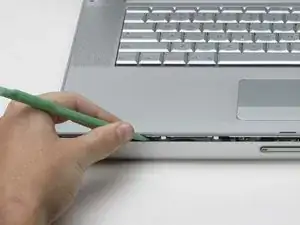
Есть одна защёлка, которая не даёт снять верхнюю крышку полностью; она расположена слева от щели оптического привода. Чтобы освободить верхнюю крышку, нужно подтянуть тонкую металлическую защёлку к себе, освободив её из зажима.
Подденьте левую сторону верхней крышки рукой и воткните лопаточку в шов между верхней и нижней крышками.
Оставьте инструмент на месте, оказывая давление на верхнюю крышку для следующего шага.
Шаг 10
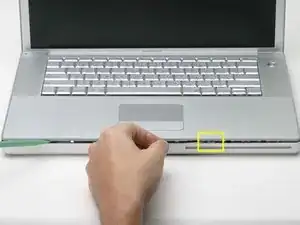
Надавите на верхнюю крышку так, чтобы Вы могли вставить инструмент в шов между верхней и нижней крышками, как показано на фото. Подойдёт крючок стоматолога, кнопка или подобный инструмент.
Не рвите верхнюю крышку с места сразу после освобождения защёлки. К плате логики прикреплены два ленточных кабеля.
Аккуратно заведите кончик инструмента позади серебристой металлической защёлки и потяните её вперёд, одновременно приподнимая крышку. Это может потребовать усилия.
В качестве альтернативы можно освободить защёлку маленькой плоской отвёрткой через слот CD-привода. Защёлка находится в 1–3/16 дюйма (3 см) от левой стороны слота. Используйте отвёртку, чтобы поднять (или отодвинуть назад) войлочную прокладку; затем с помощью отвёртки подтяните защёлку (блестящий металл) вперёд, чтобы освободить её из зацепа позади (матовый металл).
Шаг 11
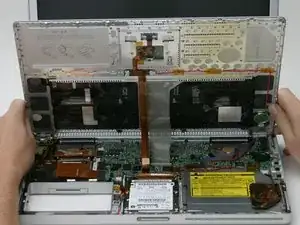
Поднимите заднюю часть крышки и проведите пальцами вдоль боков, освобождая крышку по мере продвижения. После освобождения боков может потребоваться покачать крышку вверх и вниз, чтобы освободить переднюю часть верхней крышки.
Поднимите верхнюю крышку и откиньте её к экрану так, чтобы она опиралась на него.
Шаг 12
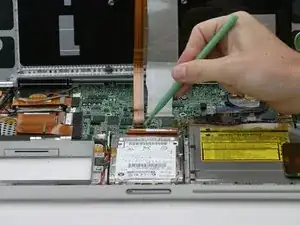
Удалите оранжевую ленту, фиксирующую ленточный кабель тачпада к плате логики.
Отключите ленточный кабель тачпада от платы логики.
Шаг 13
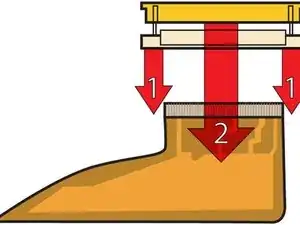
На диаграмме показан зажим коннектора ленточного кабеля клавиатуры, который вы будете отключать на следующем шаге.
1) Захватите замок зажимной планки по обе стороны ногтями и поднимите немного (примерно 1/16" или 2 мм).
2) После освобождения замка вытяните кабель из коннектора.
Шаг 14
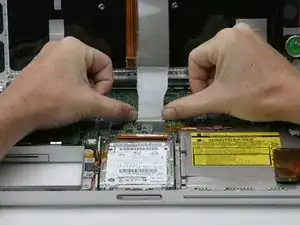
Ослабьте зажим ленточного кабеля клавиатуры, сдвинув тонкую чёрную пластину в сторону экрана кончиками пальцев.
Чёрная пластина очень хрупкая и легко ломается. Будьте осторожны при её отделении от основной розетки.
Вытяните серый ленточный кабель клавиатуры из ослабленного разъёма.
Снимите верхнюю крышку с компьютера.
Шаг 15
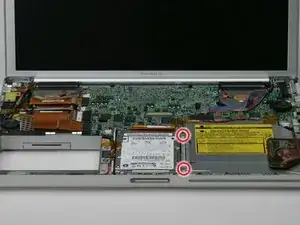
Удалите два серебристых винта Phillips длиной 6 мм с металлического кронштейна справа от жёсткого диска, при необходимости удалив ленту.
Шаг 16
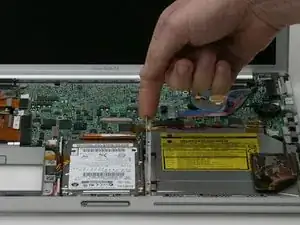
С помощью лопаточки подденьте металлический кронштейн и извлеките его из компьютера.
Шаг 17
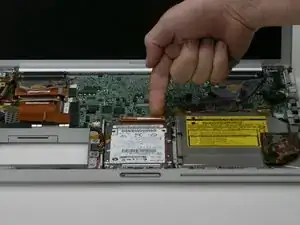
Отключите большой оранжевый кабель жёсткого диска от платы логики, при необходимости удалив ленту.
Шаг 18
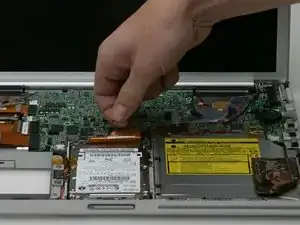
Выведете красно-чёрный кабель динамика из-под перегиба ленточного кабеля жёсткого диска.
Шаг 19
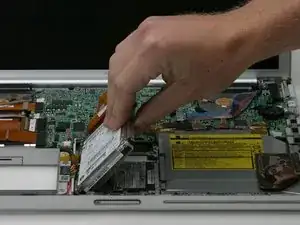
Поднимите жёсткий диск с правой стороны и извлеките его из компьютера.
Шаг 20
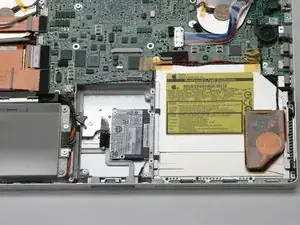
Ваш ноутбук должен выглядеть примерно так.
Шаг 21
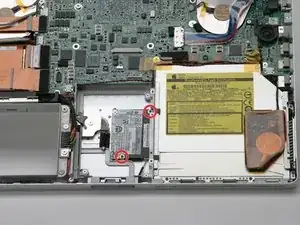
Удалите два чёрных винта с крестообразным шлицем с платы модема.
Шаг 22
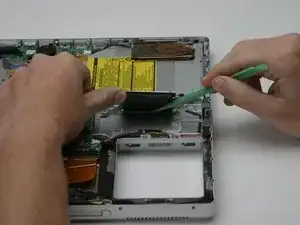
Поднимите модем с левой стороны и с помощью лопатки отсоедините кабель, подключённый снизу.
Шаг 23
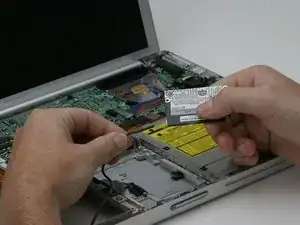
Отсоедините кабель модема от самого модема.
Заключение
Для сборки устройства следуйте этим инструкциям в обратном порядке.
Перевод руководства с ifixit.com