Замена передней рамки дисплея PowerBook G4 Aluminum 15" 1–1.5 ГГц
Используйте это руководство для замены повреждённой передней рамки.
Шаг 1
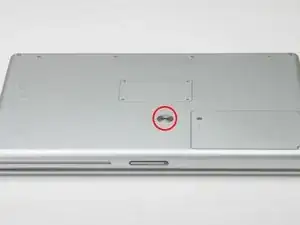
Используйте монету, чтобы повернуть фиксатор батареи на 90 градусов по часовой стрелке.
Поднимите батарею и извлеките её из компьютера.
Шаг 2
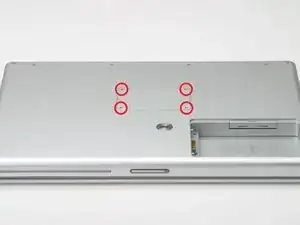
Уберите четыре винта с крестообразной головкой с крышки отсека памяти.
Сдвиньте крышку отсека памяти в сторону от отсека памяти.
Шаг 3
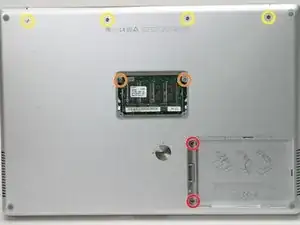
Удалите следующие 8 винтов:
Два 3 мм винта с крестообразной головкой в отсеке для батареи, по обе стороны от контактов батареи.
Два 9 мм винта с крестообразной головкой по обе стороны от отсека памяти.
Четыре 16 мм винта с крестообразной головкой вдоль петли.
Шаг 4
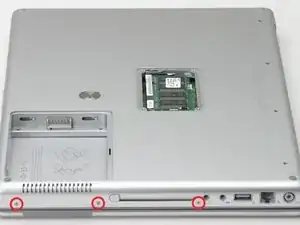
Поверните компьютер на 90 градусов по часовой стрелке так, чтобы разъём питания был обращён к вам.
Удалите три 3 мм винта с крестообразной головкой.
При обратной установке этих винтов необходимо размещать каждый винт в правильном порядке. Начните с установки винта, ближайшего к петле дисплея, и двигайтесь наружу от него.
Шаг 5
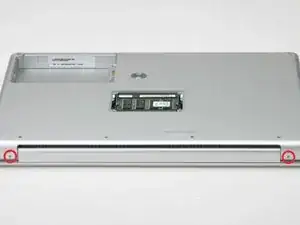
Поверните компьютер на 90 градусов по часовой стрелке так, чтобы петля была обращена к вам.
Удалите нижний винт 5 мм с крестообразной головкой по обе стороны от петли (всего два).
Шаг 6
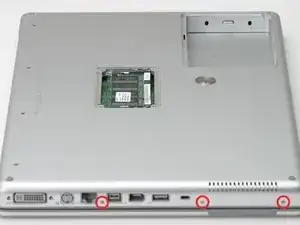
Поверните компьютер на 90 градусов по часовой стрелке так, чтобы порты были обращены к вам.
Удалите три 3 мм винта с крестообразной головкой.
При обратной установке этих винтов необходимо размещать каждый винт в правильном порядке. Начните с установки винта, ближайшего к петле дисплея, и двигайтесь наружу от него.
Шаг 7
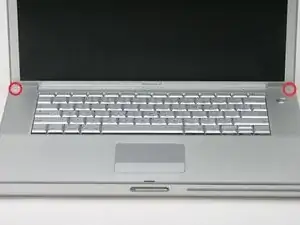
Переверните компьютер и откройте дисплей.
Удалите винты 4,2 мм 1/16" H 1,5 с шестигранной головкой в каждом углу рядом с дисплеем (подойдёт также отвёртка T6 Torx).
Шаг 8
Этот шаг охватывает самую сложную часть при разборке этого компьютера. Глубоко вдохните и постарайтесь успокоиться.
Схватите задние углы верхней крышки и потяните вверх, отщёлкивая скрытые защёлки по бокам. Пока не снимайте верхнюю крышку полностью; вам ещё нужно освободить защёлки спереди корпуса.
Шов находится под пластиковой окантовкой верхней крышки.
Шаг 9
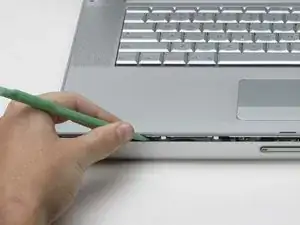
Есть одна защёлка, которая мешает вам снять верхнюю крышку целиком, она расположена с левой стороны щели оптического привода. Чтобы освободить верхнюю крышку, нужно потянуть тонкую металлическую защёлку к себе, освободив её из зажима.
Подденьте левую сторону верхней крышки слегка рукой и зафиксируйте плоским лопаткой в шве между верхней и нижней крышками.
Оставьте инструмент на месте, оказывая давление на верхнюю крышку для следующего шага.
Шаг 10
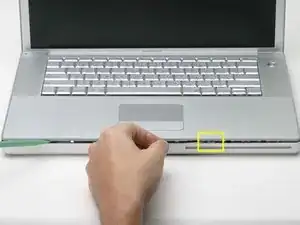
Окажите достаточно давления на верхнюю крышку, чтобы можно было вставить инструмент непосредственно в шов между верхней и нижней крышками, как показано на изображении. Подойдёт стоматологический крючок, канцелярская шпилька или аналогичный инструмент.
Не вырывайте верхнюю крышку сразу после освобождения защёлки. К плате логики прикреплены две ленточные шлейфы.
Аккуратно подденьте наконечник инструмента за серебристую металлическую защёлку и потяните её вперёд, одновременно приподнимая крышку. Это может потребовать усилий.
В качестве альтернативы можно освободить защёлку небольшой плоской отвёрткой через щель CD-привода. Защёлка находится в 1–3/16 дюйма (3 см) от левой стороны щели. Используйте отвёртку, чтобы поднять (или отодвинуть) фетровую облицовку; затем с её помощью подтолкните защёлку (блестящий металл) вперёд, чтобы освободить её из защёлки позади неё (матовый металл).
Шаг 11
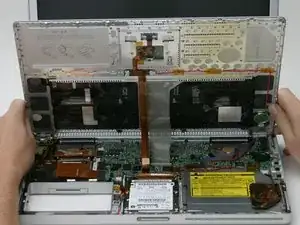
Поднимите заднюю часть крышки и пройдитесь пальцами вдоль боков, освобождая крышку по мере продвижения. После освобождения боков, возможно, потребуется покачать крышку вверх-вниз, чтобы освободить переднюю часть верхней крышки.
Поверните верхнюю крышку вверх и в сторону экрана, чтобы она оперлась о него.
Шаг 12
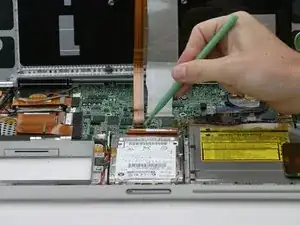
Удалите оранжевую ленту, фиксирующую ленточный кабель трекпада к плате логики.
Отключите ленточный кабель трекпада от платы логики.
Шаг 13
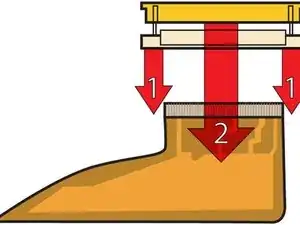
Это схема зажима коннектора ленточного кабеля клавиатуры, который вы будете отключать на следующем шаге.
1) Кончиками ногтей захватите запорную планку по обеим сторонам и приподнимите её немного (примерно 1/16" или 2 мм).
2) После освобождения запорной планки вытяните кабель из разъёма.
Шаг 14
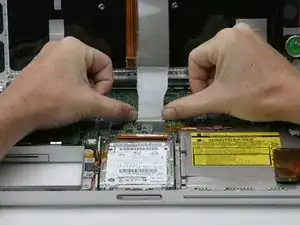
Ослабьте зажим ленточного кабеля клавиатуры, сдвинув тонкую чёрную деталь в сторону экрана кончиками пальцев.
Чёрная деталь очень хрупкая и легко ломается. Действуйте осторожно при отделении её от основного разъёма.
Выньте серый ленточный кабель клавиатуры из ослабленного разъёма.
Снимите верхнюю крышку с компьютера.
Шаг 15
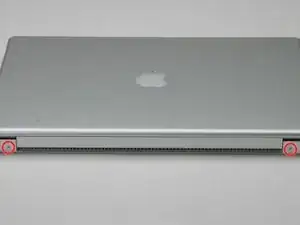
Если вы уже удалили жёсткий диск или оптический привод, ваш компьютер может незначительно отличаться от изображений в этом разделе. Эти детали не влияют на процедуру.
Закройте дисплей и поверните сторону с петлёй к себе.
Удалите оставшийся винт с крестообразной головкой по обе стороны от петли (всего два винта).
Шаг 16
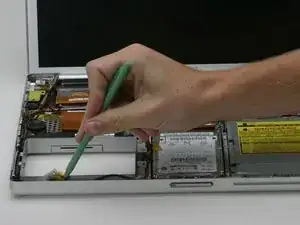
Откройте компьютер лицом к дисплею.
Используйте лопатку, чтобы извлечь модуль Bluetooth из зазора между отсеком батареи и передней частью нижней крышки.
Шаг 17
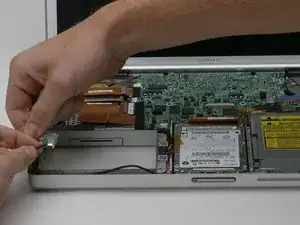
Отключите кабель антенны Bluetooth от платы Bluetooth.
Прокладывая кабель антенны Bluetooth вдоль левого края компьютера, снимите ленту по мере необходимости.
Шаг 18
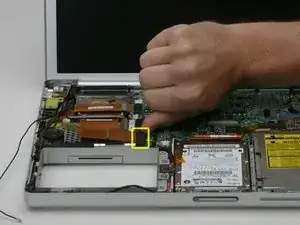
Отключите большой оранжевый шлейф Airport от логической платы.
Шаг 19
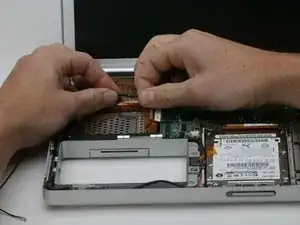
Поднимите шлейф Airport, чтобы получить доступ к чёрному разъёму антенны Airport.
Отключите кабель антенны Airport от чёрного разъёма, при этом тяните только за чёрную резиновую часть разъёма.
Шаг 20
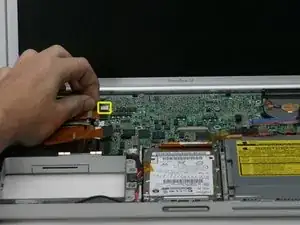
Отключите кабель инвертора от логической платы.
Шаг 21
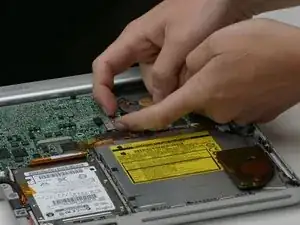
Снимите две полоски оранжевой ленты, закрывающие кабель передачи данных дисплея, и отключите кабель от логической платы.
Шаг 22
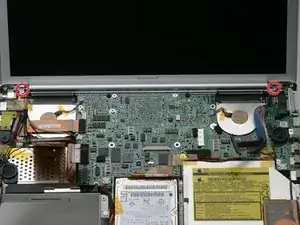
Убедитесь, что все четыре кабеля, присоединённые к узлу дисплея, освобождены и дисплей можно легко отвести вместе с остальной частью панели.
Удалите винт T8 Torx, расположенный ближе к дисплею с каждой стороны шарнира (всего два винта).
Шаг 23
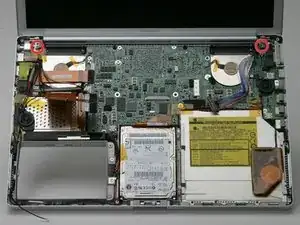
Поддерживайте дисплей одной рукой при снятии последних двух винтов.
Удалите более длинный винт T8 Torx, оставшийся на каждом шарнире (всего два винта).
Шаг 24
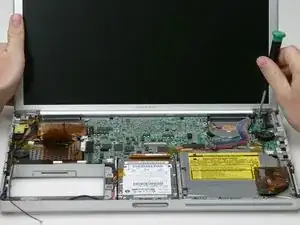
Снимите дисплей.
Шаг 25
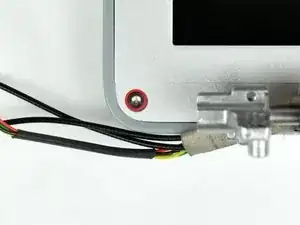
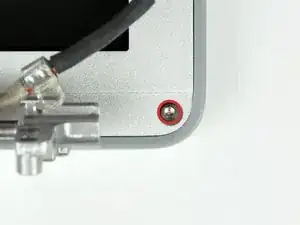
Удалите два шестигранных винта 11 мм x 1.5 мм вблизи нижних левого и правого углов дисплея.
Отвертка T6 Torx подойдёт отлично.
Шаг 26
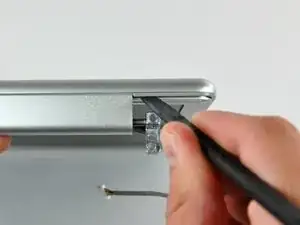
Вставьте плоский конец лопатки между передней рамкой дисплея и пластиковой кромкой, прикреплённой к задней рамке, рядом с нижним левым углом дисплея.
Не вставляйте лопатку между пластиковой кромкой задней рамки дисплея и алюминиевой пластиной задней рамки дисплея.
Шаг 27
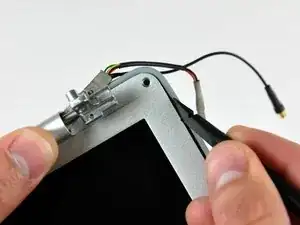
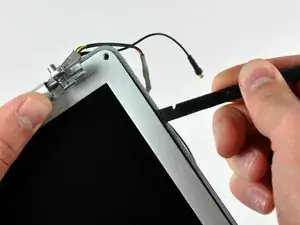
Держа лопатку всё ещё вставленной под передней рамкой дисплея, проведите ею по нижнему левому углу дисплея.
Поверните лопатку от себя, чтобы отжать заднюю рамку дисплея с алюминиевых защёлок на передней рамке дисплея.
Продвигайтесь вниз по стороне дисплея, пока задняя рамка дисплея полностью не отделится от передней рамки.
Шаг 28
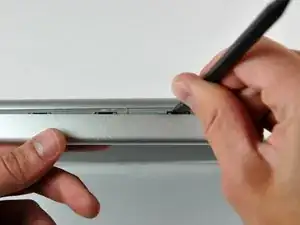
Вставьте плоский конец лопатки между задней рамкой дисплея и крышкой сцепления.
Поверните лопатку, чтобы отщёлкнуть заднюю рамку от крышки сцепления.
Шаг 29
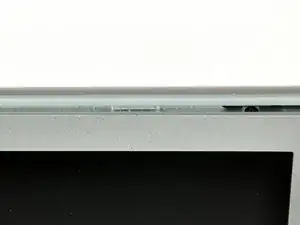
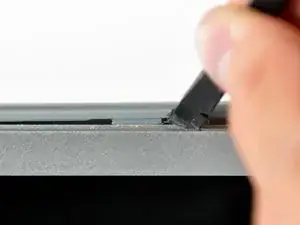
Повторите предыдущие шаги, чтобы отделить правую сторону задней рамки дисплея от дисплея.
Используйте лопатку, чтобы поддеть пластиковые фиксирующие защёлки на задней рамке дисплея над выступающими алюминиевыми язычками на передней рамке дисплея.
На этом этапе защёлки на левых и правых краях задней рамки дисплея должны быть освобождены от выступающих алюминиевых язычков на передней рамке дисплея. Если это не так, используйте лопатку, чтобы поддеть их и провести за переднюю рамку.
Шаг 30
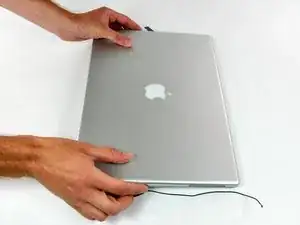
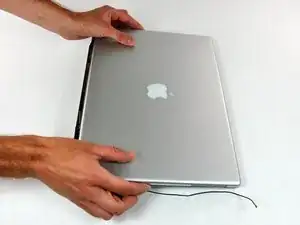
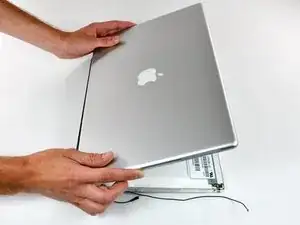
Слегка приподнимите нижний край задней рамки дисплея и подтолкните её к верхнему краю дисплея, освобождая защёлки вдоль верхнего края задней рамки дисплея.
Поверните заднюю рамку дисплея к себе и положите её на стол.
Шаг 31
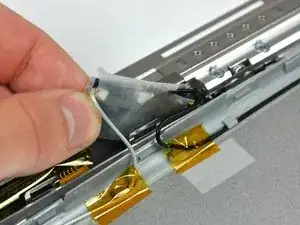
Поднимите плату антенны из крышки сцепления.
Шаг 32
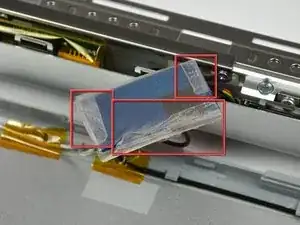
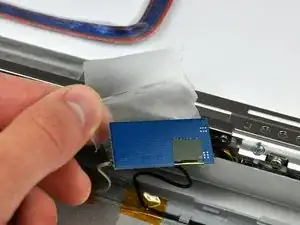
Отогните три крайние части покрытия платы антенны и снимите его с платы антенны.
Шаг 33
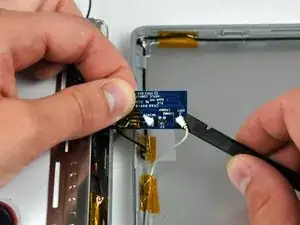
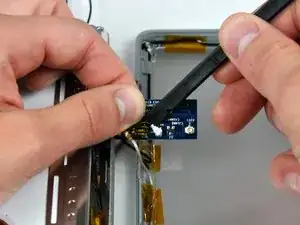
Используйте плоский конец лопатки, чтобы поднять оба разъёма антенн с платы антенны.
Чёрная антенна подключается ближе к центру платы антенны.
Шаг 34
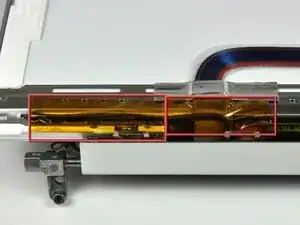
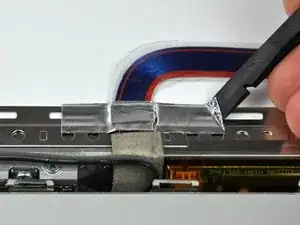
При необходимости снимите кусочки ленты, закрывающие два провода инвертора.
Используйте плоский конец лопатки, чтобы снять кусок фольгированной ленты, закрепляющей кабель передачи данных дисплея к раме ЖК.
Шаг 35
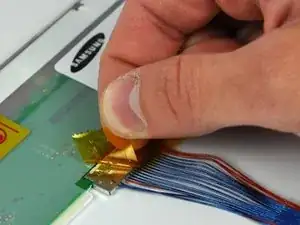
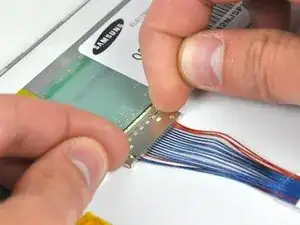
При необходимости снимите кусок ленты, закрывающий разъём кабеля передачи данных дисплея.
Оттяните разъём кабеля передачи данных дисплея от его гнезда, чтобы отключить его от ЖК-панели.
Шаг 36
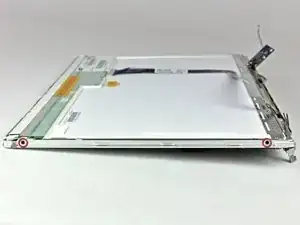
Удалите по два чёрных винта Phillips с каждой стороны дисплея (всего четыре винта).
Шаг 37
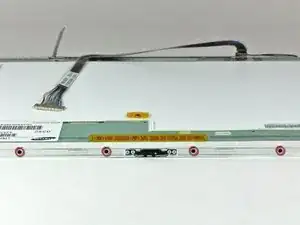
Удалите четыре чёрных винта Phillips вдоль верхнего края дисплея.
Шаг 38
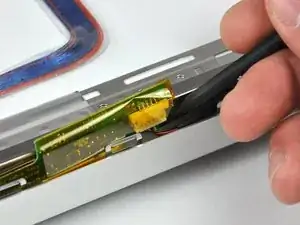
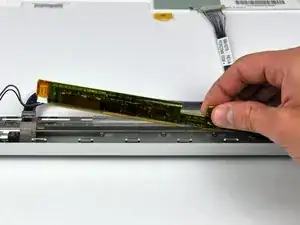
Инвертор — это очень тонкая печатная плата, которая крайне хрупкая и легко трескается. Обращайтесь осторожно.
Используйте лопатку, чтобы приподнять конец инвертора из крышки сцепления.
Поднимите инвертор достаточно, чтобы получить доступ к обоим разъёмам кабелей.
Шаг 39
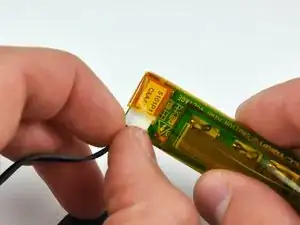
Отключите кабель инвертора, потянув его разъём от гнезда на плате инвертора.
Шаг 40
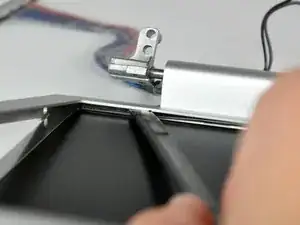
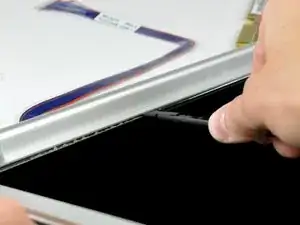
Переверните дисплей так, чтобы передняя рамка была сверху.
Поднимите переднюю рамку с ЖК-экрана настолько, чтобы вставить плоский конец лопатки между металлической рамой ЖК и передней рамкой дисплея.
Попытки вставить лопаткy между стеклом ЖК и металлической рамой обязательно повредят ЖК-экран.
Проведите лопаткой вдоль нижнего края передней рамки дисплея, чтобы отделить клей от рамы ЖК.
Шаг 41
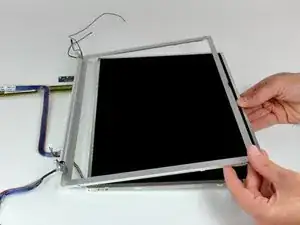
Потяните ЖК к верхнему краю передней рамки дисплея, следя за тем, чтобы не защемить кабели.
Шаг 42
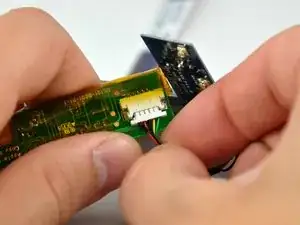
При необходимости выньте инвертор из крышки защёлки.
Отключите кабель инвертора, потянув его разъём от гнезда на плате инвертора.
Шаг 43
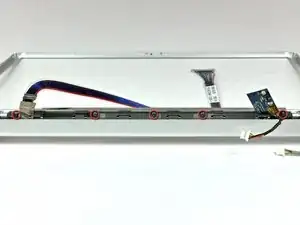
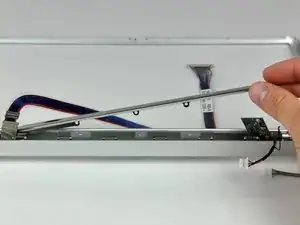
Удалите пять винтов с крестообразной шлицей, крепящих скобу крепления ЖК к передней рамке дисплея.
Снимите скобу крепления ЖК с передней рамки дисплея.
У некоторых устройств эта скоба отсутствует. Если у вашего устройства нет скобы, удалите пять винтов и переходите к следующему шагу.
Шаг 44
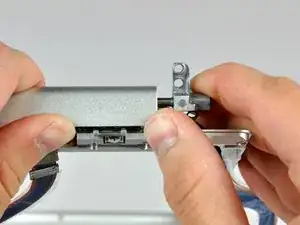
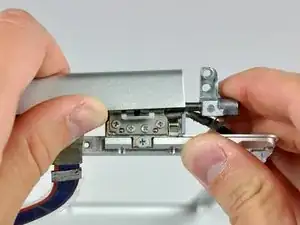
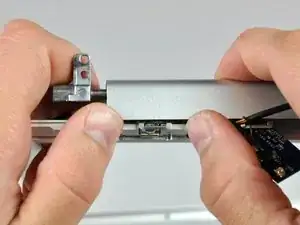
Крышка защёлки изготовлена из алюминия и удерживается на петлях защёлками из металла, для снятия которых требуется значительная сила. Действуйте осторожно.
Используйте большие пальцы, чтобы оттолкнуть крышку защёлки от петель защёлки.
Нажимая большими пальцами, поверните крышку защёлки к себе по длинному краю, чтобы отщёлкнуть её с петли.
Может потребоваться покачивать крышку защёлки во время нажатия, чтобы освободить удерживающие защёлки.
Повторите процедуру для другой стороны крышки защёлки. Когда крышка полностью отделится от петель, снимите её с передней рамки дисплея.
Шаг 45
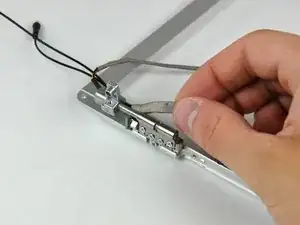
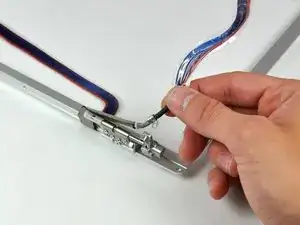
Выведите кабели инвертора и передачи данных дисплея из петель защёлки и отложите их в сторону.
Шаг 46
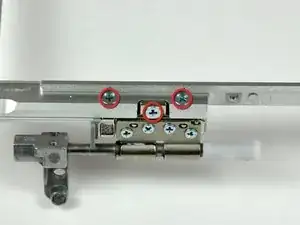
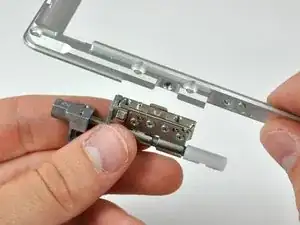
Удалите три винта с крестообразной шлицей, крепящих правую петлю защёлки к передней рамке дисплея.
Снимите правую петлю защёлки и отложите её в сторону.
Шаг 47
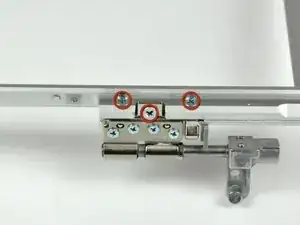
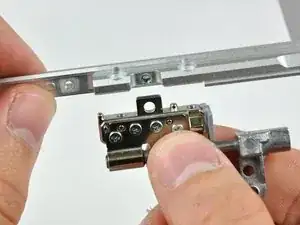
Удалите три винта с крестообразной шлицей, крепящих левую петлю защёлки к передней рамке.
Снимите левую петлю защёлки и отложите её в сторону.
Шаг 48
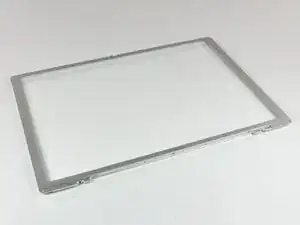
Осталась передняя рамка.
Заключение
Для обратной сборки выполните эти инструкции в обратном порядке.
Перевод руководства с ifixit.com