Замена логической платы PowerBook G4 Aluminum 15" 1–1.5 GHz
Эта материнская плата включает все разъёмы с правой стороны, кроме USB.
Шаг 1
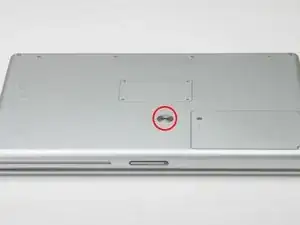
Используйте монету, чтобы повернуть фикcирующий винт аккумулятора на 90 градусов по часовой стрелке.
Поднимите аккумулятор и выньте его из компьютера.
Шаг 2
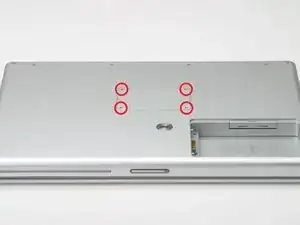
Удалите четыре винта с крестообразной шлицей (Phillips) на крышке отсека памяти.
Сдвиньте крышку отсека памяти в сторону, отводя её от отсека памяти.
Шаг 3
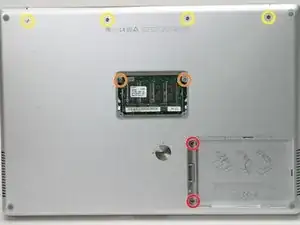
Снимите следующие 8 винтов:
Два винта Phillips 3 мм в отсеке аккумулятора, по обе стороны от контактов аккумулятора.
Два винта Phillips 9 мм по обе стороны от отсека памяти.
Четыре винта Phillips 16 мм вдоль петли.
Шаг 4
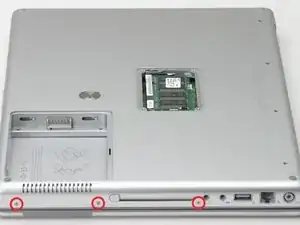
Поверните компьютер на 90 градусов по часовой стрелке так, чтобы разъём питания был обращён к вам.
Снимите три винта Phillips 3 мм.
При возврате этих винтов их необходимо устанавливать в правильном порядке. Начните с винта, ближайшего к петле дисплея, и двигайтесь наружу.
Шаг 5
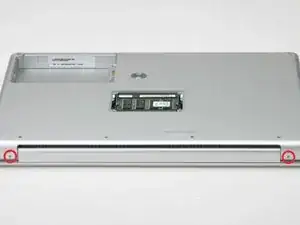
Поверните компьютер на 90 градусов по часовой стрелке так, чтобы петля была обращена к вам.
Снимите нижний винт Phillips 5 мм с обеих сторон петли (всего два винта).
Шаг 6
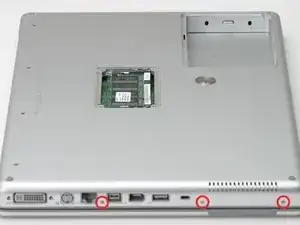
Поверните компьютер на 90 градусов по часовой стрелке так, чтобы порты были обращены к вам.
Снимите три винта Phillips 3 мм.
При возврате этих винтов их необходимо устанавливать в правильном порядке. Начните с винта, ближайшего к петле дисплея, и двигайтесь наружу.
Шаг 7
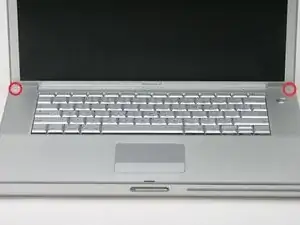
Переверните компьютер и откройте дисплей.
Снимите винты H 1.5 4.2 мм (1/16") в каждом углу рядом с дисплеем (подойдёт также отвертка T6 Torx).
Шаг 8
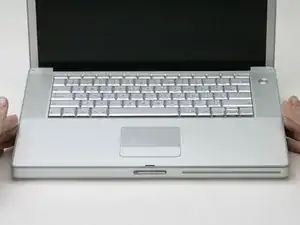
Этот шаг включает самую трудную часть доступа внутрь компьютера. Глубоко вдохните и настройтесь.
Возьмитесь за задние углы верхней крышки и потяните вверх, отщёлкивая скрытые защёлки по бокам. Пока не снимайте верхнюю крышку полностью; необходимо ещё освободить защёлки в передней части корпуса.
Шов находится под пластиковым ободком верхней крышки.
Шаг 9
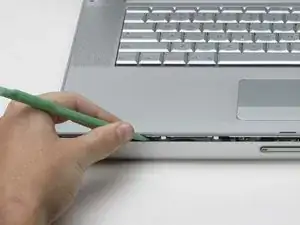
Есть одна защёлка, которая препятствует полному снятию верхней крышки, расположенная с левой стороны отверстия для оптического привода. Чтобы освободить верхнюю крышку, нужно потянуть тонкую металлическую защёлку к себе, освободив её из защёлкивающего зажима.
Слегка приподнимите левую сторону верхней крышки рукой и вставьте лопаточку (spudger) в шов между верхней и нижней крышками.
Оставьте инструмент под давлением на верхней крышке для следующего шага.
Шаг 10
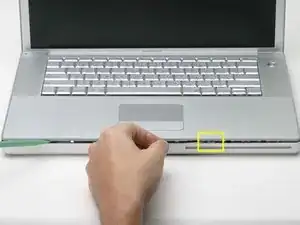
Надавите на верхнюю крышку так, чтобы вы могли вставить инструмент внутрь шва между верхней и нижней крышками, как показано на фото. Подойдёт стоматологический крючок, штырь для бумаги или подобный инструмент.
Не срывайте верхнюю крышку сразу после освобождения защёлки. К корпусу прикреплены две ленточные шлейфы к логической плате.
Аккуратно просуньте кончик инструмента за серебристую металлическую защёлку и потяните её вперёд, одновременно поднимая крышку. Это может потребовать усилия.
Альтернативно, вы можете освободить защёлку маленькой плоской отверткой через слот привода CD. Защёлка находится на расстоянии 1–3/16 дюйма (3 см) от левого края слота. Подденьте отверткой (или оттолкните) войлочное покрытие; затем используйте отвёртку, чтобы потянуть защёлку (блестящий металл) вперёд, освободив её из зажима сзади (матовый металл).
Шаг 11
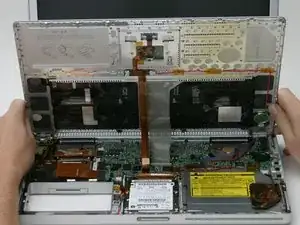
Поднимите заднюю часть крышки и проведите пальцами вдоль боков, освобождая крышку по мере продвижения. После освобождения боков возможно придётся покачать крышку вверх и вниз, чтобы освободить переднюю часть верхней крышки.
Поверните верхнюю крышку вверх и к экрану, чтобы она оперлась о него.
Шаг 12
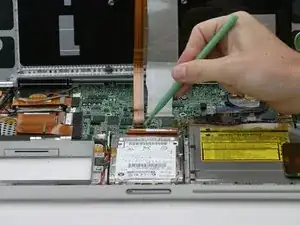
Снимите оранжевую ленту, фиксирующую ленточный кабель тачпада к логической плате.
Отключите ленточный кабель тачпада от логической платы.
Шаг 13
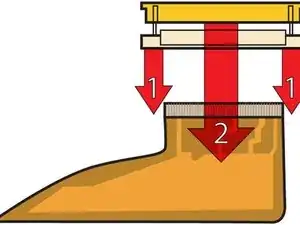
Это схема зажима-разъёма ленточного кабеля клавиатуры, который вы отключите на следующем шаге.
1) С помощью ногтей захватите фиксирующую планку по бокам и приподнимите её на небольшую величину (примерно 1/16" или 2 мм).
2) После отщёлкивания фиксирующей планки вытяните кабель из разъёма.
Шаг 14
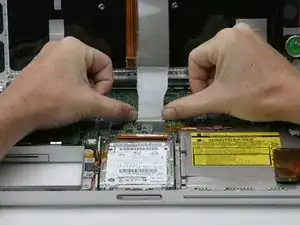
Ослабьте зажим ленточного кабеля клавиатуры, сдвинув тонкую чёрную деталь в сторону экрана кончиками пальцев.
Чёрная деталь очень хрупкая и легко ломается. Будьте осторожны при отделении её от основного гнезда.
Вытяните серый ленточный кабель клавиатуры из ослабленного разъёма.
Снимите верхнюю крышку с компьютера.
Шаг 15
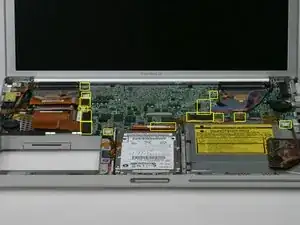
Если вы уже сняли дисплей или жёсткий диск, некоторые из описанных в этом шаге кабелей могли быть уже отключены. Их наличие на последующих изображениях можно игнорировать; они не влияют на процедуру разборки.
Отключите указанные 14 кабелей от логической платы, начиная с одного места и обходя плату по кругу.
Шаг 16
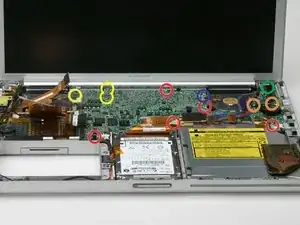
На этом этапе на верхней части логической платы не должно быть подключённых кабелей.
Снимите следующие 12 винтов Phillips с логической платы:
Шесть винтов 4 мм по краям логической платы.
Два винта 5 мм, фиксирующие правый динамик к логической плате (отведите динамик с платы).
Три винта 6 мм с гроверами в верхнем левом углу логической платы.
Один винт 4 мм под чёрным буфером в заднем правом углу логической платы.
Один винт 4 мм может отсутствовать на некоторых логических платах.
Шаг 17
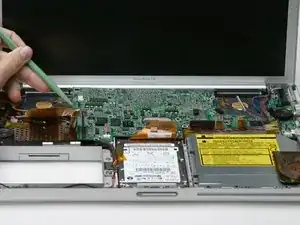
Два кабеля всё ещё подключены к плате и должны быть отключены перед тем, как полностью вынуть плату из компьютера.
Используйте лопаточку, чтобы осторожно (очень осторожно) приподнять левую сторону платы.
Шаг 18
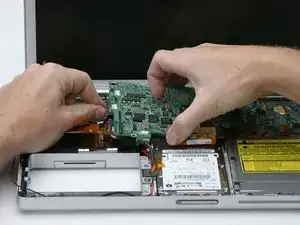
Отключите разъём питания (DC-In) от левой стороны платы.
Шаг 19
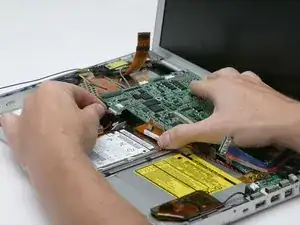
Отключите кабель батареи от переднего левого угла платы.
Шаг 20
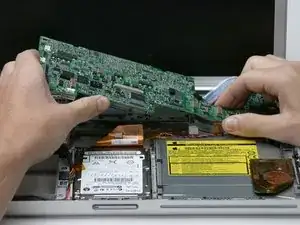
Возьмите плату за левый край одной рукой и за самую тонкую часть другой рукой. Поднимите левый край платы примерно под углом 30 градусов (если у вас нет транспортирa, просто поднимите до тех пор, пока DVI-порт не освободит правую петлю).
Когда плата освободит порты, сдвиньте её влево.
Шаг 21
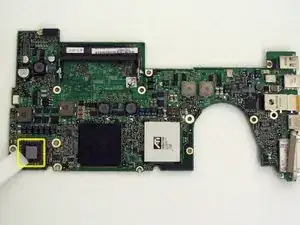
Важно: при повторной установке платы необходимо заменить термопасту, которая располагается между процессором на плате и радиатором. Невыдаление старой пасты и отсутствие нового слоя могут привести к перегреву компьютера и повреждению. Следующие шаги относятся к замене термопасты между процессором и радиатором; выполняйте их только тогда, когда будете готовы установить плату обратно в компьютер.
Используйте твёрдую пластиковую кромку, чтобы соскрести термоМатериал с процессора.
Для более подробных инструкций по этой процедуре смотрите наше руководство Нанесение термопасты.
Шаг 22
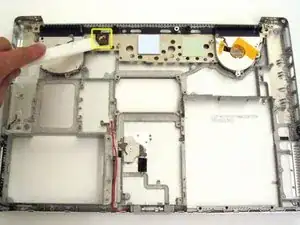
Используйте твёрдую пластиковую кромку, чтобы соскрести термоМатериал с радиатора.
Шаг 23
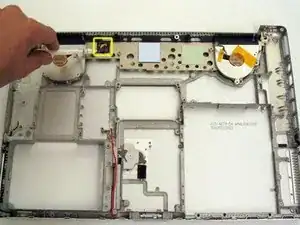
Нанесите новый слой термопасты на медный тепловой канал.
При установке платы убедитесь, что все кабели проложены вокруг и над платой — а не под ней, — и что два кабеля, которые идут под платой, подключены перед тем, как прижать плату на место.
Установите плату обратно в компьютер, стараясь не перемещать её после того, как процессор вступит в контакт с только что нанесённой термопастой.
Заключение
Для сборки устройства следуйте этим инструкциям в обратном порядке.
Перевод руководства с ifixit.com